手把手教你用OpenClaw接入QQ
·
介绍:熟悉使用OpenClaw的常用命令,探索AI Agent的能力
还不知道在本地安装OpenClaw的同学,可以参考以下教程
步骤一:启动OpenClaw
检查OpenClaw的状态,是否启动
# 查看服务是否启动
openclaw status
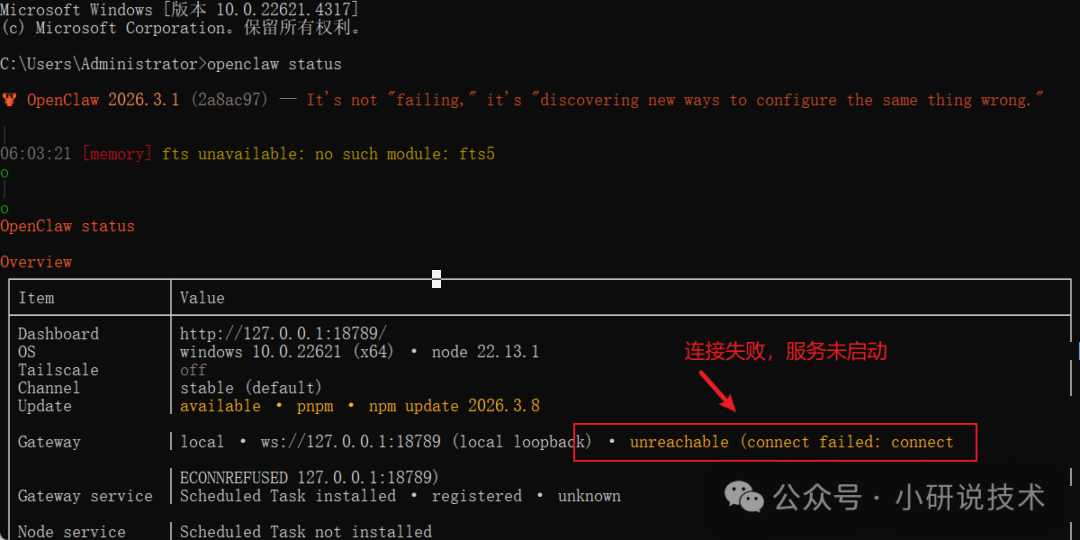
启动OpenClaw服务
# 重启网关
openclaw gateway restart
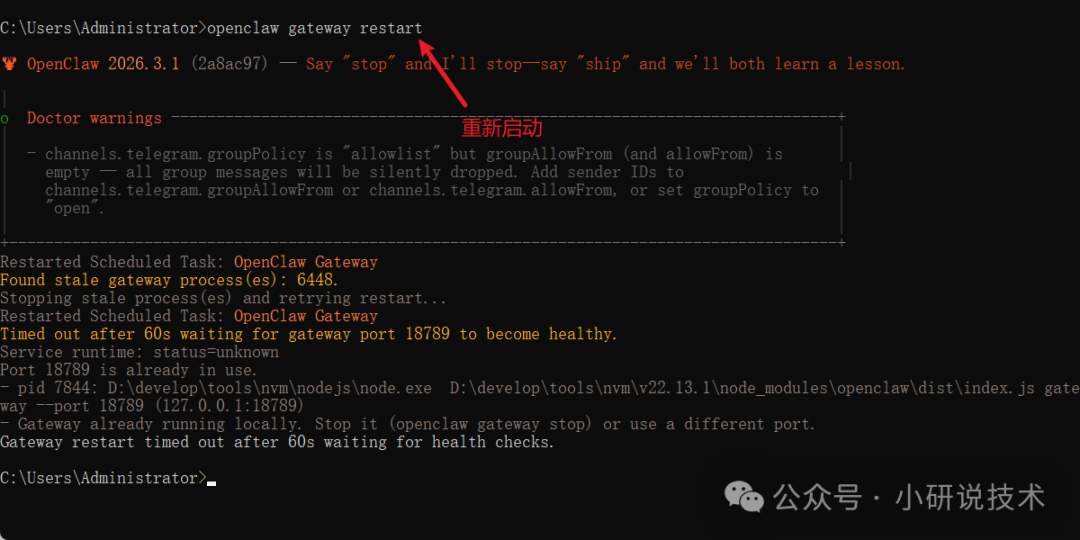
此时会自动打开第二个cmd窗口,正常现象,访问Web页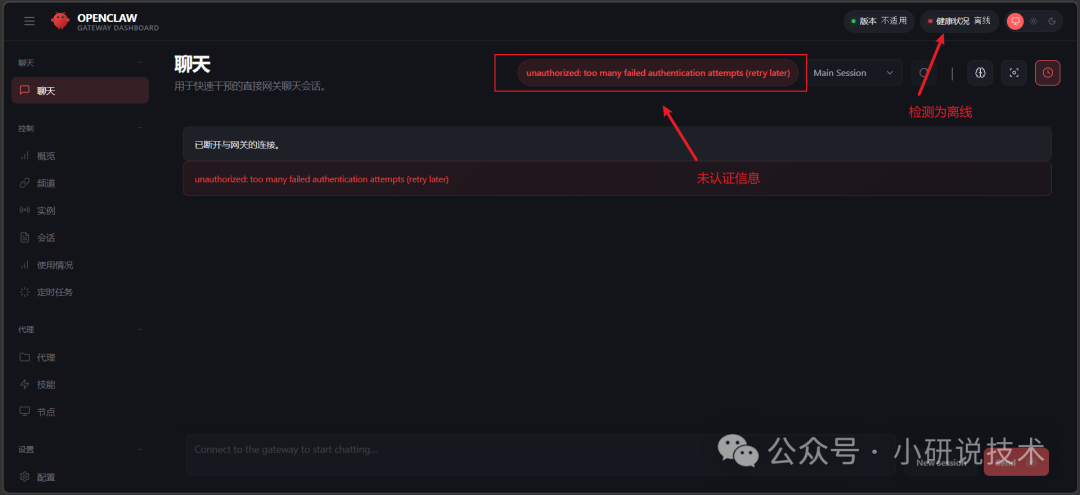
状态为离线,由于之前启动并关闭导致Gateway的Token丢失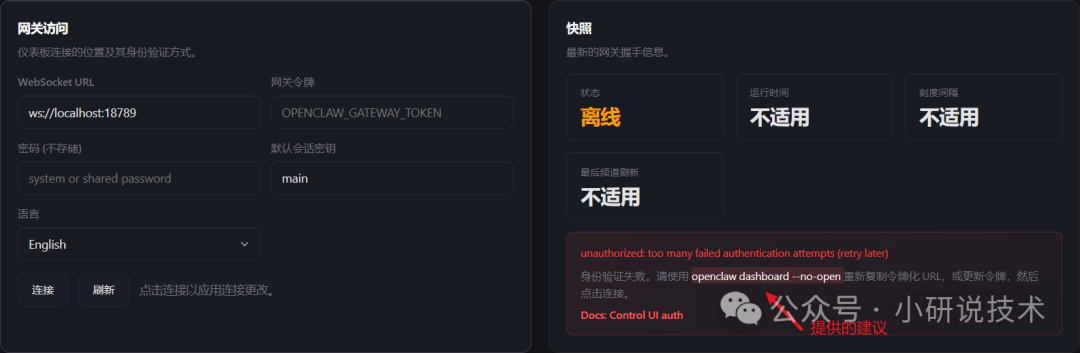
根据给出的提示,执行如下命令
openclaw dashboard --no-open
解读:该命令是用来生成并显示Web管理控制台(Dashboard)的访问地址和令牌(Token),但禁止自动打开浏览器;必须携带参数–no-open,否则会检测到多次请求的警告信息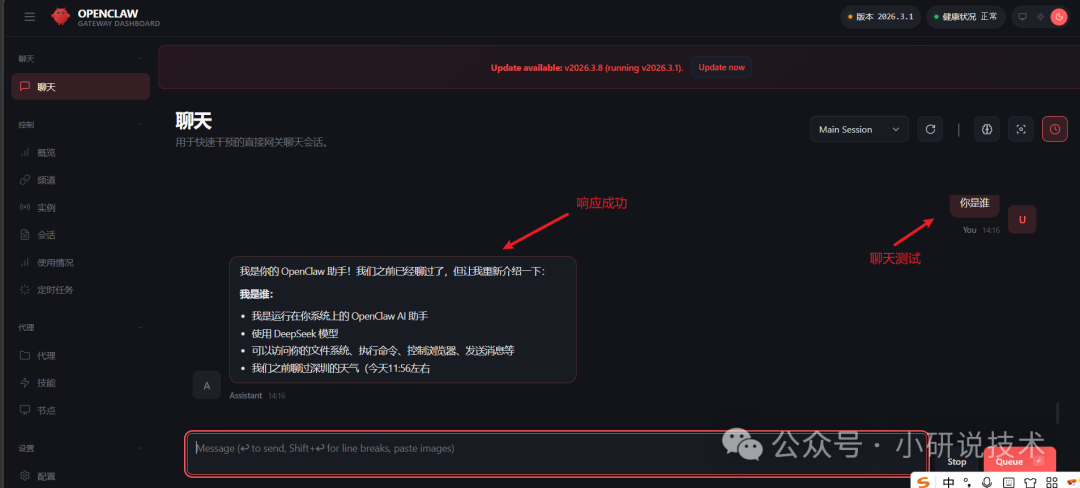
步骤二:注册账号
访问QQ开放平台,并注册账号,操作需要邮箱验证!
QQ开放平台官网:https://q.qq.com/#/
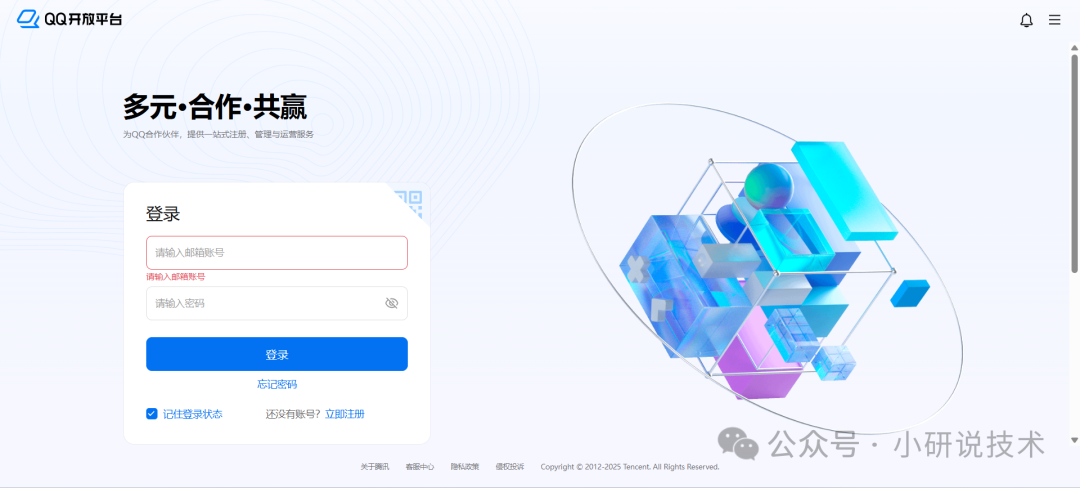
往下拉会发现,支持接入OpenClaw
注册账号后并登录,选择机器人页面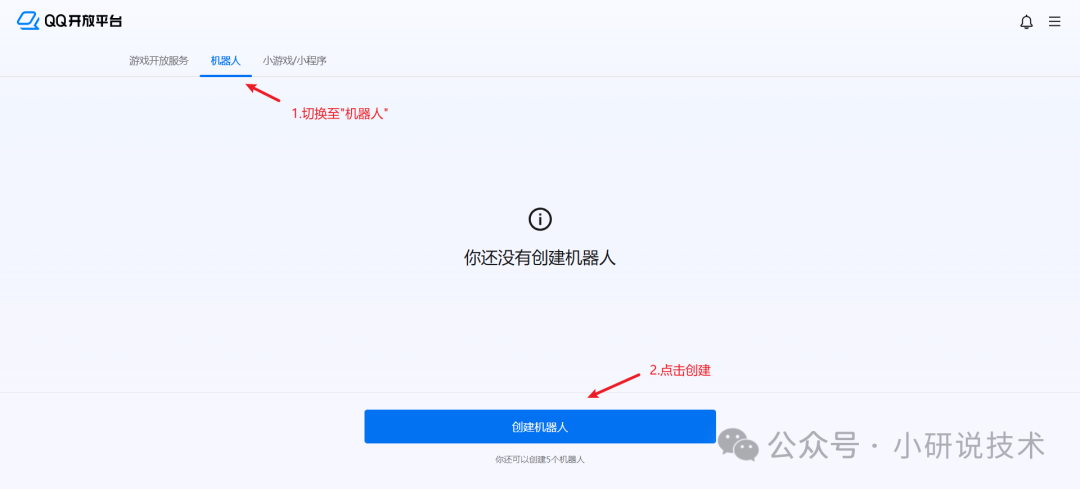
填写基本信息并提交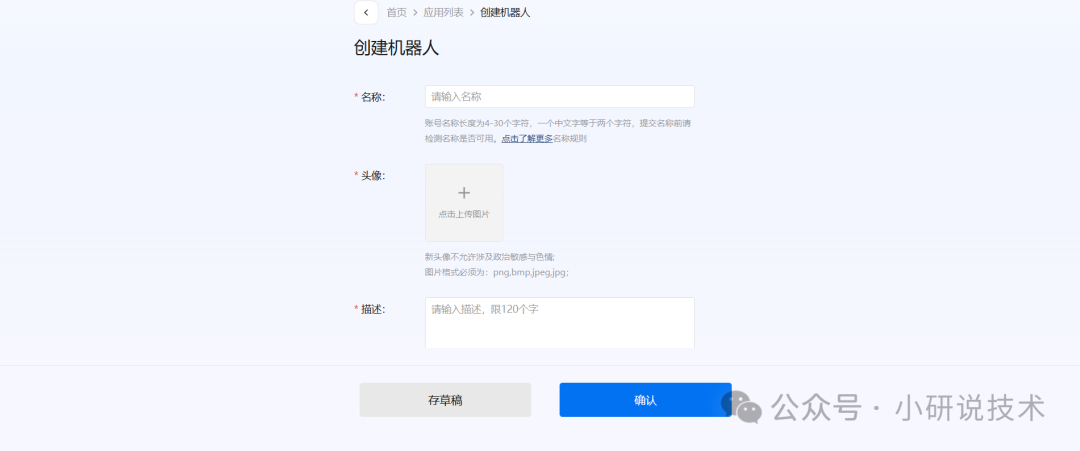
点击进入管理->开发管理页面,获取AppID、AppSecret并保存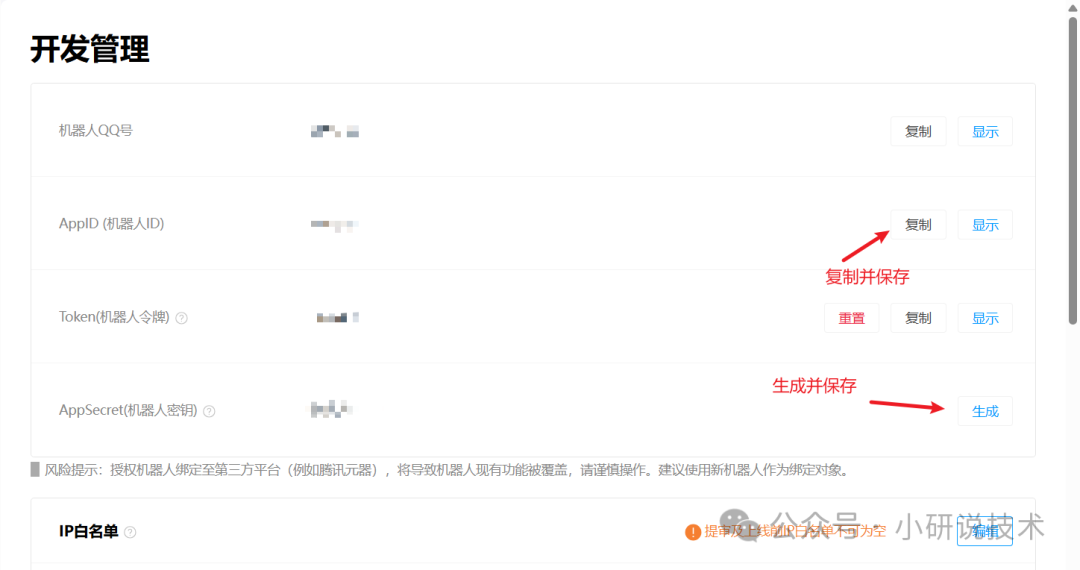
需要将自己电脑的IP添加至白名单,可以通过以下工具查看公网IP
# 查看公网IP的工具
地址:https://myip.ipip.net
需要在沙箱配置中添加机器人的账号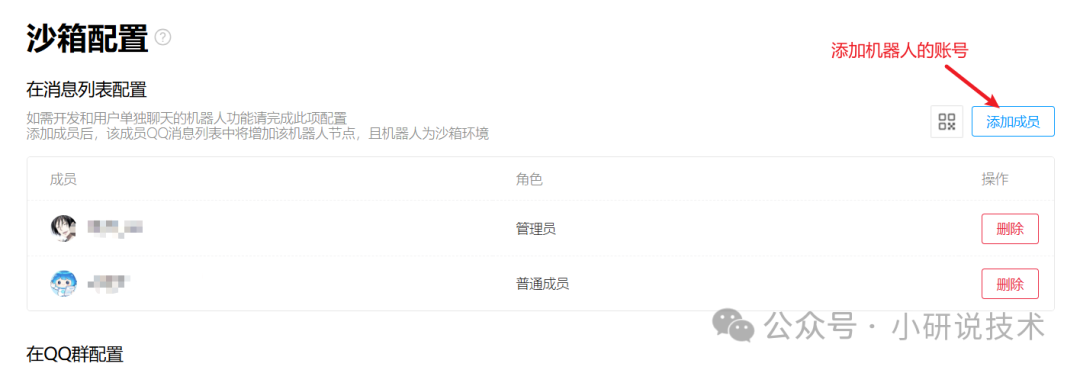
步骤三:接入
注意在powershell并以管理员形式窗口执行
# 安装插件
openclaw plugins install @sliverp/qqbot@latest
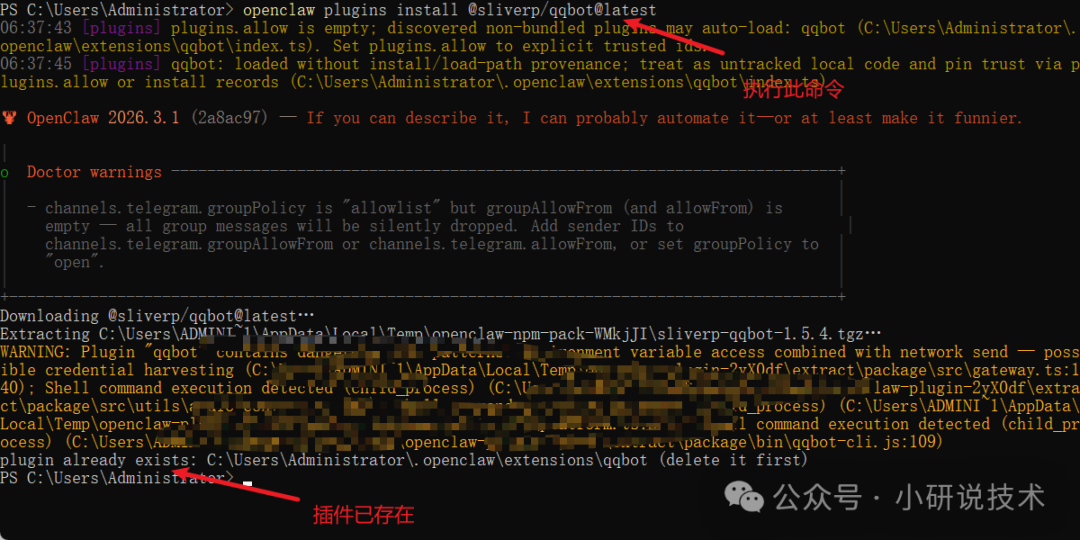
# 查看插件列表
openclaw plugins list
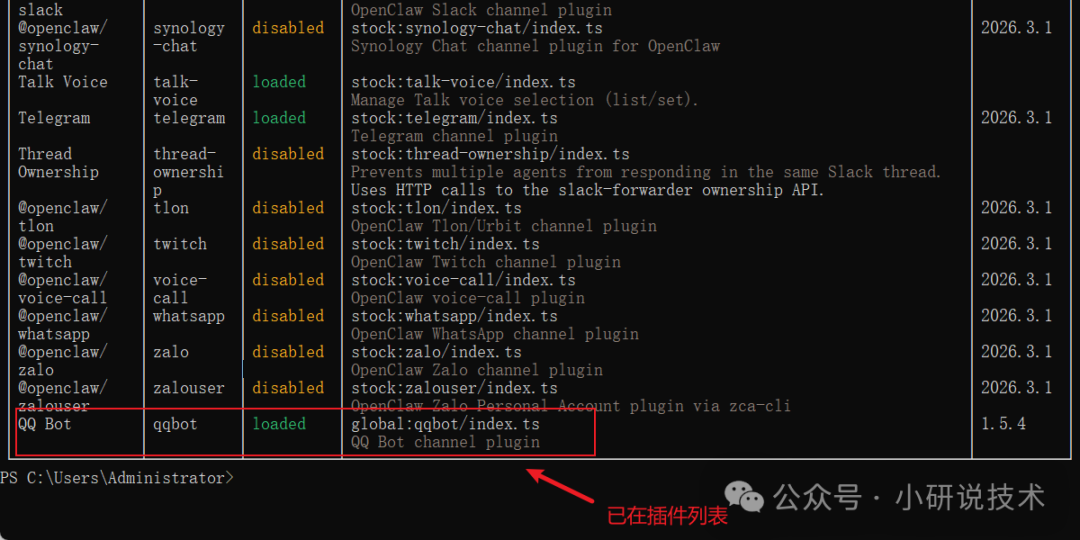
采用cli命令配置接入,执行如下命令
# 设置机器人的AppID
openclaw config set channels.qqbot.appId "机器人的AppID"
# 设置机器人的AppSecret
openclaw config set channels.qqbot.appSecret "机器人的秘钥"
# 设置机器人的QQ号
openclaw config set channels.qqbot.botId "机器人的QQ号"
回车执行成功后,并开启QQ的Chat Channel
openclaw config set channels.qqbot.enabled true
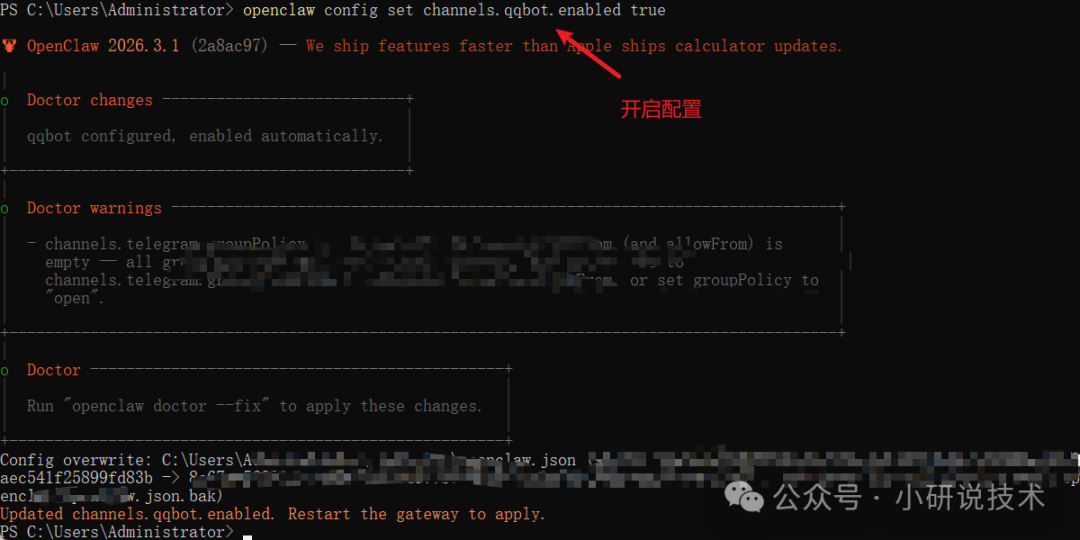
重启网关
openclaw gateway restart
步骤四:测试并使用
使用手机或电脑登录QQ,搜索你的机器人QQ号并添加好友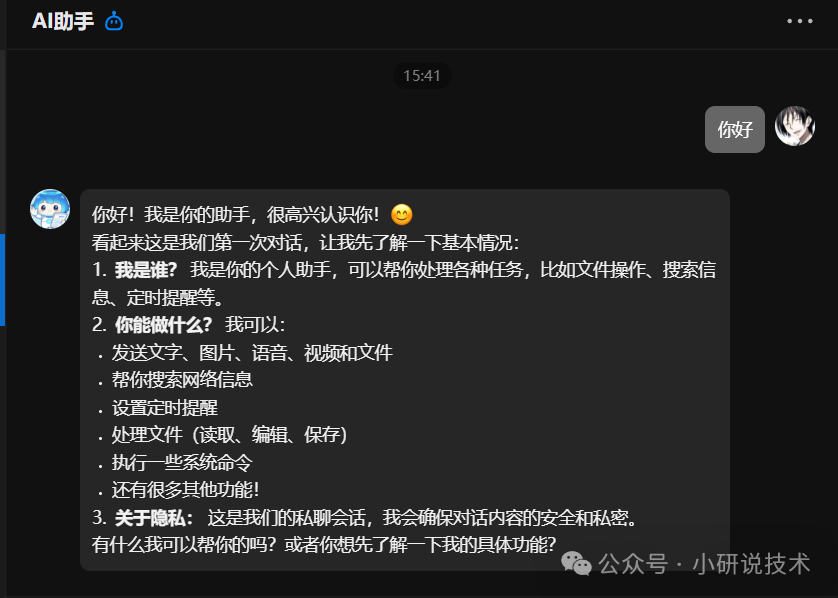
问题记录:
①如果跟QQ机器人对话出现:该机器人去火星了,稍后再试吧
# 解决方案
1.查看qqbot的配置
openclaw channels list
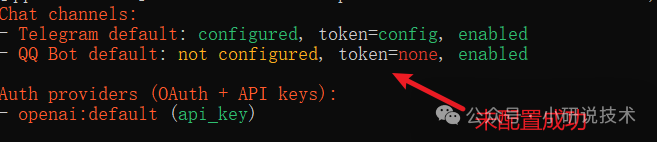
需执行以下命令
# 重新配置
openclaw channels add --channel qqbot --token "机器人的AppID:机器人的秘钥"
# 重启网关
openclaw gateway restart
如果还出现对话未响应,建议购买服务器,获取真实的公网IP
步骤五:常用命令
# 查看版本
openclaw --version
# 查看运行状态
openclaw status
# 完整诊断信息
openclaw status --all
# 重新运行配置向导
openclaw onboard
# 前台运行网关
openclaw gateway run
# 重启网关服务
openclaw gateway restart
# 查看网关状态
openclaw gateway status
# 查看日志
openclaw logs
# 实时跟踪日志
openclaw logs --follow
# 仅查看错误日志
openclaw logs --level ERROR
# 列出已配置模型
openclaw models list
# 设置默认模型
openclaw models set <模型>
# 添加新模型供应商
openclaw models auth add

Agent 垂直技术社区,欢迎活跃、内容共建。
更多推荐


 4
4 0
0- 0


 已为社区贡献4条内容

所有评论(0)