第三章:OpenClaw(TsClaw)接入微信指南
·
一、前置条件
在开始配置微信远程控制前,请务必逐一确认以下条件已满足,避免因前置准备不足导致配置失败,影响使用体验。
-
TsClaw 安装要求:已在电脑上成功安装 TsClaw 客户端,且安装版本为最新稳定版(建议前往官方渠道下载,避免使用破解版、旧版,防止出现兼容性问题)。
-
微信版本要求:手机端已安装微信最新版本,不同系统版本要求如下:
- iOS 用户:需更新至 8.0.70 及以上版本(可通过 App Store 检查更新,确保版本达标);
- 安卓用户:需更新至 8.0.68 及以上版本(可通过微信内“我-设置-关于微信”检查更新,或通过手机应用商店更新)。
-
额外准备:确保电脑与手机处于同一网络环境(优先连接同一 Wi-Fi,避免使用公共网络或跨网络连接,减少授权失败、连接不稳定的概率);手机微信已登录,且可正常扫码(确保手机摄像头清晰,无遮挡)。
提示:若未满足上述条件,建议先完成更新、安装操作后,再进行后续配置步骤。
二、流程指引
TsClaw 微信远程控制支持两种配置入口,可根据自身操作习惯选择任意一种,两种方式最终均可完成权限授权,效果一致。配置过程中请全程保持 TsClaw 客户端处于运行状态,不要中途关闭。
配置入口1:通过对话页面快速配置(推荐,操作更便捷)
- 打开电脑端 TsClaw 客户端,进入任意对话页面(可新建对话或进入已有对话);
- 找到对话页面左上角的「消息渠道」图标(通常为微信图标样式,位置明显,便于查找);
- 点击该「消息渠道」图标,页面会弹出微信授权二维码(二维码有效期为5分钟,请在有效期内完成扫码);
- 打开手机微信,点击「发现-扫一扫」,扫描弹出的二维码,扫描成功后,手机端会弹出权限授权提示;
- 在手机微信上点击「确认授权」,即可完成微信远程控制权限的绑定,此时电脑端会提示“授权成功”。
图示参考:
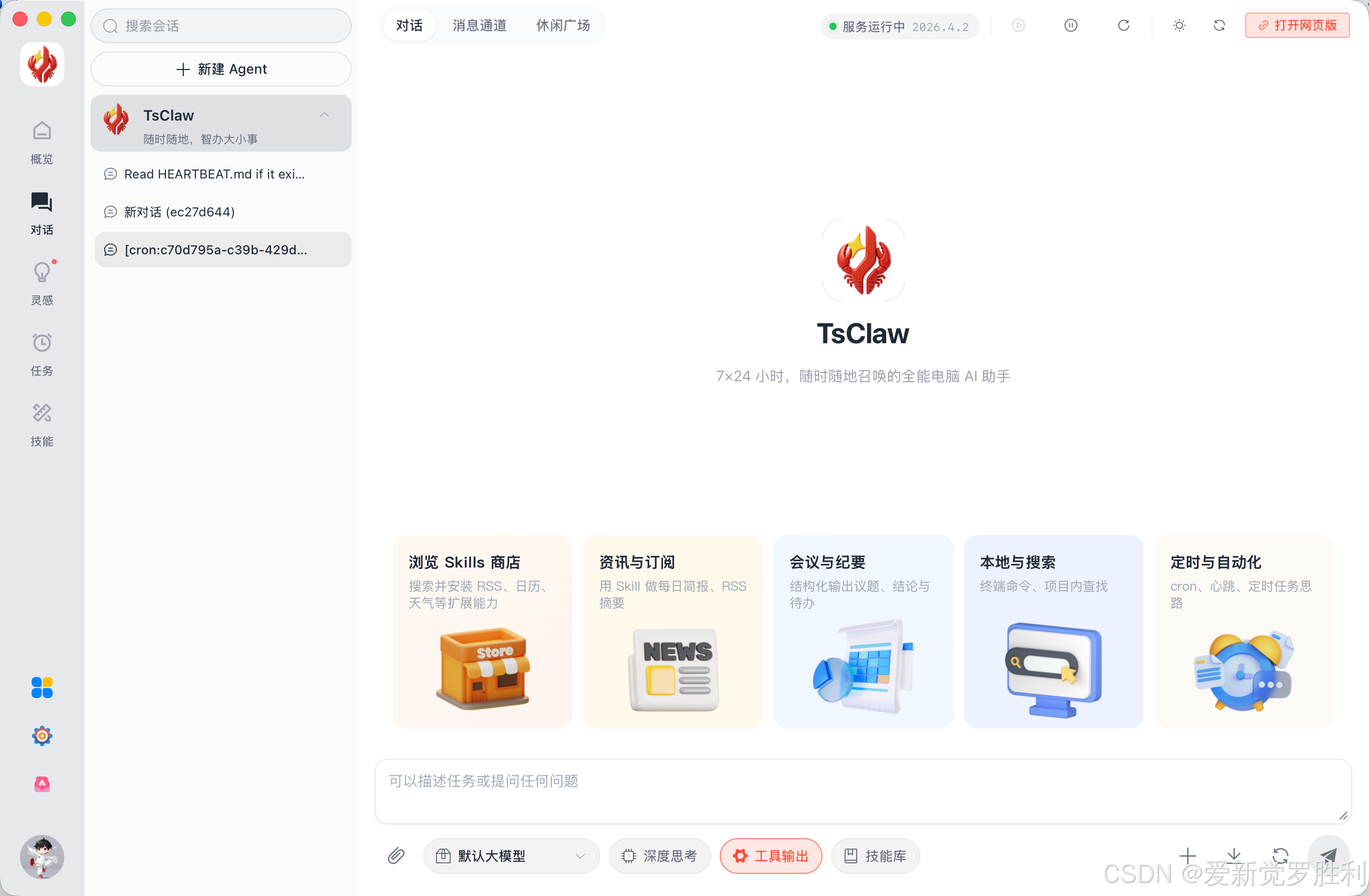 (图1:消息渠道图标位置及二维码弹出界面)
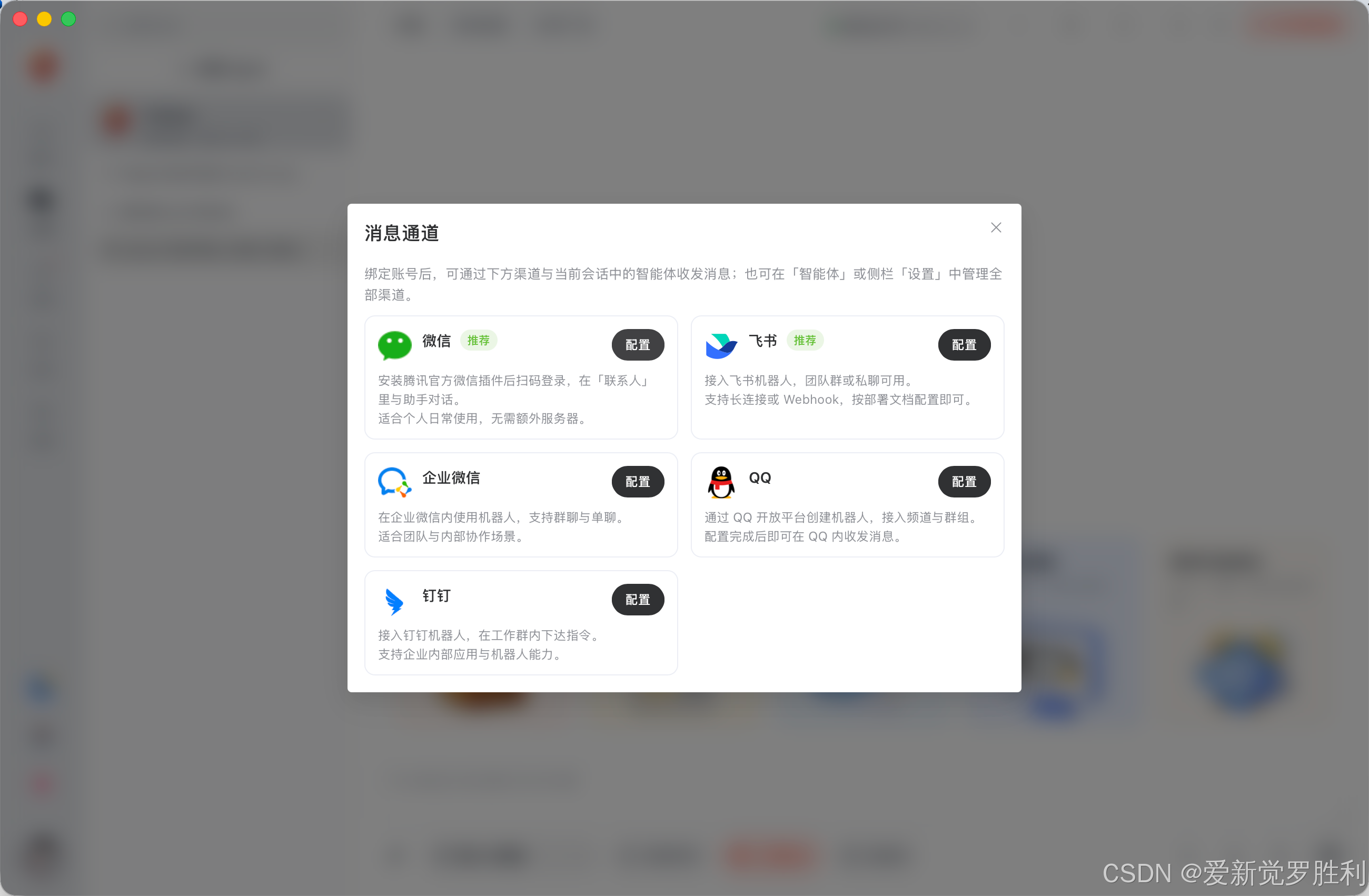 (图2:微信扫码授权界面)
配置入口2:通过智能体配置页面配置(备用,适合入口1无法正常使用时) - 打开电脑端 TsClaw 客户端,点击左侧导航栏中的「更多」选项(图标通常为“三个点”或“更多”文字,位于左侧菜单栏下方);
- 点击「更多」后,在弹出的下拉菜单中,选择「智能体配置」,进入智能体管理页面;
- 在智能体配置页面中,找到「消息渠道」模块,选择「微信」选项,点击右侧的「配置」按钮;
- 点击「配置」后,页面会弹出微信授权二维码(与入口1的二维码一致,有效期5分钟);
- 重复入口1的第4-5步,使用手机微信扫码,确认授权后,即可完成配置,电脑端会同步提示“授权成功”。
重要注意事项
- 扫码验证后,该微信账号将获得 TsClaw 客户端的电脑操控权限,可实现远程发送指令、控制相关操作,请务必妥善保管授权二维码,严禁泄露给无关人员,避免电脑被非法操控、数据泄露等风险;
- 若不慎泄露二维码,需立即在 TsClaw 客户端中撤销该微信的授权(路径:智能体配置-微信-撤销授权),并重新生成新的授权二维码;
- 授权过程中,若扫码后无反应,可刷新二维码后重新扫码,或检查手机网络、微信版本是否达标。
微信端后续配置(优化使用体验)
完成电脑端授权后,可在微信端进行简单配置,便于后续快速识别与 TsClaw 的对话,提升使用效率。
- 扫码完成授权后,手机微信会自动跳转至与 TsClaw 的对话页面,点击页面底部的「连接」按钮,即可建立微信与 TsClaw 的连接,开始发送指令;
- 为了避免与其他微信对话混淆,方便快速找到 TsClaw 对话,可进行备注修改:点击对话页面右上角的「设置」图标(通常为齿轮样式),再点击右上角的「…」更多选项,在弹出的菜单中选择「修改备注名」,输入便于识别的备注(如“TsClaw 远程控制”),点击保存即可。
图示参考:
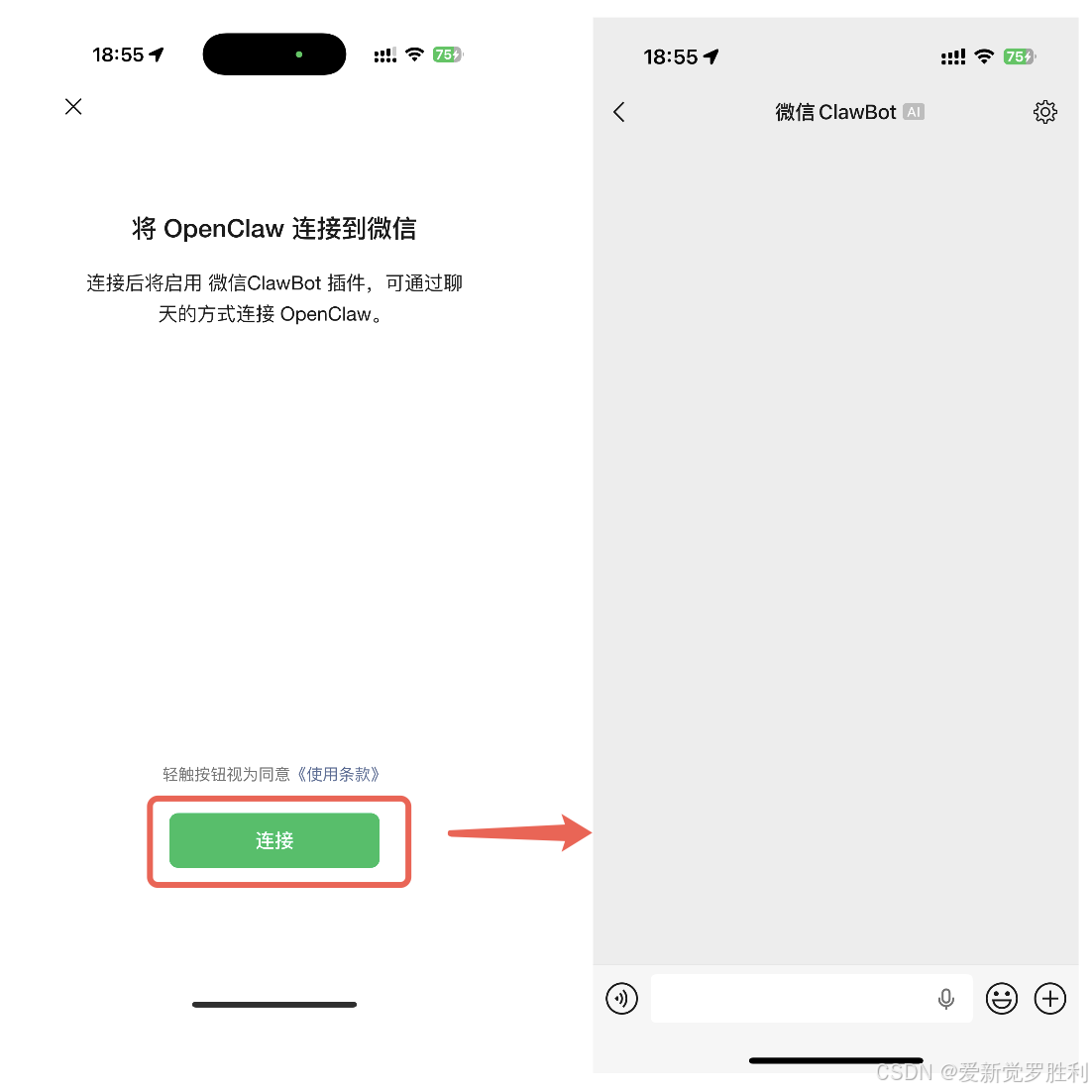 (图3:微信对话备注修改界面)
三、常见问题及解决方案
配置或使用过程中,若遇到以下问题,可按照对应解决方案逐一排查,快速解决问题,无需重复配置。
1、机器人(TsClaw)没有响应怎么办? - 检查 TsClaw 运行状态:打开电脑任务管理器,查看 TsClaw 进程是否正在运行(若进程未运行,重新启动 TsClaw 客户端,启动后等待3-5分钟,让客户端完成初始化);若启动失败,可重启电脑后再尝试启动。
- 检查网络连接状态:确认电脑与手机微信处于同一网络环境(可分别查看电脑、手机的 Wi-Fi 连接情况,确保连接同一热点);若网络不稳定,可切换至更稳定的 Wi-Fi,或关闭手机热点、重新连接;同时检查电脑是否开启防火墙、杀毒软件,若有,可暂时关闭(避免拦截 TsClaw 网络连接),排查完成后再重新开启。
- 检查微信版本及连接状态:再次确认手机微信版本是否达到要求(iOS 8.0.70+、安卓 8.0.68+),若未达标,立即更新后重新连接;同时检查微信是否正常登录,若微信闪退、登录异常,重启微信后再尝试发送指令。
- 额外排查:若上述步骤均排查无误,可尝试撤销微信授权,重新按照流程配置一次;若仍无响应,可关闭 TsClaw 客户端,清除缓存后重新启动,或联系 TsClaw 官方客服反馈问题。
2、扫码后无法完成授权,提示“授权失败”怎么办? - 检查二维码有效期:二维码有效期为5分钟,若超时,点击“刷新二维码”后重新扫码;
- 检查微信账号状态:确保微信账号未被封禁、未异常登录,且微信绑定的手机号可正常使用;
- 检查 TsClaw 版本:确保电脑端 TsClaw 为最新版本,旧版本可能存在授权接口不兼容的问题,更新后再尝试授权。
3、微信端显示“已连接”,但发送指令后无响应怎么办? - 检查电脑 TsClaw 客户端是否处于前台运行状态,若被最小化或后台挂起,切换至前台后再尝试发送指令;
- 检查指令格式:确保发送的指令符合 TsClaw 支持的格式,避免发送无效指令(可参考 TsClaw 官方指令说明);
- 重新连接:在微信对话页面,点击「断开连接」,再重新点击「连接」,重建连接后尝试发送指令。
提示:若遇到上述未提及的问题,可联系 TsClaw 官方客服,提供问题截图、设备型号、微信版本等信息,以便快速排查解决。

Agent 垂直技术社区,欢迎活跃、内容共建。
更多推荐


 0
0 0
0- 0



 已为社区贡献1条内容

所有评论(0)