Windows 上安装和配置 OpenClaw
Windows 上安装和配置 OpenClaw
这是一篇,基于我在一台 Windows 本机上的完整实操。
重点包含:安装、构建、Gateway、Telegram 通道、以及实际踩坑。
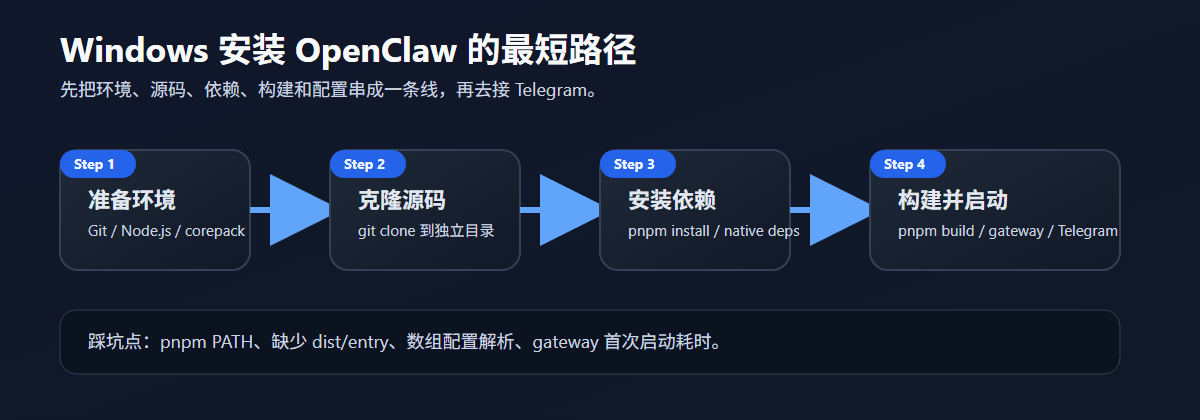
1. 先说结论
如果你想在 Windows 本机把 OpenClaw 跑起来,并把 Telegram 当作消息入口,最稳的路径是:
- 准备 Git 和 Node.js
- 拉取 OpenClaw 仓库到本机工作目录
pnpm installpnpm build- 配置
gateway.mode = local - 配置
channels.telegram.botToken - 让 Telegram 私聊 bot,验证收发消息
我这次的目标不是“只装上”,而是“装完就能收消息并自动回复”。
2. 环境准备
2.1 必备项
- Windows 10/11
gitNode.js 22+corepack/pnpm- 一个 Telegram Bot(通过
@BotFather创建)
2.2 推荐目录
我建议把 OpenClaw 仓库放在一个独立目录里,例如:
G:\openclaw
这样后续构建、日志、配置都更好找。
3. 安装步骤
3.1 拉取源码
先把官方仓库克隆到你的工作目录:
git clone https://github.com/openclaw/openclaw.git G:\openclaw
3.2 安装依赖
如果机器上还没有 Node.js,OpenClaw 的安装脚本会尝试用 winget 补装。
我这里最后用的是仓库里的源码方式,所以依赖安装命令是:
cd G:\openclaw
& 'C:\Program Files\nodejs\node_modules\corepack\shims\pnpm.cmd' install
提示:我现场遇到过
pnpm不在当前 PATH 的情况。
直接用corepack下的pnpm.cmd最稳。
3.3 构建
OpenClaw 的 CLI 入口需要先有构建产物,不然会报缺少 dist/entry.(m)js。
& 'C:\Program Files\nodejs\node.exe' .\openclaw.mjs build
3.4 配置模型
把默认模型写成 Codex:
& 'C:\Program Files\nodejs\node.exe' .\openclaw.mjs config set agents.defaults.model.primary "openai-codex/gpt-5.4"
3.5 配置网关
本机模式下,网关用 local:
& 'C:\Program Files\nodejs\node.exe' .\openclaw.mjs config set gateway.mode local
3.6 配置 Telegram
先在 Telegram 里用 @BotFather 创建 bot,拿到 token,然后写进 OpenClaw:
& 'C:\Program Files\nodejs\node.exe' .\openclaw.mjs config set channels.telegram.botToken "<BOT_TOKEN>"
为了让私聊可以直接进来,我把 DM 策略改成开放模式,并显式放开 *:
{
  channels: {
    telegram: {
      dmPolicy: "open",
      allowFrom: ["*"],
    },
  },
}
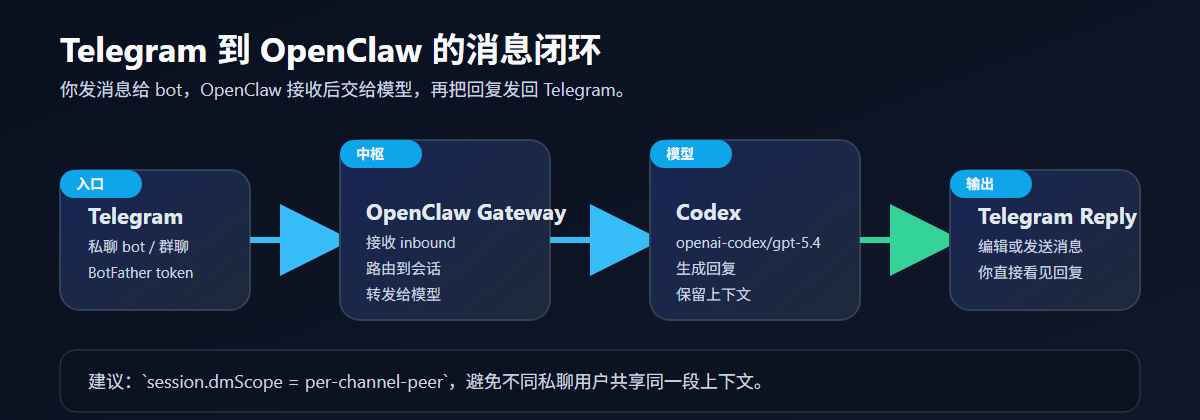
然后为了避免不同 Telegram 私聊用户共享同一个上下文,我还加了:
& 'C:\Program Files\nodejs\node.exe' .\openclaw.mjs config set session.dmScope "per-channel-peer"
3.7 生成网关令牌
第一次启动前,最好让 OpenClaw 生成自己的 gateway auth token:
& 'C:\Program Files\nodejs\node.exe' .\openclaw.mjs doctor --generate-gateway-token
4. 启动和验证
4.1 启动 gateway
& 'C:\Program Files\nodejs\node.exe' .\openclaw.mjs gateway
4.2 看状态
& 'C:\Program Files\nodejs\node.exe' .\openclaw.mjs status
& 'C:\Program Files\nodejs\node.exe' .\openclaw.mjs channels status --probe
4.3 验证 Telegram 闭环
在 Telegram 里直接私聊 bot,发一句:
你好
如果配置正确,你会看到:
- OpenClaw 收到 inbound 消息
- Gateway 日志里出现 Telegram ingress
- bot 返回一条回复
5. 我这次遇到的坑
5.1 安装脚本默认想把仓库当成 git 仓库来更新
我第一次直接跑安装脚本时,目标目录还不是 git 仓库,结果中途卡在 not a git repository。
处理办法:
- 先
git clone到目标目录 - 再做依赖和构建
5.2 pnpm 在当前会话里不一定立刻可用
Node 装完后,当前 PowerShell 会话不一定马上识别 pnpm。
处理办法:
- 直接调用
C:\Program Files\nodejs\node_modules\corepack\shims\pnpm.cmd - 或者重新开一个终端
5.3 openclaw.mjs 会先检查 dist/entry.(m)js
如果你没先 build,CLI 会报:
- 缺少
dist/entry.(m)js - 看起来像未构建源码树
处理办法:
- 先
pnpm build
5.4 config set 对数组值的解析有坑
我在设置 allowFrom 时,命令行会把数组值当成普通字符串处理,最后验证失败。
处理办法:
- 复杂数组直接改
~/.openclaw/openclaw.json - 或者用严格 JSON 模式,并确保输入真的是 JSON
5.5 gateway 刚启动时状态查询可能超时
我遇到过一次 status 先显示超时,但过几秒后 gateway 就已经监听成功。
处理办法:
- 先等几秒
- 再跑
openclaw status
6. 最终可用配置
下面是我这次最终确认可用的关键配置:
{
  agents: {
    defaults: {
      model: {
        primary: "openai-codex/gpt-5.4",
      },
    },
  },
  gateway: {
    mode: "local",
    auth: {
      mode: "token",
    },
  },
  channels: {
    telegram: {
      dmPolicy: "open",
      allowFrom: ["*"],
    },
  },
  session: {
    dmScope: "per-channel-peer",
  },
}
7. 收尾
这次在 Windows 上把 OpenClaw 从源码安装、构建、启动网关、接入 Telegram 通道并完成消息收发闭环,整体是可复现的。
关键点是:先确保 Node/pnpm/build 正常,再配 gateway 和 Telegram,最后再做消息回环验证。
8. 说明
如果你看的比较费劲,可以把本文章 给到大模型查看,整体流程上是能跑通的,我使用的大模型是codex,本篇文档也是由codex生成的。

Agent 垂直技术社区,欢迎活跃、内容共建。
更多推荐


 6
6 0
0- 0


 已为社区贡献1条内容

所有评论(0)