openclaw 安装实操可用
📋 1. 安装前的准备
在开始之前,请打开终端,确认你的系统满足以下要求:
-
操作系统:Ubuntu/Debian 或其它主流 Linux 发行版
-
Node.js:版本需要 22.x 或更高
node -v
# 如果版本过低或没有安装,请先升级/安装 Node.js 22
如果 Node.js 版本低于 v22,可以通过以下命令升级:
# 1. 添加 NodeSource 官方源
curl -fsSL https://deb.nodesource.com/setup_22.x | sudo bash -
# 2. 安装 Node.js
sudo apt install -y nodejs git python3-pip
# 3. (可选) 配置国内 npm 镜像以加速后续安装
npm config set registry https://registry.npmmirror.com
执行命令:sudo apt install -y nodejs git python3-pip 出现以下错误:
(Reading database ... 151759 files and directories currently installed.)
Preparing to unpack .../git_1%3a2.34.1-1ubuntu1.17_amd64.deb ...
Unpacking git (1:2.34.1-1ubuntu1.17) over (1:2.34.1-1ubuntu1.15) ...
Preparing to unpack .../nodejs_22.22.1-1nodesource1_amd64.deb ...
Unpacking nodejs (22.22.1-1nodesource1) over (12.22.9~dfsg-1ubuntu3.6) ...
dpkg: error processing archive /var/cache/apt/archives/nodejs_22.22.1-1nodesource1_amd64.deb (--unpack):
trying to overwrite '/usr/include/node/common.gypi', which is also in package libnode-dev 12.22.9~dfsg-1ubuntu3.6
dpkg-deb: error: paste subprocess was killed by signal (Broken pipe)
Errors were encountered while processing:
/var/cache/apt/archives/nodejs_22.22.1-1nodesource1_amd64.deb
E: Sub-process /usr/bin/dpkg returned an error code (1)
原因:是因为我之前安装的node12 版本。未移除干净:
# 1. 完全移除系统 Node.js
sudo apt remove --purge -y nodejs nodejs-doc libnode-dev
sudo apt autoremove -y

# 2. 安装 nvm
curl -o- https://raw.githubusercontent.com/nvm-sh/nvm/v0.39.0/install.sh | bash

# 3. 重新加载配置
source ~/.bashrc

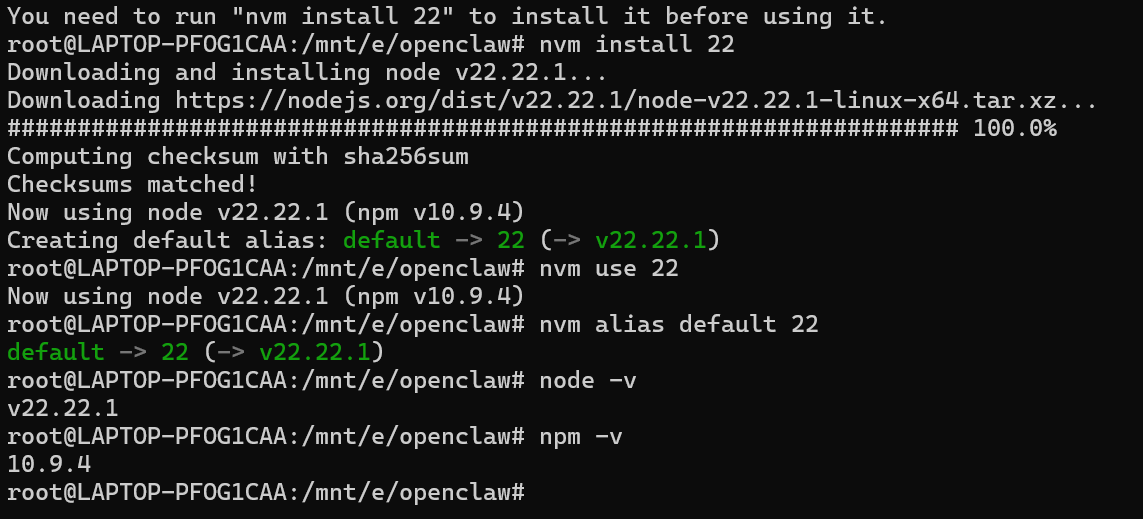
# 4. 安装 Node.js 22
nvm install 22
nvm use 22
nvm alias default 22

# 5. 验证
node -v  # 应该显示 v22.x.x
npm -v
结果:
🚀 2. 执行安装命令
官方推荐使用一键安装脚本,它会自动处理大部分环境配置。
在终端中执行以下命令:
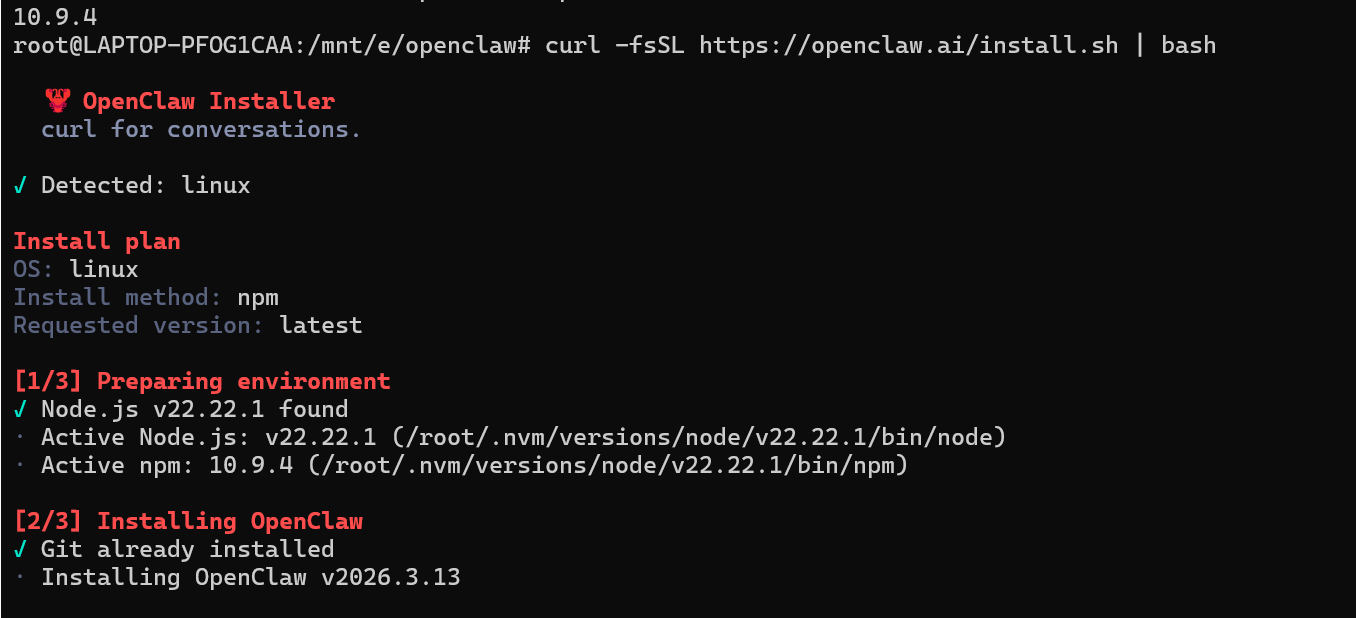
curl -fsSL https://openclaw.ai/install.sh | bash
安装比较慢,请耐心等待:
安装脚本执行完成后,openclaw 命令应该就已经可用了。你可以输入 openclaw --version 验证是否安装成功。
⚙️ 3. 初始化与配置
安装完成后,需要运行初始化向导来配置 AI 模型等核心信息。
1. 运行配置向导
执行以下命令,它会引导你完成初始设置:
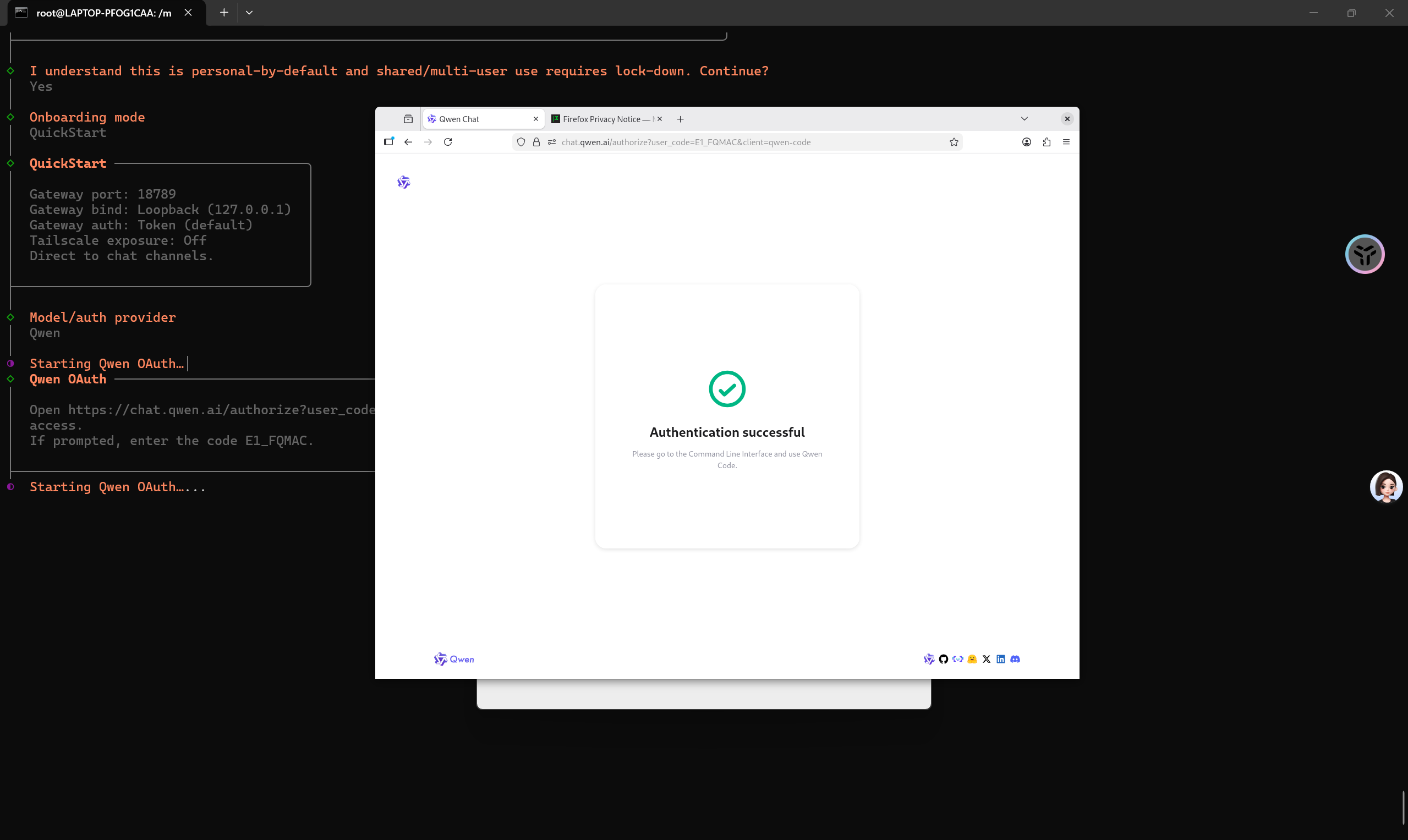
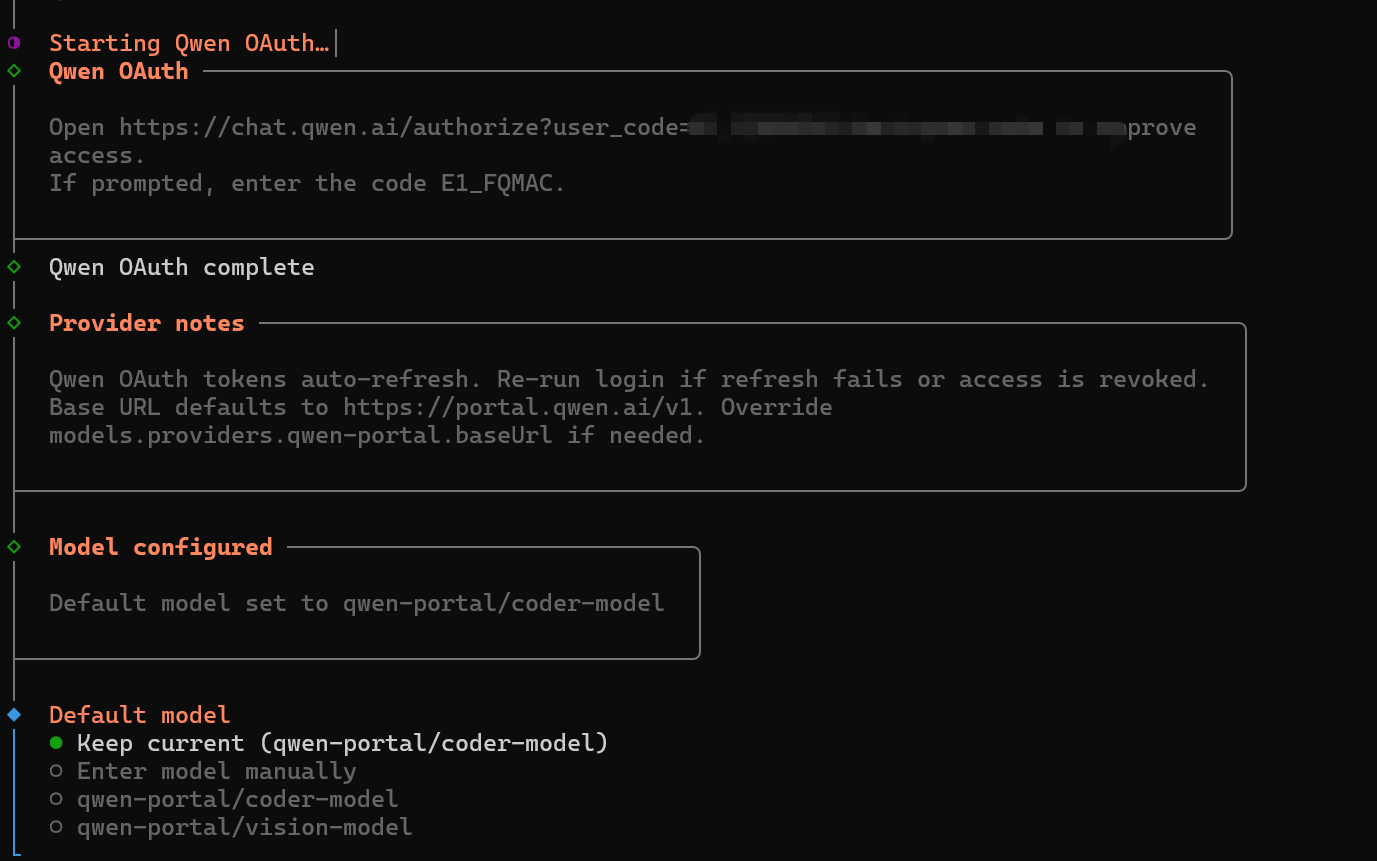
openclaw onboard --install-daemon
2. 向导配置说明
在配置过程中,你会遇到几个关键选项:
-
选择模型服务商:
-
如果你有 API Key,可以选择
Anthropic、OpenAI等。 -
如果想免费体验,可以选择
Qwen(通义千问,需注册阿里云百炼获取免费额度)。
-
-
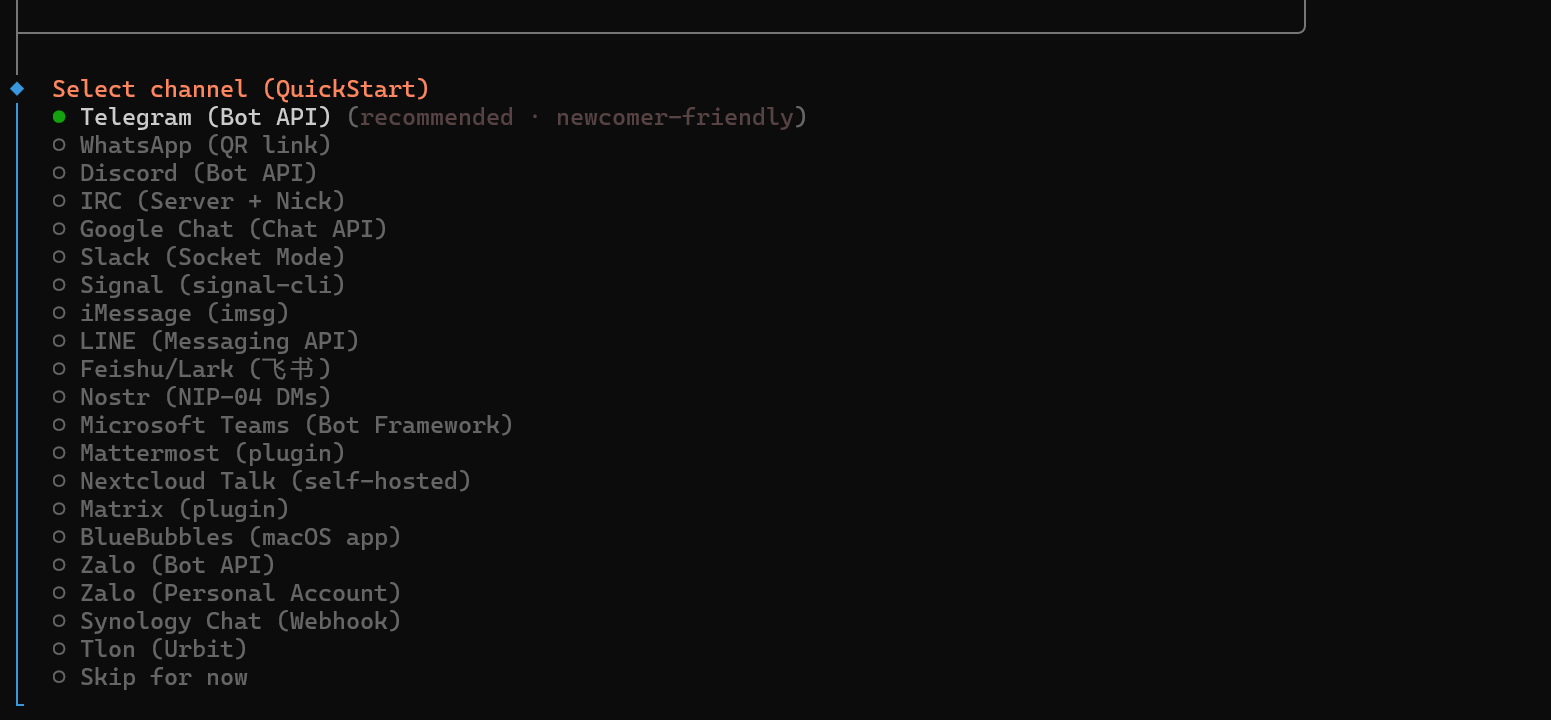
选择通讯渠道 (Channel):这是你与 AI 助理交互的方式(如 Telegram、钉钉、飞书等)。如果你是第一次尝试,建议先选择
Skip for now,后续通过 Web 界面或命令行添加。 -
-
其他选项:
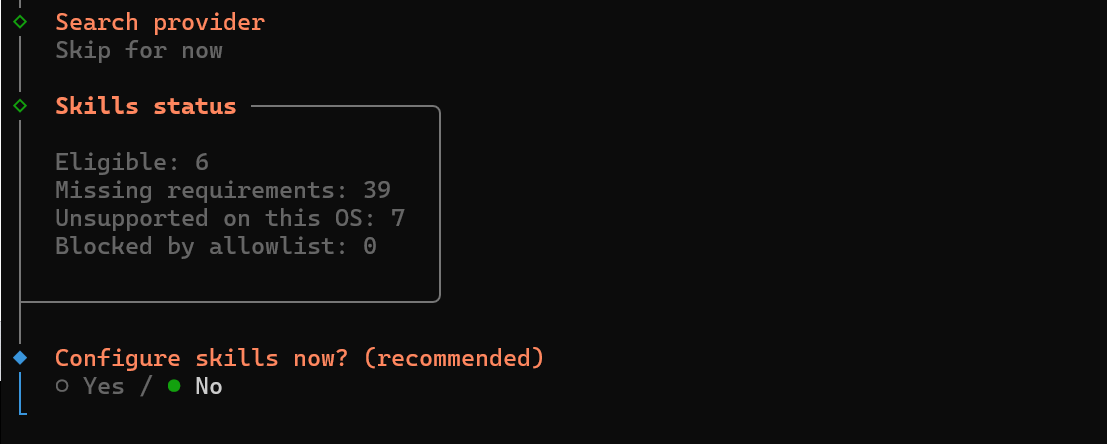
Skills和Hooks建议先保持默认或跳过,后续可以再配置。 -
3. 验证服务状态
安装和配置完成后,可以运行以下命令检查 OpenClaw 的核心服务 Gateway 是否正常运行:
bash
openclaw gateway status
如果一切正常,你会看到类似 "Gateway running on port 18789" 的提示。
🌐 4. 访问与使用
OpenClaw 提供了两种主要的交互方式:
-
Web 控制台(推荐):在浏览器地址栏输入
http://127.0.0.1:18789/即可打开可视化的操作面板。注意:首次访问需要输入一个登录 Token。你可以通过命令
openclaw token generate来生成它。如果选择了TUI ,则使用
openclaw dashboard 来打开UI界面来操作
-
终端界面 (TUI):如果你更喜欢命令行,可以运行:
openclaw tui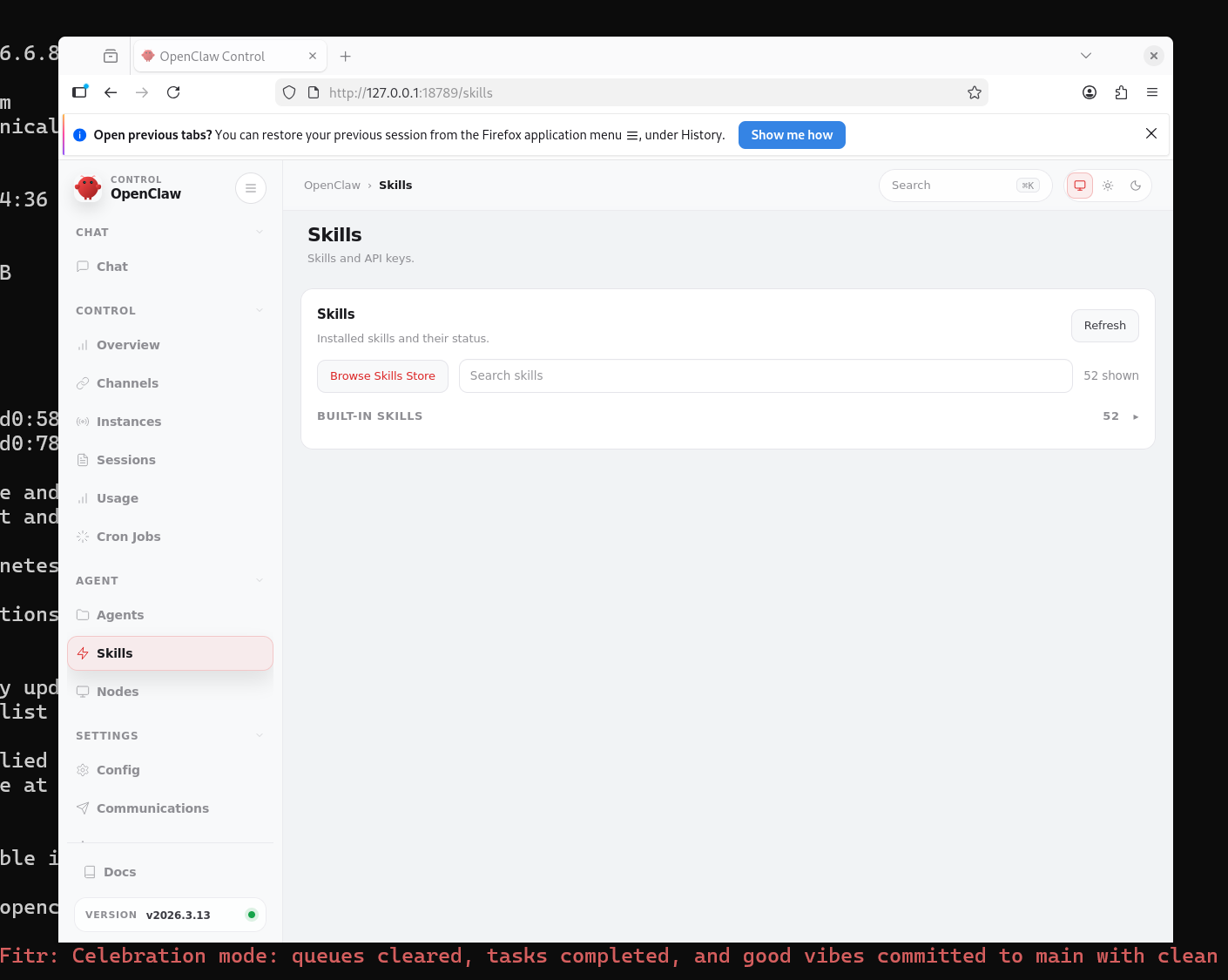
❓ 可能遇到的问题及解决
-
openclaw: command not found:这通常是因为 npm 全局安装目录没有被添加到系统的PATH环境变量中。你可以通过npm prefix -g找到安装路径,然后将其bin目录添加到~/.bashrc或~/.zshrc文件中。 -
sharp模块安装报错:某些图像处理库可能编译失败,可以尝试设置环境变量强制使用预编译版本:SHARP_IGNORE_GLOBAL_LIBVIPS=1 npm install -g openclaw@latest -
端口被占用:如果 18789 端口已被占用,可以在启动时指定其他端口,例如
openclaw gateway start --port 3001。

Agent 垂直技术社区,欢迎活跃、内容共建。
更多推荐

 12
12 0
0- 0


 已为社区贡献1条内容

所有评论(0)