2026.3.8最新windows安装龙虾openclaw步骤
2026.3.8最新windows安装openclaw龙虾步骤
前端小王hs:
清华大学出版社《后台管理实践——Vue.js+Express.js》、《Nest入门与实践》作者
网络工程师 前端工程师 项目经理 阿里云社区博客专家

email: 337674757@qq.com
vx: 文章最下方有vx链接
资料/交流群: vx备注openclaw
抖音:小王的AI开发课
🔥🔥🔥公众号:玩转龙虾实验室
windows安装openclaw步骤
安装node
点击node官网,选择适合自己操作系统的版本进行安装,这里需要注意的是,版本必须>22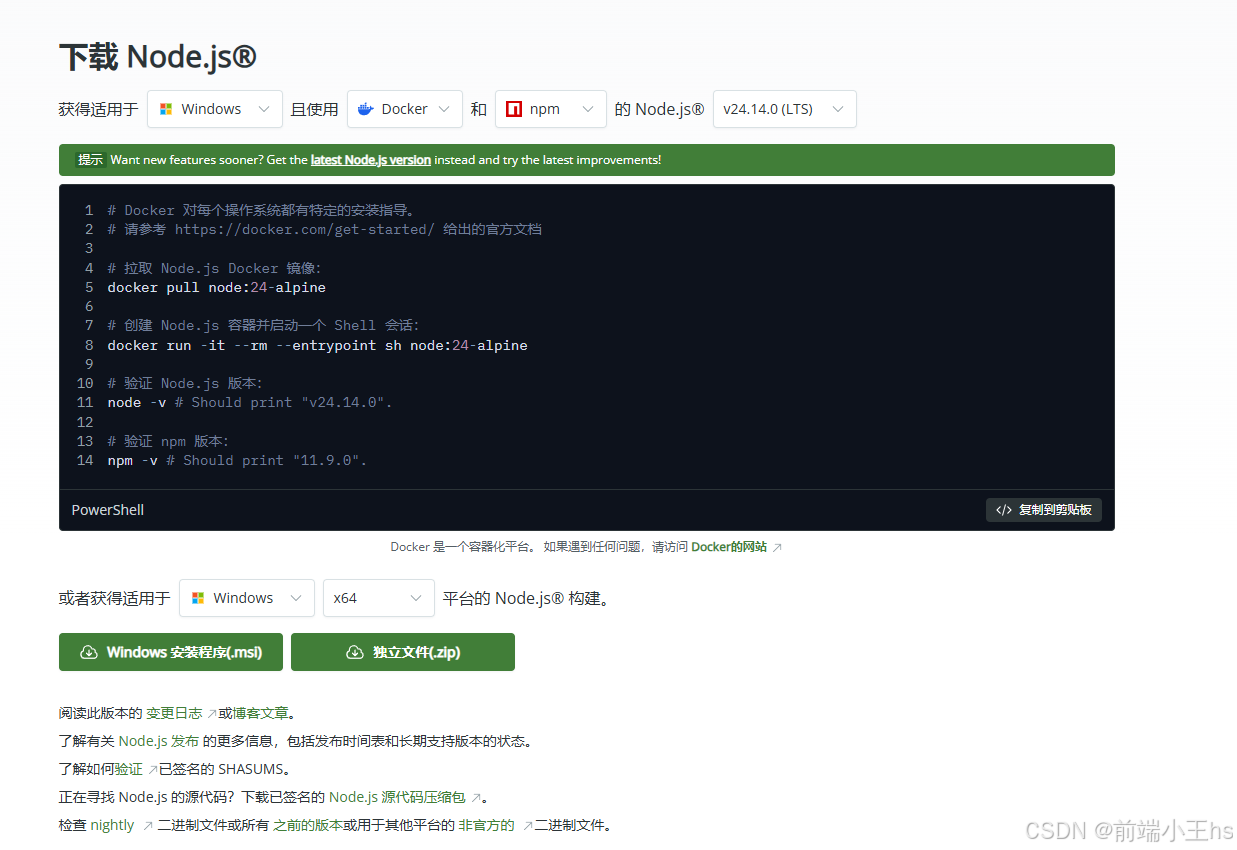
推荐使用windows安装程序(.msi)形势安装,这是傻瓜式的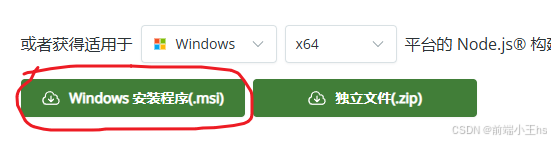
再次提醒:
openclaw声明node版本必须>22
openclaw声明node版本必须>22
openclaw声明node版本必须>22
这一步是安装运行openclaw的环境。什么是环境?好比你想游泳,首先要有泳池,这个nodejs就相当于泳池
检查是否安装成功
按ctrl+R打开运行框,如下图所示: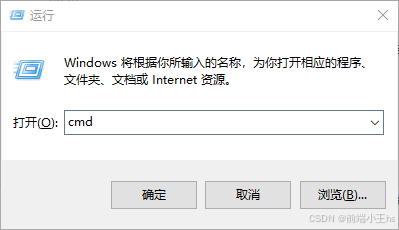
在打开的终端中输入node -v,如果出现版本号,代表安装成功,如下图所示: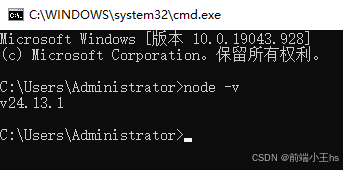
至此,环境安装完成
安装openclaw
以管理员身份打开powershell
电脑右下角会有一个搜索框,输入powershell,出现后右键,点击以管理员身份运行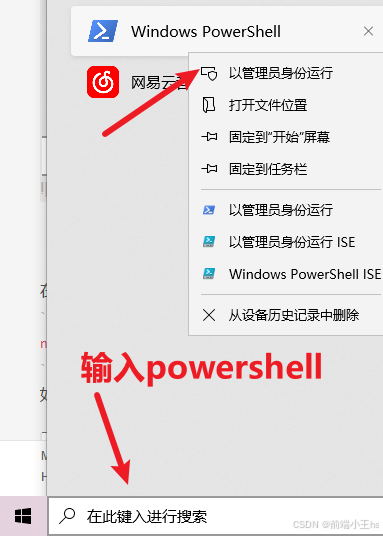
在控制台中,输入
npm install -g openclaw@latest
如下图所示: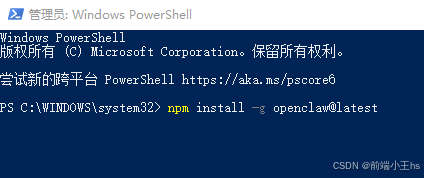
出现下面这些内容,如added 653 packages in 30s,代表安装openclaw成功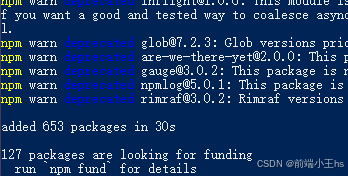
笔者这边是换了powershell安装,和cmd是一样的
如果这一步出现安装速度很慢
先按ctrl+C结束安装
切换node为淘宝镜像源,在命令行中输入:
npm config set registry https://registry.npmmirror.com
这是在干什么?
因为一开始默认是使用官方源,可以理解为是从国外的线路下载openclaw,因为是国外,所以网络不稳定,进而出现卡顿。现在使用的是国内的大厂的镜像源,所以不会出现网络问题
安装失败的情况
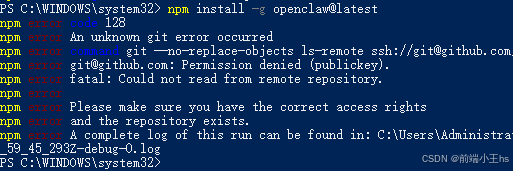
切换镜像源再安装,如下图所示: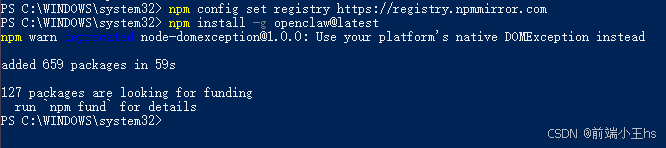
安装失败,出现4058的情况
安装一下git,git官网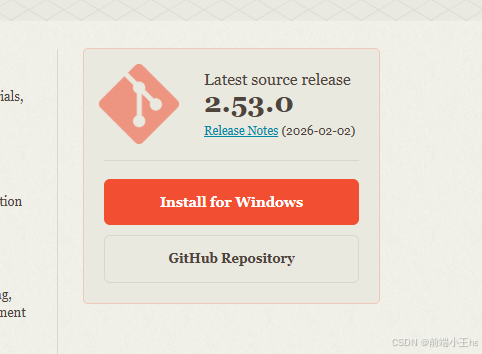
安装失败,出现code 128的情况
- 检查一下安装命令是否正确
- 清除缓存
npm cache clean --force
- 切换镜像源
安装失败,出现4048的情况
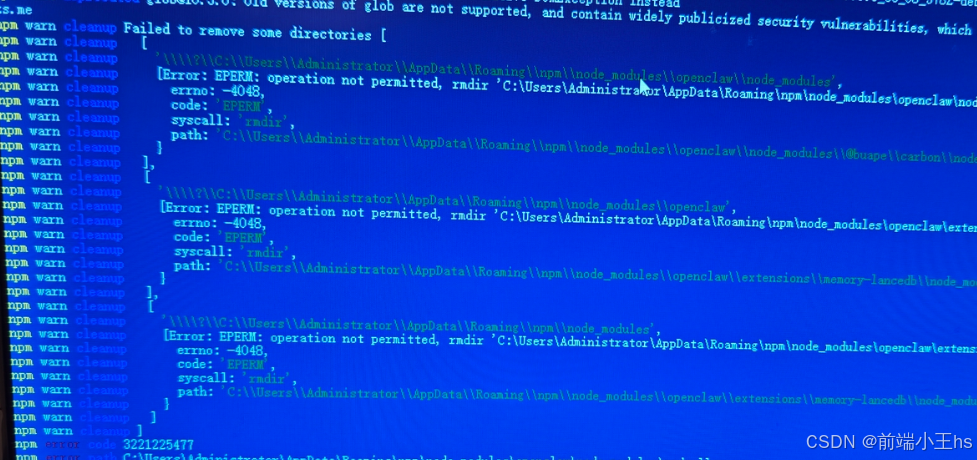
- 重启电脑
- 打开管理员权限powershell
- 清空node缓存
- 再次执行安装
npm 无法加载文件 因为在此系统上禁止运行脚本
npm 无法加载文件 因为在此系统上禁止运行脚本
执行命令
Set-ExecutionPolicy RemoteSigned
全部选是,然后再进行安装
初始化openclaw
继续在powershell中输入命令:
openclaw onboard --install-daemon
进入初始化界面
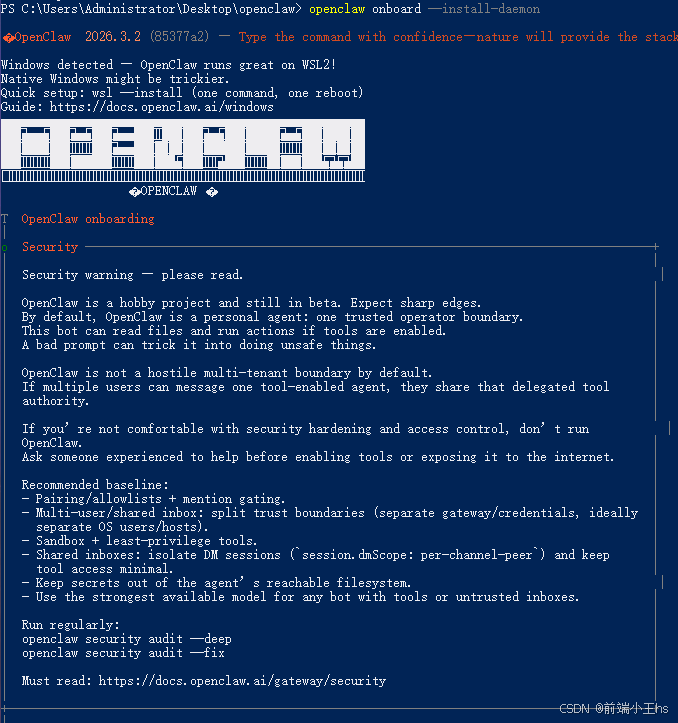
这里主要是安全声明,告知用户做好要约束好openclaw,因为其具有自主性,最好将其在独立的机器或系统中运行
然后问你是否继续,选择yes

选择配置模式–快速模式(QuickStart)

快速模式会自动设置网关端口等内容,如下图所示: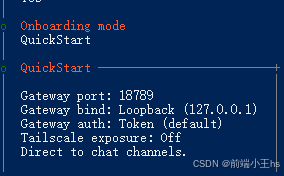
这些都是后面可以改的
选择模型提供者(选择哪家的模型)
如果自己没有购买模型(没有模型的API),可以选择跳过,即Skip for now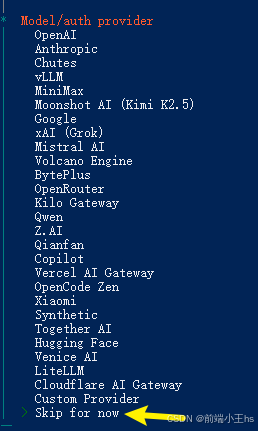
如果想免费使用模型
如果想免费使用,可以选择Qwen,点击后会打开自动浏览器,进入Qwen
只需使用谷歌账号登录即可,登录就有免费的128k token额度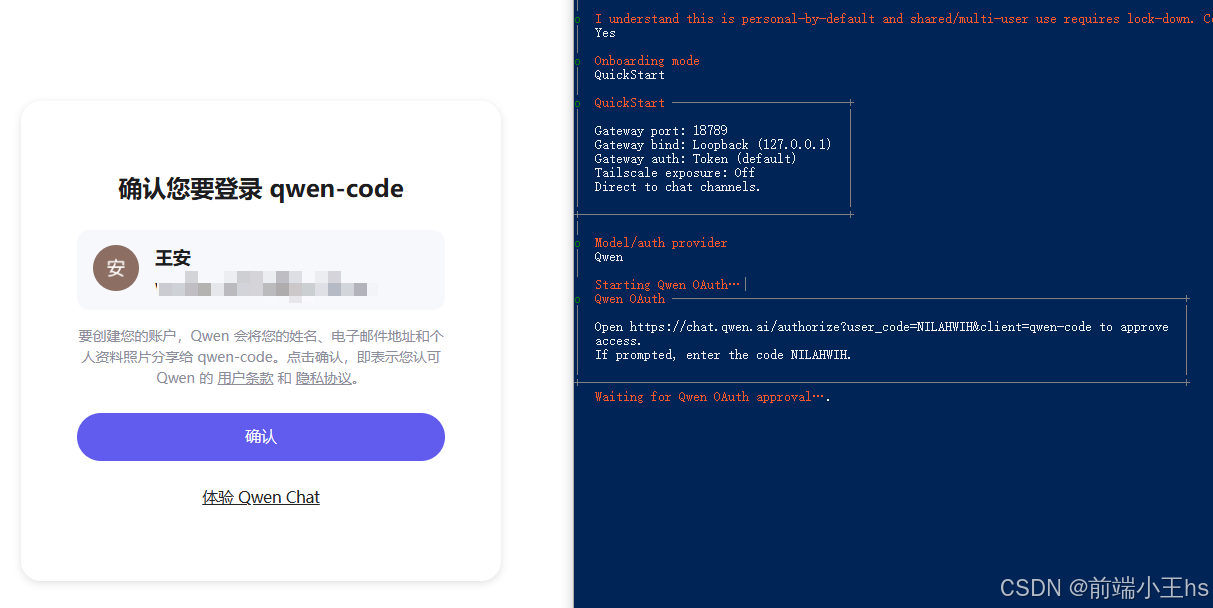
点击确认后认证成功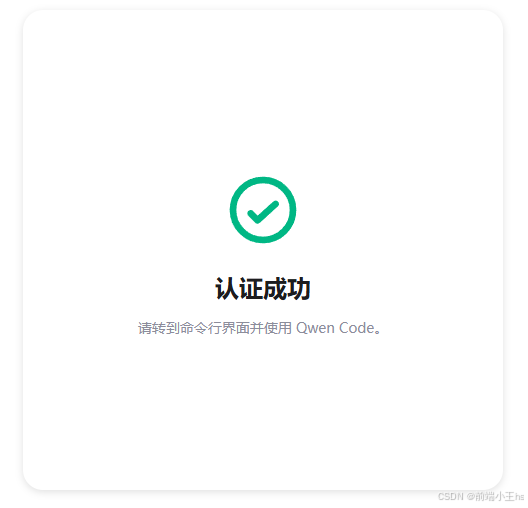
过滤模型提供者
选择All providers,如果前面选择了Skip for now,会进入这个步骤,反之则进入选择模型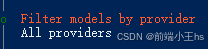
选择模型
上一步选择了All providers后,会进入到选择默认模型的步骤,这里保持默认即可,也就是使用anthropic提供的claude-opus-4-6,不过后面需要补充authropic的API凭证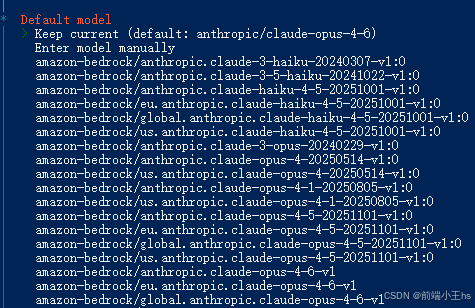
如果前面成功登录模型提供者
续登录Qwen模型后,进入选择Qwen提供的具体模型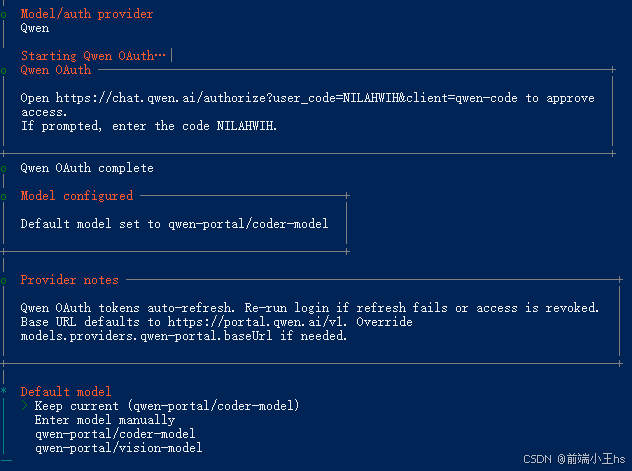
我选择的keep current,也就是默认的coder-model
选择聊天频道(软件)
这一步是选择你想要龙虾连接的聊天软件,比如说你想让龙虾协助你处理飞书的内容,那么选择Feishu/Lark(飞书)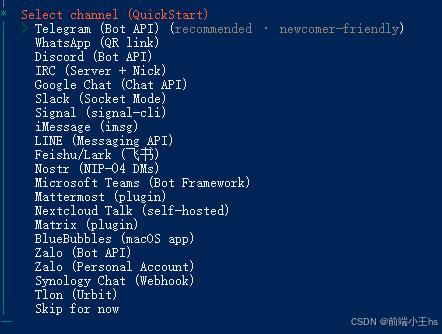
这一步可以先跳过,关于怎么使用龙虾协助飞书,后面再说!
选择搜索引擎
跳过Skip for now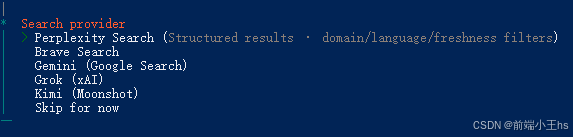
现在配置技能?
选择yes或no都可以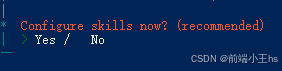
如果选择yes,进入选择技能
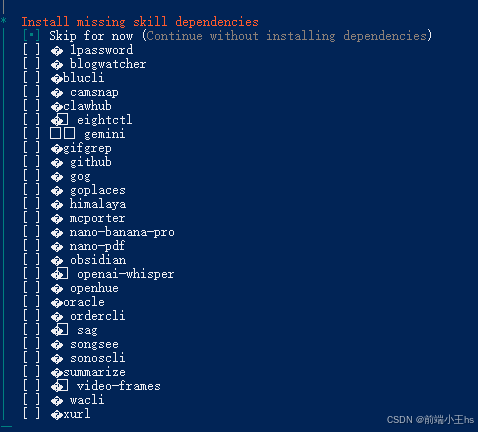
我这里选择了跳过skip for now
这里需要先按回车键,再按空格,再按回车键,进行确定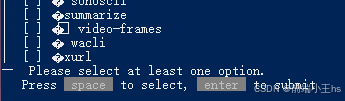
配置一些Key,全否
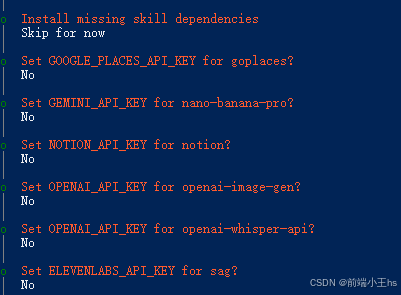
全选择No
配置钩子
依旧跳过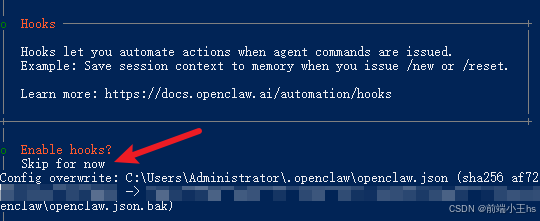
选择模式
这里选择第一和第二都可以,按着文档来建议选择第二,也即是面板模式。第一是命令行的模式,也就是后续操作、问AI问题,都还是在这个powershell里面进行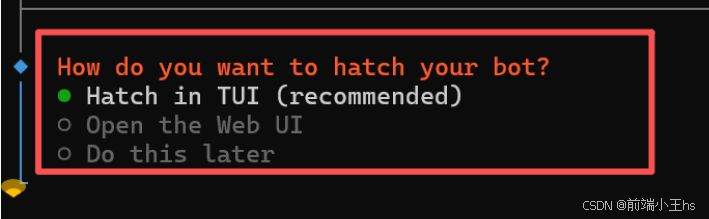
重启网关
选择Restart,开启网关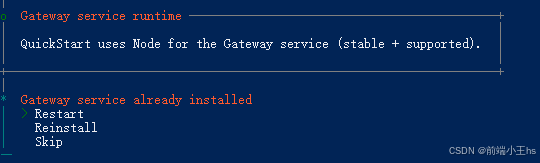
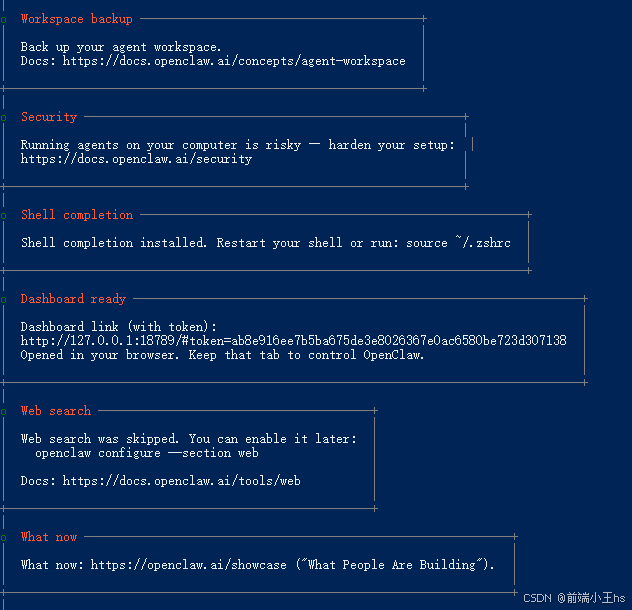
至此,dashboard工作台的配置完成了
查看龙虾的命令
openclaw --help
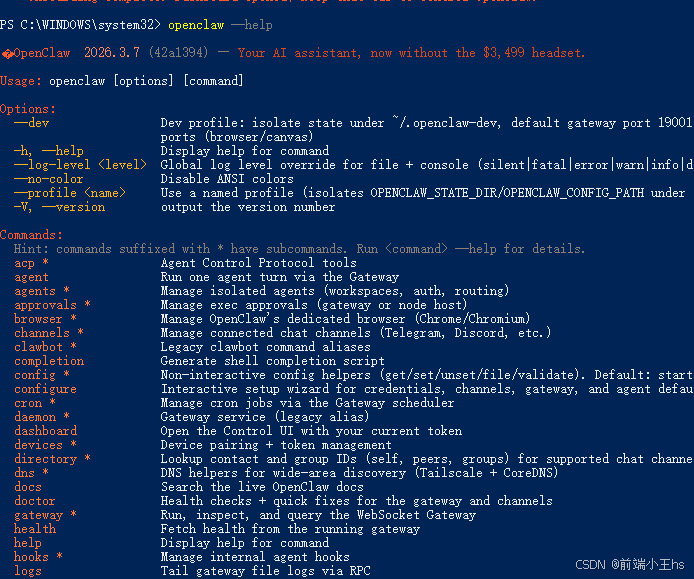
启动龙虾
需要打开网关
openclaw gateway --port 18789
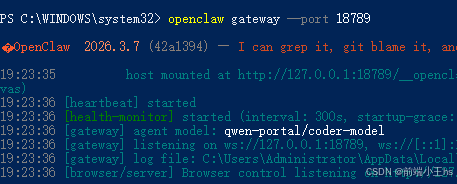
这里最好是打开两个powershell
因为当前控制台开启网关后,执行任何操作都会关闭网关
进入浏览器
打开浏览器,输入下方地址,进入面板
http://127.0.0.1:18789/overview
配置token
这里的token是当时配置网关时自动生成的,复制到网关令牌中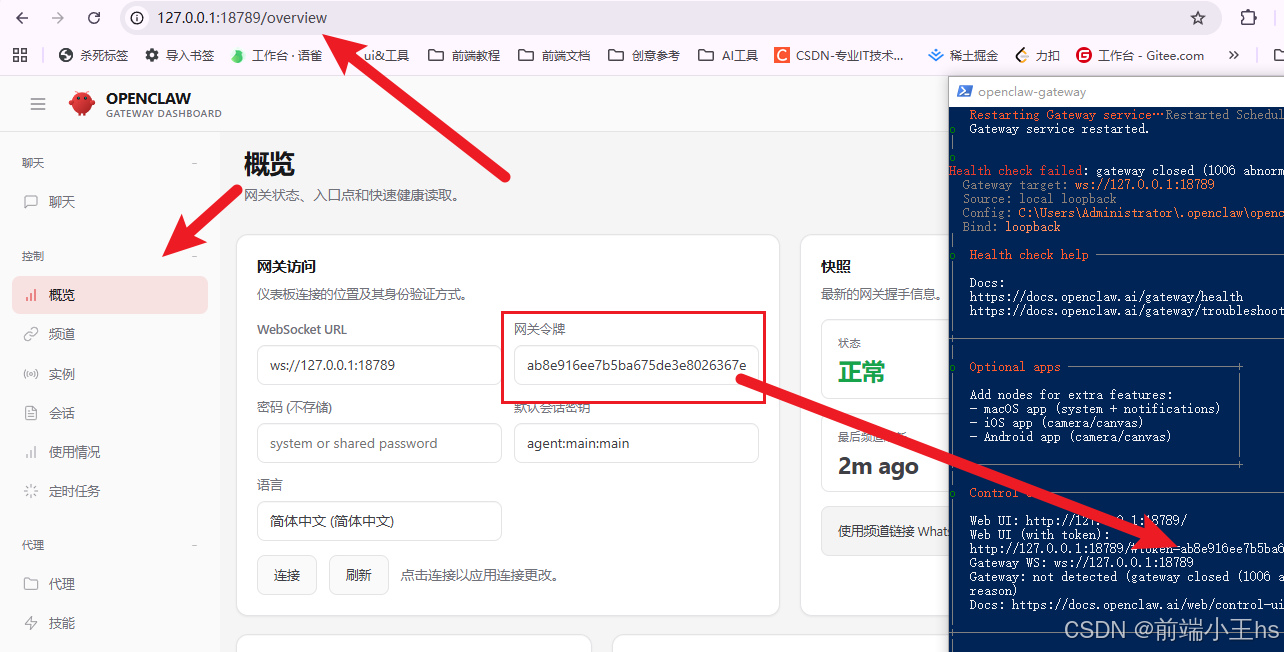
然后点击连接,状态就会从离线变为成功
这一步还可以设置语言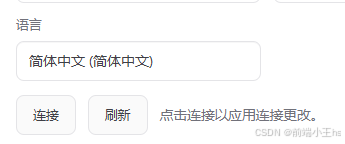
聊天测试
回到聊天,进行测试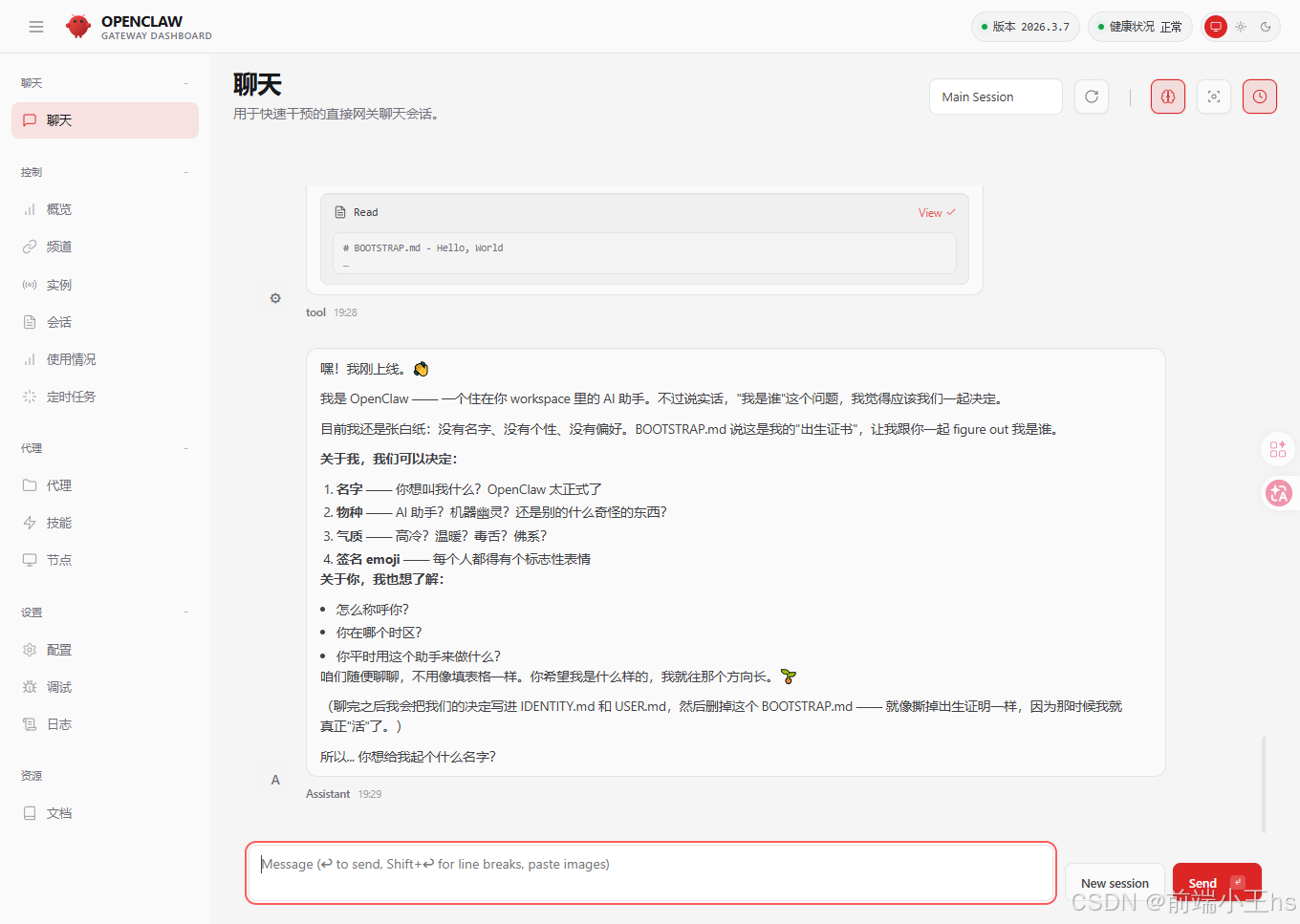
如果出现回复!恭喜你,龙虾部署成功了!
前端小王hs:
清华大学出版社《后台管理实践——Vue.js+Express.js》、《Nest入门与实践》作者
网络工程师 前端工程师 项目经理 阿里云社区博客专家

email: 337674757@qq.com
vx: 文章最下方有vx链接
资料/交流群: vx备注openclaw
抖音:小王的AI开发课
🔥🔥🔥公众号:玩转龙虾实验室

Agent 垂直技术社区,欢迎活跃、内容共建。
更多推荐


 24
24 0
0- 0


 已为社区贡献1条内容

所有评论(0)