利用Azure Storage explorer 来管理storage
1: 先到官网去下载:https://azure.microsoft.com/en-us/features/storage-explorer/?cdn=disable,2: 下载好,然后安装就出现如下的截图:第一个设定是:输入微软的个人账号,然后可以看到管理的好几个storage account, 还有一种常见的连接方式,就是use a connecton string 的方式:出现如下的连接信息
1: 先到官网去下载:https://azure.microsoft.com/en-us/features/storage-explorer/?cdn=disable,
2: 下载好,然后安装就出现如下的截图:
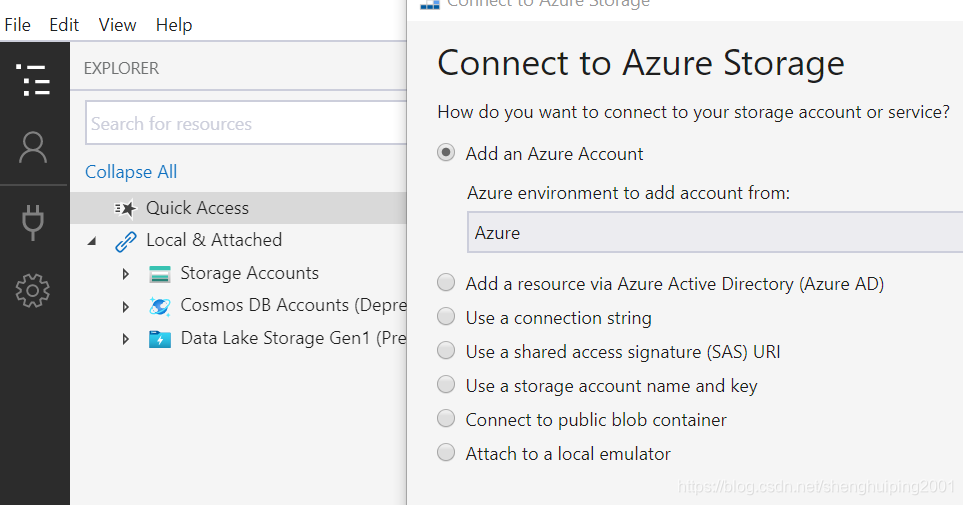
第一个设定是:输入微软的个人账号,然后可以看到管理的好几个storage account, 还有一种常见的连接方式,就是use a connecton string 的方式:
出现如下的连接信息:
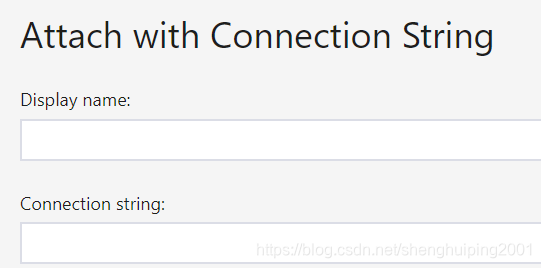
3:上面的display name 可以顺便取,但是下面的 “connection string”, 要去Azure port 里面找:
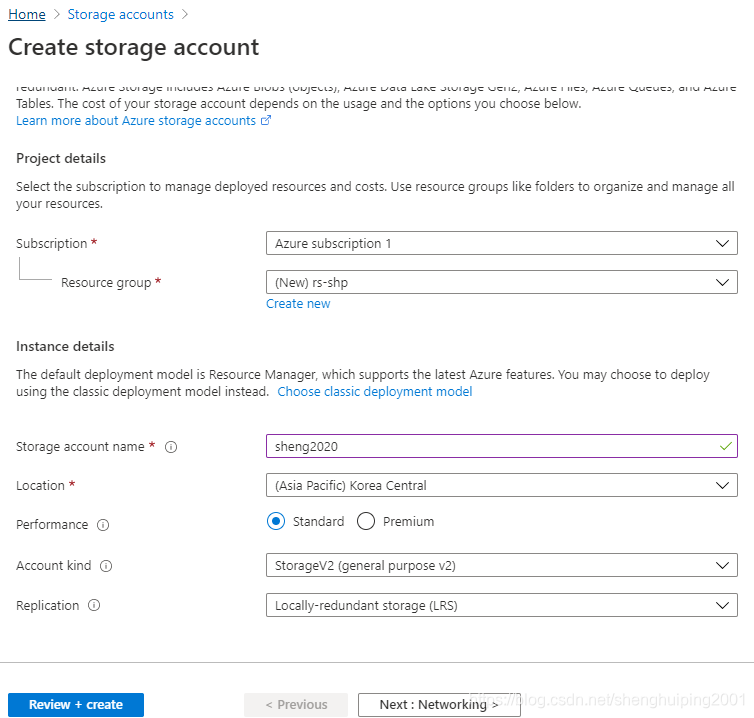
4: 创建好storage account 后,可以去右边的access key 里面找:
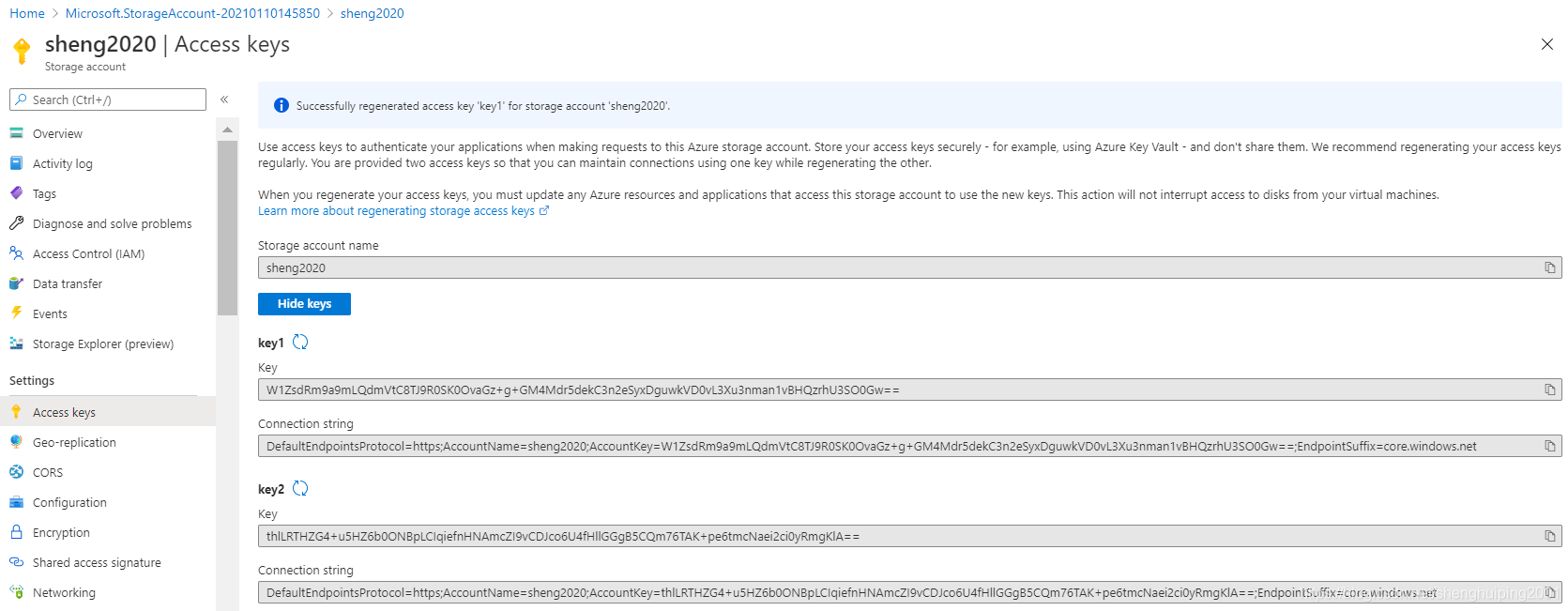
5: 把上面的connection string copy 到上面step2 中的 connection string, 就出现如下的图:
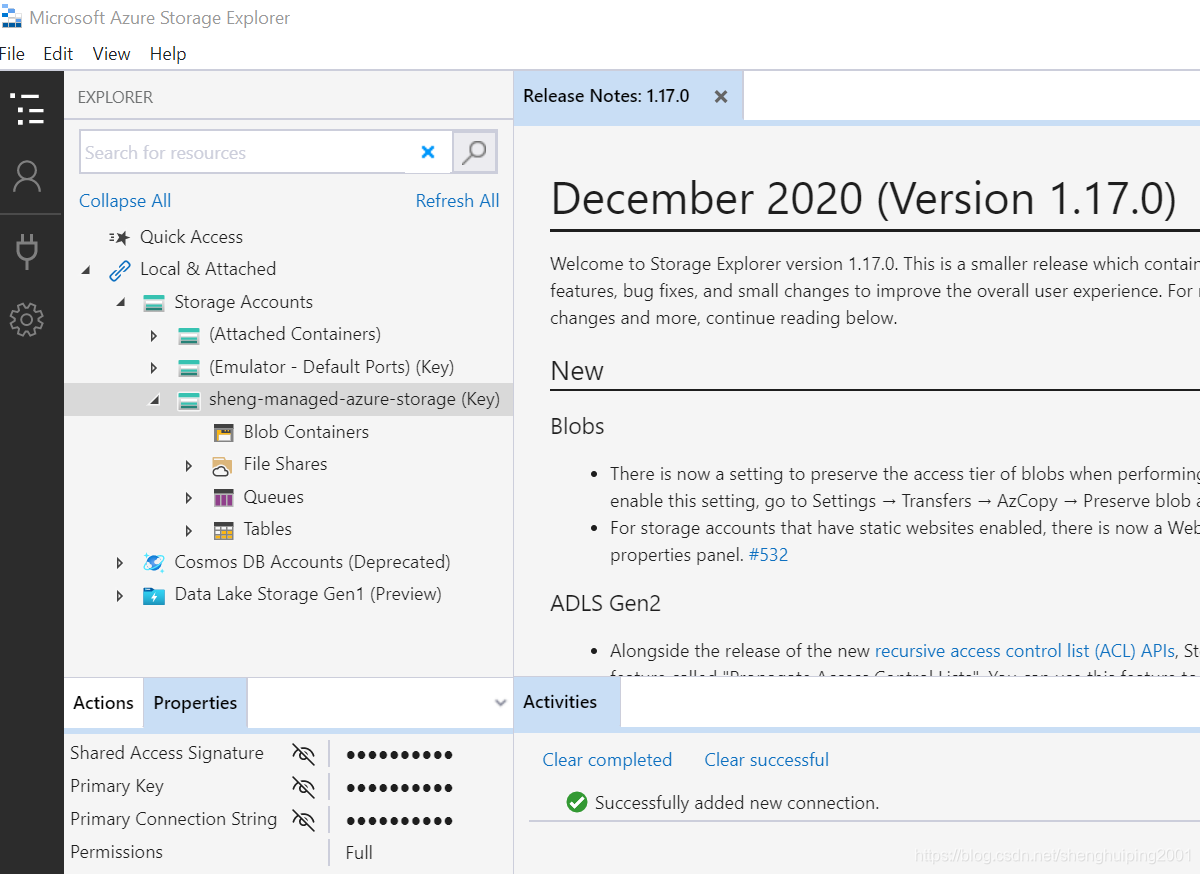
step2 中的display name ,就是:sheng-managed-azure-storage.
注意,上面图中的递级name: local &Account --> Storage Account --> sheng-managed-azure-storage
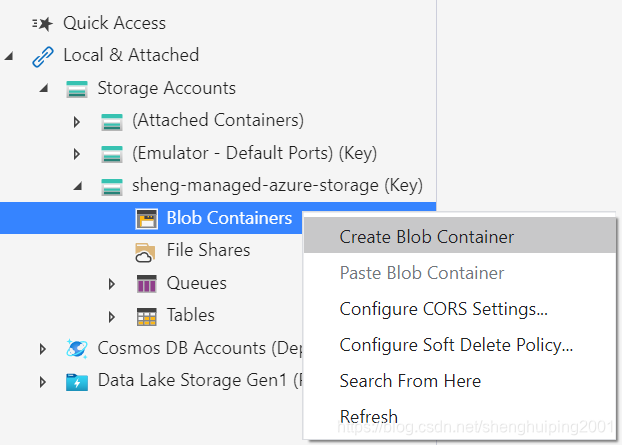
6: 好,下面先进到storage 里的blob container 玩玩:
点击blob container 右键: 然后点击创建contrainer;
出现如下截图: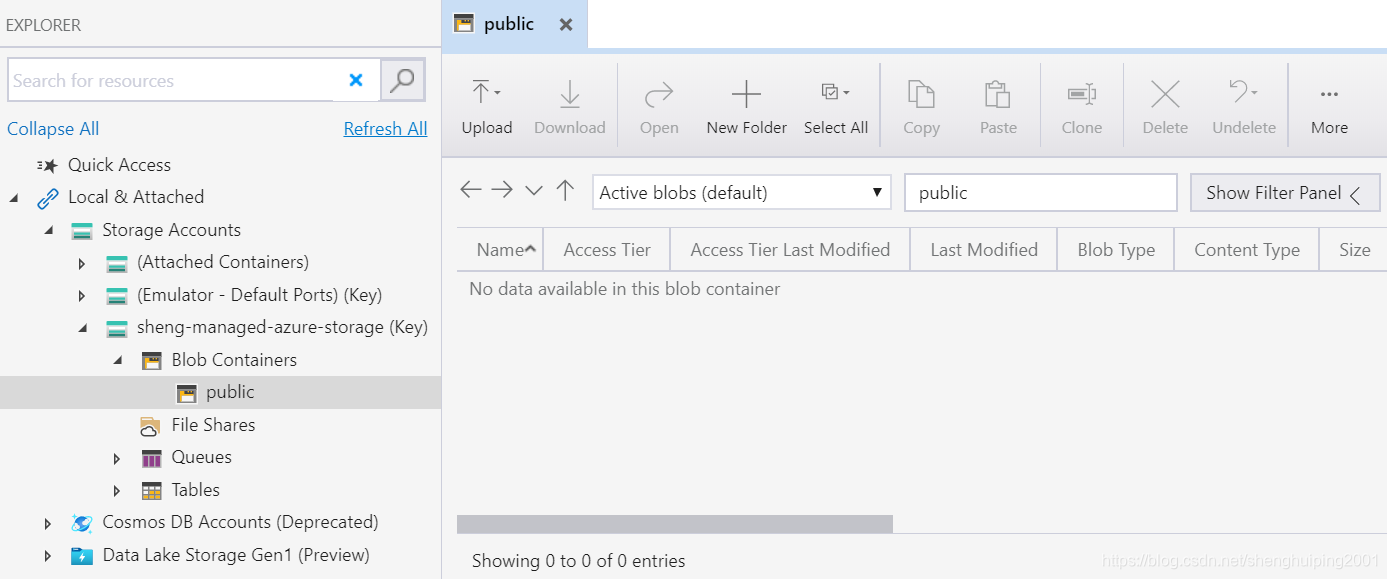
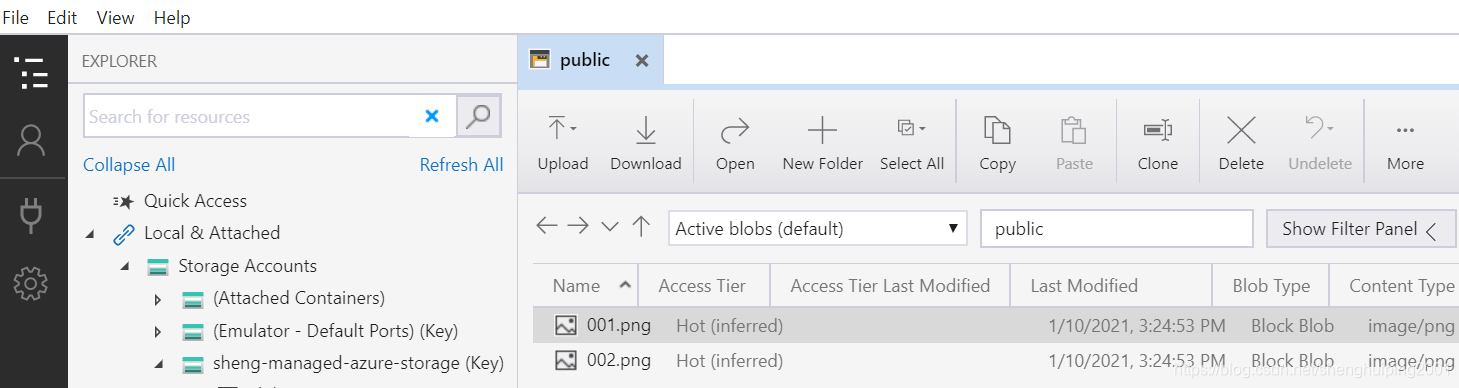
下面放两个文件,直接拖上去就可以啦:
很快就看到结果:
7:OK,下面看看这两个文件的URL: (右键这个blob container 里的这个文件),如下图,点击: copy URL:
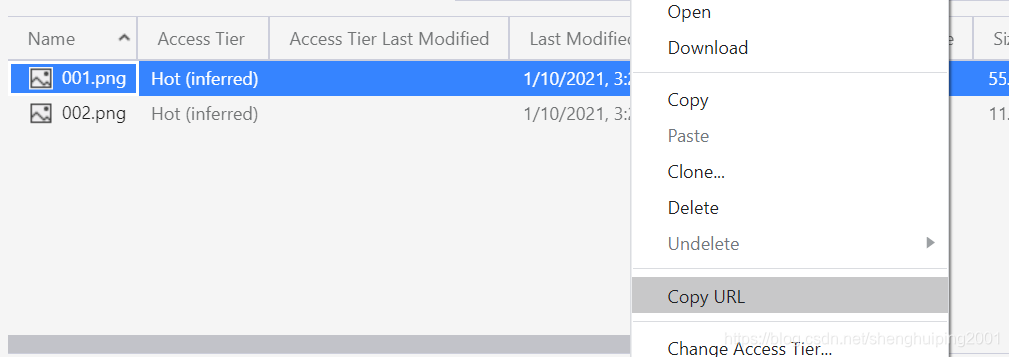
8: 输入上面的URL: https://sheng2020.blob.core.windows.net/public/001.png
出现如下的error:

9: 原因是这个container 没有开通public access 权限:(右键点击container ,出现如下)
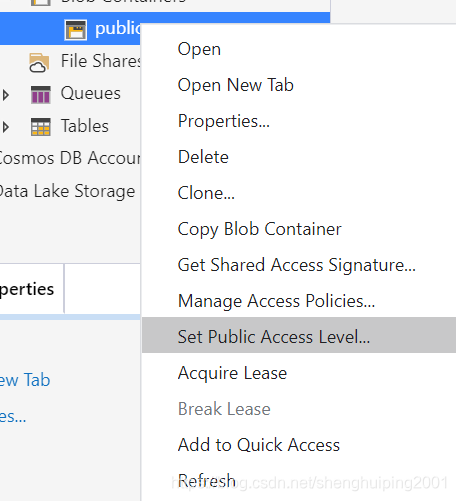
点击set public Access level:
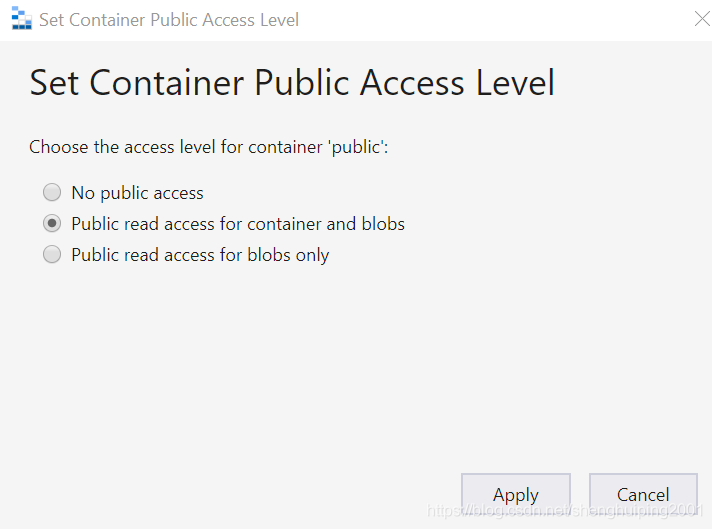
设定public access, Apply 后,在copy 上图的URL: https://sheng2020.blob.core.windows.net/public/001.png
图片就可以显示出来啦~ success.

Agent 垂直技术社区,欢迎活跃、内容共建。
更多推荐


 0
0 0
0- 0


 已为社区贡献1条内容


所有评论(0)