Android添加五个Fragment切换
2.在build.gradle,添加两个包:3.//TabLayoutimplementation “com.google.android.material:material:1.1.0”//viewpager2implementation ‘androidx.viewpager2:viewpager2:1.0.0’4.然后,等它下载好:5.搭建页面:6.创建一个Fragment,并用打气的方式,
·

2. 在build.gradle,添加两个包:
3. //TabLayout
implementation “com.google.android.material:material:1.1.0”
//viewpager2
implementation ‘androidx.viewpager2:viewpager2:1.0.0’
4. 然后,等它下载好:
5. 搭建页面: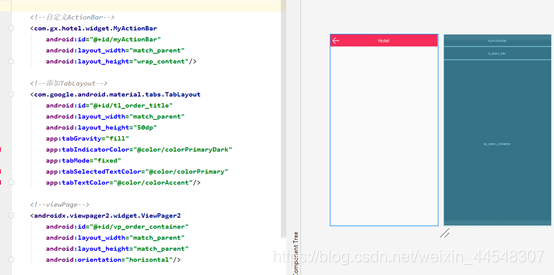
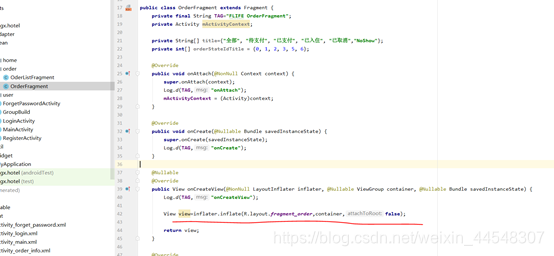
6. 创建一个Fragment,并用打气的方式,显示页面:
7. 
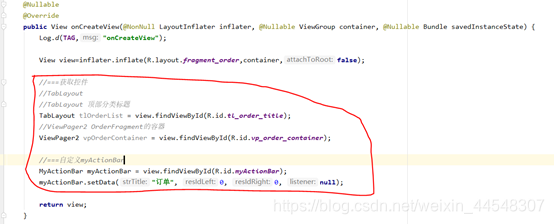
8. 9. 然后,通过id获取控件:
9. 
10.11. 准备一个适配器:
](https://i-blog.csdnimg.cn/blog_migrate/c3c4648763bce25a9e1ea80c507e7c7f.png)
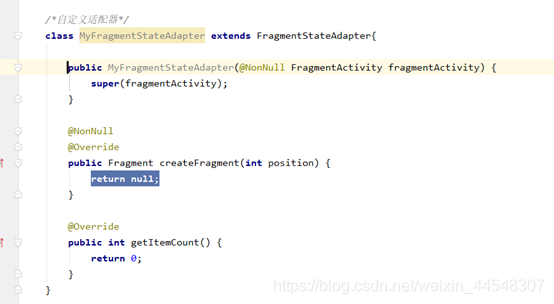
10. 写适配器之前,我们准备多一个Fragment,用来跳转测试:
11. 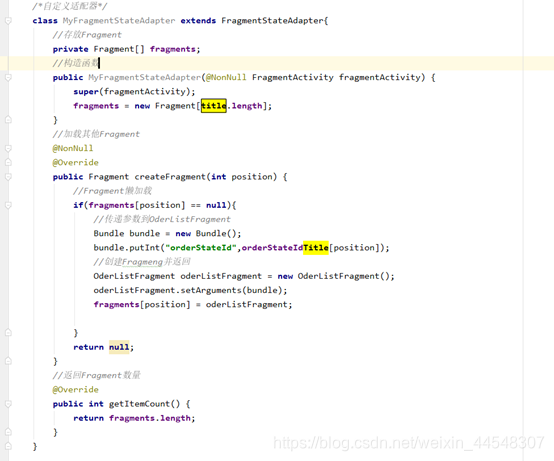
12. 16. 适配器准备好之后,就实例化适配器,就可以使用了;

Agent 垂直技术社区,欢迎活跃、内容共建。
更多推荐


 0
0 0
0- 0


 已为社区贡献1条内容

所有评论(0)