MCP协议30分钟入门:从零给你的AI Agent接上工具(保姆级教程)
>摘要:本文面向想入门 MCP(Model Context Protocol)的开发者,用 30 分钟从零实现一个可运行的 MCP Server,并接入 Claude Desktop 完成调用。包含完整 Python 代码、配置文件和 5 个高频报错的解决方法,亲测有效。
标签:AI、Agent、MCP、大模型、AI编程
发布建议:周一早晨发布,内容等级选"初级",配图按文中标注位置插入。
前言:为什么 MCP 突然就火了
2026 年做 AI 应用开发,绕不开两个协议:一个是模型之间的通信,另一个就是模型和工具之间的连接——后者就是 MCP(Model Context Protocol)。
简单说,MCP 是 Anthropic 在 2024 年底开源的一个协议标准,用来解决一个老大难问题:**每个 AI 应用接每个工具,都要单独写一遍适配代码**。飞书要写一遍、GitHub 要写一遍、数据库又要写一遍,换一个 AI 客户端全部重来。
MCP 的思路是把这些"工具能力"标准化成一个个独立的 Server,任何支持 MCP 的客户端(Claude Desktop、Cursor、各种自研 Agent)都能即插即用。写一次,处处运行。
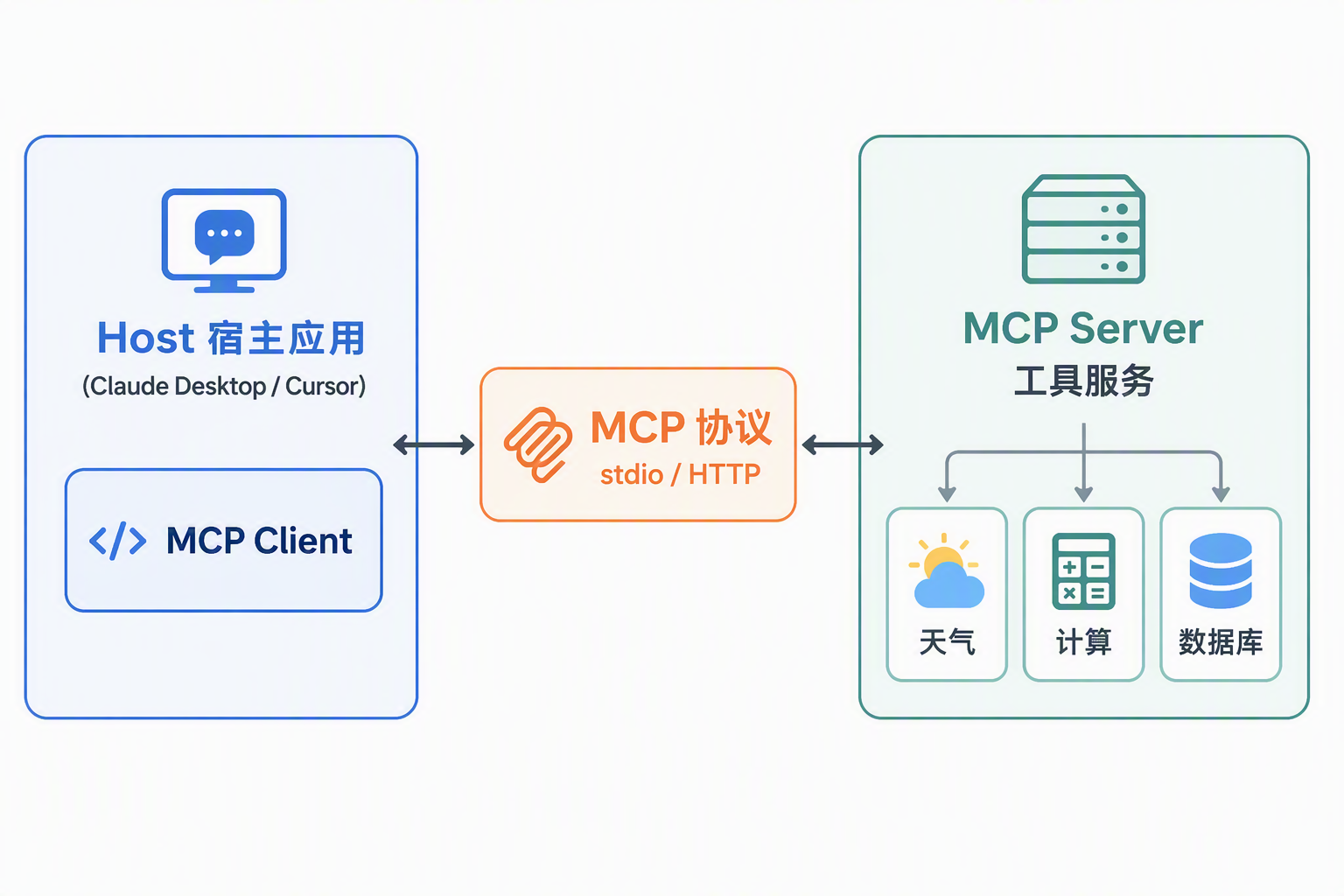
一、30 秒理解 MCP 的三个核心概念
MCP 的架构一共三个角色,用一句话各概括一个:
- Host(宿主):AI 应用本身,比如 Claude Desktop、Cursor。它负责跑模型、管理对话。
- Client(客户端):Host 内部维护的连接器,每个 MCP Server 对应一个 Client 实例,一对一通信。
- Server(服务端):真正干活的进程,对外暴露三种能力——Tools(工具,可被模型主动调用)、Resources(资源,可被读取的数据)、Prompts(提示词模板)。
理解成本最高的其实是"Tool"和"Resource"的区别。我的经验是这样记:Tool 是模型"决定要做"的动作(如发消息、查数据库),Resource 是模型"随时可读"的数据(如文件、配置)。90% 的场景你只需要写 Tool。
MCP 底层传输支持两种方式:`stdio`(本地子进程,最常用)和 `Streamable HTTP`(远程服务)。本地教程用 stdio 就够了。
二、环境准备(2 分钟)
只需要 Python 3.10+,然后装官方 SDK:
# 建议先创建虚拟环境
python -m venv mcp-demo
# Windows 激活
mcp-demo\Scripts\activate
# macOS / Linux 激活
source mcp-demo/bin/activate

# 安装官方 Python SDK(fastmcp 已并入官方包)
pip install "mcp[cli]"
装完检查版本,确认在 1.x 以上:
mcp version三、写一个最小可用的 MCP Server(10 分钟)
我们来实现一个"天气查询 + 计算器"的玩具 Server,麻雀虽小五脏俱全。新建 `server.py`:
from mcp.server.fastmcp import FastMCP
import httpx

# 创建 MCP 服务实例
mcp = FastMCP("demo-tools")

@mcp.tool()
async def get_weather(city: str) -> str:
    """查询指定城市的实时天气(示例用 wttr.in 免费接口)"""
    url = f"https://wttr.in/{city}?format=j1"
    async with httpx.AsyncClient(timeout=10) as client:
        resp = await client.get(url)
        data = resp.json()
    current = data["current_condition"][0]
    return f"{city} 当前温度 {current['temp_C']}°C,天气 {current['weatherDesc'][0]['value']}"

@mcp.tool()
def add(a: float, b: float) -> float:
    """两数相加"""
    return a + b

@mcp.resource("config://app")
def get_config() -> str:
    """应用配置信息"""
    return "demo-tools v1.0, author: dev"

if __name__ == "__main__":
    mcp.run()  # 默认 stdio 模式
几个关键点说明:
1. `@mcp.tool()` 装饰器会自动把函数注册为工具,函数的 docstring 就是模型看到的工具说明,一定要写清楚,模型靠它决定什么时候调用;
2. 参数类型注解会自动转成 JSON Schema,模型传参会严格遵守;
3. `mcp.run()` 默认走 stdio,调试时可以换成 `mcp.run(transport="sse")` 配合浏览器看日志。
在本地验证一下 Server 能不能启动:
mcp dev server.py这条命令会启动官方 Inspector 调试界面,你可以在浏览器里直接看到工具列表、手动调用测试,这一步强烈建议做,能提前暴露 80% 的问题。
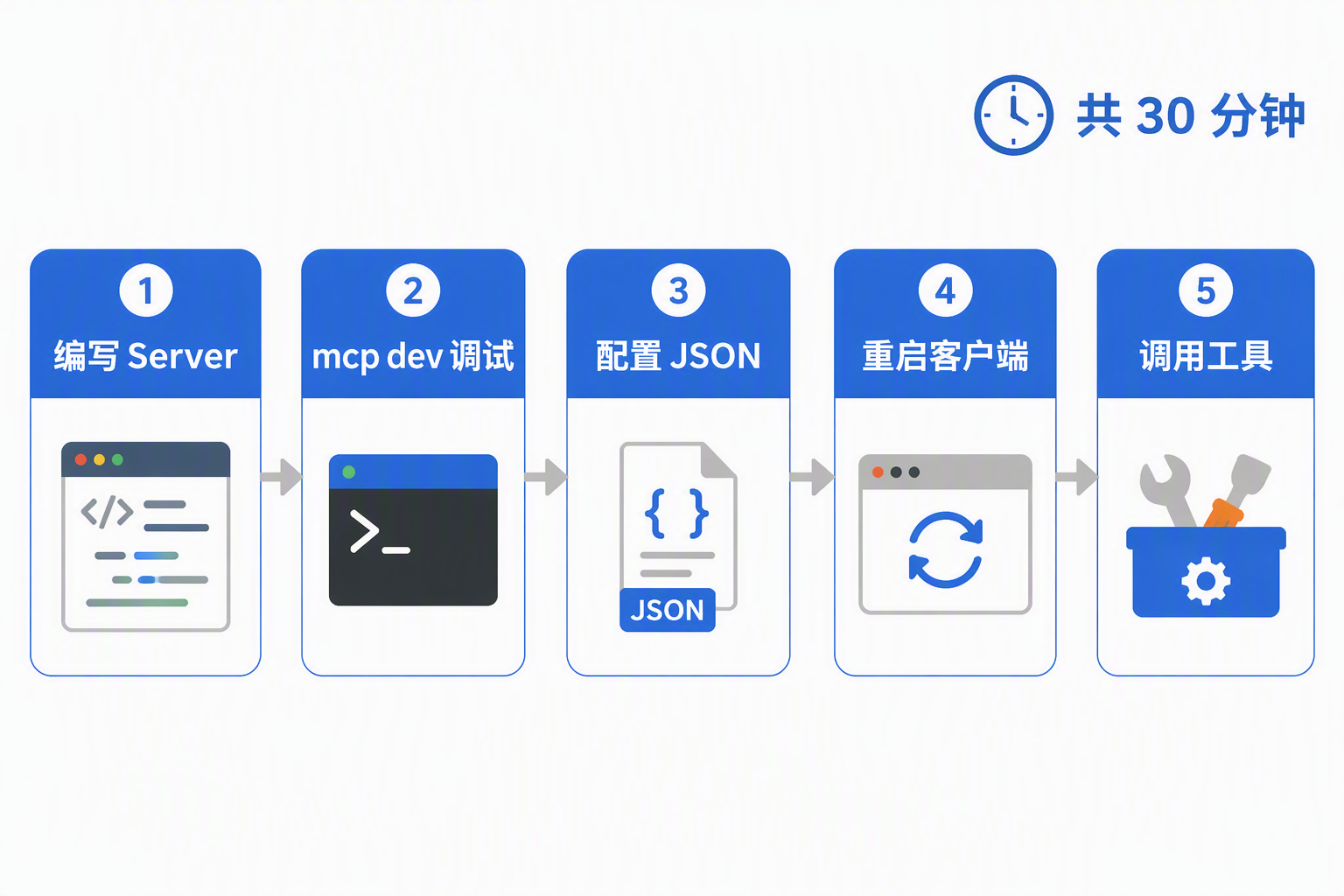
四、接入 Claude Desktop(10 分钟)
编辑 Claude Desktop 的配置文件(没有就新建):
- macOS:`~/Library/Application Support/Claude/claude_desktop_config.json`
- Windows:`%APPDATA%\Claude\claude_desktop_config.json`
{
  "mcpServers": {
    "demo-tools": {
      "command": "python",
      "args": [
        "C:/projects/mcp-demo/server.py"
      ]
    }
  }
}
注意两点:`command` 必须是能直接在终端跑通的命令(虚拟环境要写全路径);路径用正斜杠或双反斜杠。
保存后完全退出 Claude Desktop(托盘图标也要退出)再重新打开,在对话框左下角的工具图标里就能看到 `get_weather` 和 `add` 两个工具。直接问它"北京今天多少度",它会先请求调用权限,确认后返回结果。
五、5 个高频报错与解决方法(亲测有效)
- `ModuleNotFoundError: No module named 'mcp'`:Server 进程用了错误的 Python。解决:配置里 `command` 改成虚拟环境的绝对路径,如 `C:/projects/mcp-demo/Scripts/python.exe`。
- 连接成功但工具列表为空:函数没被装饰器注册,或者 docstring 缺失。每个 `@mcp.tool()` 函数必须有 docstring。
- Claude Desktop 重启后仍看不到 Server**:JSON 格式错误(多了逗号)或路径反斜杠没转义,用 Inspector 先验证 JSON。
- `Error: spawn ENOENT`:`command` 写了 `python3` 但 Windows 下不存在,改成 `python` 或写绝对路径。
- 异步工具超时:`httpx` 默认没有超时控制,遇到慢接口会挂起整个 Server,务必像上文一样显式传 `timeout=10`。
写在最后
MCP 本身的上手成本并不高,真正的工作量在把业务能力抽象成粒度合适的 Tool:一个工具做一件事、参数尽量少、返回结构化文本。建议从自己工作里最重复的那个动作开始写第一个 Server——比如自动查日志、自动发周报,写完你会回来感谢这篇文章的。
如果搭建过程中遇到别的报错,欢迎在评论区贴出来,我看到会回复。
声明:本文所有代码均为原创实测,转载请注明出处。

Agent 垂直技术社区,欢迎活跃、内容共建。
更多推荐

 11
11 0
0- 0


 已为社区贡献1条内容

所有评论(0)