从 0 开始成为 DeepSeek Harness 高手|保姆级教程
从 0 开始成为 DeepSeek Harness 高手|保姆级教程
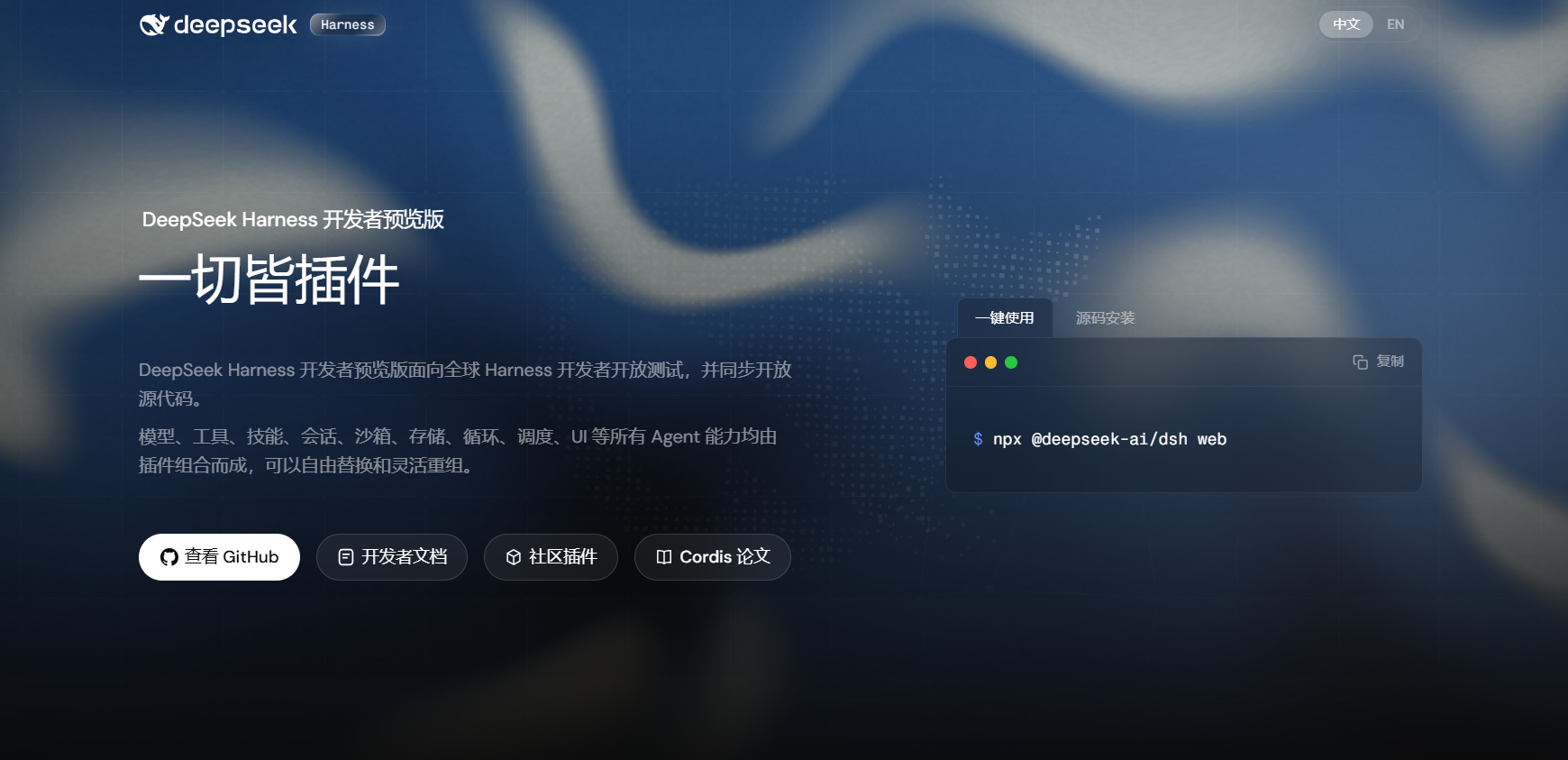
还在只会用网页版 AI 单纯对话?写代码要复制粘贴、处理文件手动操作、复杂任务只能分段提问,效率极低。
近期 DeepSeek 开源重磅智能体框架 DeepSeek Harness,上线即刷屏技术圈,GitHub 星标暴涨,主打本地可视化 Agent 工作台、全插件扩展、自主拆解任务、本地文件 / 终端 / 代码读写,不用复杂代码,普通电脑就能搭建专属 AI 自动化工具。
很多新手拿到命令直接报错、不会配密钥、分
不清三种安装方式、看不懂界面功能,今天这篇万字完整教程,从零起步,小白跟着操作就能搭建成功,全程无门槛,看完直接成为 Harness 熟练使用者。
一、先搞懂:什么是 DeepSeek Harness?适合谁用?
1. 核心定义
DeepSeek Harness(简称 DSH) 是 DeepSeek 官方开源的本地 AI 智能体运行框架,核心逻辑:大模型 + 工具插件 + 自主任务调度。
区别于普通对话 AI:普通 AI 只能单次回答,Harness 可以自主拆分长任务、循环调用工具、读写本地文件、运行代码、执行终端命令、联网检索,全程可视化展示每一步执行轨迹。
2. 核心优势
- 全平台兼容:Windows / Mac / Linux 通用
- 三种部署方案:临时体验 / 长期使用 / 源码二次开发任选
- 内置海量插件:代码沙箱、文件读写、终端执行、网页搜索、数据分析
- 本地存储配置:API 密钥仅存在本机,无上传泄露风险
- 任务全程透明:每一步操作日志完整记录,可追溯、可撤回
- 支持多模型接入:DeepSeek 全系、OpenAI、Claude 等兼容 API 模型
3. 适合人群
| 人群 | 能做什么 |
|---|---|
| AI 新手爱好者 | 体验本地自主 Agent 工具 |
| 程序员 / 开发者 | 自动写代码、调试项目、批量处理脚本 |
| 学生 / 科研党 | 论文整理、数据统计、文献检索、实验自动化 |
| 办公运营 | 批量文案、表格处理、素材整理、自动化工作流 |
4. 前置必备条件
- 电脑系统:Win10 及以上、macOS 任意版本、Linux
- Node.js 运行环境:必须 v22 LTS 或 v24 LTS(版本过低直接报错)
- DeepSeek API Key:官网免费注册领取,新用户赠送免费调用额度
- 稳定网络:可正常拉取 npm 依赖包(国内网络慢可切换淘宝镜像)
二、第一步:安装 Node.js 运行环境
Harness 所有启动命令依赖 Node.js,是前置核心,不会安装直接跟着下面操作。
1. 下载官方安装包
官网地址:https://nodejs.org/zh-cn/
⚠️ 重点:下载 LTS 长期稳定版,不要选最新尝鲜版!
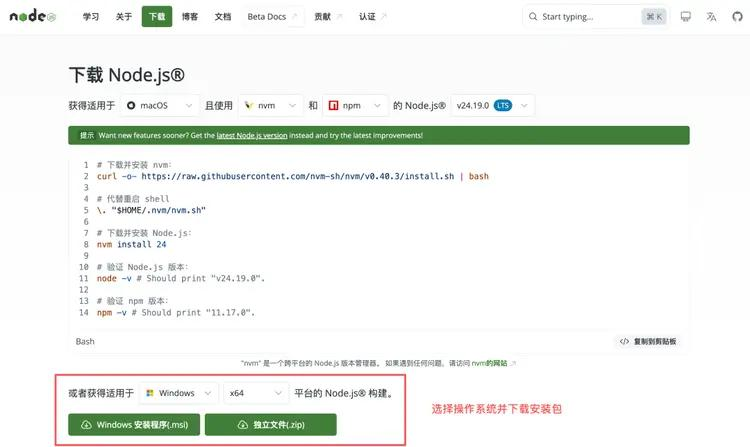
2. Windows 安装流程
- 双击下载完成的 .msi 安装包,弹出安装向导
- 到「Custom Setup」页面,务必勾选 Add to PATH(自动配置系统环境变量,取消会导致命令失效)
- 全部点击「Next 下一步」,默认路径安装即可,无需修改设置
- 安装完成点击 Finish 结束
3. macOS 安装流程
- 下载 .pkg 安装包,双击打开
- 跟随向导完成安装,系统自动配置环境变量
- 若终端识别不到 node,重启终端即可
4. 验证安装是否成功
Windows:快捷键 Win+R,输入 cmd 回车打开命令提示符
Mac:启动台搜索「终端」打开
输入校验命令:
node -v
输出类似 v24.19.0 版本号 = 安装成功;提示"不是内部命令" = 环境变量失效,重启电脑重试。
💡 PowerShell 用户注意:如果用 PowerShell 而非 CMD,设置 PATH 的命令是
$env:PATH = "F:\APP\Node.js;" + $env:PATH,不是 CMD 的set PATH=...写法,否则会报错(这个坑作者真实踩过!)。
三、第二步:申请 DeepSeek API Key(免费)
所有 AI 推理依赖 API 密钥,无密钥无法调用模型,步骤超简单:
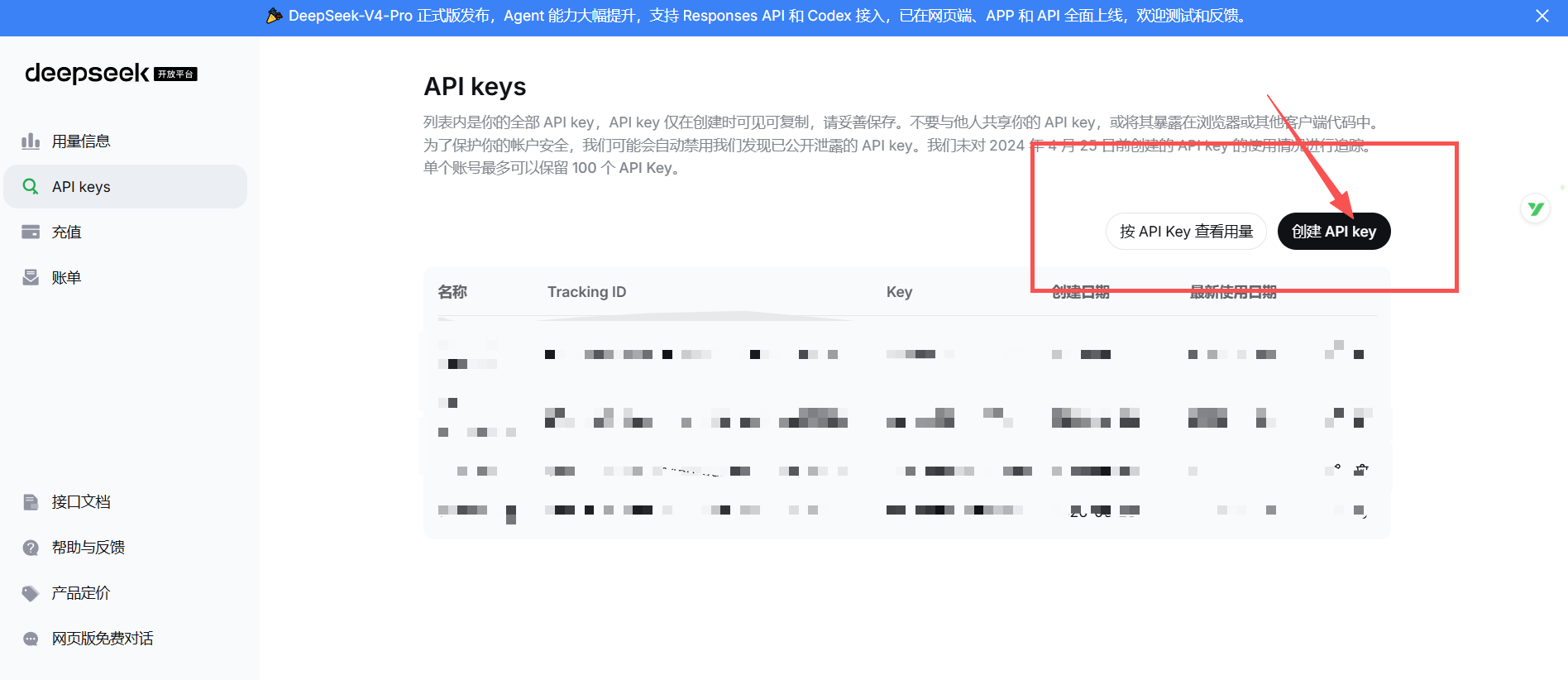
- 打开 DeepSeek 开放平台:https://platform.deepseek.com/
- 手机号注册 / 登录账号,完成实名认证(新用户赠送免费额度)
- 左侧导航栏找到「API 密钥」板块
- 点击「创建密钥」,自定义名称(随便填,如"本地 Harness")
- 生成后立刻复制保存,密钥仅展示一次,关闭页面无法找回,丢失只能重新创建
💡 额度小提示:新用户免费额度
足够日常学习测试;额度耗尽可在平台充值,DeepSeek 定价行业低价,调用成本极低。
四、第三步:3 种安装启动方案,按需选择
方案一:NPX 一键启动|新手首选(临时体验,零全局污染)
适合偶尔使用、不想占用本地存储空间、不想安装全局包的用户。
- 桌面新建空白文件夹(建议命名「DSH 工作区」,方便 AI 读写文件)
- 终端 cd 切换到这个文件夹路径:
# Windows
cd C:\Users\你的用户名\Desktop\DSH工作区
# Mac
cd ~/Desktop/DSH工作区
- 输入一键启动命令:
npx @deepseek-ai/dsh web
- 首次运行自动下载全部依赖,等待 1–3 分钟(网络慢可切换 npm 镜像,文末有教程)
- 终端输出提示
dsh web: http://127.0.0.1:3080代表启动成功 - 浏览器复制地址打开 Harness 网页后台
⚠️ 缺点:关闭终端窗口,服务直接停止,下次使用需要重新执行命令
⚠️ 首次启动必读:npx 第一次运行会显示
Ok to proceed? (y),输入 y 回车即可。之后会经历约 1–3 分钟的静默安装期(CPU 可能占满),这是在下载 60+ 个依赖包,别误以为卡死把窗口关了。等它自己吐出 URL 就行。
方案二:全局安装|长期主力使用(推荐日常重度玩家)
优势:一次安装永久生效,任意终端直接启动,无需重复下载依赖。
npm install -g @deepseek-ai/dsh
等待安装完成,无报错即成功。之后任意文件夹打开终端:
dsh web
浏览器访问 http://127.0.0.1:3080。
想锁版本避免 rc 变动:
npm install -g @deepseek-ai/dsh@0.1.0-rc.6
方案三:源码部署|开发者定制(修改源码 / 开发插件专用)
适合需要二次开发、自定义插件、修改底层逻辑的技术用户,提前安装 pnpm:
# 1. 克隆官方源码仓库
git clone https://github.com/deepseek-ai/deepseek-harness
# 2. 进入源码文件夹
cd deepseek-harness
# 3. 安装项目依赖
pnpm install
# 4. 编译构建项目
pnpm run build
# 5. 启动 Web 服务
pnpm dsh web
五、第四步:首次打开必做 2 项核心配置
打开网页端后,对话框默认灰色不可输入,必须完成两步设置:
Step 1:填入 DeepSeek API 密钥
- 页面右上角点击 Settings(设置)
- 左侧菜单栏选择 Models(模型配置)
- 找到 DeepSeek 配置卡片,将复制的 sk 开头密钥粘贴至输入框
- 默认模型选择 deepseek-chat(通用全能模型),点击保存
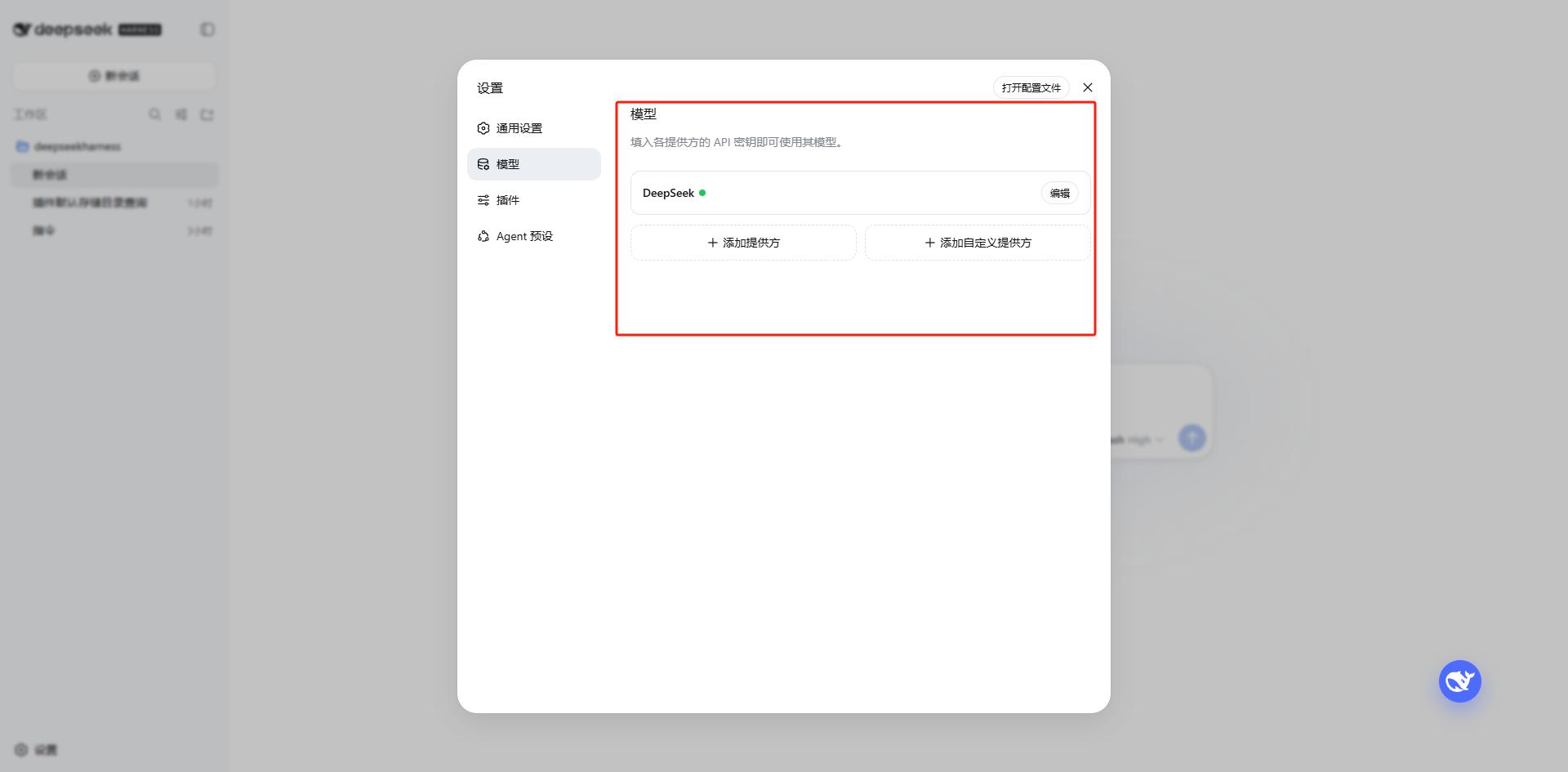
✅ 无需重启服务,配置即时生效,密钥本地加密存储,界面不会明文展示。
💡 如果网页里粘贴不了密钥? 有些浏览器/安全软件会禁用密码框的右键粘贴。解决办法:① 先试
Ctrl+V键盘快捷键;② 还不行就用环境变量方式启动(见文末附录),彻底绕开网页输入。
Step 2:选择本地工作区(安全核心设置)
这是 Harness 的安全机制,必须指定文件夹,AI 仅能读写选中目录内文件,不会篡改电脑其他文件。
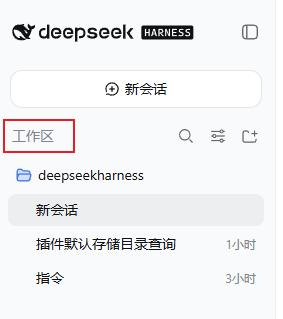
- 返回首页对话界面,点击「工作区」
- 点击添加文件夹,选中之前桌面新建的 DSH 工作文件夹
- 选中文件夹后,对话框自动解锁,即可正常发送指令
六、界面全功能详细拆解(小白一看就懂)
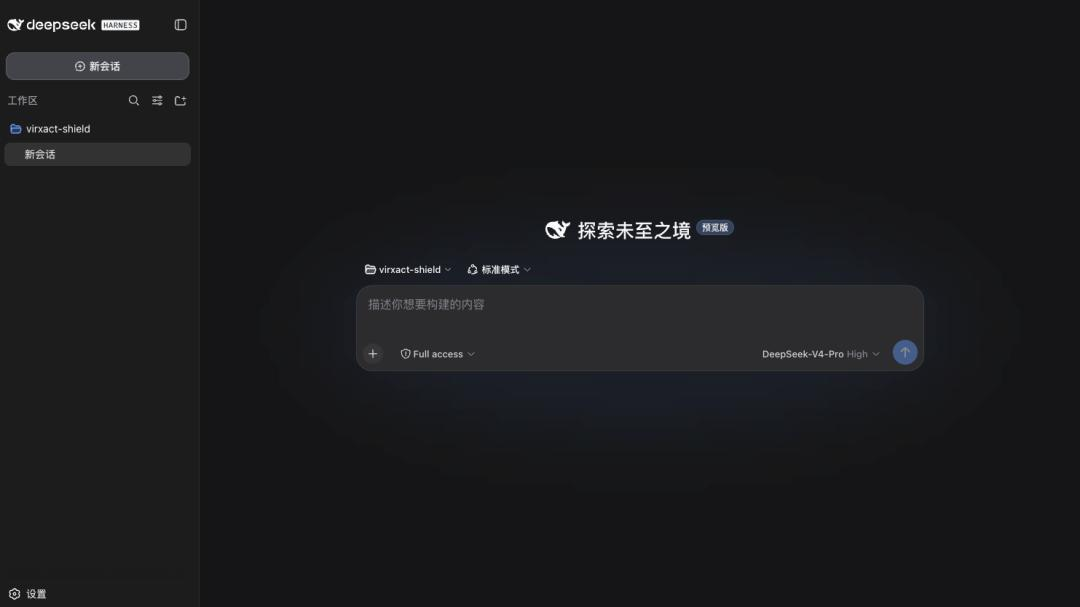
1. 首页会话区域
- 新会话:新建独立任务对话,任务记录互不干扰
- 模型选择:切换 deepseek-chat、deepseek-v4-pro 等模型
- 思考强度:Off / High / Max 三档,Max 推理深度更高,复杂任务推荐开启
- 输入框:发送自然语言指令,支持长文本复杂需求
2. 核心插件中心(Harness 灵魂功能)
内置插件全部开箱即用,无需额外配置:
| 插件 | 能力 |
|---|---|
| 文件读写插件 | 读取、新建、修改、批量重命名本地文档 / 表格 / 代码 |
| 代码沙箱插件 | 在线运行 Python/JS 代码,自动排查报错、生成可视化图表 |
| 终端执行插件 | 调用本机终端命令,批量处理文件、安装工具 |
| 网页搜索插件 | 实时联网检索最新资料,写论文、查资讯必备 |
| 数据处理插件 | Excel/CSV 批量统计、清洗数据、生成分析报告 |
3. 任务轨迹面板
每一次 AI 执行操作完整记录:读取了哪个文件、运行了什么代码、调用了什么插件、返回结果是什么。支持撤回单步操作、查看完整执行链路,完全透明可控,不用担心 AI 乱改文件。
4. 设置中心细分功能
- 模型管理:新增 OpenAI、Claude 等第三方模型 API
- 界面主题:多套深浅色皮肤自定义
- 网络代理:海外模型专用代理配置
- 权限管控:限制文件读写、终端执行权限,提升电脑安全性
七、两大实战案例,手把手教你用 Agent 干活
案例 1:代码自动化开发(程序员刚需)
需求指令直接复制发送:
在当前工作目录创建批量重命名工具,适配 Windows 系统,
使用 Python 编写,添加详细注释,输出使用教程,
运行测试代码排查 bug
Harness 自主执行流程:
- 拆解需求:创建 py 文件 → 编写重命名逻辑 → 添加注释 → 自测代码 → 生成使用文档
- 调用文件插件新建脚本,代码沙箱运行自测,自动修复报错
- 生成 README 使用说明,全部文件保存至本地工作文件夹
案例 2:论文 / 长文自主创作(学生、自媒体适用)
发送指令:
写一篇 2000 字 AI 智能体学习科普文章,分 4 个章节,
先梳理大纲,填充内容,最后润色优化语句,逻辑通顺专业
普通 AI 只会一次性输出文本;Harness 分步执行:
- 联网检索 AI Agent 行业资料,梳理文章四级大纲
- 分章节分段撰写初稿
- 自查逻辑漏洞,修改不通顺段落
- 统一全文格式,输出完整成品文档保存本地
八、高频报错大全 + 解决办法(新手踩坑汇总)
报错 1:node 不是内部命令 / node 版本过低
- 原因:未勾选 PATH 环境变量;Node 版本低于 v22
- 解决:卸载现有 Node,重装 v24 LTS 版本,安装时勾选 Add to PATH,安装完成重启电脑
报错 2:npx/npm 下载依赖超时、失败
- 原因:国内 npm 官方源访问缓慢
- 解决:切换淘宝镜像,终端执行这条命令后重新启动:
npm config set registry https://registry.npmmirror.com
报错 3:API Key 无效、调用返回报错
- 原因:密钥粘贴带空格、密钥创建错误、账号额度耗尽
- 解决:重新前往平台复制密钥,删除前后多余空格;查看平台用量充值额度
报错 4:端口 3080 被占用,启动失败
- 原因:上一次 dsh 进程没关掉,还占着端口
- 解决:找到旧窗口按 Ctrl+C 关闭;或关掉占用端口的进程再重启。也可以改用其他端口(进阶操作)
报错 5:对话框灰色无法输入
- 原因:未选择本地工作区文件夹
- 解决:首页点击「工作区」,选中任意本地文件夹解锁输入框
报错 6:AI 无法读写本地文件
- 原因:工作区未选中、文件夹权限不足
- 解决:更换桌面新建文件夹作为工作区,避免系统盘保护目录
报错 7:PowerShell 里 set PATH=… 报错
- 原因:把 CMD 语法粘进了 PowerShell
- 解决:PowerShell 用
$env:PATH = "F:\APP\Node.js;" + $env:PATH(这个坑作者真实踩过!)
九、新手速记 & 进阶学习路线
新手速记 3 条核心要点
- 临时体验用 npx 一键启动,长期使用推荐全局安装 dsh
- 启动后必须两步配置:填 API 密钥 + 选择工作区,缺一不可
- Harness 核心价值不是简单聊天,是自主 Agent 工具调用、本地自动化任务
进阶玩法(入门后拓展)
- 自定义插件开发,新增专属工具能力
- 接入本地私有大模型,实现离线无网运行
- 搭建自动化办公工作流,批量处理表格、文案素材
- 源码二次开发,自定义 WebUI 界面、主题样式
附:Windows 一键启动批处理(推荐收藏)
每次手动设 PATH 太麻烦?创建一个 .bat 文件,以后双击就能启动:
第一步: 新建文本文件 F:\APP\dsh-key.txt,里面只写一行你的 API Key:
sk-你的真实密钥粘贴在这里
第二步: 新建 F:\APP\start-dsh.bat,内容如下:
@echo off
chcp 65001 >nul
echo ========================================
echo   DeepSeek Harness 一键启动器
echo ========================================
echo.

REM ---- 1. Node.js 进 PATH ----
set "NODE_HOME=F:\APP\Node.js"
set "PATH=%NODE_HOME%;%PATH%"

REM ---- 2. 注入 API Key ----
set "DEEPSEEK_API_KEY="
for /f "usebackq delims=" %%k in ("%~dp0dsh-key.txt") do (
    set "DEEPSEEK_API_KEY=%%k"
)

if "%DEEPSEEK_API_KEY%"=="" (
    echo [错误] 未找到 dsh-key.txt 或文件为空!
    echo 请在同目录下创建 dsh-key.txt 并填入你的 DeepSeek API Key。
    pause
    exit /b 1
)
echo [OK] API Key 已加载(来源:dsh-key.txt)

REM ---- 3. 进入工作区并启动 ----
cd /d F:\dsh-scratch
if errorlevel 1 (
    mkdir F:\dsh-scratch 2>nul
    cd /d F:\dsh-scratch
)
echo [OK] 工作区: %CD%
echo.
echo 正在启动 DeepSeek Harness Web...
echo 浏览器请访问: http://127.0.0.1:3080
echo 按 Ctrl+C 停止服务
echo ----------------------------------------
npx @deepseek-ai/dsh web
pause
第三步: 双击 start-dsh.bat 即可自动完成所有步骤。
💡 原理:环境变量 DEEPSEEK_API_KEY 的优先级高于网页填写,所以启动时直接注入,网页 Settings 里会显示 Key 来源为 env(只读),不用在网页里粘贴。
结尾结语
DeepSeek Harness 把 AI 智能体的门槛降到最低,不用复杂编程,普通电脑就能拥有能操作本地文件、自主完成复杂任务的 AI 助手。
本文完整覆盖从环境搭建到实战落地全流程,零基础跟着步骤操作就能成功部署,后续会持续更新插件开发、本地私有模型接入、自动化批量任务实战案例,感兴趣可以持续关注。

Agent 垂直技术社区,欢迎活跃、内容共建。
更多推荐


 8
8 0
0- 0


 已为社区贡献1条内容

所有评论(0)