深度学习项目训练环境入门必看:Python 3.10 + PyTorch 1.13环境验证与切换详解
深度学习项目训练环境入门必看:Python 3.10 + PyTorch 1.13环境验证与切换详解
你是不是刚拿到一个深度学习项目的代码,准备开始训练模型,结果第一步就被环境配置给难住了?各种Python版本、PyTorch版本、CUDA版本,还有一堆依赖库,光是安装可能就要花上大半天,甚至还会遇到各种莫名其妙的报错。
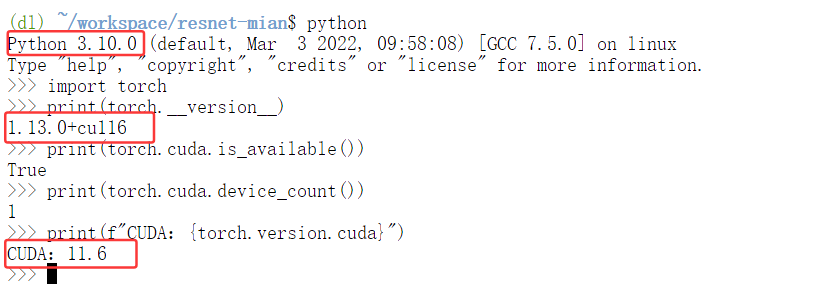
别担心,今天要介绍的这个深度学习训练环境镜像,就是专门为解决这个问题而生的。它已经为你预装好了一个完整的、开箱即用的开发环境,核心就是 Python 3.10.0 和 PyTorch 1.13.0。你只需要上传你的训练代码和数据集,激活环境,就能直接开始训练,省去了所有繁琐的配置步骤。
这篇文章,我就带你从零开始,手把手教你如何验证这个环境、如何正确切换和使用它,让你把宝贵的时间都花在模型训练和调优上,而不是和环境“斗智斗勇”。
1. 镜像环境核心配置一览
在开始动手之前,我们先搞清楚这个镜像里到底有什么。了解清楚环境,后续操作才不会迷茫。
这个镜像的核心是围绕 PyTorch 1.13.0 构建的深度学习开发环境,集成了训练、推理和评估所需的大部分常用工具。你可以把它理解为一个已经搭好舞台、装好灯光音响的“训练场”,你的代码就是演员,上来就能表演。
主要组件如下:
- 深度学习框架:
pytorch == 1.13.0 - 计算加速:
CUDA 11.6(搭配cudatoolkit=11.6) - 编程语言:
Python 3.10.0 - 配套视觉库:
torchvision == 0.14.0,torchaudio == 0.13.0
预装的常用数据科学库: 除了核心的PyTorch套件,镜像还贴心地安装了你大概率会用到的库,比如处理数据的 numpy、pandas,处理图像的 opencv-python,画图的 matplotlib、seaborn,以及显示进度的 tqdm 等。
这意味着,对于绝大多数常见的分类、检测等视觉任务,你基础环境已经安装好了。如果真的遇到某个特殊库缺失,也只需要一条 pip install 命令就能搞定,非常方便。
2. 第一步:启动环境与关键操作
当你拿到这个镜像并启动后,你会进入一个命令行界面。首先,别急着运行代码,有两个关键操作必须先做,这能避免90%的后续问题。
2.1 激活正确的Conda环境
镜像里通常会有多个Python环境。我们配置好的深度学习专用环境名叫 dl。你必须先激活它,这样你的所有命令才会在这个包含PyTorch等库的环境中执行。
操作很简单,输入以下命令:
conda activate dl
执行后,你会发现命令行提示符前面出现了 (dl) 的字样,这就表示你已经成功进入了深度学习环境。
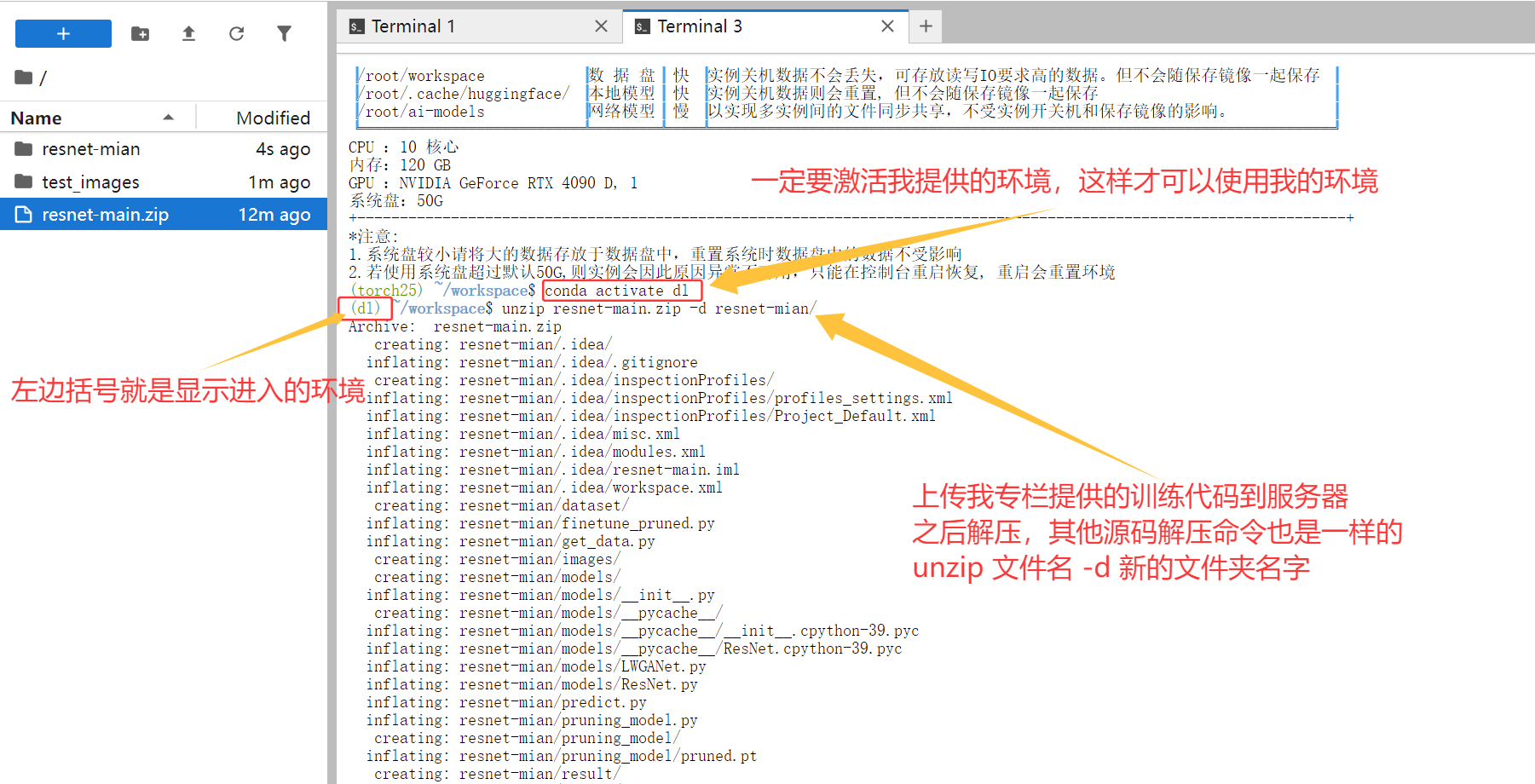
为什么这一步很重要? 如果不激活,你可能会在默认的 base 环境里,那里没有安装PyTorch,运行代码时会报 No module named 'torch' 的错误。记住,conda activate dl 是你打开深度学习大门的钥匙。
2.2 上传代码与切换工作目录
环境激活后,接下来就是把你的“演员”(代码和数据集)请上台。
-
上传文件:使用
Xftp、WinSCP这类可视化工具,将你的项目代码文件夹和数据集压缩包,从本地上传到镜像的数据盘(比如/root/workspace/)。数据盘空间大,适合存放这些文件。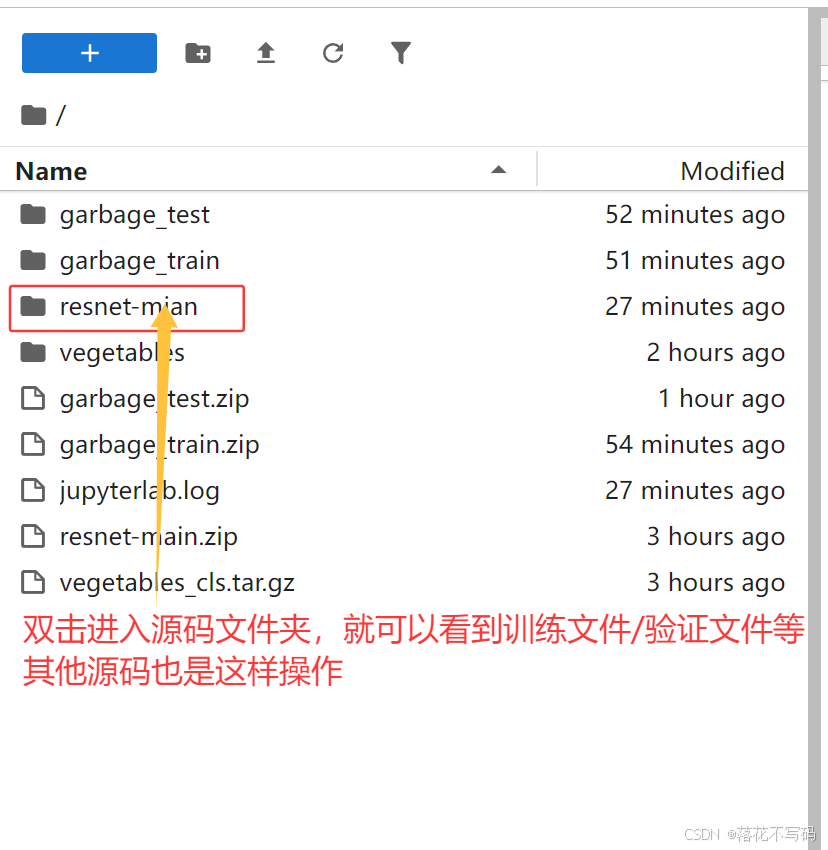
-
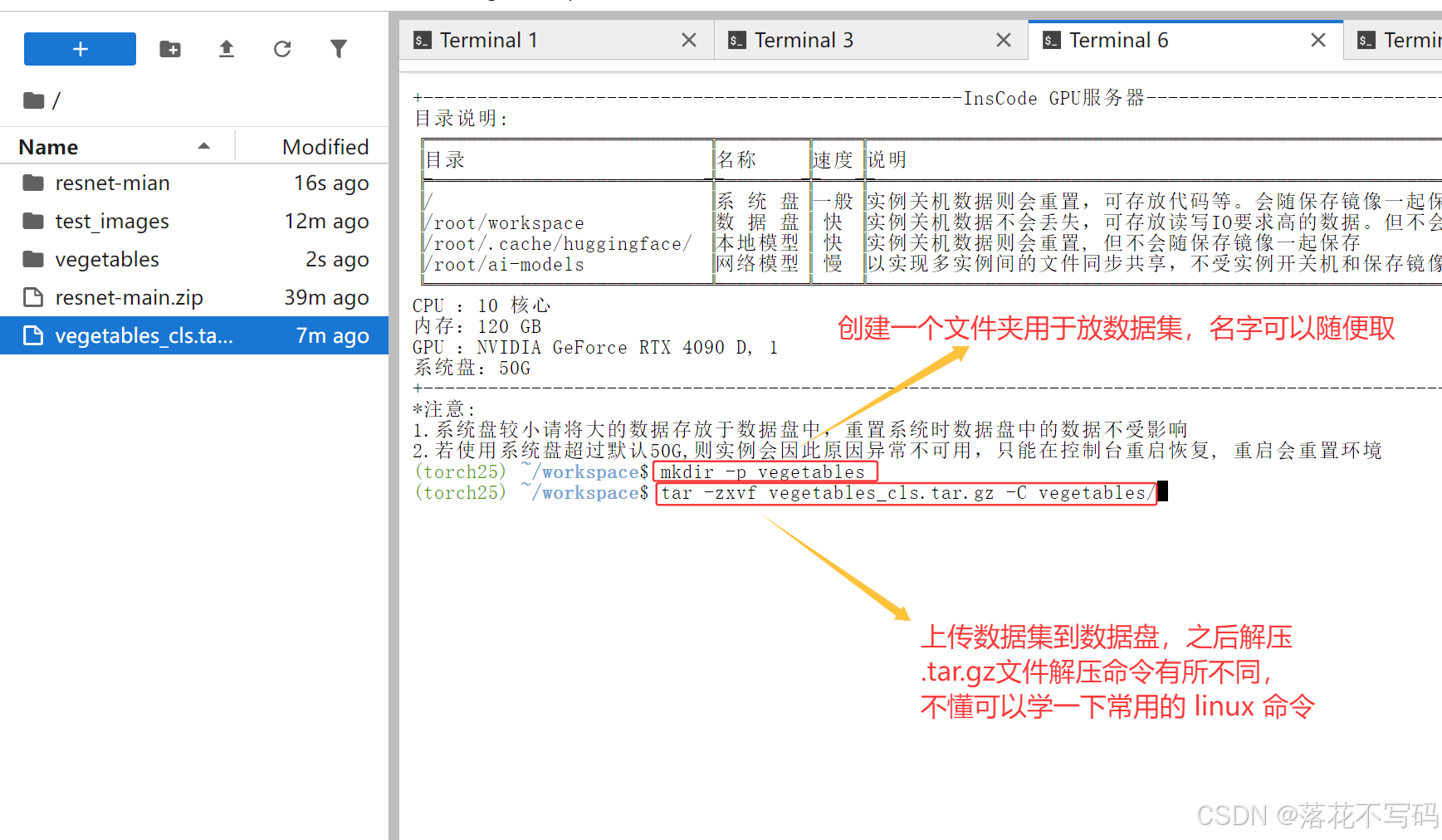
解压数据集(如果需要):如果你的数据集是压缩包,需要先解压。
- 对于
.zip文件:unzip your_dataset.zip -d target_folder/ - 对于
.tar.gz文件:# 解压到当前文件夹 tar -zxvf your_dataset.tar.gz # 或者解压到指定文件夹 tar -zxvf your_dataset.tar.gz -C /path/to/target_folder/
- 对于
-
进入代码目录:使用
cd命令切换到你的代码所在文件夹。这是为了让后续的python train.py等命令能在正确的路径下找到你的代码文件。cd /root/workspace/你的项目文件夹名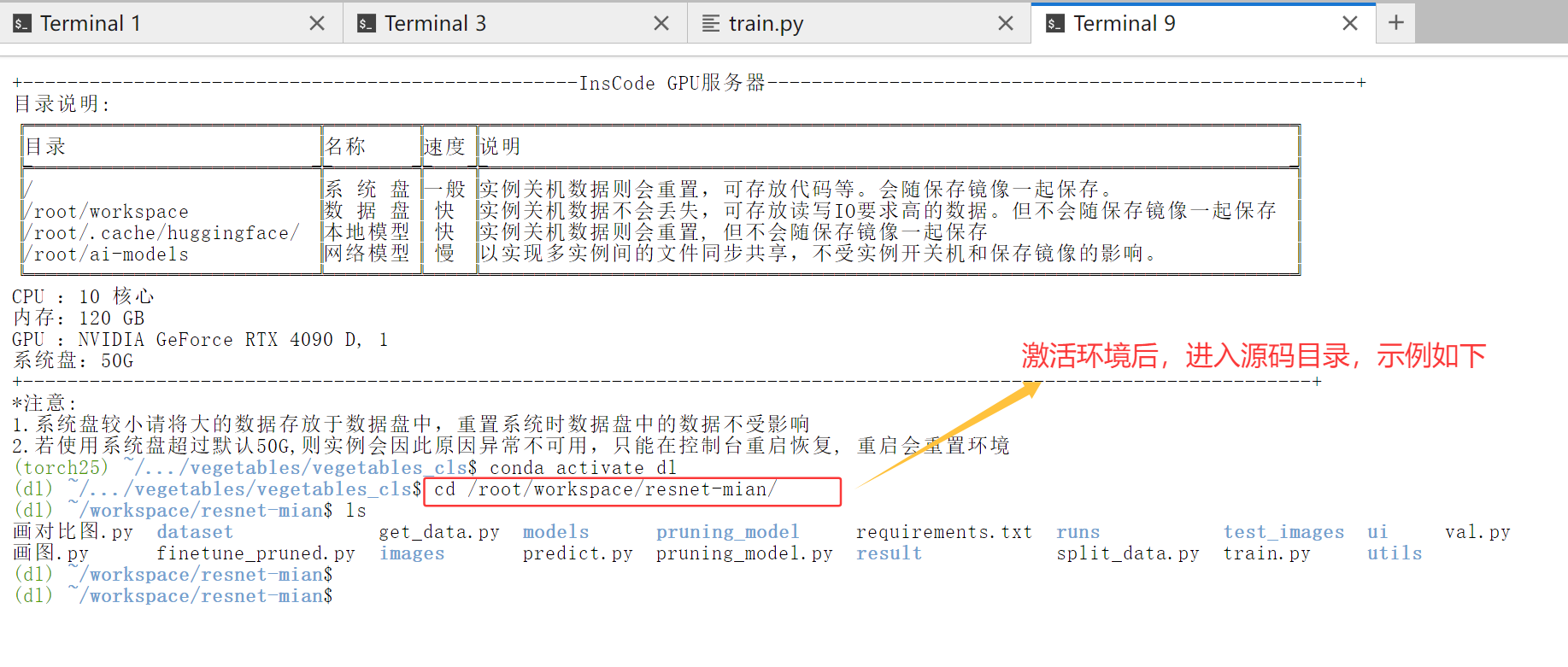
3. 核心工作流:训练、验证与调优
一切准备就绪,现在可以开始深度学习的核心环节了。我们以最常见的模型训练和验证流程为例。
3.1 模型训练实战
训练前,你需要根据自己数据集的实际情况,修改训练脚本(通常是 train.py)里的参数。主要修改的地方包括:
- 数据路径:将代码中读取训练集和验证集的路径,改成你解压后数据集的实际路径。
- 模型配置:选择你想要训练的模型(如ResNet、MobileNet等)。
- 训练超参数:调整学习率、批次大小、训练轮数等。
一个简化的训练脚本修改示例如下图所示,你需要关注那些标注了路径和模型名称的地方: 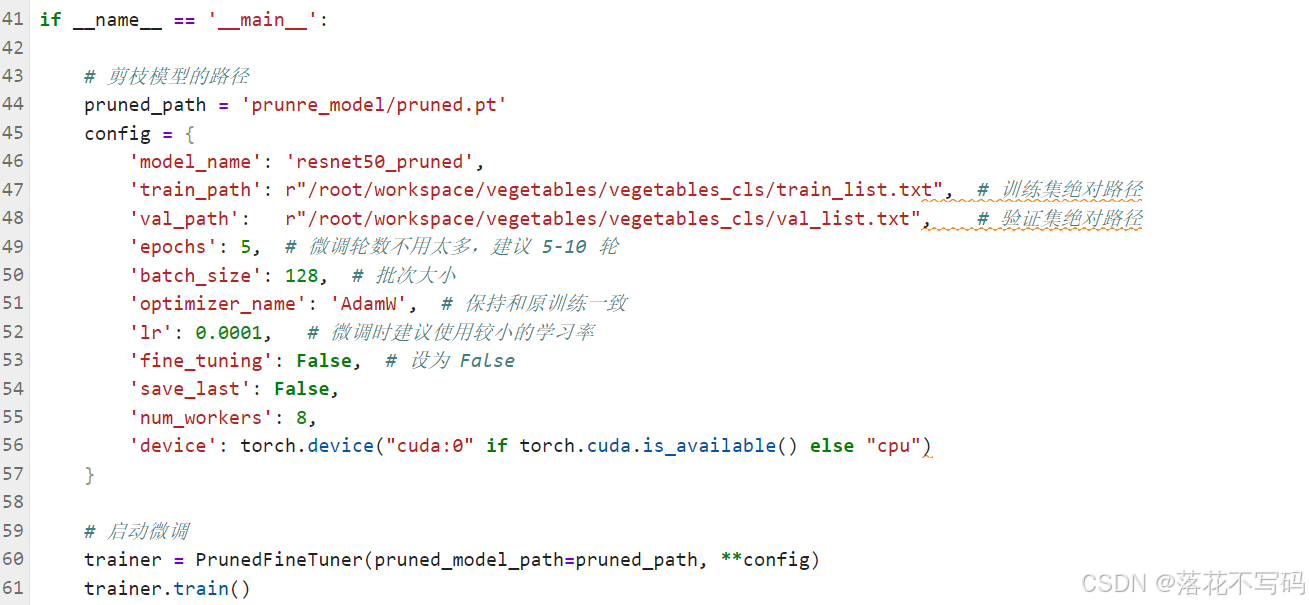
参数修改完成后,在终端你的代码目录下,运行训练命令:
python train.py
训练过程会实时在终端打印损失(loss)、准确率(accuracy)等指标。镜像环境已经配置好了GPU支持,所以训练会自动在GPU上进行,速度比CPU快很多。 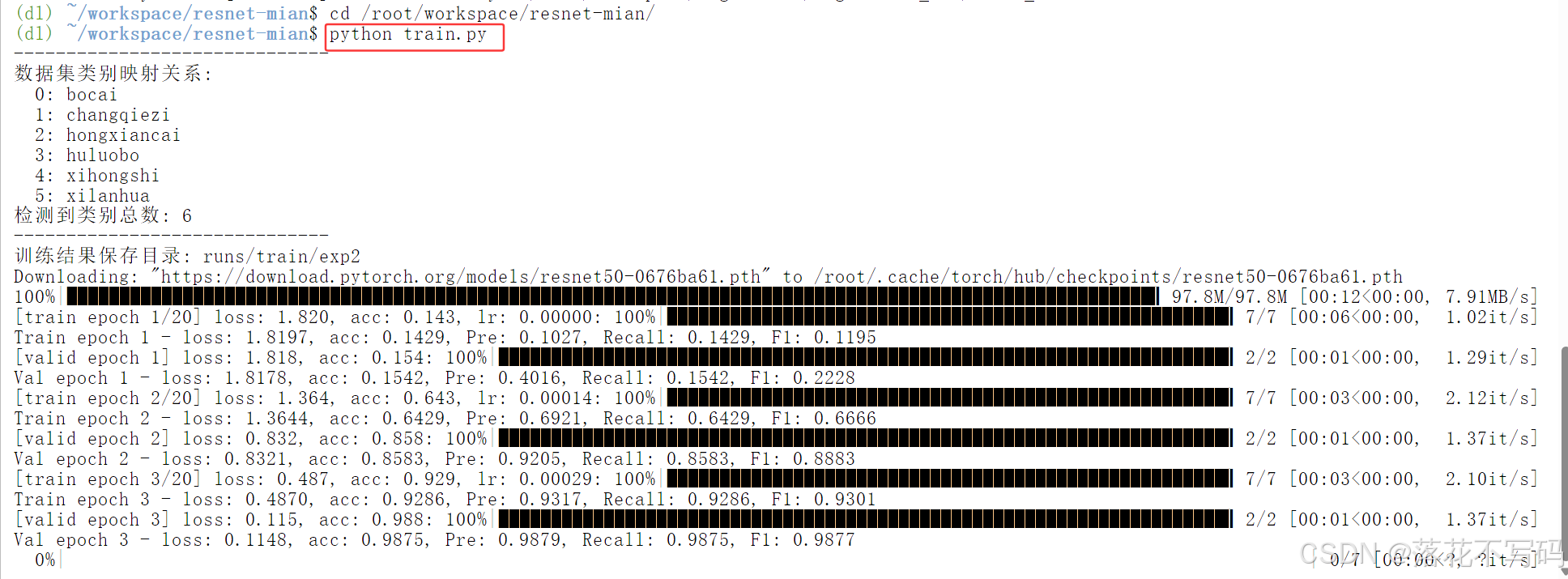
训练结束后,模型权重文件(如 .pth 文件)会保存在脚本指定的输出目录中(例如 ./runs/train/exp/weights/best.pth)。同时,训练过程产生的日志和图表也会保存下来。
你可以使用提供的画图脚本,加载这些日志文件,生成损失和准确率曲线图,直观地评估训练过程。 
3.2 模型验证与测试
模型训练好之后,我们需要验证它在独立测试集上的表现。
-
准备验证脚本:找到或修改验证脚本(如
val.py),将其中的模型权重路径指向你刚刚训练好的最佳模型(best.pth),同时将测试数据集路径修改正确。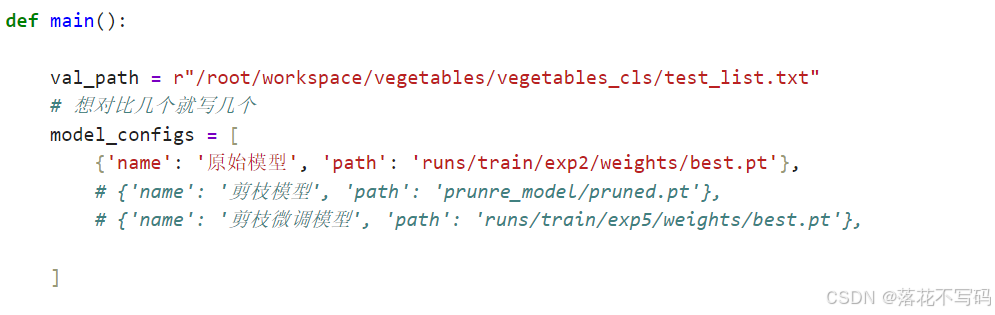
-
运行验证:在终端运行验证命令。
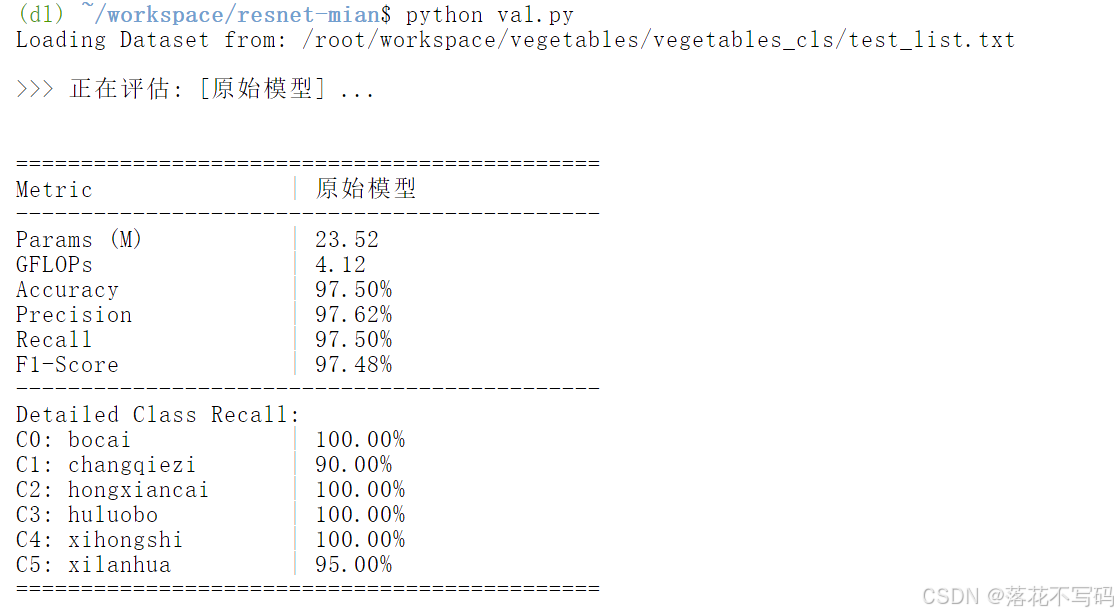
python val.py程序会加载模型,在测试集上跑一遍,并输出最终的评估指标,如Top-1准确率、Top-5准确率等。这些指标能客观反映模型的真实性能。
3.3 进阶操作:模型剪枝与微调
对于希望进一步优化模型的同学,这个环境也支持更高级的操作。
-
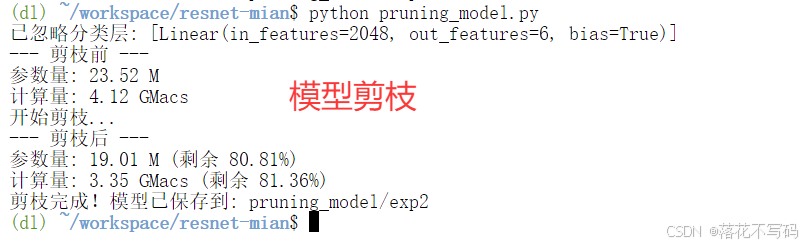
模型剪枝:如果你觉得训练好的模型太大、推理太慢,可以尝试剪枝。环境提供了相应的脚本,通过移除网络中不重要的连接,来减小模型大小、提升速度,同时尽量保持精度。
-
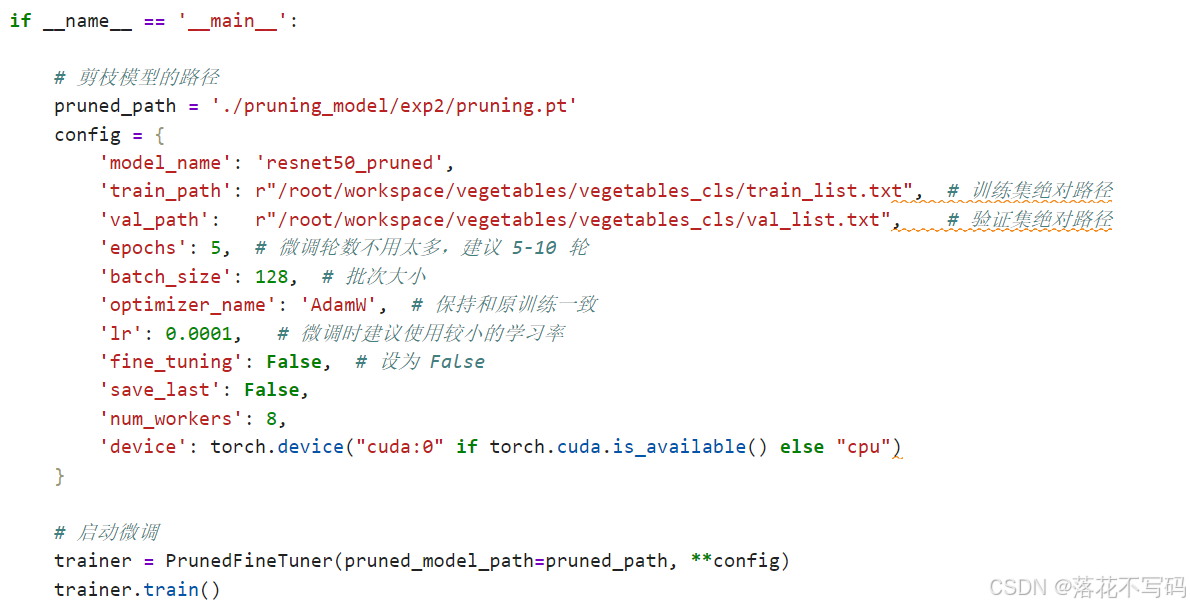
模型微调:如果你想在一个预训练模型(如在ImageNet上训练好的模型)基础上,用自己的数据集进行训练,以适应新任务,这就是微调。你需要修改微调脚本,指定预训练权重路径和你的数据集路径。
这些进阶功能的详细步骤和原理,在对应的专栏博客文章中有更深入的讲解,你可以按需查阅。
4. 成果获取与常见问题排雷
4.1 如何下载训练好的模型和数据?
训练和验证都在服务器上完成了,最终的模型和结果怎么拿回本地呢?同样使用 Xftp 这类工具。
- 在
Xftp界面中,右侧是远程服务器(镜像环境)的文件目录,左侧是你本地电脑的目录。 - 找到服务器上保存模型和结果的文件夹(例如
runs文件夹)。 - 直接从右边拖拽到左边,文件或文件夹就开始下载了。
- 对于较大的文件(如完整数据集),建议先在服务器上压缩(
tar -zcvf data.tar.gz data_folder/),再下载压缩包,可以节省大量时间。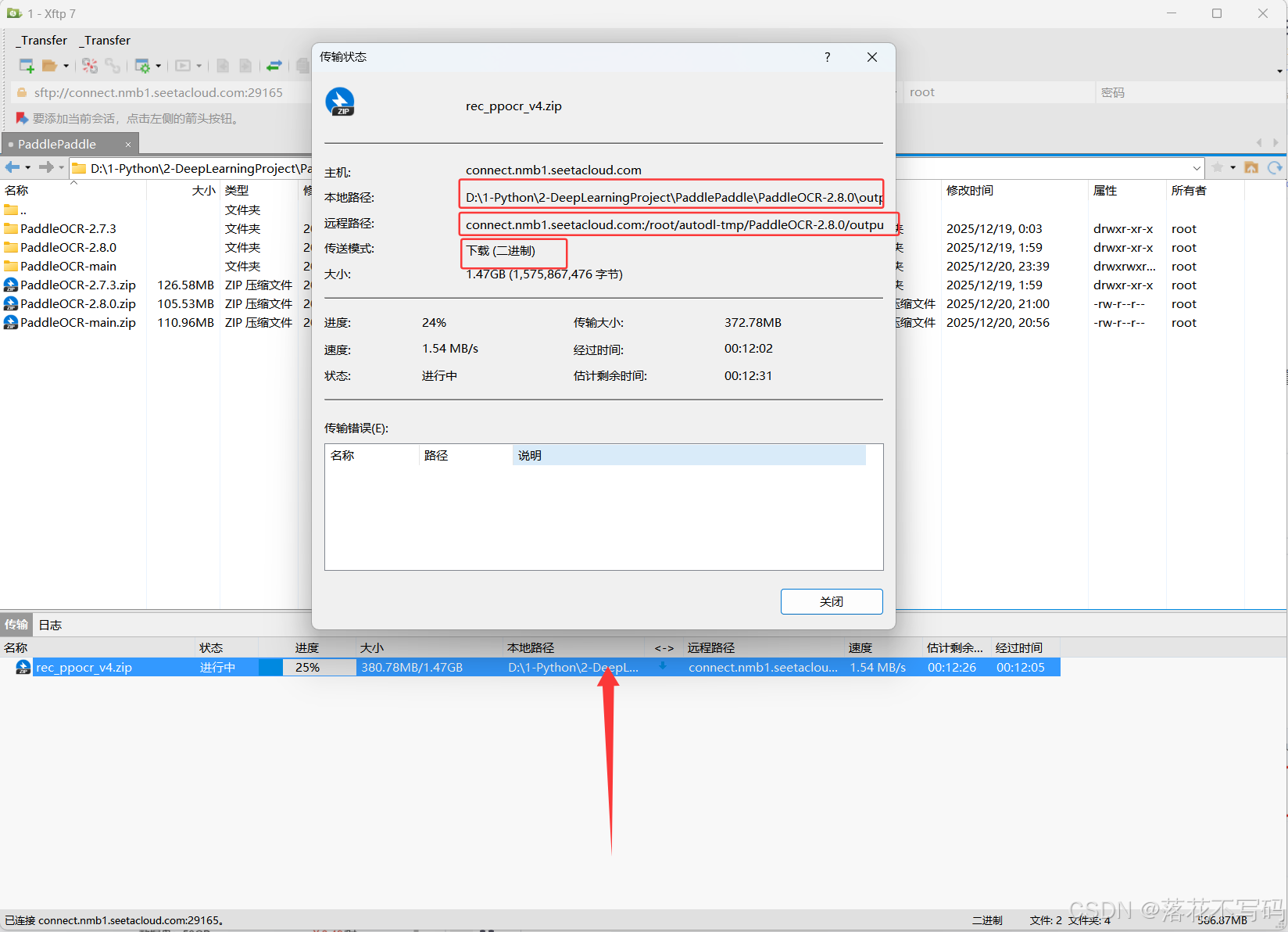
4.2 常见问题与解决思路
在操作过程中,你可能会遇到一些小问题,这里列举几个最常见的:
- 报错
ModuleNotFoundError:这通常是某个Python库没安装。首先确认你已经用conda activate dl激活了环境。如果是在dl环境下还报错,就用pip install 缺失的库名安装即可。 - 数据集路径错误:这是最高频的错误。请仔细检查
train.py、val.py中所有关于文件路径的配置,确保它们指向你在服务器上的实际路径,而不是你本地电脑的路径。 - 训练时GPU未调用:运行训练命令后,可以另开一个终端,输入
nvidia-smi命令查看GPU使用情况。如果GPU使用率为0,可能是环境中的CUDA与PyTorch版本不匹配。但在这个预置镜像中,PyTorch 1.13.0和CUDA 11.6是匹配好的,所以大概率是你忘记conda activate dl了。 - 镜像启动或使用遇到其他问题:如果按照步骤操作仍无法解决,可以联系镜像的作者获取帮助。
5. 总结
通过上面的步骤,你应该已经掌握了在这个 Python 3.10 + PyTorch 1.13 预配置环境中进行深度学习项目开发的核心流程。我们来简单回顾一下关键点:
- 环境即用:镜像免去了复杂的环境配置,聚焦代码和算法本身。
- 关键第一步:启动后务必执行
conda activate dl激活深度学习环境。 - 清晰的工作流:上传代码数据 → 修改路径参数 → 训练模型 → 验证效果 → 下载成果。
- 工具辅助:善用
Xftp等工具进行文件传输,让操作更直观。
这个环境就像一辆加满油、调好校的赛车,而你作为车手,需要做的就是熟悉它的操控(环境切换),规划你的路线(修改代码),然后尽情驰骋(训练模型)。希望这篇详解能帮你顺利发车,在深度学习项目中跑出好成绩。
获取更多AI镜像
想探索更多AI镜像和应用场景?访问 CSDN星图镜像广场,提供丰富的预置镜像,覆盖大模型推理、图像生成、视频生成、模型微调等多个领域,支持一键部署。

Agent 垂直技术社区,欢迎活跃、内容共建。
更多推荐


 5
5 0
0- 0


 已为社区贡献166条内容

所有评论(0)