Python 办公自动化从入门到入土|01Python 环境搭建
Python 办公自动化从入门到入土
第 01 章|Python 环境搭建
适用平台:Windows 10 / 11 · 示例版本:Python 3.11.9 · 开发工具:PyCharm
|
本文目标|完成 Python 运行环境与 PyCharm 的安装和配置,并通过一段测试代码验证开发环境可用。 |
摘要
很多职场人每天都要处理重复的 Excel 报表、Word 文档、批量邮件和文件归类。Python 办公自动化可以把这些机械操作交给程序完成。本系列《Python 办公自动化从入门到入土》从零开始,即使没有编程基础也能跟着实践。作为系列第一章,本文将带你完成 Python 运行环境与 PyCharm 的安装,为后续实战扫清第一道门槛。
1.1 Python 概述
1.1.1 什么是 Python
Python 是一种解释型、跨平台、语法简洁的高级编程语言。它由吉多·范罗苏姆(Guido van Rossum)于 1991 年首次发布,核心设计理念强调优雅、清晰与简单,代码可读性强,表达方式接近自然语言。
1.1.2 Python 适合办公自动化的优势
- 语法门槛低:无需记忆复杂语法,少量代码即可完成文件读写和表格处理,初学者也能快速上手简单脚本。
- 办公生态完善:适配 Office / WPS 常见场景的库较为齐全。
- Excel:openpyxl、pandas、xlwings
- Word:python-docx
- PowerPoint:python-pptx
- 文件批处理:os、pathlib
- 邮件发送:smtplib
- 跨平台:可在 Windows、macOS 和 Linux 上运行,便于适配不同的办公环境。
- 批处理效率高:面对几百份表格或上千个文件时,程序可以显著减少重复操作和人工耗时。
1.1.3 Python 版本选择(办公自动化推荐)
Python 主要经历了 Python 2 和 Python 3 两个分支。Python 2 已停止官方维护,新项目应直接使用 Python 3。为保证教程示例与常用办公库的兼容性,本文统一使用 Python 3.11.9。
|
版本建议|办公自动化可优先选择 Python 3.11。安装其他版本前,请先确认目标库的支持范围;官网页面与版本号可能随时间更新。 |
- 不建议继续使用 Python 2 或已停止安全维护的旧版 Python。
- 如使用较新的 Python 版本,遇到兼容问题时可切换到 Python 3.11。
1.2 搭建 Python 开发环境(Windows)
1.2.1 从官网下载 Python 安装包
- 打开 Python 官网的 Windows 下载页:Python Releases for Windows | Python.org
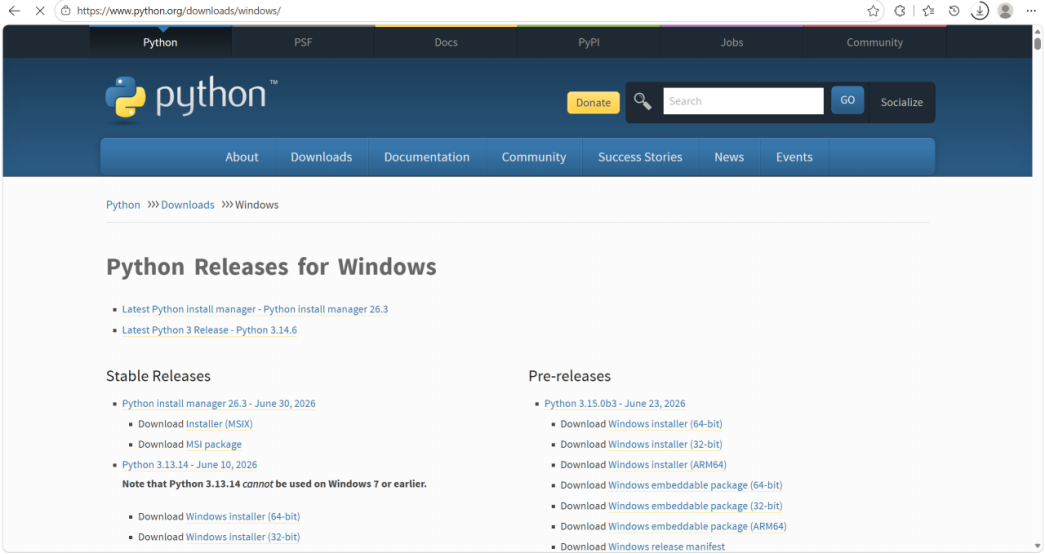
图 1 Python 官网 Windows 下载页面
- 在稳定版本列表中找到 Python 3.11.x。本文以 Python 3.11.9 为例。
- 64 位 Windows 电脑选择 Windows installer (64-bit)。
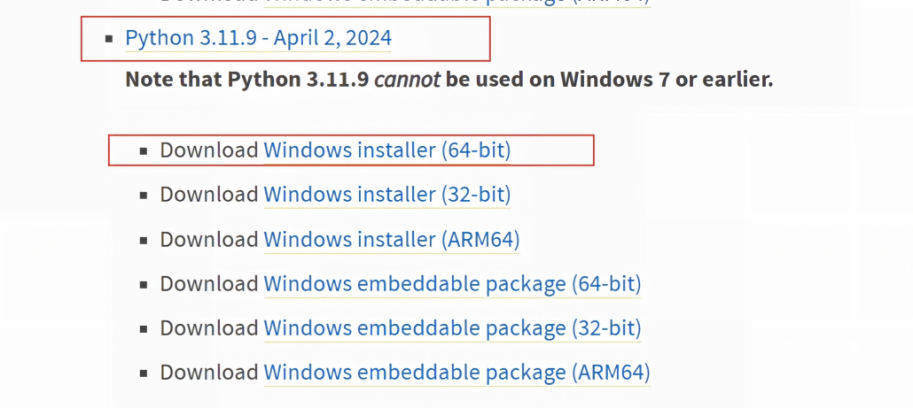
图 2 下载 Python 3.11.9 的 64 位安装程序
1.2.2 安装 Python
- 双击下载好的安装包,打开安装界面。
- 在安装界面底部勾选 Add python.exe to PATH。
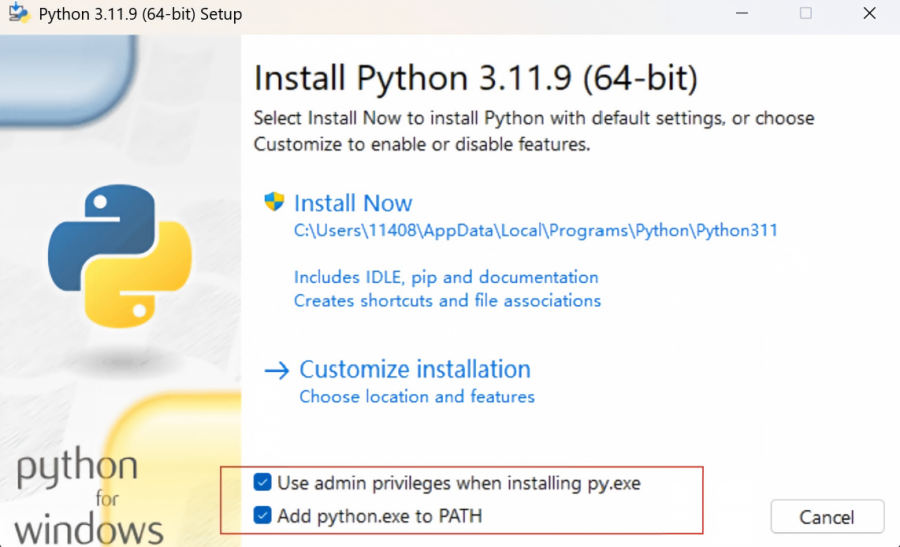
图 3 勾选 Add python.exe to PATH
|
重点提醒|Add python.exe to PATH 建议新手务必勾选。它会自动配置环境变量,避免安装完成后无法在命令行中使用 Python。 |
- 选择 Install Now 使用默认配置安装;如需自定义安装路径,可选择 Customize installation。
- 等待安装完成后关闭安装程序。
1.2.3 验证 Python 环境
- 按 Win + R,输入 cmd,然后按 Enter 打开命令提示符。
- 依次输入以下命令,检查 Python 与 pip 的版本:
|
CMD |
如果两条命令都能输出对应版本号,说明环境安装成功。
也可以直接输入 python 进入交互式解释器;看到 >>> 提示符后,输入 exit() 即可退出。
图 4 在命令提示符中启动 Python 解释器
1.3 安装与配置 PyCharm
Python 自带的 IDLE 适合快速测试,但功能较为基础。编写完整的自动化脚本时,可以使用 PyCharm 进行项目管理、代码补全、调试和依赖配置。
1.3.1 PyCharm 版本选择
- Community(社区免费版):免费使用,可满足常见 Python 办公自动化的学习和开发需求,适合个人用户。
- Professional(专业版):提供数据库、Web 开发等扩展功能;如仅用于办公自动化,通常无需额外付费功能。
1.3.2 下载与安装 PyCharm
- 打开 PyCharm 官方下载页:Download PyCharm: The Python IDE for data science and web development by JetBrains
- 下载适用于 Windows 的版本,并运行安装程序。官网产品名称和授权方式可能随版本更新。
- 按需自定义安装路径;为了减少路径兼容问题,可优先使用纯英文目录。
- 根据需要勾选创建桌面快捷方式、关联 .py 文件等选项,然后完成安装。
1.3.3 配置 Python 解释器(关键)
- 打开 PyCharm,选择 New Project(新建项目)。
- 选择 Pure Python,并在解释器设置中选择自定义环境和现有 Python 环境。
- 选择刚才安装的 python.exe。默认安装路径通常位于用户目录的 AppData\Local\Programs\Python 下。
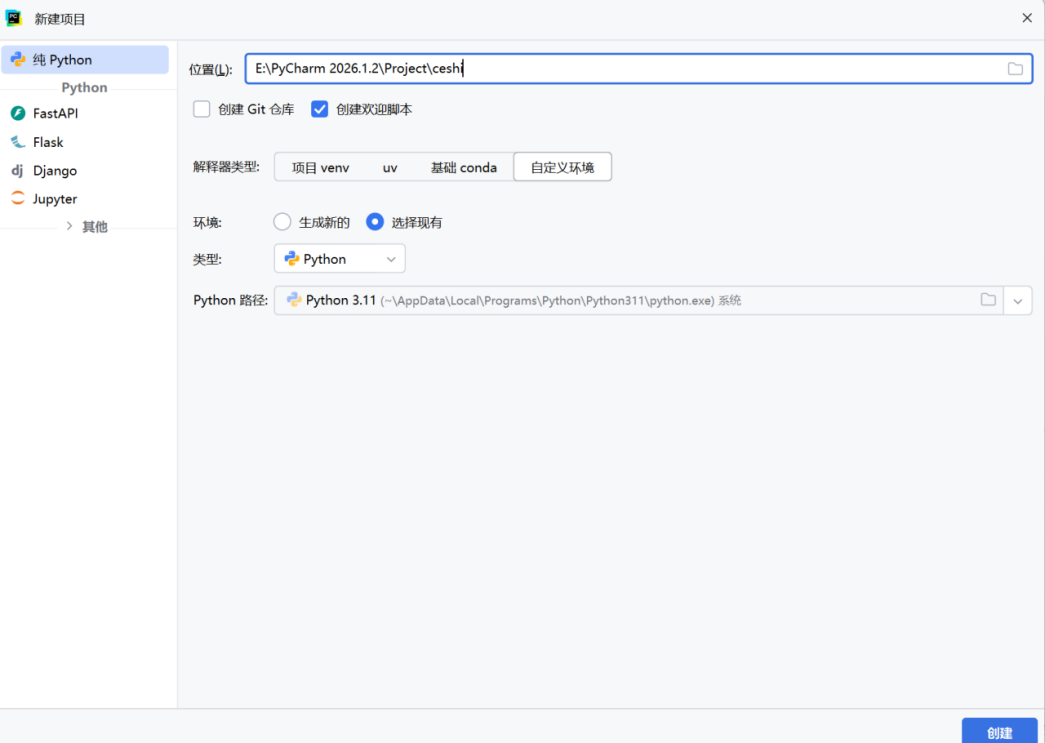
图 5 在 PyCharm 中选择现有 Python 解释器
4.项目创建完成后,右键项目目录,选择 New → Python File,新建 test.py。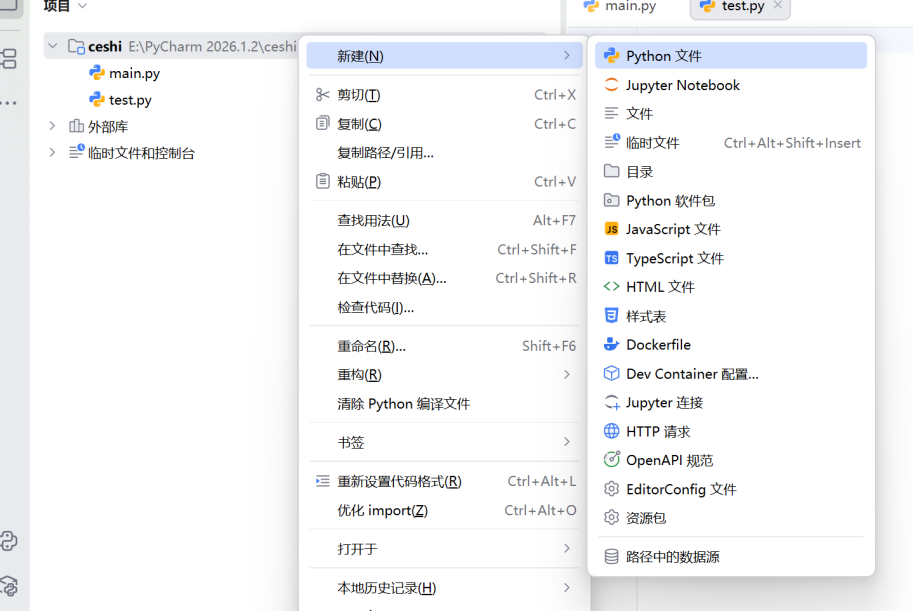
图 6 在项目中创建 Python 文件
5.在 test.py 中输入以下测试代码:
|
PYTHON |
6.右键代码编辑区,选择 Run 'test' 运行程序。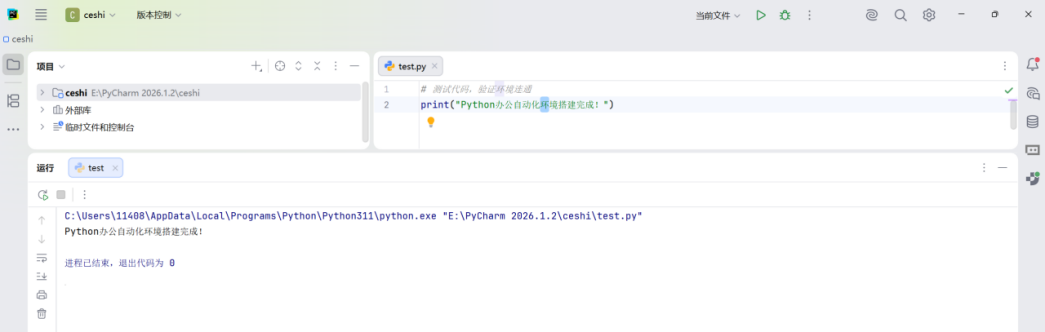
图 7 运行测试代码并查看控制台输出
控制台正常输出“Python 办公自动化环境搭建完成!”,且进程退出代码为 0,说明开发环境已经配置完成。
本章小结
本章完成了 Python 的基础认知、Windows 运行环境安装,以及 PyCharm 的安装和解释器配置,为后续学习打好了基础。下一章将从 Python 基础语法元素入手,进一步了解 Python 语言,为后续办公自动化实战做好准备。
互动留言
- 安装过程中遇到报错,可以在评论区贴出错误信息和操作步骤。
- 你在日常办公中最头疼哪类重复工作?后续章节可以优先讲解对应的自动化方案。

Agent 垂直技术社区,欢迎活跃、内容共建。
更多推荐

 11
11 0
0- 0


 已为社区贡献2条内容

所有评论(0)