python解决蓝牙服务意外停止问题 学习笔记
·
目录
论文投稿:
第二届健康信息化与数据分析国际学术会议
大会官网:https://ais.cn/u/FNZVFv
大会时间:2026年3月27-29日
大会地点:中国-南京

一、前言
由于博主在使用电脑接收ibeacon基站时出现找不到基站的问题,一番查资料和尝试后才发现是我电脑的蓝牙服务总是喜欢自动关闭,因此我使用两段代码用于解决 Windows 系统蓝牙服务意外停止问题。
二、蓝牙服务意外停止的核心成因
在 Windows 系统中,蓝牙服务(如 bthserv、BluetoothUserService 等)意外停止通常源于以下原因:
- 系统层面:系统更新、驱动异常、资源占用过高导致服务崩溃;
- 配置层面:服务启动类型为 “手动”、未设置崩溃恢复策略;
- 硬件层面:蓝牙适配器驱动故障、硬件休眠 / 断电;
- 软件层面:第三方软件冲突、蓝牙相关进程被误杀。
三、核心解决方案:主动监控 + 自动恢复
(一)解决方案整体思路
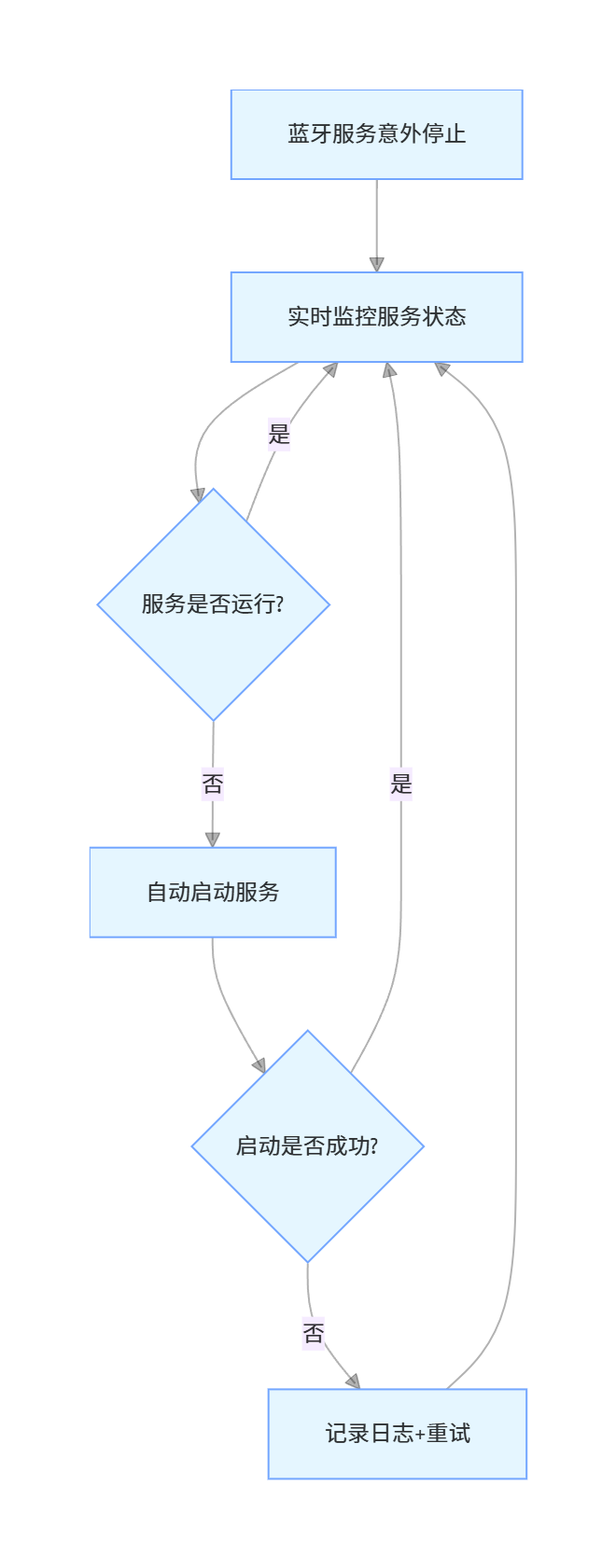
核心逻辑:通过 “定时检查 + 自动修复 + 崩溃预防” 三重机制,确保蓝牙服务持续运行。
(二)关键技术实现(分场景)
场景 1:临时监控(手动运行,适合调试 / 临时使用)
1. 核心功能模块
| 方法名 | 功能 | 关键实现 |
|---|---|---|
ensure_service_running |
检查并启动服务 | 调用sc query查状态,sc start启动服务 |
setup_service_recovery |
设置服务崩溃恢复 | 调用sc failure配置自动重启策略 |
start_background_monitoring |
后台线程监控 | 创建守护线程,循环执行服务检查 |
enhanced_scan_with_recovery |
扫描前恢复服务 | 先确保服务运行,再用 bleak 扫描设备 |
2. 核心代码解析(服务检查与启动)
def ensure_service_running(self, service_name):
    try:
        # 查询服务状态
        result = subprocess.run(
            ["sc", "query", service_name],
            capture_output=True,
            text=True,
            timeout=5
        )

        if "RUNNING" not in result.stdout:
            print(f"⚠ {service_name} 已停止,尝试启动...")
            # 启动服务
            start_result = subprocess.run(
                ["sc", "start", service_name],
                capture_output=True,
                text=True,
                timeout=10
            )
            if "SUCCESS" in start_result.stdout:
                print(f"✓ {service_name} 启动成功")
                return True
        return True
    except Exception as e:
        print(f"检查服务出错: {e}")
        return False
- 关键命令:
sc query(查状态)、sc start(启动服务),需管理员权限执行; - 异常处理:捕获超时、命令执行失败等异常,避免监控线程崩溃;
- 返回值:布尔值标识服务是否正常运行,便于上层逻辑判断。
3. 崩溃恢复策略配置
recovery_cmd = f'sc failure {service_name} reset=60 actions=restart/30000/restart/60000/restart/120000'
reset=60:60 秒后重置失败计数;actions=restart/30000:服务崩溃后 30 秒重启,最多重启 3 次(间隔 30s/60s/120s);- 作用:从系统层面配置服务自恢复,即使监控程序退出,系统仍会自动重启服务。
场景 2:长期守护(开机自启,适合生产环境)
对应代码:bluetooth_service_wrapper.py
1. 核心优势
- 封装为 Windows 系统服务,开机自动启动;
- 后台静默运行,无控制台窗口;
- 日志写入 Windows 事件日志,便于排查问题。
2. 核心代码解析(系统服务封装)
class BluetoothServiceWrapper(win32serviceutil.ServiceFramework):
    _svc_name_ = "BluetoothServiceKeeper"  # 服务名
    _svc_display_name_ = "蓝牙服务守护程序"  # 显示名
    _svc_description_ = "保持蓝牙用户支持服务持续运行"  # 描述

    def __init__(self, args):
        win32serviceutil.ServiceFramework.__init__(self, args)
        self.is_running = True  # 运行状态标记

    def SvcStop(self):
        """处理服务停止请求"""
        self.ReportServiceStatus(win32service.SERVICE_STOP_PENDING)
        self.is_running = False

    def SvcDoRun(self):
        """服务启动后执行主逻辑"""
        self.main()

    def main(self):
        """主监控循环"""
        while self.is_running:
            self.ensure_bluetooth_service()  # 检查并启动服务
            time.sleep(25)  # 每25秒检查一次
- 核心依赖:
pywin32库,实现 Windows 服务的封装; - 关键方法:
SvcDoRun:服务启动时执行,是服务的入口;SvcStop:响应服务停止命令,修改运行状态;main:循环检查服务状态,实现持续守护。
3. 服务管理命令(必须管理员权限)
# 安装服务
python bluetooth_service_wrapper.py install
# 启动服务
python bluetooth_service_wrapper.py start
# 停止服务
python bluetooth_service_wrapper.py stop
# 卸载服务
python bluetooth_service_wrapper.py remove
# 查看服务状态
python bluetooth_service_wrapper.py status
(三)实操验证步骤
- 模拟服务停止:
- 执行
sc stop bthserv停止蓝牙支持服务; - 观察监控程序是否检测到并自动启动。
- 执行
- 验证恢复策略:
- 连续 3 次停止服务,检查是否触发系统级重启;
- 查看事件日志(事件查看器→Windows 日志→系统),确认服务重启记录。
- 长期稳定性验证:
- 将守护程序设为开机自启;
- 重启电脑,检查服务是否自动运行并监控蓝牙服务。
五、总结
核心知识点回顾
- 服务管理核心:通过
sc命令实现 Windows 服务的查询、启动、恢复策略配置,是解决服务停止问题的基础; - 监控实现方式:
- 临时场景:使用多线程实现后台监控,灵活易调试;
- 长期场景:封装为 Windows 系统服务,开机自启、静默运行;
- 恢复策略:系统级(
sc failure)+ 应用级(代码监控)双重保障,提升可靠性。
关键实践要点
- 所有服务操作必须以管理员权限执行,否则会提示 “拒绝访问”;
- 不同 Windows 版本的蓝牙服务名可能不同,需先用
sc query确认实际名称; - 系统服务封装后,报错日志需在 “事件查看器” 中查看,而非控制台;
- 蓝牙扫描依赖
bleak库,需确保 Windows 版本≥10 1903 且蓝牙适配器正常。

Agent 垂直技术社区,欢迎活跃、内容共建。
更多推荐



 15
15 0
0- 0


 已为社区贡献1条内容

所有评论(0)