Microsoft Agent Framework 集成 MCP:基于 STDIO 的工具接入
目录
从协议到实践:用 GitHub MCP Server 落地 MCP
使用 Microsoft Agent Framework 调用 MCP 工具
围绕 Agent 的讨论经常停留在“Prompt 写法”或“模型选择”,但在工程实现层面,Agent 的关键并不在对话能力,而在工具接入、执行编排、状态管理与可治理性。
本文从知识体系解释两个关键组件:
-
Model Context Protocol(MCP):工具层协议(Tool / Context Protocol Layer)
-
Microsoft Agent Framework(Microsoft.Agents.AI / Microsoft.Extensions.AI):Agent 编排层(Orchestration Layer)
MCP 是什么:工具层标准协议
MCP 是一个开放协议,用于标准化模型(LLM)与外部工具/上下文的连接方式。它解决的是工具接入的一致性问题:工具如何被发现、被调用、被隔离。
除 tools 外,MCP 生态中还常见 resources / prompts 等上下文能力(具体取决于 MCP Server 实现)。
在没有 MCP 的情况下,工具接入通常会退化为胶水工程:
-
每个工具都要单独封装 function calling schema
-
每个工具都要单独处理鉴权、参数校验、错误语义
-
工具返回值格式不一致,模型侧需要大量适配
MCP 用协议消解这些重复劳动,让工具以统一方式被发现和调用。
MCP 的核心能力边界
工具发现(Tool Discovery)
系统可以通过协议接口获取工具列表,工具成为“可被发现”的资源,而不是写死在 prompt 或代码里。直接收益:
-
工具接入从“代码级集成”变成“协议级对接”
-
工具能力变动可通过 server 侧演进,client 侧按协议消费
工具调用(Tool Invocation)
工具参数与返回结果具备结构化 schema。模型调用工具不依赖自然语言猜测,而依赖协议描述,更稳定。
工具隔离(Tool Isolation)
MCP 鼓励工具在 Server 侧实现,从而实现运行时隔离与权限治理。常见部署形态包括:
-
stdio:本地 transport
-
HTTP + SSE:远程 transport
隔离是 MCP 推动的工程实践特性,不是协议强制,但几乎是默认形态。
从协议到实践:用 GitHub MCP Server 落地 MCP
上面我们从协议层定义 MCP:它统一工具发现、工具调用与运行隔离。接下来我们用一个真实可运行的示例把这些概念落到工程实现上。
选择 GitHub MCP Server 的原因是:GitHub 场景具备典型的“外部系统工具调用特征”,包括鉴权、分页、资源读取、PR/Commit 查询等,非常适合作为 MCP tool calling 的参考实现。
本文将通过 GitHub MCP Server(@modelcontextprotocol/server-github)提供的工具集,让 Agent 具备“读取仓库提交记录并总结”的能力。
示例目标:
让 Agent 基于 GitHub MCP tools,查询 microsoft/semantic-kernel 仓库最近提交并总结输出。
该示例将完整覆盖 MCP 的三个关键步骤:
-
启动 MCP Server(stdio transport)
-
Tool Discovery:运行时拉取 tools 列表
-
Tool Calling:模型自动选择工具并调用 GitHub API
使用 Microsoft Agent Framework 调用 MCP 工具
环境变量的配置
var endpoint = Environment.GetEnvironmentVariable("AZURE_OPENAI_ENDPOINT") ?? throw new InvalidOperationException("AZURE_OPENAI_ENDPOINT is not set.");
var deploymentName = Environment.GetEnvironmentVariable("AZURE_OPENAI_DEPLOYMENT_NAME") ?? "gpt-4o-mini";
-
AZURE_OPENAI_ENDPOINT:调用 Azure OpenAI 服务的地址,未配置时抛异常提醒。
-
AZURE_OPENAI_DEPLOYMENT_NAME:指定默认的模型部署,未配置时默认使用 gpt-4o-mini。
更多配置请查看使用 Microsoft Agent Framework 构建你的第一个 Agent 应用
开启 MCP 客户端
对于 Agent 来说,工具(tools)不是写死在代码里,而是由 MCP Server 以统一标准暴露出来,Agent 运行时再进行工具发现(Tool Discovery)并绑定。
await using var mcpClient = await McpClient.CreateAsync(new StdioClientTransport(new()
{
    Name = "MCPServer",
    Command = "npx",
    Arguments = ["-y", "--verbose", "@modelcontextprotocol/server-github"],
}));
说明:
-
Command = "npx":通过 npx 启动 MCP Server -
@modelcontextprotocol/server-github:GitHub MCP Server -
-y:自动确认执行 -
--verbose:输出详细日志,便于排查
关键点:程序并不是连接远程 URL 的 MCP Server,而是在本机启动一个 Node 进程作为 MCP Server,并通过 stdio 通信。
获取工具集
var mcpTools = await mcpClient.ListToolsAsync().ConfigureAwait(false);
MCP Server 会暴露一组 tools,运行时通过工具发现(Tool Discovery)获取列表,后续通过 tool calling 调用。
ListToolsAsync() 会向 MCP Server 发送 tools/list 请求 MCP Server 返回 tools 的 schema(名称、描述、参数结构等) 这些 schema 会被映射为 AI Agent 可用的 AITool
创建 AI Agent
AIAgent agent = new AzureOpenAIClient(
    new Uri(endpoint),
    new AzureCliCredential())
     .GetChatClient(deploymentName)
     .AsAIAgent(instructions: "你是一个只回答与GitHub仓库相关问题的AI助手。", tools: [.. mcpTools.Cast<AITool>()]);
-
创建 Azure OpenAI Client,并使用 AzureCliCredential 认证
-
获取 ChatClient(模型对话客户端)
-
将 ChatClient 包装为 AIAgent,并注入 MCP tools
关键参数:
-
instructions:角色边界(回答范围与行为约束) -
tools:绑定工具列表,赋予 Agent 工具调用能力
运行 Agent(自然语言触发任务)
Console.WriteLine(await agent.RunAsync("总结一下 microsoft/semantic-kernel 仓库的最近四次提交?"));
调用 RunAsync 以自然语言触发任务,Agent 结合 MCP 工具与模型完成指令并输出结果。
运行结果
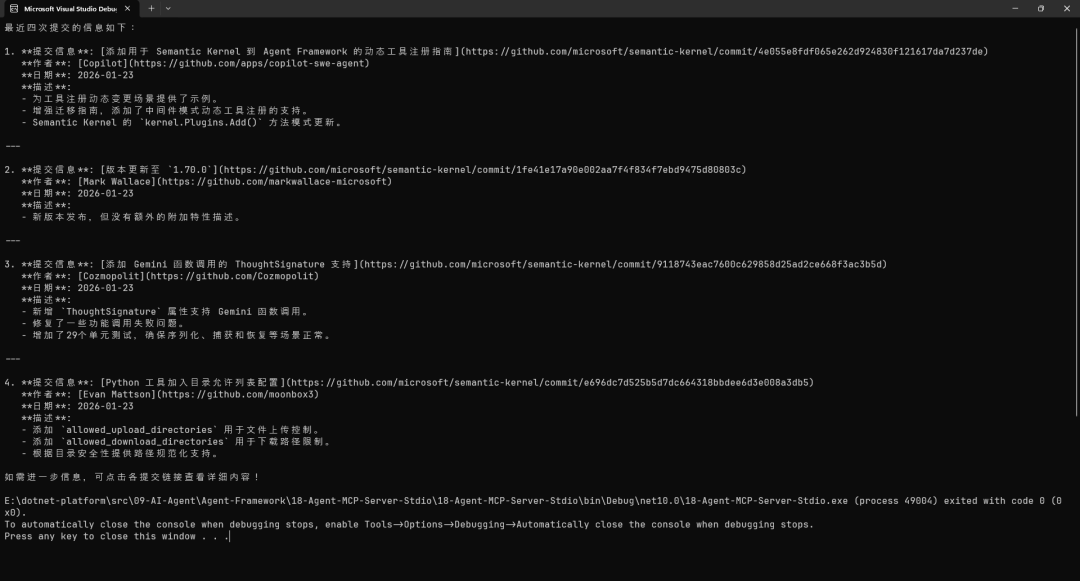
补充说明:MCP GitHub Server 启动失败排查
如果你遇到下面那问题,说明 MCP GitHub Server 进程没启动成功(npx @modelcontextprotocol/server-github 启动失败),所以 .CreateAsync(...)
直接抛异常。
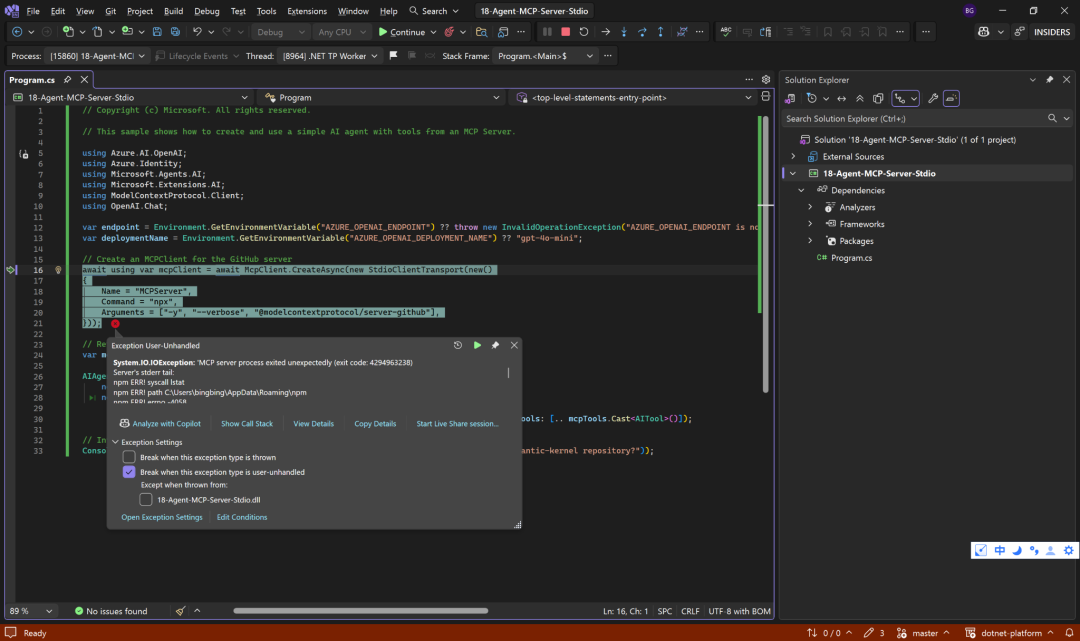
排查步骤
1)先确认你电脑 Node/NPM 能正常用
打开 PowerShell / CMD:
node -v
npm -v
npx -v

必须都有版本输出。
2)先在命令行单独启动 MCP Server(确认它能跑)
npx -y --verbose @modelcontextprotocol/server-github
如果这一步都报错,那就是 npm 环境问题
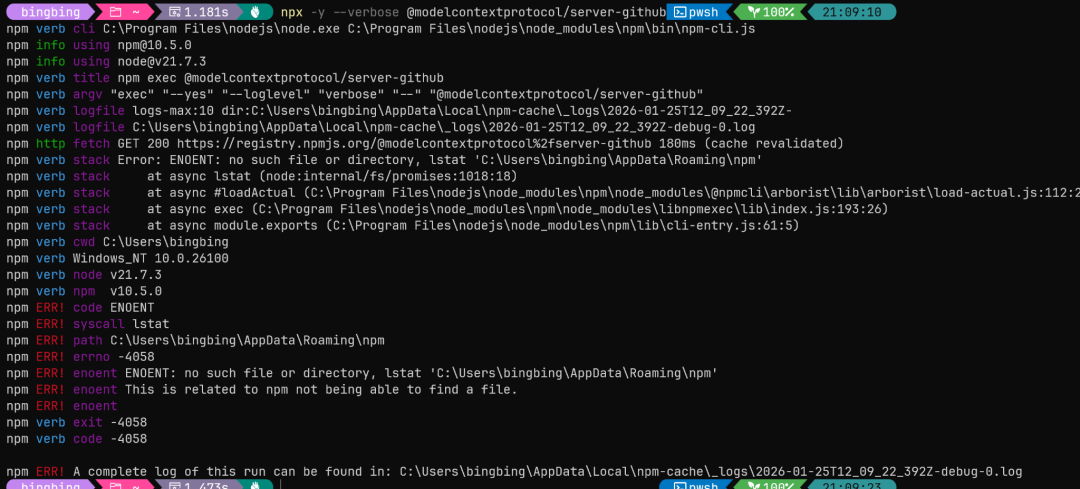
Agent执行流程
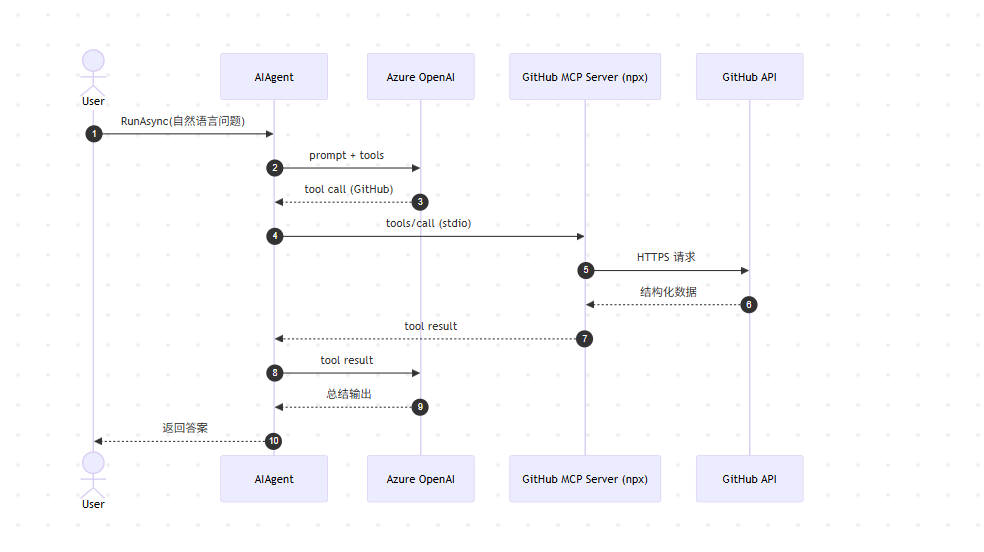
解释
npm 默认把全局可执行文件放在:
C:\Users\<用户名>\AppData\Roaming\npm
但你的机器上这个目录->不存在
所以 npx 在执行时去访问这个路径 →lstat失败 → 直接退出
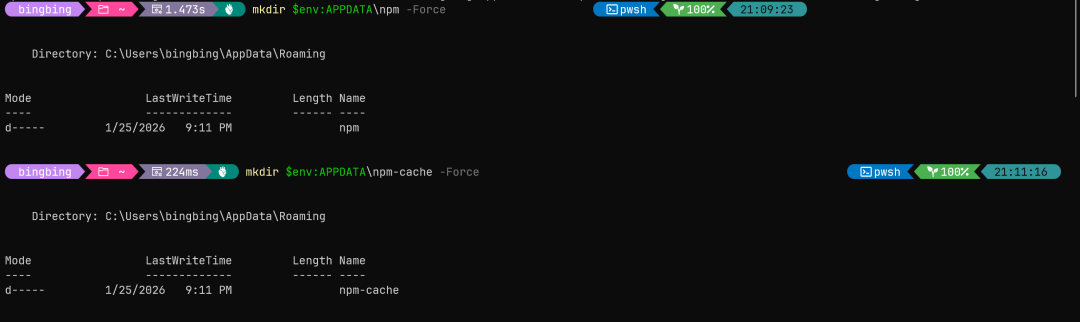
解决方案(最简单:创建目录即可)
请你在 PowerShell 执行:
mkdir $env:APPDATA\npm -Force
mkdir $env:APPDATA\npm-cache -Force
然后检查 npm 的 prefix 是否正确
npm config get prefix
npm config get cache

重新设置 prefix/cache(推荐强制设置一次)
npm config set prefix "$env:APPDATA\npm"
npm config set cache "$env:LOCALAPPDATA\npm-cache"
再跑一次 npx 测试
npx -y --verbose @modelcontextprotocol/server-github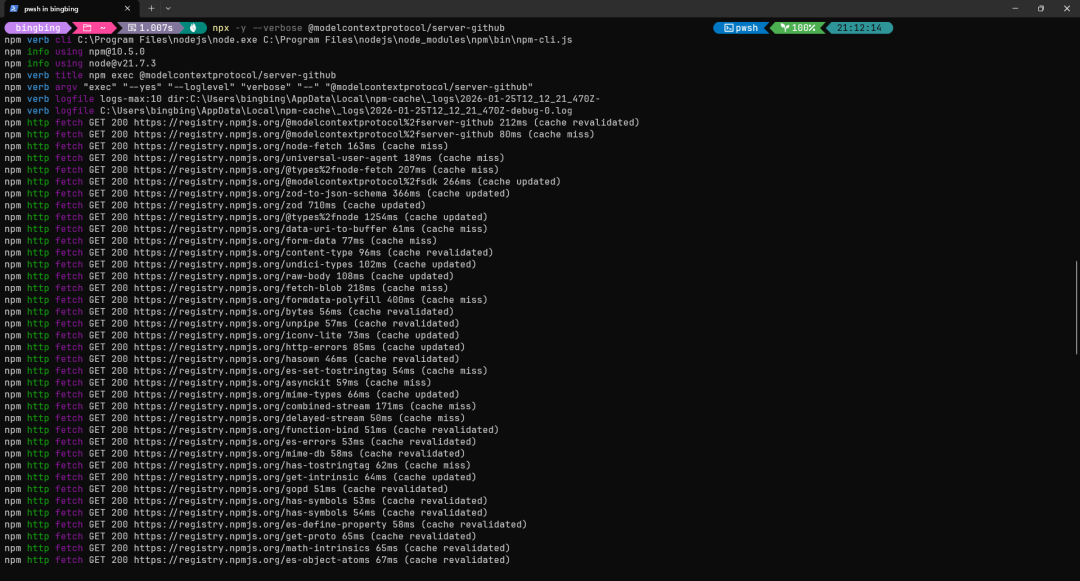
总结
本文从工程视角澄清了两个关键事实:
-
MCP 并不是 Agent 框架,而是一种用于标准化工具与上下文接入的开放协议。它把工具接入从“每个工具单独集成”提升为“按协议统一消费”,核心能力体现在 Tool Discovery、Tool Invocation 以及运行时隔离与权限治理的工程实践上。
-
Microsoft Agent Framework(MAF)承担的是编排层职责:负责把模型推理、工具调用、对话线程与执行流程串成一个可运行、可观测、可扩展的 Agent Runtime。
通过 GitHub MCP Server 的示例可以看到:一个工程级 Agent 的关键不在 Prompt 写法,而在于“工具以协议方式被发现并注入”,并在运行时由模型自动选择调用,最终形成可落地的工具型智能体。
源代码地址
https://github.com/bingbing-gui/dotnet-platform/tree/master/src/09-AI-Agent/Agent-Framework

Agent 垂直技术社区,欢迎活跃、内容共建。
更多推荐


 0
0 0
0- 0


 已为社区贡献15条内容

所有评论(0)