Zabbix 7.0 续文:在新虚拟机 192.168.194.12 上安装并接入 Zabbix Agent 2
Zabbix 7.0 续文:在新虚拟机 192.168.194.12 上安装并接入 Zabbix Agent 2
上一篇已经完成了 Zabbix Server 端的基础部署,本文继续记录如何在一台新的虚拟机上安装 Zabbix Agent 2,并将其添加到 Zabbix Web 页面中进行监控。
本次新虚拟机信息如下:
| 项目 | 配置 |
|---|---|
| 主机 IP | 192.168.194.12 |
| 系统类型 | Red Hat Enterprise Linux 10 / 兼容 RHEL 10 系统 |
| Zabbix 版本 | 7.0 |
| 安装组件 | Zabbix Agent 2 |
| Agent 监听端口 | 10050 |
一、关闭 SELinux
在安装和接入 Zabbix Agent 2 之前,建议先关闭 SELinux,避免后续因为安全策略导致 Agent 服务访问异常。
主机名为:zabbix-agentIP:192.168.194.12
先查看当前 SELinux 状态:
getenforce
如果输出为 Enforcing,说明 SELinux 当前处于强制模式。
可以先临时关闭 SELinux:
setenforce 0
再次查看状态:
getenforce
如果输出为 Permissive,说明临时关闭成功。
接着修改 SELinux 配置文件,实现永久关闭:
vim /etc/selinux/config
将配置文件中的:
SELINUX=enforcing
修改为:
SELINUX=disabled
保存退出后,重启系统使配置生效:
reboot
重启完成后,再次查看 SELinux 状态:
getenforce
如果输出为:
Disabled
说明 SELinux 已经永久关闭。
二、下载并安装 Zabbix 仓库
进入 Zabbix 官方下载页面,选择如下内容:
- Zabbix 版本:7.0
- OS Distribution:Red Hat Enterprise Linux
- OS Version:10
- Component:Agent 2
官方页面会生成对应的安装命令。
在新虚拟机 192.168.194.12 上安装 Zabbix 7.0 的 yum/dnf 仓库:
rpm -Uvh https://repo.zabbix.com/zabbix/7.0/rhel/10/x86_64/zabbix-release-latest-7.0.el10.noarch.rpm
dnf clean all
三、安装 Zabbix Agent 2
仓库配置完成后,直接安装 zabbix-agent2:
dnf install -y zabbix-agent2
安装完成后,可以查看软件包是否安装成功:
rpm -qa | grep zabbix-agent2
四、修改 Agent 2 配置文件
Zabbix Agent 2 的配置文件路径为:
/etc/zabbix/zabbix_agent2.conf
编辑配置文件:
vim /etc/zabbix/zabbix_agent2.conf
主要修改以下几项。
1. 配置 Zabbix Server 地址
找到 Server=,改为 Zabbix Server 的 IP 地址。
例如 Zabbix Server 地址为 192.168.194.11,则配置为:
Server=192.168.194.11
2. 配置主动检查 ServerActive
继续找到 ServerActive=,同样改为 Zabbix Server 地址:
ServerActive=192.168.194.11
3. 配置主机名 Hostname
Hostname 建议和后续 Web 页面中添加主机时填写的主机名保持一致,例如:
Hostname=linux server1
修改完成后的关键配置示例:
[root@zabbix-agent ~]# egrep -v "^#|^$" /etc/zabbix/zabbix_agent2.conf
PidFile=/run/zabbix/zabbix_agent2.pid
LogFile=/var/log/zabbix/zabbix_agent2.log
LogFileSize=0
Server=192.168.194.11
ServerActive=192.168.194.11
Hostname=linux server1
PluginSocket=/run/zabbix/agent.plugin.sock
ControlSocket=/run/zabbix/agent.sock
Include=/etc/zabbix/zabbix_agent2.d/plugins.d/*.conf
Include=/etc/zabbix/zabbix_agent2.d/*.conf
五、启动并设置开机自启
配置完成后,启动 Zabbix Agent 2:
systemctl restart zabbix-agent2
systemctl enable zabbix-agent2
查看服务状态:
systemctl status zabbix-agent2
如果看到 active (running),说明 Agent 2 已经正常运行。
六、放行防火墙端口
Zabbix Agent 默认监听 10050 端口,如果系统开启了防火墙,需要放行该端口:
firewall-cmd --permanent --add-port=10050/tcp
firewall-cmd --reload
查看端口是否放行成功:
firewall-cmd --list-ports
也可以查看 Agent 2 是否正在监听端口:
ss -lntp | grep 10050
七、在 Zabbix Web 页面添加主机
登录 Zabbix Web 页面,进入:
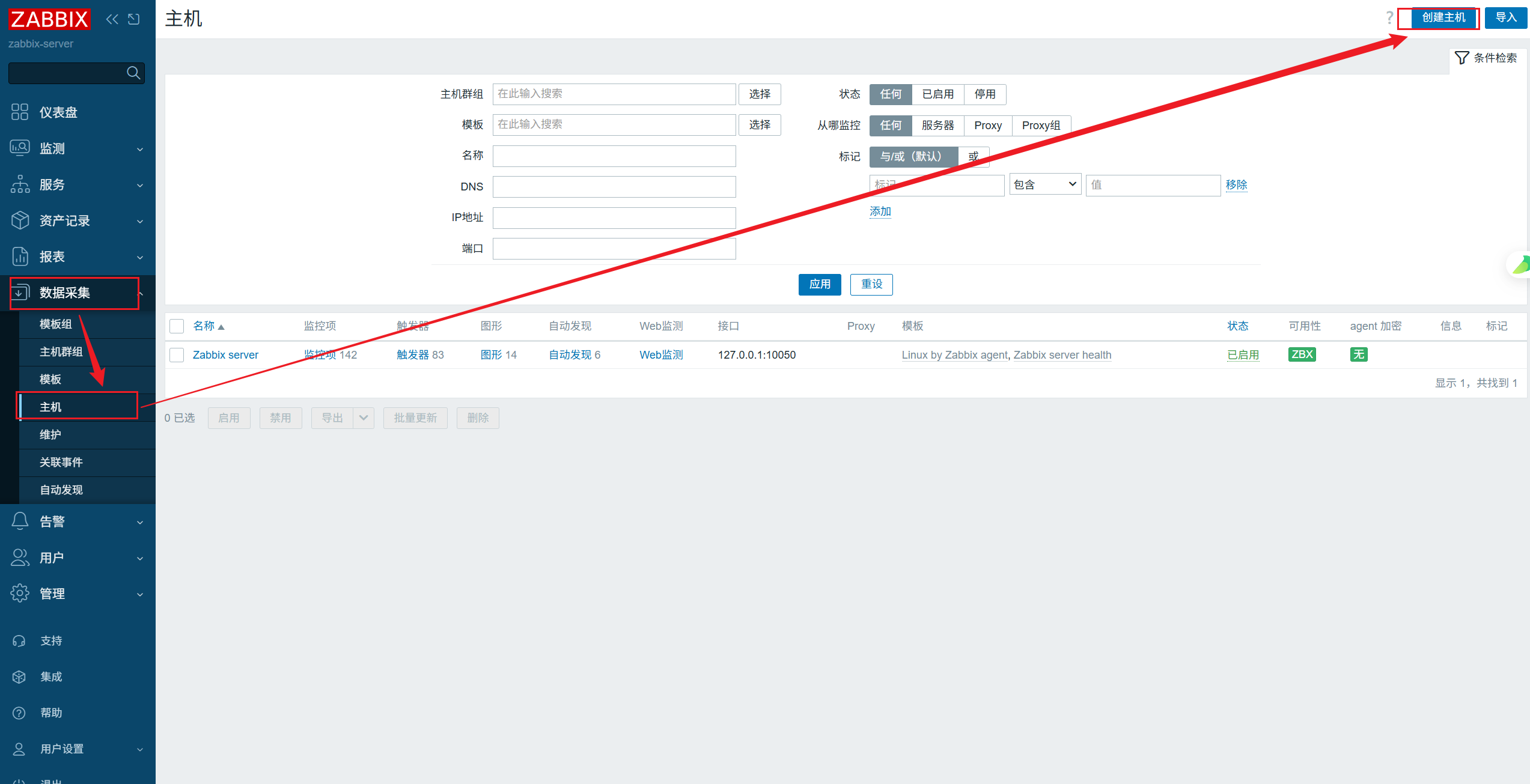
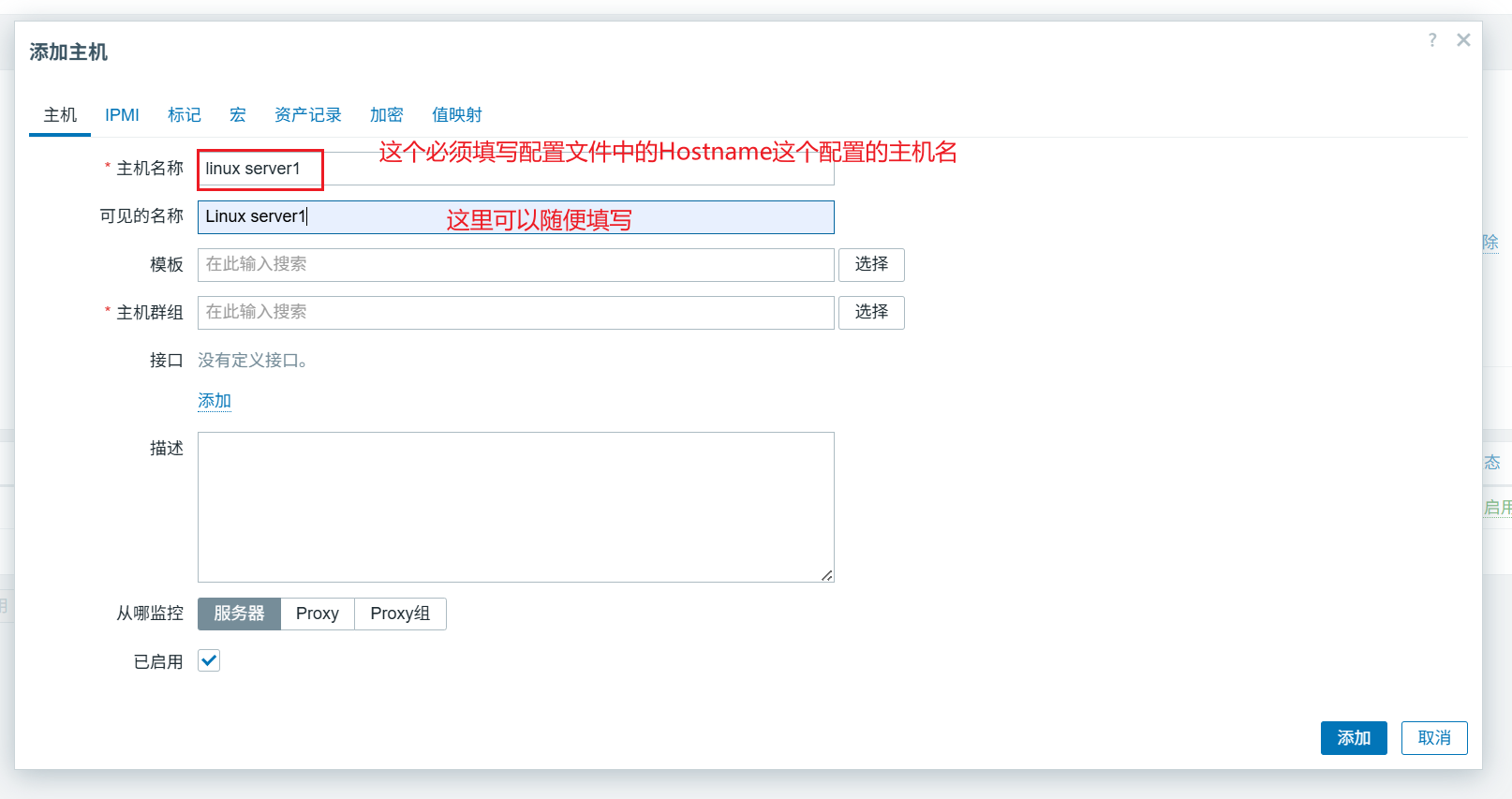
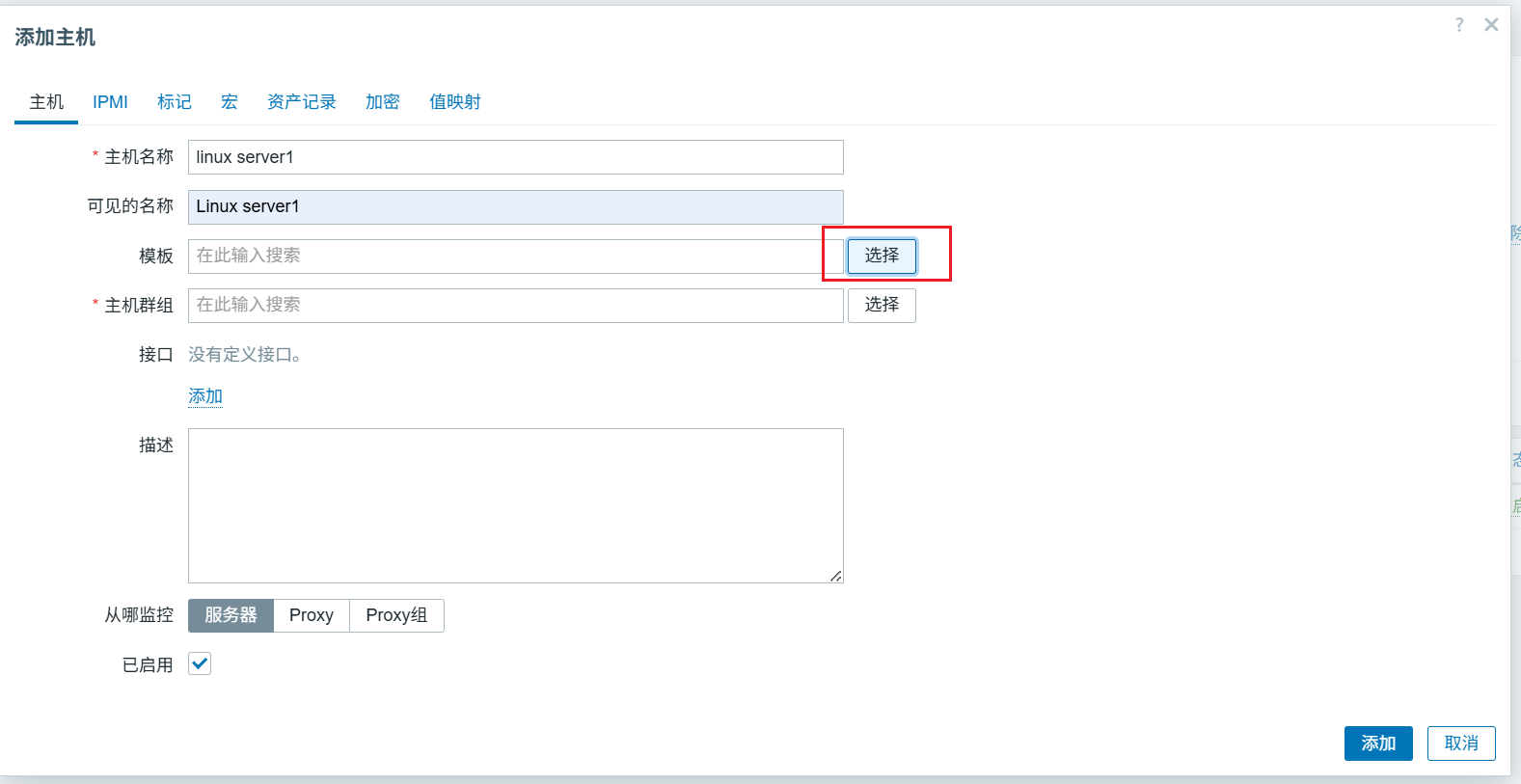
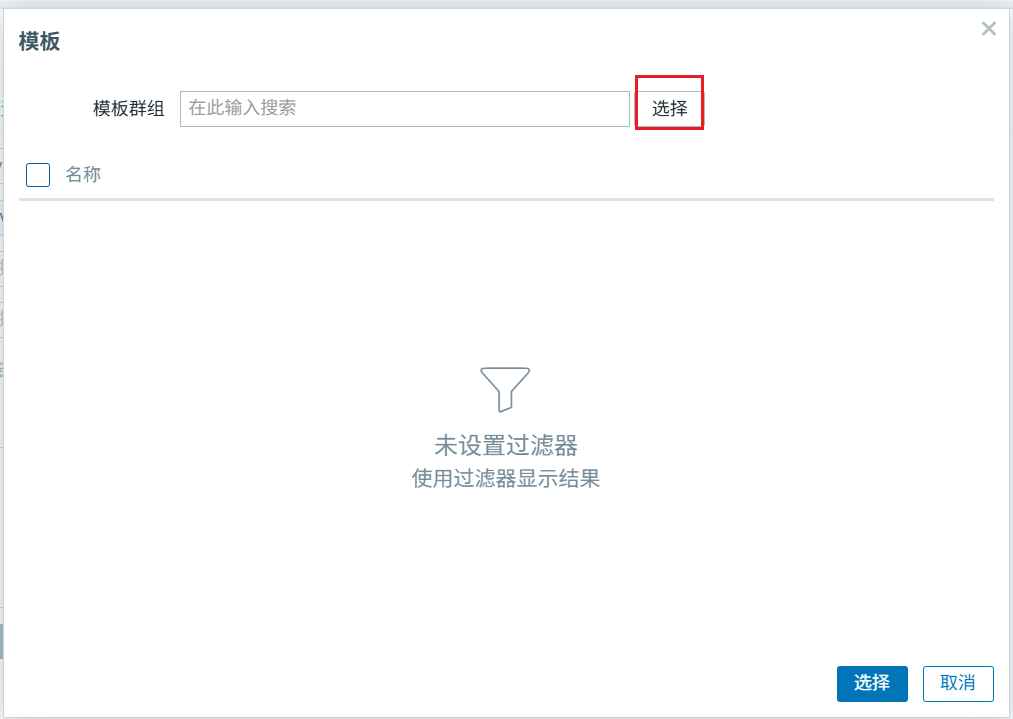
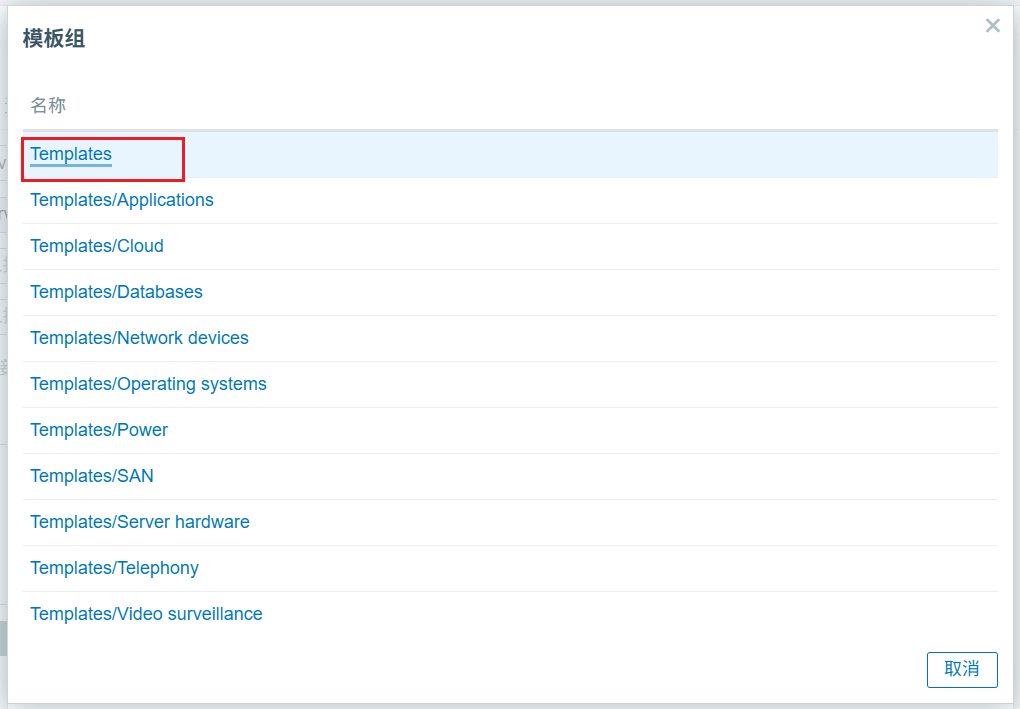
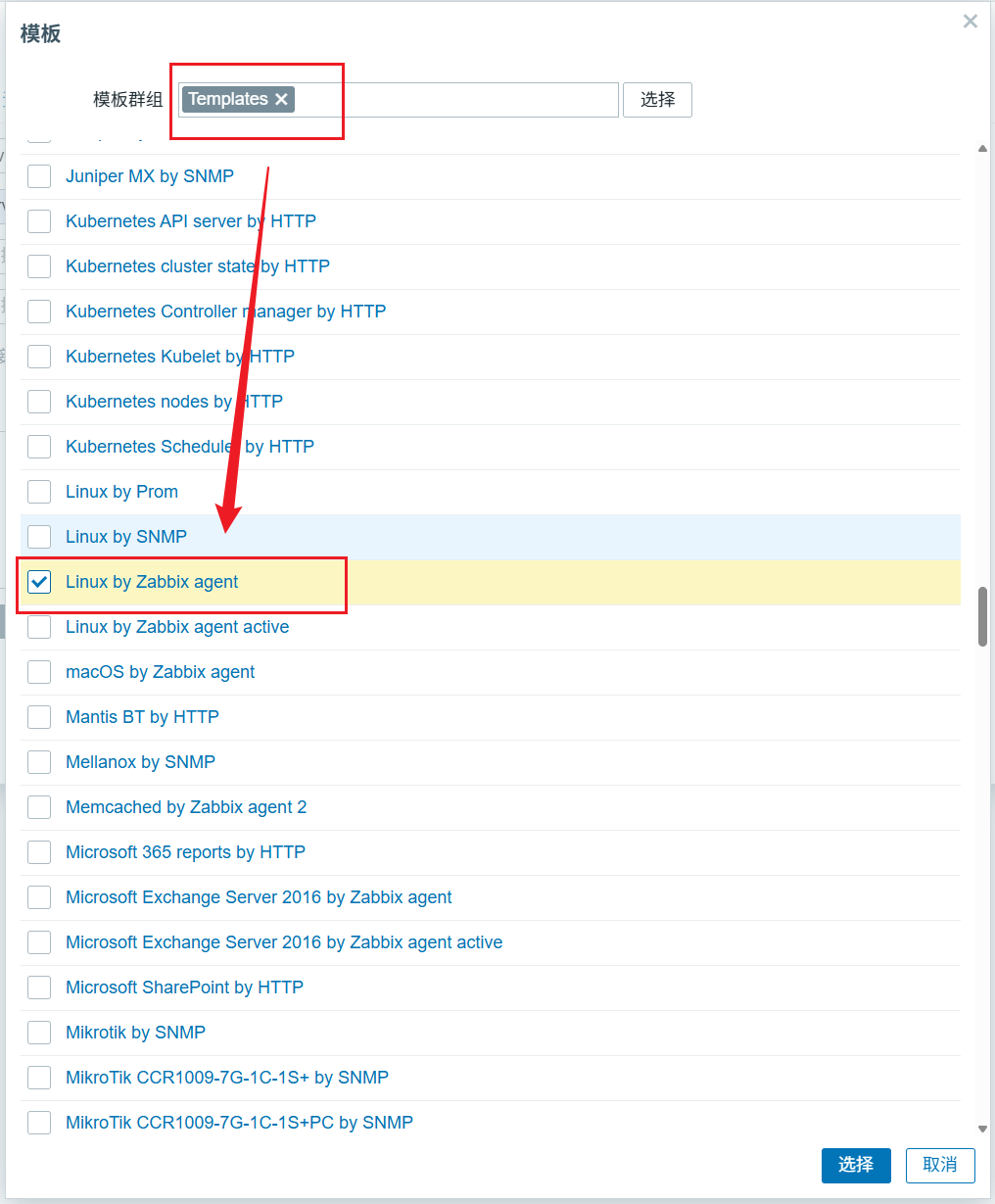
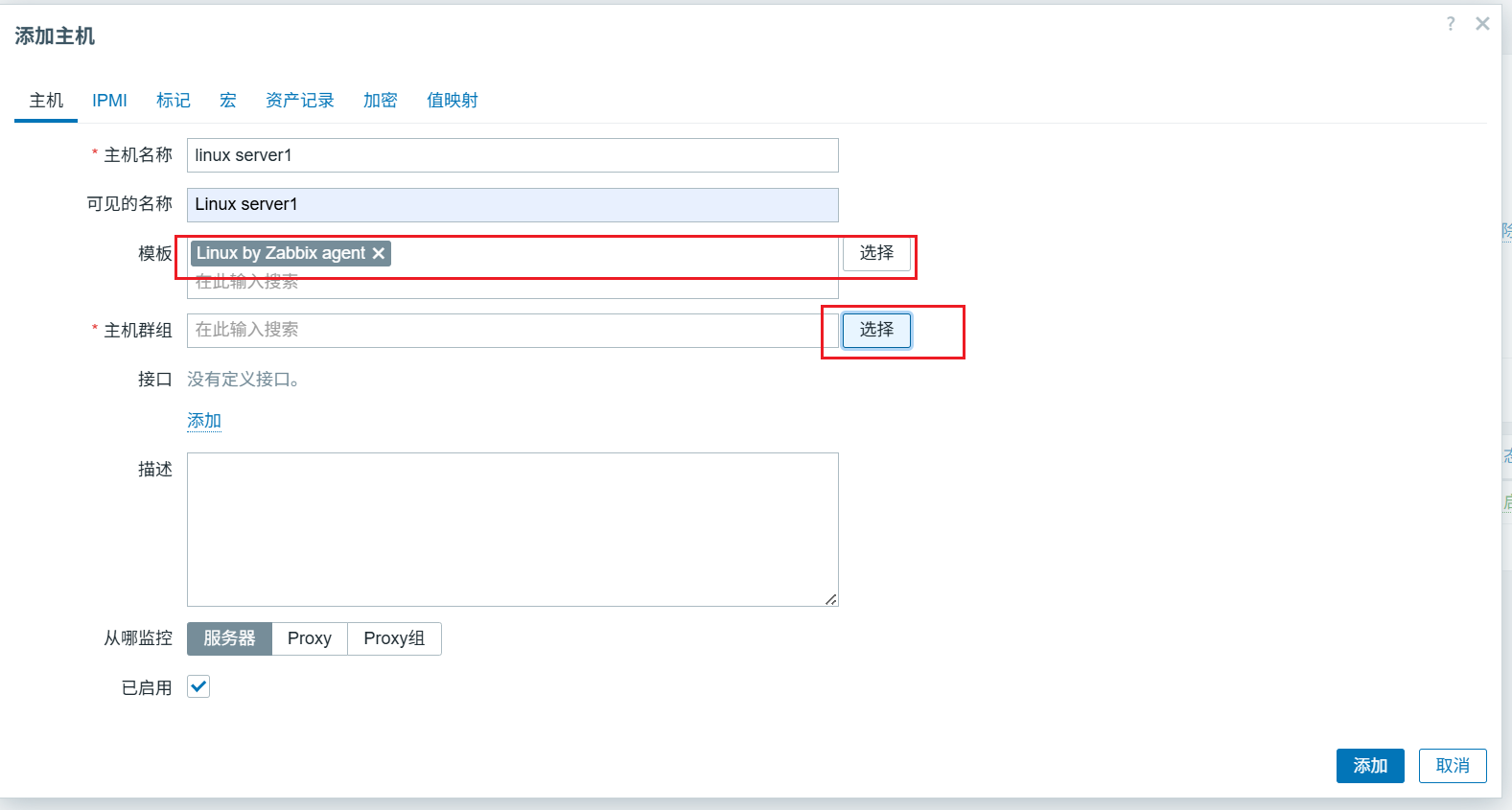
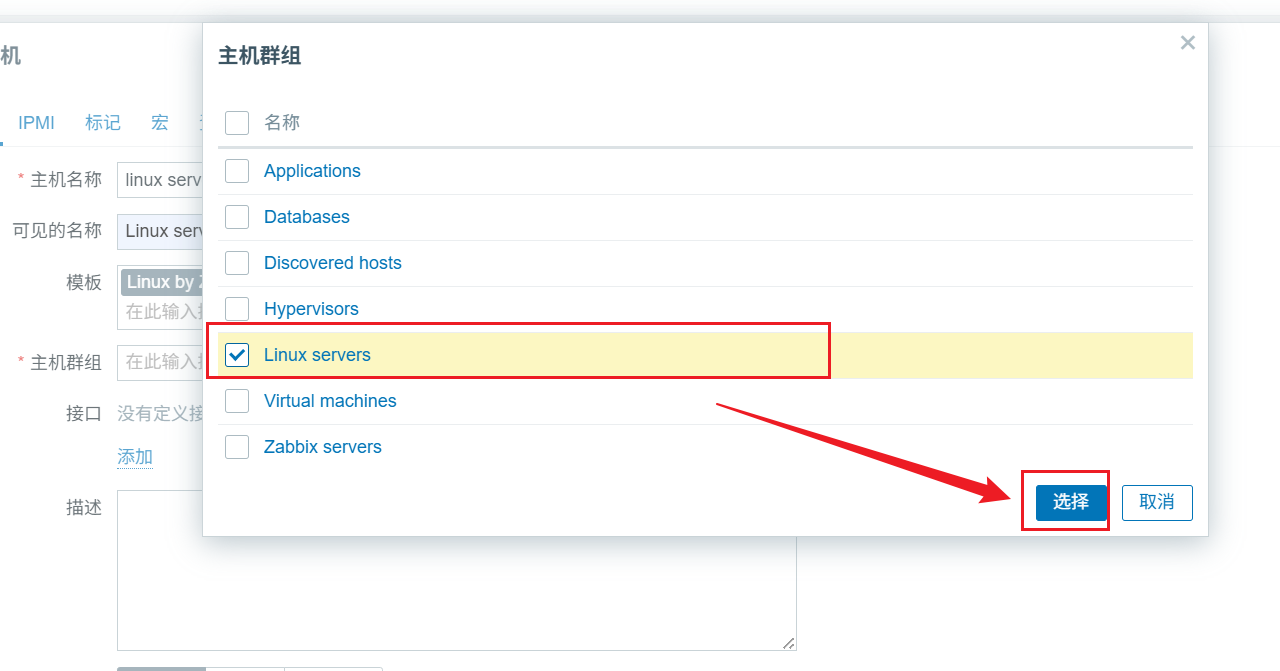
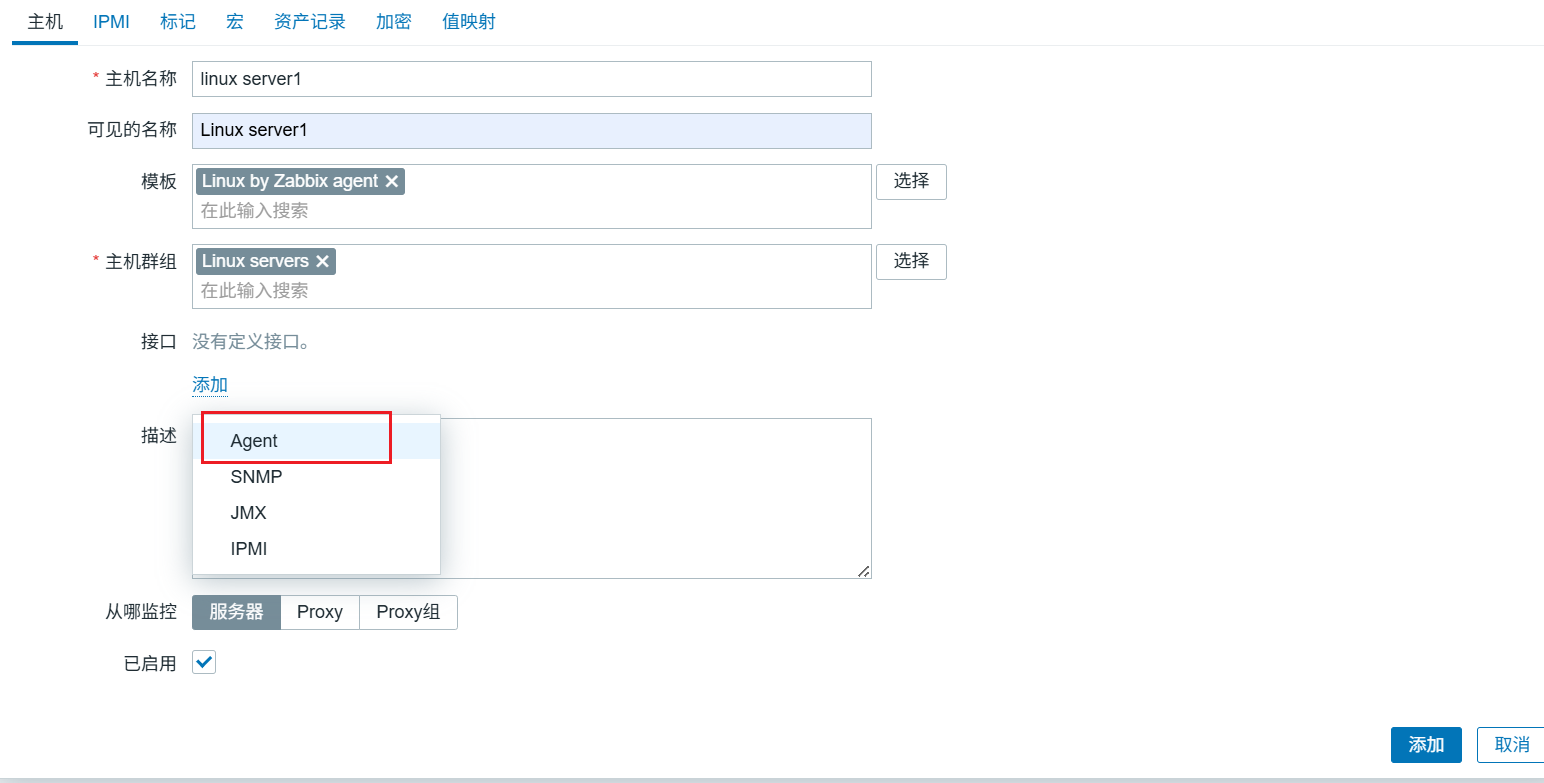
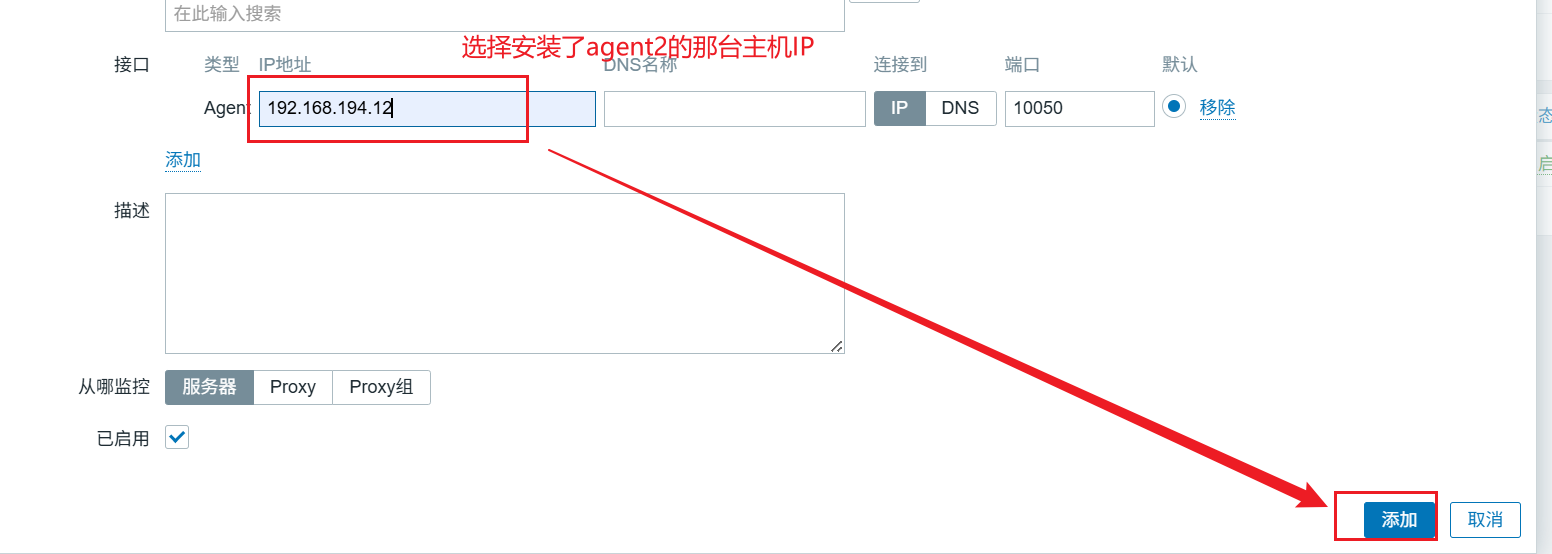
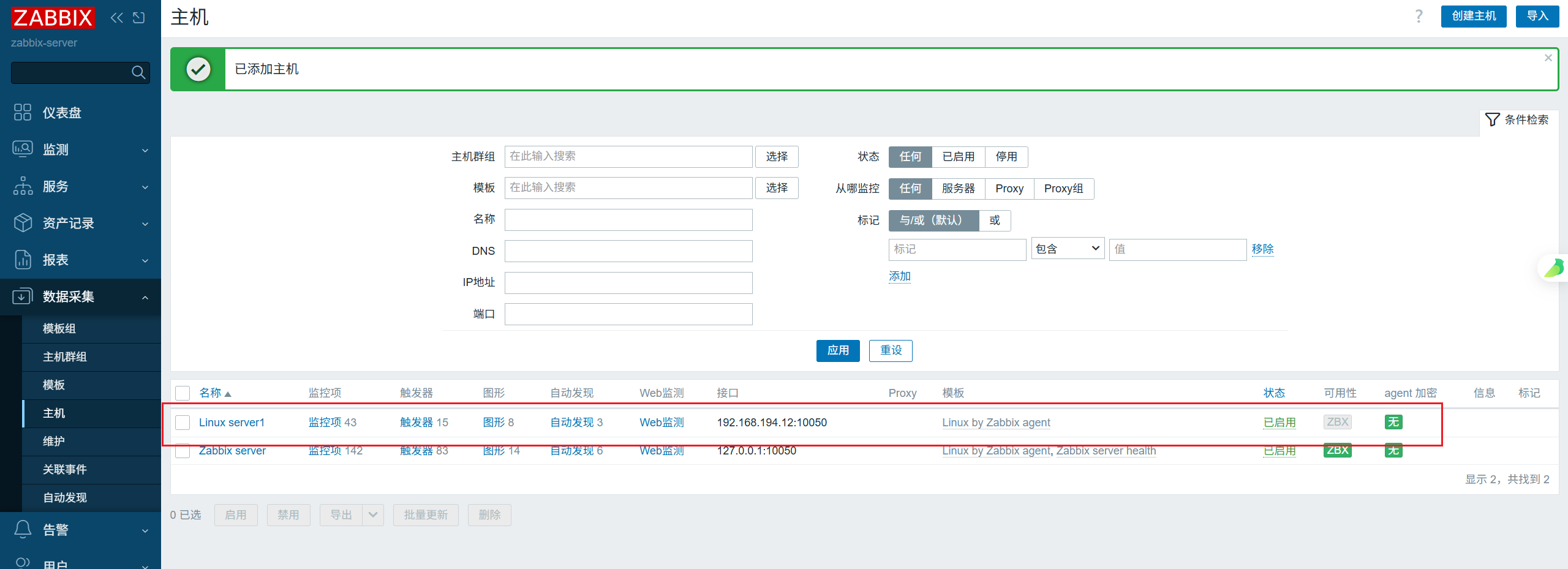
然后刷新界面,发现可用性变绿色了,就表示成功了
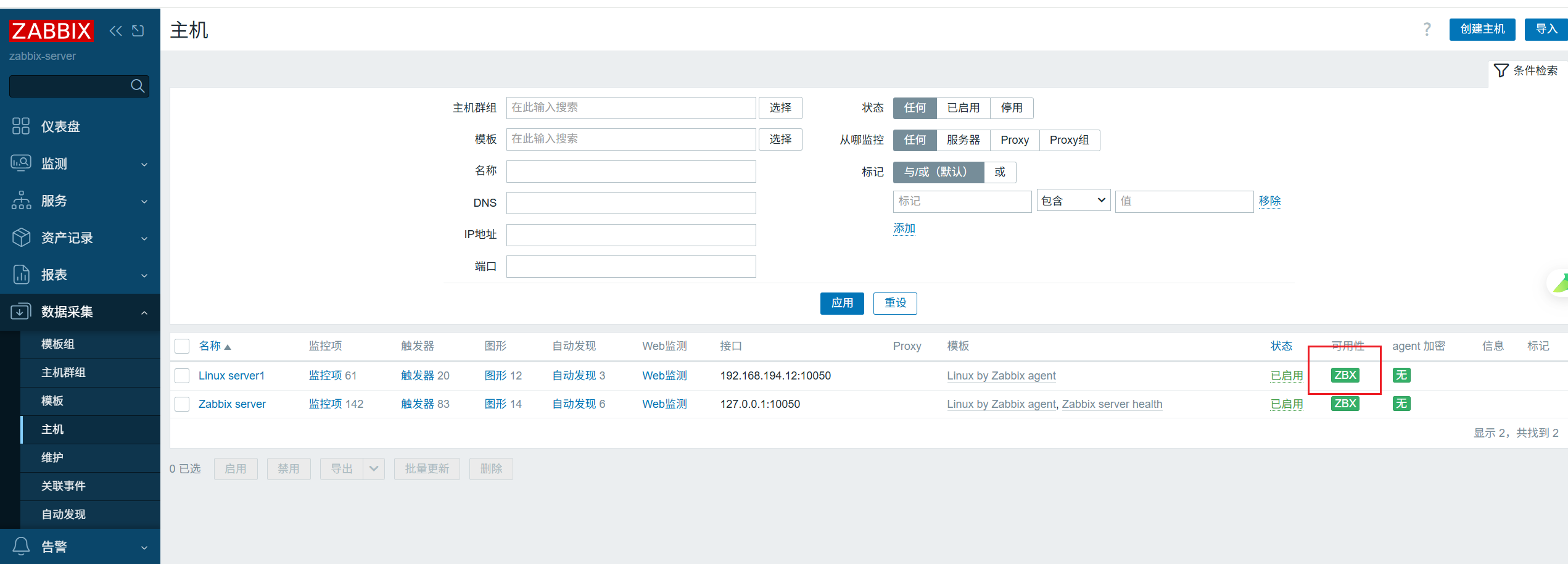
然后去查看图表中的数据是否采集成功
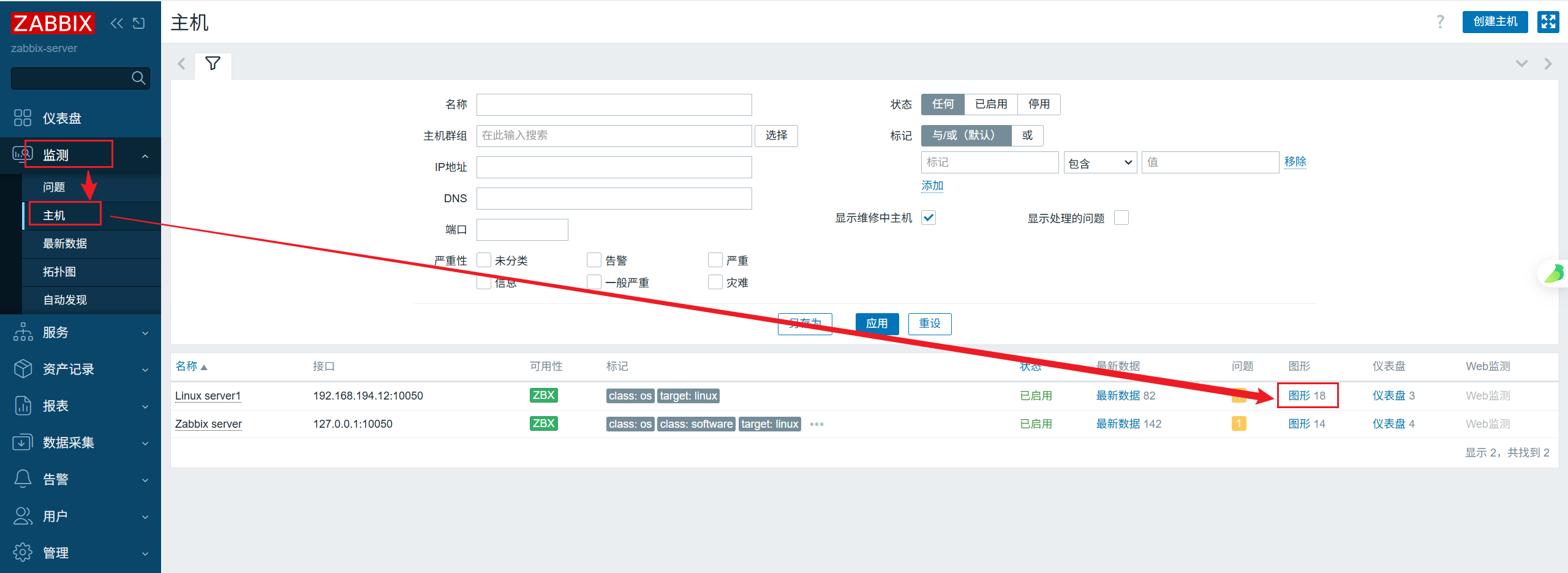
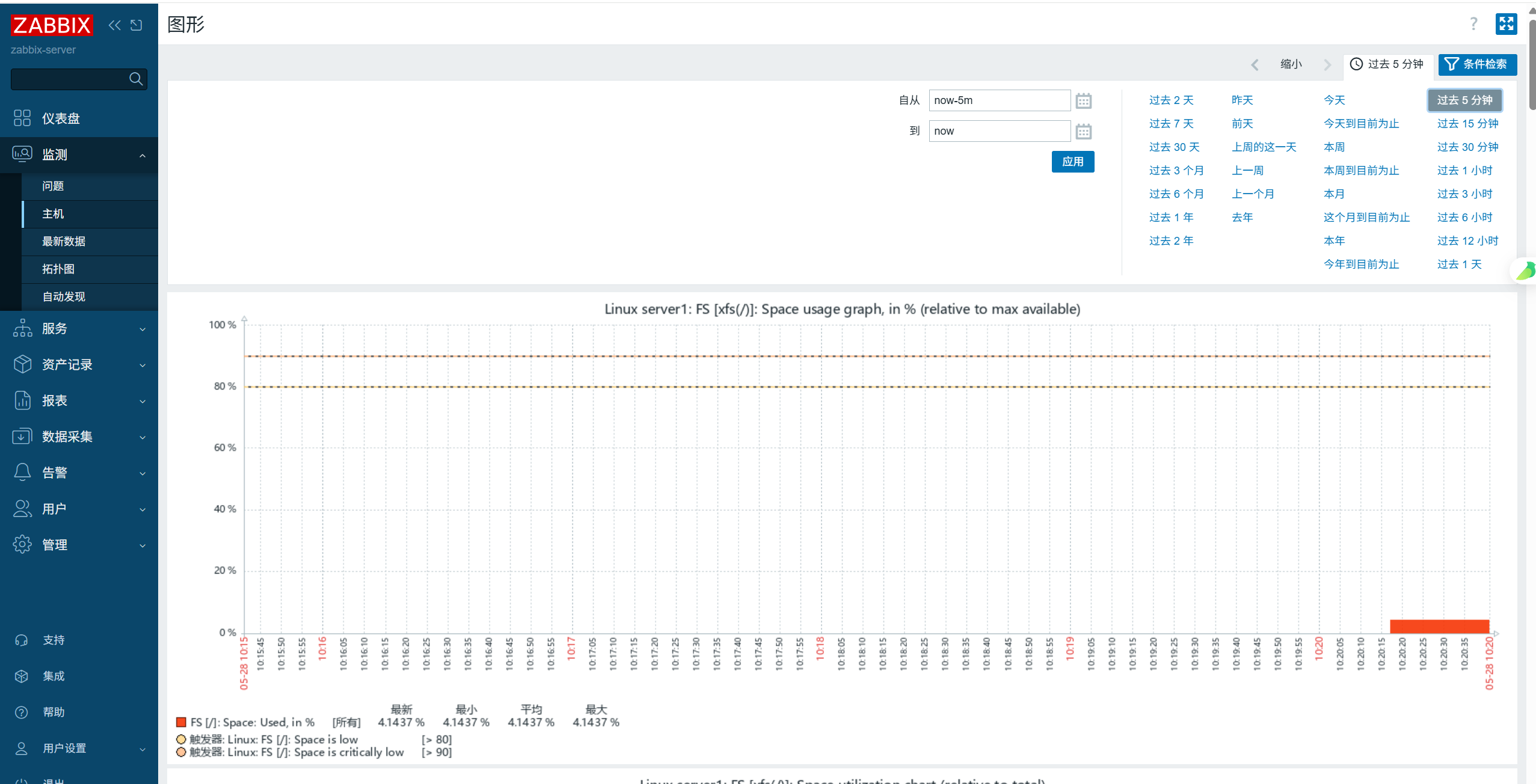
这里可能会出现图表坐标轴乱码,需要替换字体,在zabbix-Server进行配置
[root@zabbix-server ~]# find / -name DejaVuSans.ttf
/usr/share/fonts/dejavu-sans-fonts/DejaVuSans.ttf
[root@zabbix-server ~]# ll /usr/share/zabbix/assets/fonts/
total 196
lrwxrwxrwx. 1 root root     33 May 27 21:47 graphfont.ttf -> /etc/alternatives/zabbix-web-font
-rw-r--r--. 1 root root 149851 May  5 08:00 zabbix-icons.svg
-rw-r--r--. 1 root root  22072 May  5 08:00 zabbix-icons.ttf
-rw-r--r--. 1 root root  11716 May  5 08:00 zabbix-icons.woff
-rw-r--r--. 1 root root   9756 May  5 08:00 zabbix-icons.woff2
[root@zabbix-server ~]# cd /usr/share/fonts/dejavu-sans-fonts
[root@zabbix-server dejavu-sans-fonts]#

mv DejaVuSans.ttf{,.bak}
mv msyh.ttc DejaVuSans.ttf
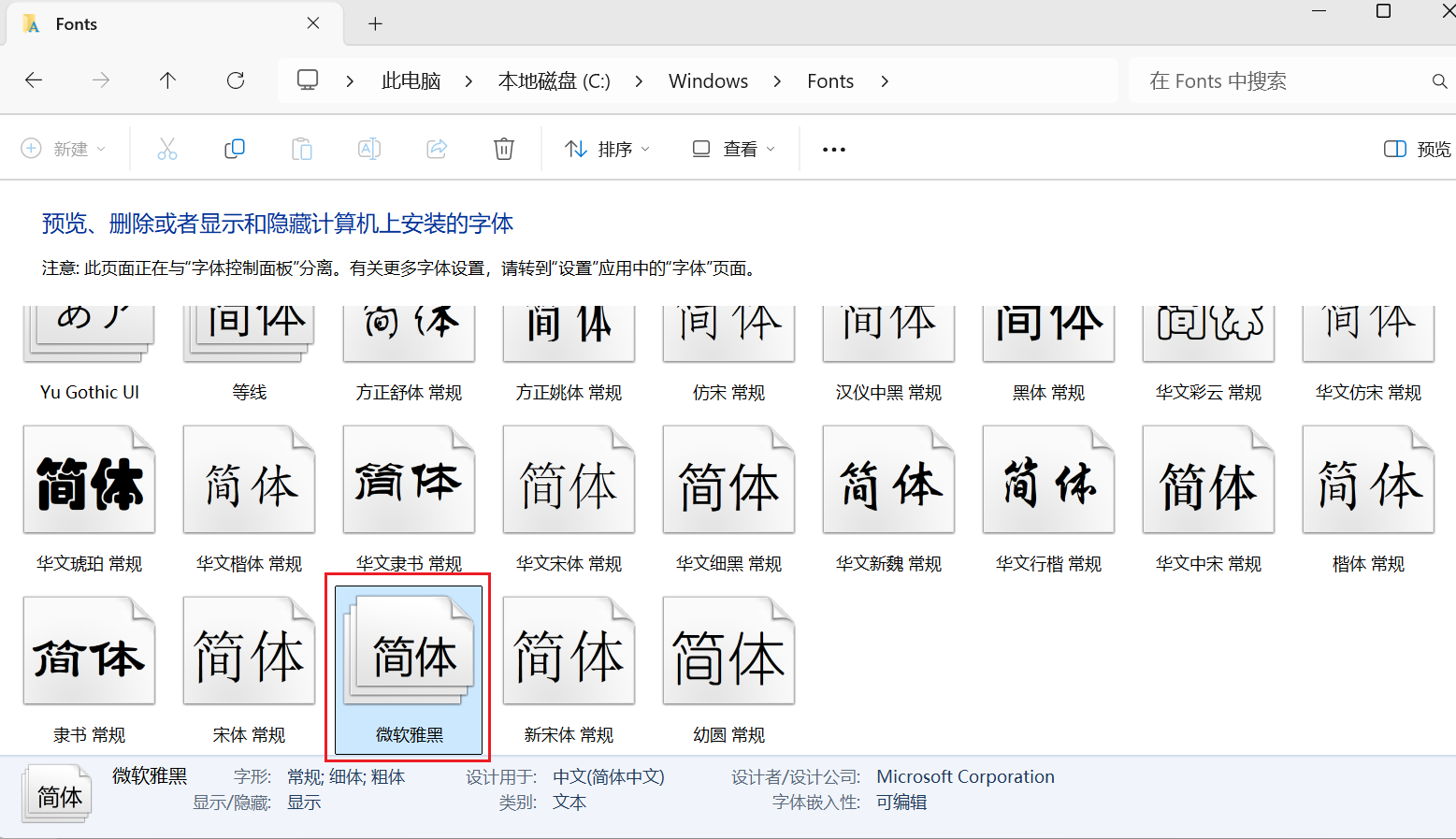
msyh.ttc 这个文件在WIndows的C盘中去寻找C:\Windows\Fonts,找到微软雅黑。然后复制到任意一个目录下
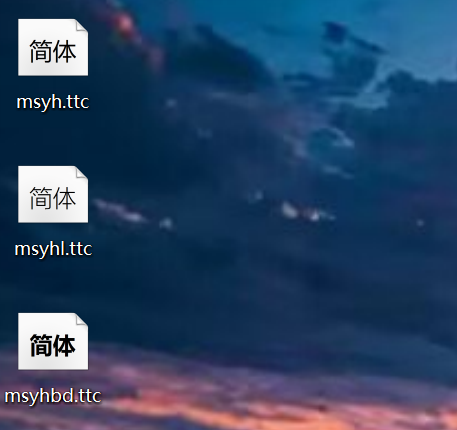
这里出现了三个文件,删除掉后面两个,只保留msyh.ttc
十、常见问题排查
1. Agent 状态一直不变绿
可以先检查 Agent 2 服务是否正常运行:
systemctl status zabbix-agent2
然后检查配置文件中的 Server 是否写成了 Zabbix Server 的 IP。
grep -E "^(Server|ServerActive|Hostname)=" /etc/zabbix/zabbix_agent2.conf
2. Zabbix Server 无法连接 Agent
在 Zabbix Server 上测试是否能访问 Agent 端口:
telnet 192.168.194.12 10050
或者:
nc -vz 192.168.194.12 10050
如果连接失败,重点检查:
- 新虚拟机防火墙是否放行
10050/tcp - Agent 2 服务是否启动
- 虚拟机网络是否互通
- 配置文件中的
Server是否正确 - SELinux 是否已经关闭或处于非强制模式
3. Hostname 不一致
如果使用主动模式,Hostname 必须和 Web 页面中添加主机时填写的 Host name 保持一致。
例如配置文件中是:
Hostname=agent2-192.168.194.12
那么 Zabbix Web 页面中的 Host name 也建议填写:
agent2-192.168.194.12
十一、总结
本文完成了在新虚拟机 192.168.194.12 上安装 Zabbix Agent 2,并将其接入 Zabbix Server 的过程。
整体步骤如下:
- 关闭 SELinux
- 安装 Zabbix 7.0 官方仓库
- 安装
zabbix-agent2 - 修改 Agent 2 配置文件
- 启动服务并设置开机自启
- 放行
10050端口 - 在 Zabbix Web 页面添加主机
- 关联 Linux 监控模板
- 查看主机可用性和最新数据
到这里,新的 Linux 虚拟机已经成功接入 Zabbix 监控平台,后续可以继续添加更多主机,或者配置自定义监控项、触发器和告警通知。

Agent 垂直技术社区,欢迎活跃、内容共建。
更多推荐


 8
8 0
0- 0


 已为社区贡献5条内容

所有评论(0)