Python 实现基于 TCP 的聊天程序(Socket + threading + Tkinter + 4 节点并行)
Python 实现基于 TCP 的聊天程序(Socket + threading + Tkinter + 4 节点并行)
本文配套实验:TCP/IP 协议基础、Python 网络编程、Socket 编程、threading 多线程、Tkinter 图形界面。在 华为云 FlexusX 4 节点 上完成分布式聊天实测。
完整源码与运行产物见文末仓库地址(Gitee)。
一、实验目标
- 理解 TCP/IP 的面向连接、可靠字节流传输模型。
- 掌握 Python Socket 服务端
listen/accept与客户端connect编程。 - 掌握 threading 多线程:服务器为每个客户端连接单独开一个线程,实现并发。
- 掌握 Tkinter 图形界面:聊天室 GUI,并在后台线程中接收网络消息,避免界面卡死。
- 在 4 台服务器 上并行运行、互通测试,验证真实网络环境下的聊天功能。
二、TCP/IP 与 Socket 核心概念
1. TCP 三次握手与可靠传输
TCP 是面向连接的协议。客户端与服务端通信前要先完成"三次握手",建立一条可靠字节流通道。连接建立后,发送的数据会按顺序、无差错地到达对端(除非网络断开)。
2. Python Socket 编程模型
服务端:
import socket
srv = socket.socket(socket.AF_INET, socket.SOCK_STREAM)  # TCP
srv.bind(("0.0.0.0", 9000))  # 绑定本机所有网卡的 9000 端口
srv.listen(64)                # 监听,最大挂起连接数 64
conn, addr = srv.accept()     # 阻塞等待客户端连接
客户端:
client = socket.socket(socket.AF_INET, socket.SOCK_STREAM)
client.connect(("服务器IP", 9000))  # 主动发起连接
client.sendall(b"hello\n")
3. 为什么需要多线程
服务端如果只用一个线程,会陷入"处理 A 客户端 → B 客户端发消息也读不到"的困境。正确做法是:每 accept 一个连接就创建一个 threading.Thread,每个线程独立和它的客户端收发,主线程继续 accept 下一个连接。
三、聊天室协议设计(教学版)
为了简单、可读,本实验采用文本行协议(每条消息以 \n 结尾):
- 客户端连接后,第一条消息作为昵称。
- 后续每行都是聊天内容。
- 服务器把任意客户端消息以 JSON 广播给所有人:
{"type":"chat", "from":"昵称", "msg":"内容"} - 上下线由服务器自动广播系统消息:
{"type":"system", "from":"系统", "msg":"XXX 加入了聊天室"}
工业上通常会用二进制长度头/Protocol Buffers,但教学演示用文本行最清晰。
四、聊天服务器:多线程广播(chat_server.py)
核心逻辑:
- 监听
0.0.0.0:9000。 - 维护在线客户端列表
clients(用锁clients_lock保护线程安全)。 accept到新连接后,创建Thread(target=handle_client)。handle_client:先读取昵称,然后循环接收每行消息,调用broadcast把 JSON 发给所有在线客户端。
import socket, threading, json

clients = []
clients_lock = threading.Lock()

def broadcast(obj):
    data = (json.dumps(obj, ensure_ascii=False) + "\n").encode("utf-8")
    with clients_lock:
        for conn, addr, name in clients:
            try:
                conn.sendall(data)
            except Exception:
                pass

def handle_client(conn, addr):
    name = conn.recv(1024).decode("utf-8").strip()  # 首条为昵称
    with clients_lock:
        clients.append((conn, addr, name))
    broadcast({"type":"system", "from":"系统", "msg": f"{name} 加入了聊天室"})
    while True:
        data = conn.recv(4096)
        if not data:
            break
        # 按行解析、广播...
五、控制台客户端:脚本化并行测试(chat_client.py)
控制台客户端用于在headless服务器上批量验证。
用法:
python3 chat_client.py <服务器IP> <端口> <昵称> "消息1|消息2" <消息间隔>
关键实现:
- 主线程连接 + 发送消息。
- 接收线程
recv_loop持续读取广播,避免阻塞发送。
import socket, threading, time

def recv_loop(sock):
    while True:
        data = sock.recv(4096)
        if not data: break
        # 解析 JSON 并打印

sock = socket.socket(AF_INET, SOCK_STREAM)
sock.connect((SERVER, PORT))
threading.Thread(target=recv_loop, args=(sock,), daemon=True).start()
六、Tkinter GUI 客户端(chat_gui.py)
GUI 客户端体现"用 Tkinter 库编写聊天程序 GUI 模块"。界面组成:
- 顶部:服务器 IP / 端口 / 昵称输入框 + 连接/断开按钮。
- 中部:
ScrolledText消息显示区(只读)。 - 底部:消息输入框 + 发送按钮,支持回车发送。
关键点:GUI 的接收必须放到独立线程!
# 连接成功后启动接收线程
threading.Thread(target=self.recv_loop, daemon=True).start()
如果直接在主线程 recv(),界面会冻结,按钮点不动。recv_loop 收到消息后用 self.root.after(0, lambda: ...) 或 self.append_text 线程安全地更新界面。
真实运行截图
在华为云 ecs-a16b-0002 上通过 xvfb 虚拟显示运行 GUI 客户端,连接服务器 114.116.249.146:9000,自动发送消息后截屏:
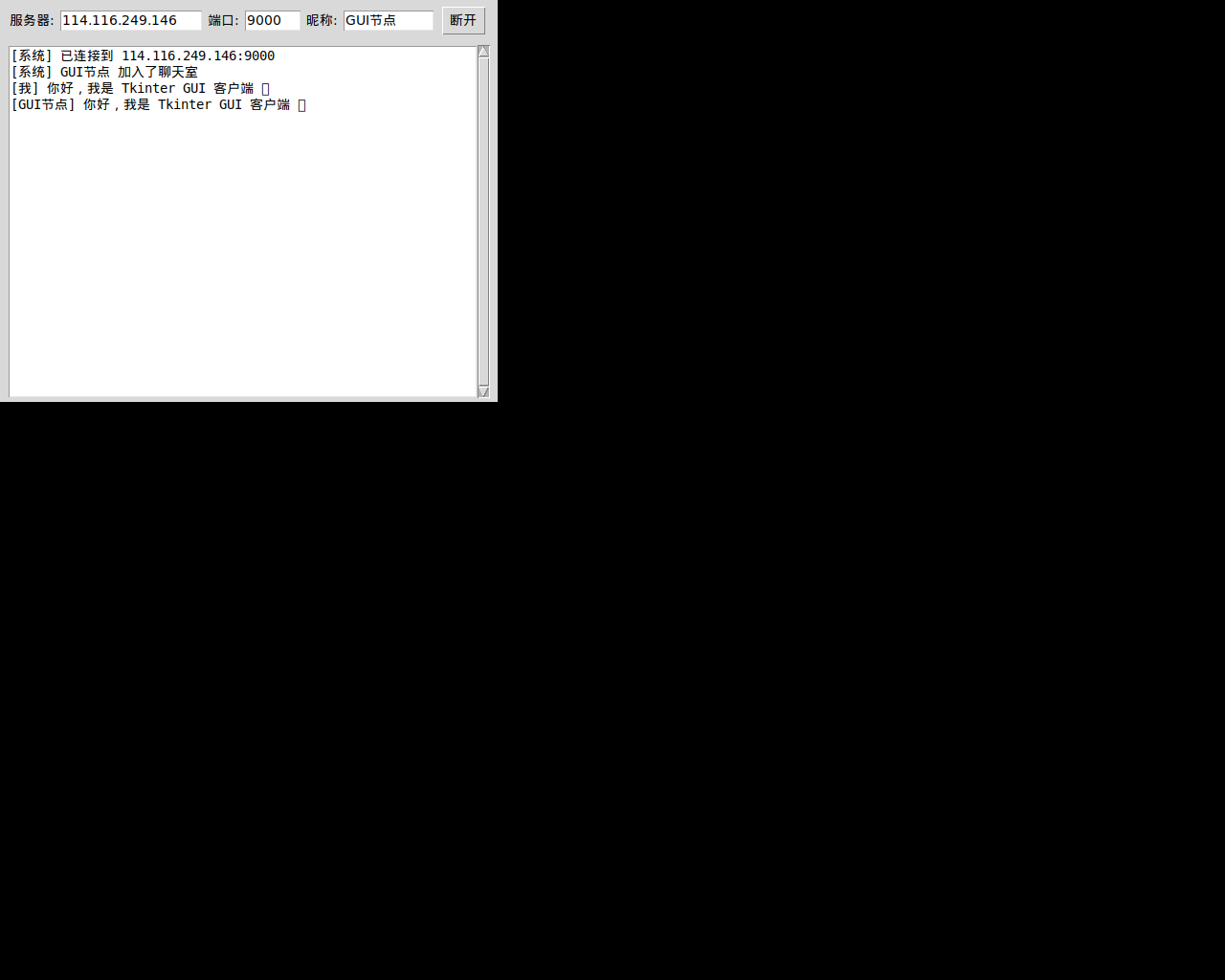
可以看到:
- 已连接到服务器
114.116.249.146:9000 - 系统提示 “GUI节点 加入了聊天室”
- GUI 端发消息
你好,我是 Tkinter GUI 客户端 ✅,并被服务器广播回显
这证明 GUI 客户端不仅界面正常,而且能真实收发 TCP 消息。
七、4 节点并行实战(华为云 FlexusX)
部署架构
| 节点 | 角色 | 连接目标 |
|---|---|---|
| ecs-a16b-0001 (114.116.249.146) | 聊天服务器 + 1 个本机客户端 | 127.0.0.1:9000 |
| ecs-a16b-0002 (124.70.93.143) | 客户端 | 114.116.249.146:9000 |
| ecs-a16b-0003 (1.92.74.240) | 客户端 | 114.116.249.146:9000 |
| ecs-a16b-0004 (116.205.116.6) | 客户端 | 114.116.249.146:9000 |
编排脚本(run_chat.py)
本地用 paramiko 多线程执行:
- 在 0001 启动服务端,用
setsid脱离会话,确保 SSH 断开后服务器仍常驻。 - 4 个客户端并发连接到 0001。
- 拉取服务器日志与各客户端日志,合并成
transcript.txt。
服务器侧日志(线程分配证明)
[MainThread] 聊天服务器已启动,监听 0.0.0.0:9000
[Thread-2 (handle_client)] node0001 加入聊天室 (addr=('127.0.0.1', 57000)),当前在线 1
[Thread-3 (handle_client)] node0002 加入聊天室 (addr=('124.70.93.143', 34584)),当前在线 2
[Thread-4 (handle_client)] node0004 加入聊天室 (addr=('116.205.116.6', 53938)),当前在线 3
[Thread-5 (handle_client)] node0003 加入聊天室 (addr=('1.92.74.240', 48298)),当前在线 4
[Thread-2] node0001: 【0001】TCP 三次握手完成,连接已建立
[Thread-3] node0002: 【0002】收到服务器广播,在线节点已可见
[Thread-4] node0004: 【0004】聊天室消息被广播给所有人
[Thread-5] node0003: 【0003】GUI 客户端也能接入同一服务器
...
[Thread-2] node0001 断开,剩余在线 3
[Thread-3] node0002 断开,剩余在线 2
[Thread-4] node0004 断开,剩余在线 1
[Thread-5] node0003 断开,剩余在线 0
每个客户端由独立的 Thread-2~5 处理,threading 并发效果一目了然。
客户端侧日志(广播效果证明)
以 node0002 为例,它收到了其他 3 个节点的消息:
[node0002] 已连接服务器 114.116.249.146:9000
[系统] node0002 加入了聊天室
[来自 node0001] 【0001】TCP 三次握手完成,连接已建立
[来自 node0004] 【0004】聊天室消息被广播给所有人
[来自 node0003] 【0003】GUI 客户端也能接入同一服务器
[来自 node0001] 【0001】服务器用 threading 为每客户端开线程
[来自 node0002] 【0002】多客户端互不阻塞 ✅
[来自 node0004] 【0004】4 节点并行测试完成
[来自 node0003] 【0003】Socket 编程真有趣
[系统] node0001 离开了聊天室
[node0002] 测试完成,退出
4 节点全部成功,每个客户端都完整收到了其他节点的消息,TCP + threading + 广播验证通过 ✅。
踩坑记录
pkill -f chat_server.py自匹配自杀:-f按整条命令行匹配,"启动 chat_server 的 shell 命令行"里就含有chat_server.py,结果把启动自己的 shell 杀了,服务器根本起不来。改按端口杀进程解决。nohup进程被 SSH 会话关闭:paramiko 执行nohup ... &并关闭通道后,进程可能仍被信号终止。改用setsid创建新会话,彻底脱离原会话。- 服务器就绪探测从本机做:本地沙箱到云服务器 9000 端口可能受安全组影响,但节点间 9000 实际互通;从服务器本机
127.0.0.1:9000探测最可靠。
八、完整运行示例
本地快速体验
# 终端1:启动服务器
python3 chat_server.py 9000

# 终端2:启动客户端 A
python3 chat_client.py 127.0.0.1 9000 Alice "你好|大家好"

# 终端3:启动客户端 B
python3 chat_client.py 127.0.0.1 9000 Bob "收到|Socket 真有趣"

# 终端4:启动图形客户端
python3 chat_gui.py
4 节点并行部署
python3 run_chat.py
九、总结
- TCP 是面向连接的可靠传输,三次握手后客户端与服务端建立字节流通道。
- Python Socket 只需
socket.socket(AF_INET, SOCK_STREAM)即可实现服务端/客户端。 - threading 多线程让服务器能同时处理多个客户端,每个连接一个线程,互不阻塞。
- Tkinter GUI 的接收必须放在后台线程,否则界面会卡死。
- 4 台华为云服务器并行验证证明了:跨节点 TCP 连接、多线程并发、消息广播均正常工作,且 GUI 客户端能真实接入并收发消息。
十、源码与产物
- Gitee 仓库:
https://gitee.com/LiaCin/python-tcp-chat - 目录结构:
python-tcp-chat/
├── chat_server.py                    # 多线程 TCP 聊天服务器
├── chat_client.py                    # 控制台客户端(脚本化测试)
├── chat_gui.py                       # Tkinter GUI 客户端
├── run_chat.py                       # 4 节点 paramiko 并行编排
├── Python实现基于TCP聊天程序.md       # 本博客
├── README.md
├── gui.png                           # Xvfb 下 GUI 真实截图
└── results_chat/
    ├── transcript.txt                # 合并日志(4 客户端广播证明)
    ├── 114.116.249.146/
    │   ├── server_log.txt            # 服务器侧线程处理日志
    │   ├── server_stdout.log
    │   └── client_node0001.log
    ├── 124.70.93.143/client_node0002.log
    ├── 1.92.74.240/client_node0003.log
    └── 116.205.116.6/client_node0004.log
如果本文对你理解 TCP/Socket/threading/Tkinter 有帮助,欢迎点赞收藏;也欢迎在评论区晒出你的 4 节点运行结果 🚀

Agent 垂直技术社区,欢迎活跃、内容共建。
更多推荐


 4
4 0
0- 0


 已为社区贡献24条内容

所有评论(0)