Python数据分析(十三):Seaborn 统计可视化
目录
关于本篇代码中数据集来源的说明:
本篇示例代码中用到的 tips(小费数据集)、penguins(企鹅数据集)、diamonds(钻石数据集)等,均为 Seaborn 内置的官方统计示例数据集
在代码中通过 sns.load_dataset("tips") 即可直接在线加载为 Pandas DataFrame。读者无需在本地准备或下载任何 CSV 文件,只要安装了 Seaborn 并在联网环境下运行代码,即可实现百分百效果复现
一、什么是 Seaborn
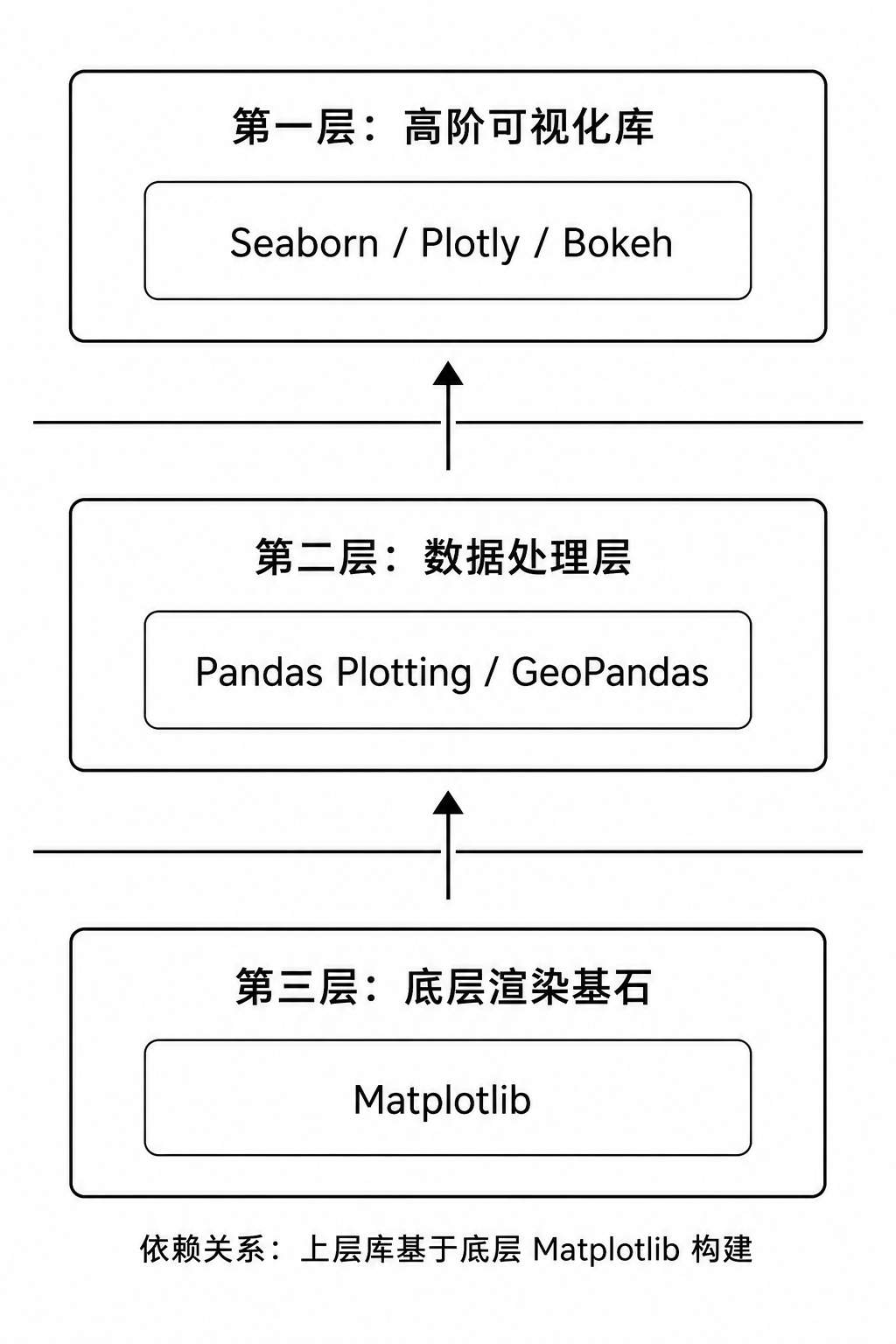
在 Python 数据科学与统计分析领域,如果说 Matplotlib 是数据可视化的基石,那么 Seaborn 就是建立在其之上的建筑。Seaborn 专门为统计图形和探索性数据分析设计,能够用极简的代码绘制出既美观又具备意义的图表
1. Seaborn 基本概念
Seaborn 是一个基于 Matplotlib 构建的高阶 Python 数据可视化库。它集成了常用的数据统计与拟合算法,并与 Pandas DataFrame 数据结构深度绑定
从底层设计理念来看,Seaborn 的核心特点体现在以下三个方面:
-
统计表达:内置了均值计算、方差估计、置信区间拟合、核密度估计等统计逻辑,绘图的同时即可自动完成基础统计计算。
-
DataFrame 集成:直接以数据或 DataFrame 作为输入,无需手动对数据提取列表或进行循环分组
-
视觉设计:内置了调和且专业的色彩搭配与图表主题样式,避免了 Matplotlib 默认样式偏古板的问题
2. 为什么基于 Matplotlib 构建
既然 Seaborn 功能如此强大且美观,为什么它不完全独立开发,而是选择作为 Matplotlib 的上层封装?这主要源于以下三个原因:
1. 继承底层能力
Matplotlib 经过二十余年的迭代,具备成熟且完善的底层图形渲染引擎(渲染画布、坐标系、几何图形绘制、图像导出等)。Seaborn 无需重复造轮子,而是将精力专注于上层的数据映射与统计逻辑抽象
2. 消除冗长代码
在 Matplotlib 中,如果需要绘制带有置信区间的柱状图,或按照某一分类变量对数据点进行颜色分组,通常需要书写大量循环与统计计算代码
Seaborn 将这些高频的业务需求抽象为了单行 API 调用。例如:
import seaborn as sns
import matplotlib.pyplot as plt

# 载入内置示例数据集
tips = sns.load_dataset("tips")

# 仅需单行代码即可自动完成:数据分组、均值计算、置信区间估计以及绘图
sns.barplot(data=tips, x="day", y="total_bill", hue="sex")
plt.show()
3. 定制能力
由于 Seaborn 调用的底层依然是 Matplotlib 对象,因此 Seaborn 生成的所有图形,其返回值均为 Matplotlib 的 Axes 或 FacetGrid(基于 Figure)对象
这意味着:开发者可以使用 Seaborn 的 API 快速生成图形骨架,同时随时调用熟悉的 Matplotlib 方法进行局部微调
二、单变量数据可视化
数据分析的初始阶段,通常需要先了解单个变量的分布特征、集中趋势、离散程度以及离群点。Seaborn 针对单变量分析提供了绘图函数,按变量类型可分为直方图、核密度估计图与计数图
1. 直方图
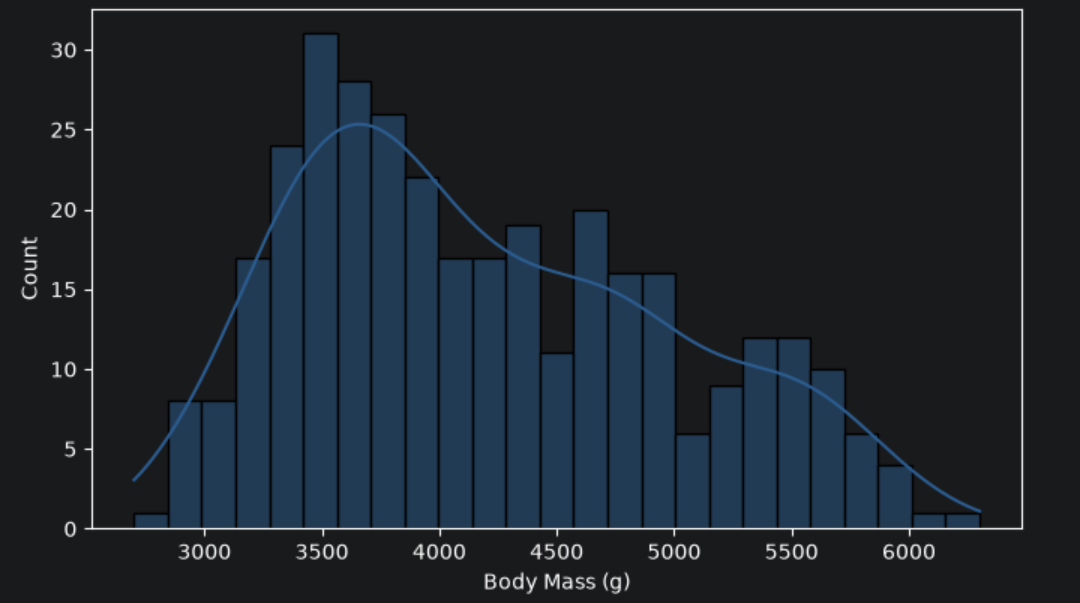
直方图是观察连续型数值变量分布形态最基础的工具。Seaborn 的 histplot 在计算区间频数的同时,提供了丰富的统计量切分与区间调整选项
sns.histplot(data=None, x=None, y=None, hue=None,
             stat='count', bins='auto', binwidth=None, kde=False, **kwargs)

data:数据源,通常为 Pandas DataFrame
x:指定要分析的连续型变量列名
bins:柱体数量,可传整数或字符串(默认 'auto')
binwidth:显示指定每个分箱的物理宽度(与 bins 二选一)
stat:纵轴的统计度量指标,常用选项:
    'count':频数
    'density':密度
    'probability':概率/频率
kde:布尔值,是否在直方图上方叠加密度估计曲线
代码示例
# 载入内置数据集
penguins = sns.load_dataset("penguins")

fig, ax = plt.subplots(figsize=(8, 4.5))

# 绘制企鹅体重分布直方图,并叠加密度曲线
sns.histplot(
    data=penguins,
    x="body_mass_g",
    bins=25,
    stat="count",
    kde=True,
    color="#2b5c8f",
    ax=ax
)

ax.set_xlabel("Body Mass (g)")
ax.set_ylabel("Count")
plt.show()
输出结果:
2. 核密度估计图
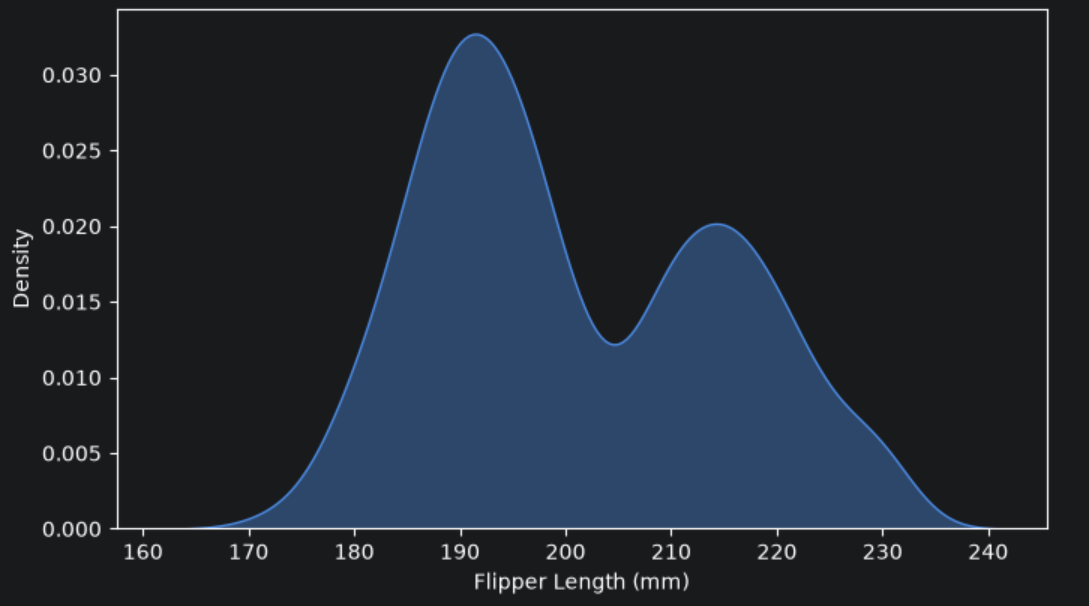
核密度估计是一种用于估计连续变量概率密度函数的非参数方法。相比于直方图受制于分箱边界的影响,KDE 能提供更平滑的概率密度分布曲线
sns.kdeplot(data=None, x=None, y=None, bw_adjust=1,
            fill=False, cut=3, **kwargs)

x:分析的连续型变量
bw_adjust:带宽调节因子:
    值大于 1:曲线更平滑,但可能过度平滑局部细节
    值小于 1:曲线更贴合数据点,敏锐捕捉多峰特征,但容易受噪声干扰
fill:布尔值,是否填充曲线下方与 X 轴之间的区域
cut:控制曲线向数据极值之外延伸的距离
代码示例
penguins = sns.load_dataset("penguins")

fig, ax = plt.subplots(figsize=(8, 4.5))

# 绘制鳍肢长度的核密度估计图
sns.kdeplot(
    data=penguins,
    x="flipper_length_mm",
    bw_adjust=0.8,
    fill=True,
    color="#4c8be2",
    alpha=0.4,
    ax=ax
)

ax.set_xlabel("Flipper Length (mm)")
ax.set_ylabel("Density")
plt.show()
输出结果:
3. 计数图
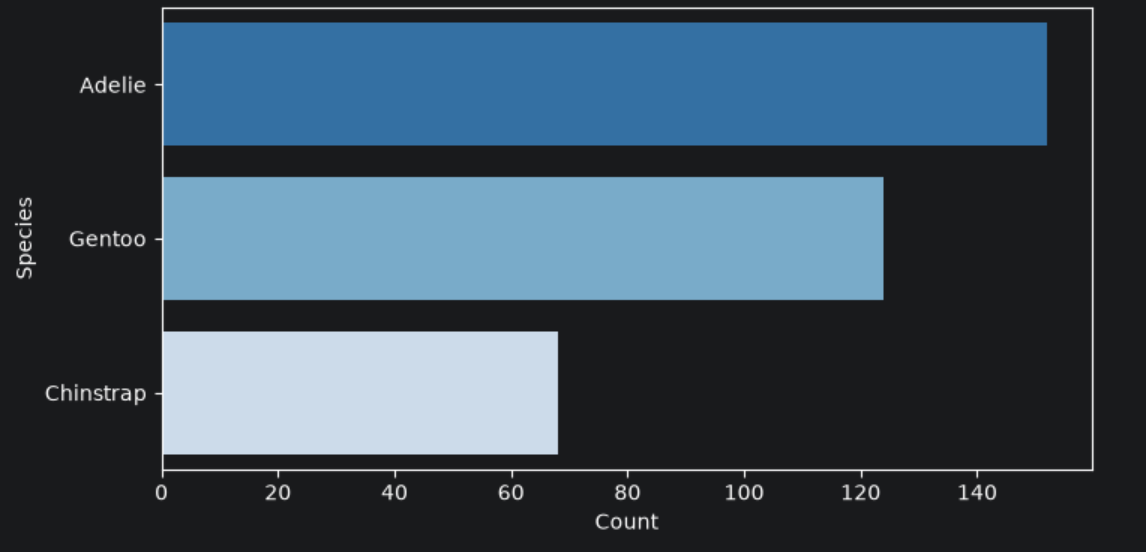
对于离散的分类变量,分析师关注的通常是各个类别出现的频率或数量。countplot 本质上是针对分类变量的“自动频数统计柱状图”
与 barplot 的区别:barplot 纵轴呈现的是某连续变量的统计值;而 countplot 不需要指定纵轴变量,系统会自动统计横轴各分类的记录条数
sns.countplot(data=None, x=None, y=None, order=None, palette=None, **kwargs)

x 或 y:分类变量列名
    传 x:生成垂直方向的计数柱状图
    传 y:生成水平方向的计数柱状图
order:指定类别的显示顺序
palette:色彩调色板名称(如 'Set2', 'Blues_r')
代码示例:
penguins = sns.load_dataset("penguins")

fig, ax = plt.subplots(figsize=(8, 4))

# 按频数降序排列并绘制企鹅物种数量分布
species_order = penguins["species"].value_counts().index

sns.countplot(
    data=penguins,
    y="species",
    order=species_order,
    palette="Blues_r",
    ax=ax
)

ax.set_xlabel("Count")
ax.set_ylabel("Species")
plt.show()
输出结果:
三、双变量数据可视化
在完成单变量分布分析后,数据分析的关键步骤便过渡到双变量分析——分析两个变量之间的相互关系、影响趋势或组间差异
根据分析变量的类型组合(连续 vs. 连续、连续 vs. 分类),Seaborn 提供了丰富且高度抽象的绘图 API
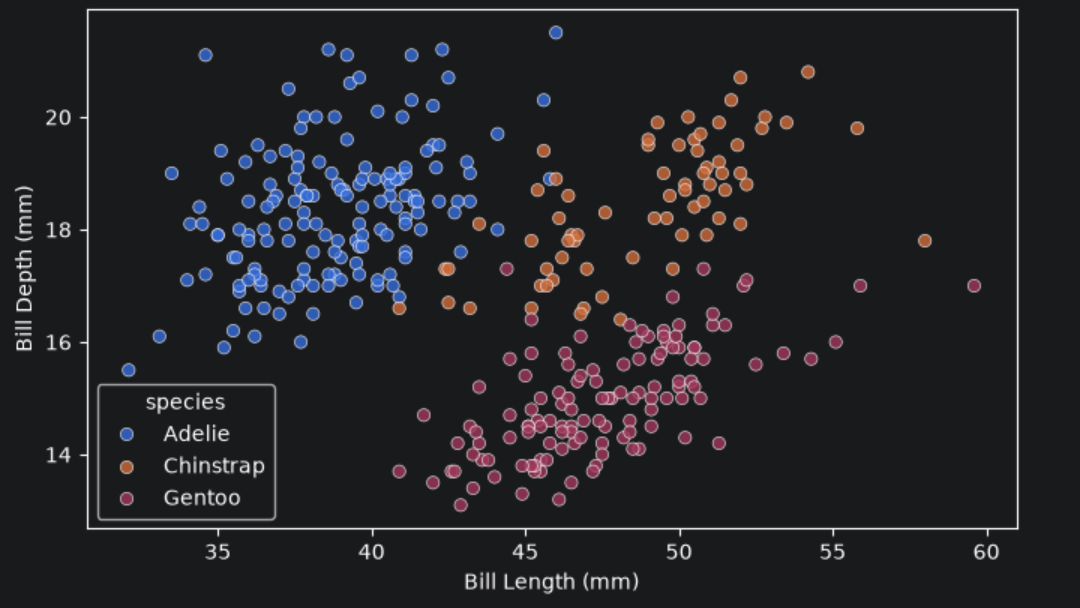
1. 散点图
散点图用于展示两个连续变量之间的二维空间分布与相关性
sns.scatterplot(data=None, x=None, y=None, hue=None,
                style=None, size=None, alpha=None, **kwargs)

x, y:指定作为横轴和纵轴的连续数值列名
hue:引入分类变量进行色彩映射
style:引入分类变量进行数据点形状映射(如圆点、方块、十字)
size:引入数值或分类变量映射数据点大小
alpha:透明度
代码示例
penguins = sns.load_dataset("penguins")
fig, ax = plt.subplots(figsize=(8, 4.5))

# 分析喙长与喙深的相关性
sns.scatterplot(
    data=penguins,
    x="bill_length_mm",
    y="bill_depth_mm",
    hue="species",
    alpha=0.8,
    ax=ax
)

ax.set_xlabel("Bill Length (mm)")
ax.set_ylabel("Bill Depth (mm)")
plt.show()
输出结果:
2. 统计柱状图
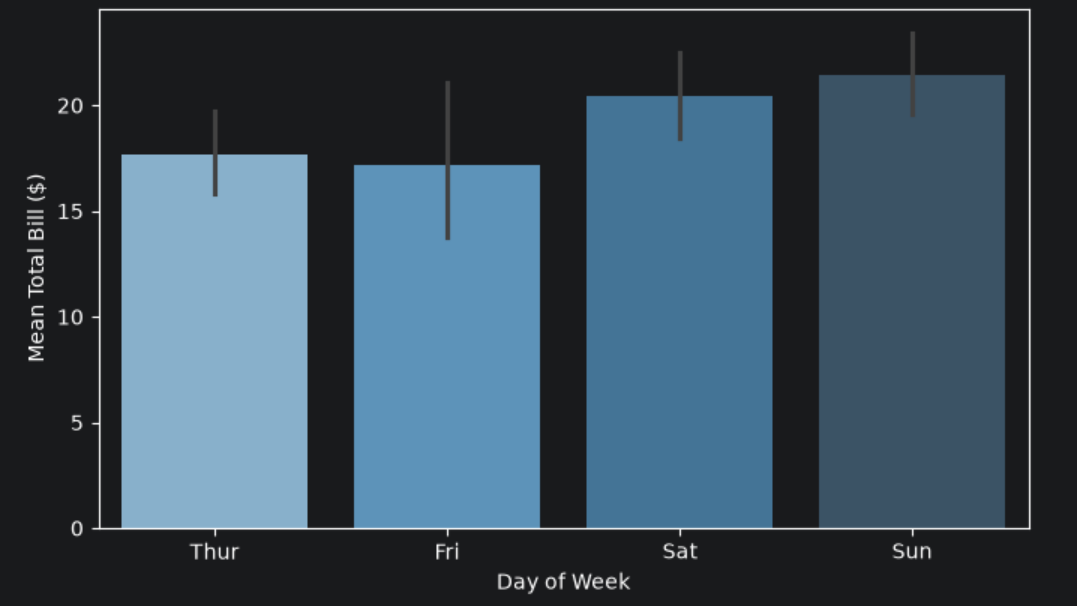
不同于只计算频数的 countplot,barplot 用于呈现一个分类变量对应一个连续变量的统计聚合值,并自动计算置信区间
sns.barplot(data=None, x=None, y=None, estimator='mean',
            errorbar=('ci', 95), **kwargs)

x:离散分类变量
y:连续数值变量(若 x 为数值 y 为分类,则生成水平柱状图)
estimator:聚合函数,默认为 'mean'
errorbar:误差棒设置,如 ('ci', 95) 表示 95% 置信区间,'sd' 表示标准差
代码示例
tips = sns.load_dataset("tips")
fig, ax = plt.subplots(figsize=(8, 4.5))

# 比较不同消费日期的平均消费及 95% 置信区间
sns.barplot(
    data=tips,
    x="day",
    y="total_bill",
    estimator="mean",
    errorbar=("ci", 95),
    palette="Blues_d",
    ax=ax
)

ax.set_xlabel("Day of Week")
ax.set_ylabel("Mean Total Bill ($)")
plt.show()
输出结果:
3. 箱线图
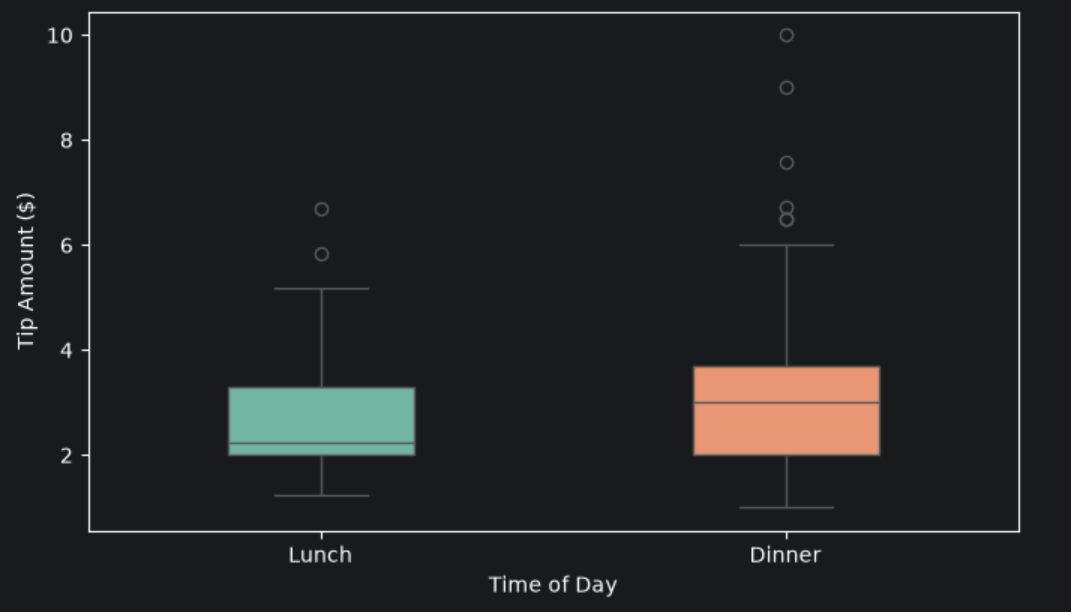
箱线图通过五数概括呈现分类变量下连续变量的分位数分布状况,是跨组对比集中趋势与识别离群点的标准工具
sns.boxplot(data=None, x=None, y=None, hue=None,
            orient=None, width=0.8, **kwargs)

x:分类变量列名
y:连续变量列名
hue:二次分类维度,可在同一 X 轴分类下绘制并排对比箱线图
orient:指定箱线图方向,'v' 为垂直,'h' 为水平
width:箱体宽度比例
代码示例
tips = sns.load_dataset("tips")
fig, ax = plt.subplots(figsize=(8, 4.5))

# 跨用餐时段比较小费金额分布
sns.boxplot(
    data=tips,
    x="time",
    y="tip",
    palette="Set2",
    width=0.4,
    ax=ax
)

ax.set_xlabel("Time of Day")
ax.set_ylabel("Tip Amount ($)")
plt.show()
输出结果:
4. 小提琴图
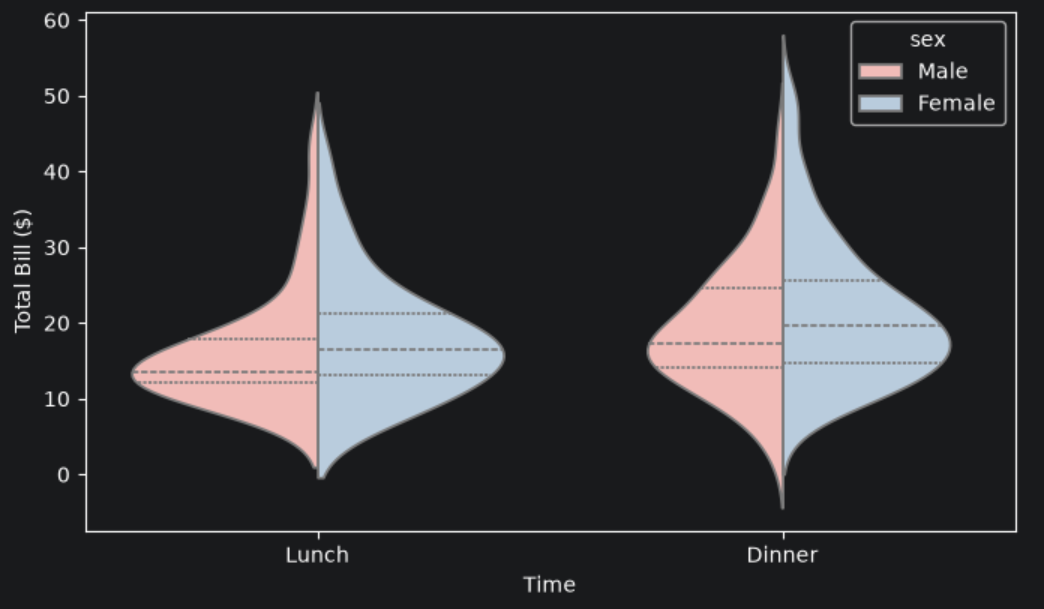
小提琴图结合了箱线图与核密度估计的优点。它不仅保留了分位数信息,还能直观展现数据在不同取值范围内的概率密度形状
sns.violinplot(data=None, x=None, y=None, hue=None,
               split=False, inner='box', **kwargs)

split:当指定 hue 且该分类只有两个类别时,设为 True 可以将左右两半小提琴合并呈现
       节省空间并提升对比直观度
inner:内部表示形式,可选 'box'(微型箱线图)、'quart'(四分位数线)、'point'(数据点)或 None
代码示例:
tips = sns.load_dataset("tips")
fig, ax = plt.subplots(figsize=(8, 4.5))

# 结合性别对比不同用餐时段的消费金额分布
sns.violinplot(
    data=tips,
    x="time",
    y="total_bill",
    hue="sex",
    split=True,
    inner="quartile",
    palette="Pastel1",
    ax=ax
)

ax.set_xlabel("Time")
ax.set_ylabel("Total Bill ($)")
plt.show()
输出结果:
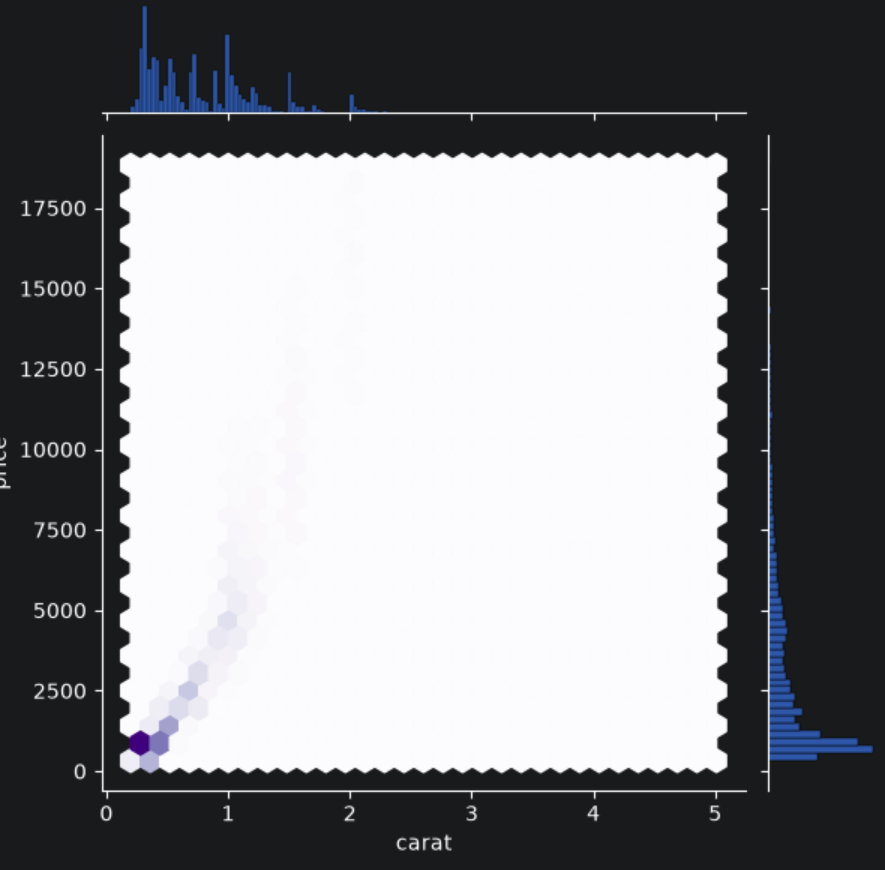
5. 六边形蜂巢图
当数据量极其庞大(例如数十万个数据点)时,普通散点图会发生严重的数据点重叠,导致无法观察密度。六边形蜂巢图将二维空间划分为六边形网格,用颜色深浅表示落入网格内的点数频数
在 Seaborn 中,六边形图通常基于组合图接口 sns.jointplot 来调用
sns.jointplot(data=None, x=None, y=None, kind='hex', cmap='Blues', **kwargs)

kind:设为 'hex' 启用六边形分箱渲染
cmap:用于映射频数密度的色彩渐变表
gridsize:指定六边形网格的密致程度,值越大网格越细碎
代码示例
# 载入钻石数据集(数据量较庞大)
diamonds = sns.load_dataset("diamonds")

# 绘制克拉数与价格的六边形蜂巢图
g = sns.jointplot(
    data=diamonds,
    x="carat",
    y="price",
    kind="hex",
    cmap="Purples",
    gridsize=30,
    height=6
)

plt.show()
输出结果:
6. 二维核密度估计图
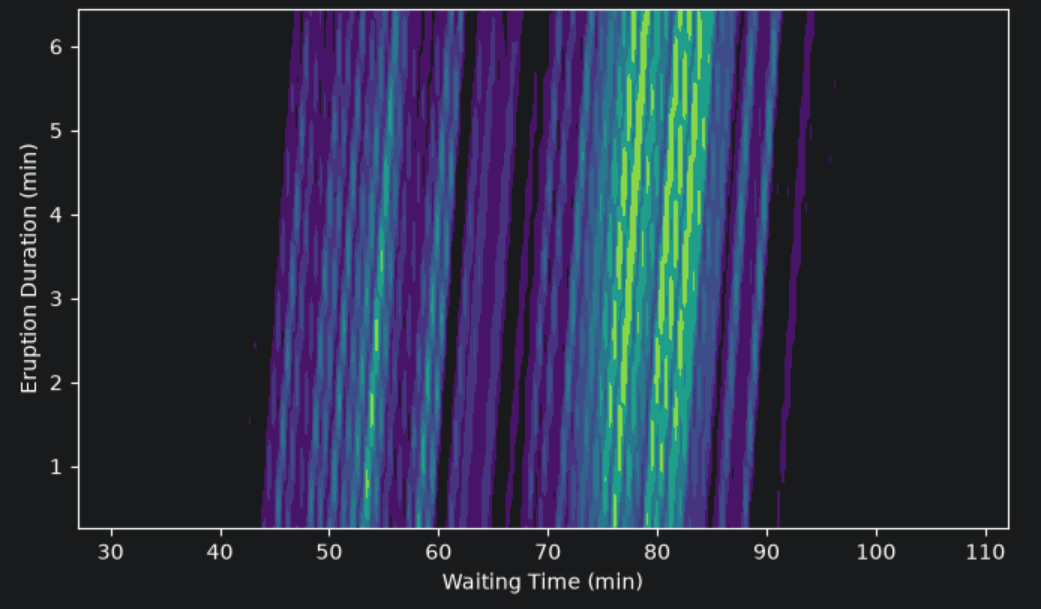
二维 KDE 图通过绘制等高线或填充颜色,呈现两个连续变量构成的二维联合概率密度分布,适合观察数据在连续空间中的聚类中心
sns.kdeplot(data=None, x=None, y=None, fill=False,
            cmap=None, levels=10, thresh=0.05, **kwargs)

x, y:二元连续变量
fill:布尔值,是否填充等高线层级间的颜色
levels:等高线层级数量
thresh:最低密度阈值,用于滤除边缘极稀疏的数据区域
代码示例
geyser = sns.load_dataset("geyser")
fig, ax = plt.subplots(figsize=(8, 4.5))

# 绘制喷泉等待时间与喷发持续时间的二维核密度分布
sns.kdeplot(
    data=geyser,
    x="waiting",
    y="duration",
    fill=True,
    cmap="viridis",
    levels=8,
    ax=ax
)

ax.set_xlabel("Waiting Time (min)")
ax.set_ylabel("Eruption Duration (min)")
plt.show()
输出结果:
四、PairPlot
在探索性数据分析的早期阶段,如果数据集包含多个连续型数值变量,逐个绘制散点图去查看每两个变量之间的关系会极其耗时
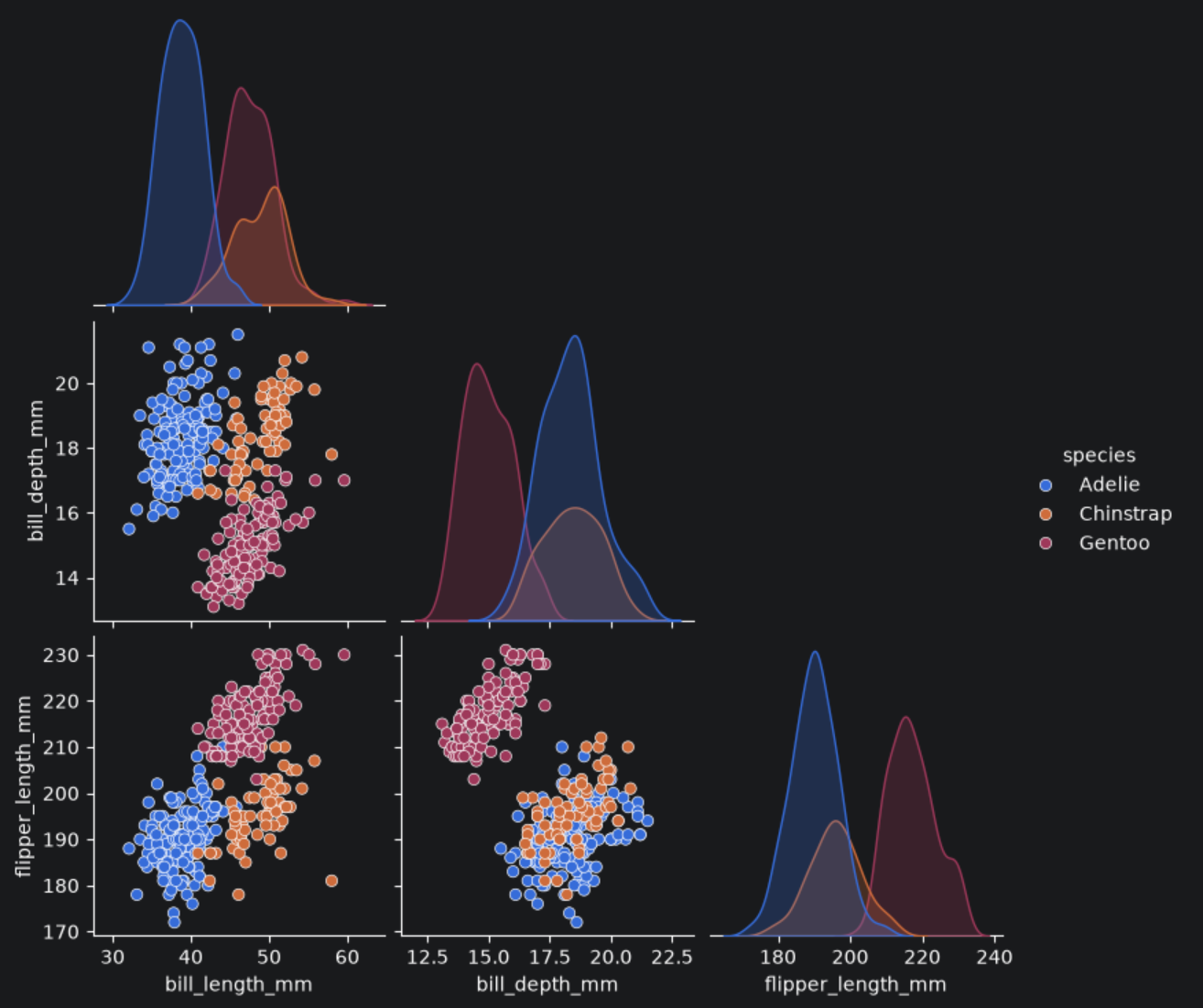
sns.pairplot(两两关系图)能够自动提取数据集中的所有数值型特征,并在一个网格阵列中快速生成全变量两两组合的网格图
1. PairPlot 图表结构
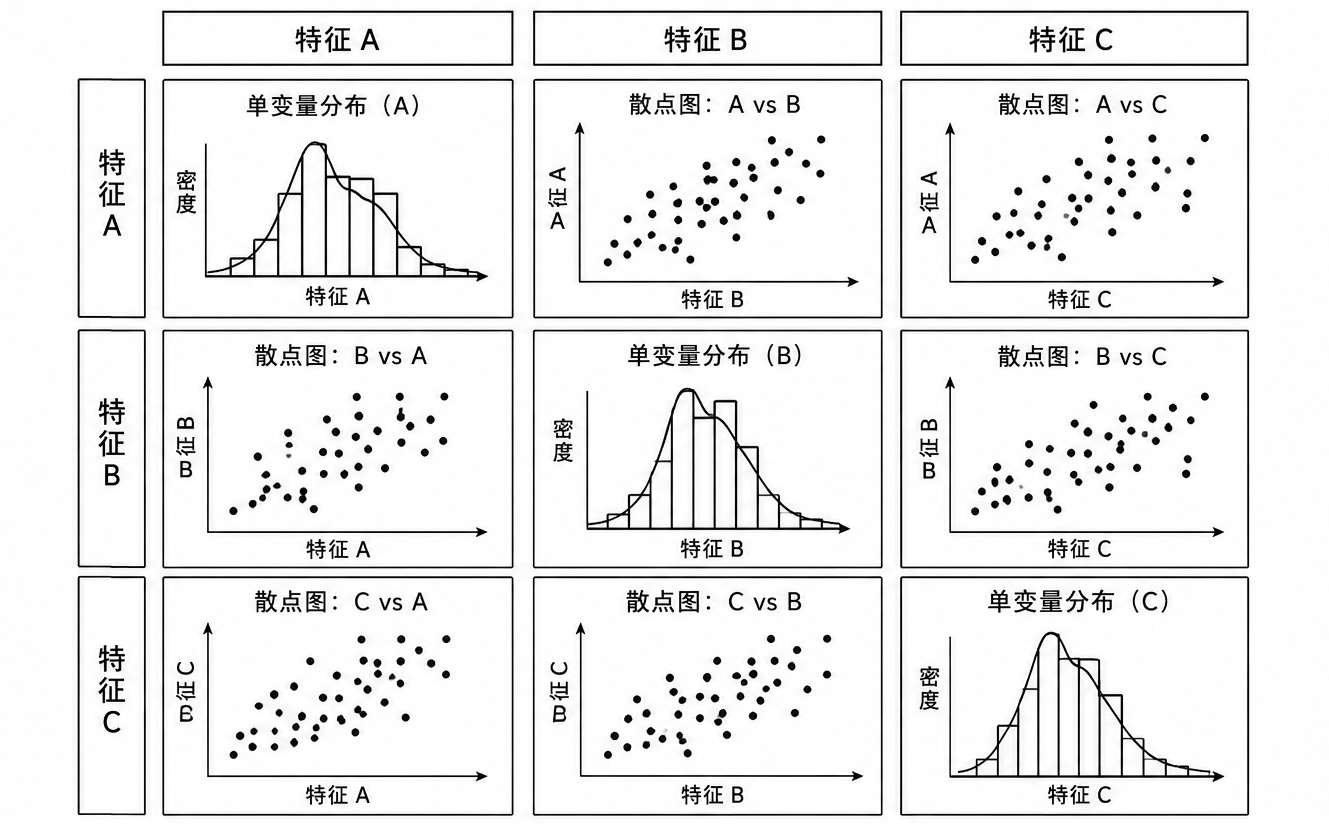
PairPlot 的本质是一个 N * N 的子图矩阵(其中 N 为所选数值型变量的数量):
-
对角线:由于对角线上的 X 轴与 Y 轴代表同一个变量,无法绘制双变量散点图,系统会自动将其替换为单变量的频数直方图或核密度估计图
-
非对角线:展示两个不同变量之间的二维空间分布,用于快速判断变量之间是否存在线性/非线性相关性、正向/负向趋势或聚类特征
2. 方法签名与代码示例
sns.pairplot(data, *, hue=None, vars=None,
             kind='scatter', diag_kind='auto', corner=False)

hue:指定分类变量,按类别进行色彩映射
vars:指定需要分析的连续变量列表,避免传入不必要的数值列
kind:非对角线图类型,常用 'scatter'(散点)或 'reg'(回归拟合线)
corner:设为 True 时仅绘制半三角,裁切镜像冗余信息并提升渲染速度
代码示例
penguins = sns.load_dataset("penguins")

# 筛选核心特征、颜色分组并开启半三角展示
sns.pairplot(
    data=penguins,
    vars=["bill_length_mm", "bill_depth_mm", "flipper_length_mm"],
    hue="species",
    corner=True
)

plt.show()
输出结果:
五、多变量
标准的二维图表默认只能在横轴与纵轴上呈现两个变量。当需要在一张图表里展现 3 到 5 个变量之间的协同关系或分组模式时,强行绘制三维图表通常会导致视觉遮挡与透视偏差
Seaborn 提供了对视觉通道的封装,允许开发者通过 hue、style 和 size 参数,将更多维度的变量叠加到二维图形中
1. 核心视觉通道
| 参数 | 视觉通道类型 | 数据类型 | 使用场景 |
|---|---|---|---|
| hue | 色彩(色相 / 饱和度) | 离散分类或连续数值 | 最强烈的视觉区分通道,用于核心分类或数值梯度 |
| style | 点形状 / 线样式 | 离散分类 | 辅助区分维度(如圆点、方块;实线、虚线) |
| size | 标记大小 / 线条粗细 | 连续数值或有序分类 | 呈现气泡图效果 |
2. 代码示例
在 sns.scatterplot 或 sns.lineplot 中,可以同时组合这些通道。以下示例展示了如何在同一张二维画布上清晰呈现 5 个不同的数据维度:
penguins = sns.load_dataset("penguins").dropna()
fig, ax = plt.subplots(figsize=(9, 5))

# 单图融合 5 个特征维度:
# X轴(喙长) + Y轴(喙深) + Color(物种) + Shape(性别) + Size(体重)
sns.scatterplot(
    data=penguins,
    x="bill_length_mm",      # 维度 1:连续数值
    y="bill_depth_mm",       # 维度 2:连续数值
    hue="species",           # 维度 3:分类变量(颜色映射)
    style="sex",             # 维度 4:二分类变量(点形状映射)
    size="body_mass_g",      # 维度 5:连续数值(点大小映射)
    sizes=(40, 200),         # 控制数据点最小与最大面积范围
    alpha=0.8,
    ax=ax
)

# 将图例放置在子图右侧外框,防止遮挡数据
ax.legend(bbox_to_anchor=(1.02, 1), loc='upper left', frameon=False)
plt.show()
输出结果:
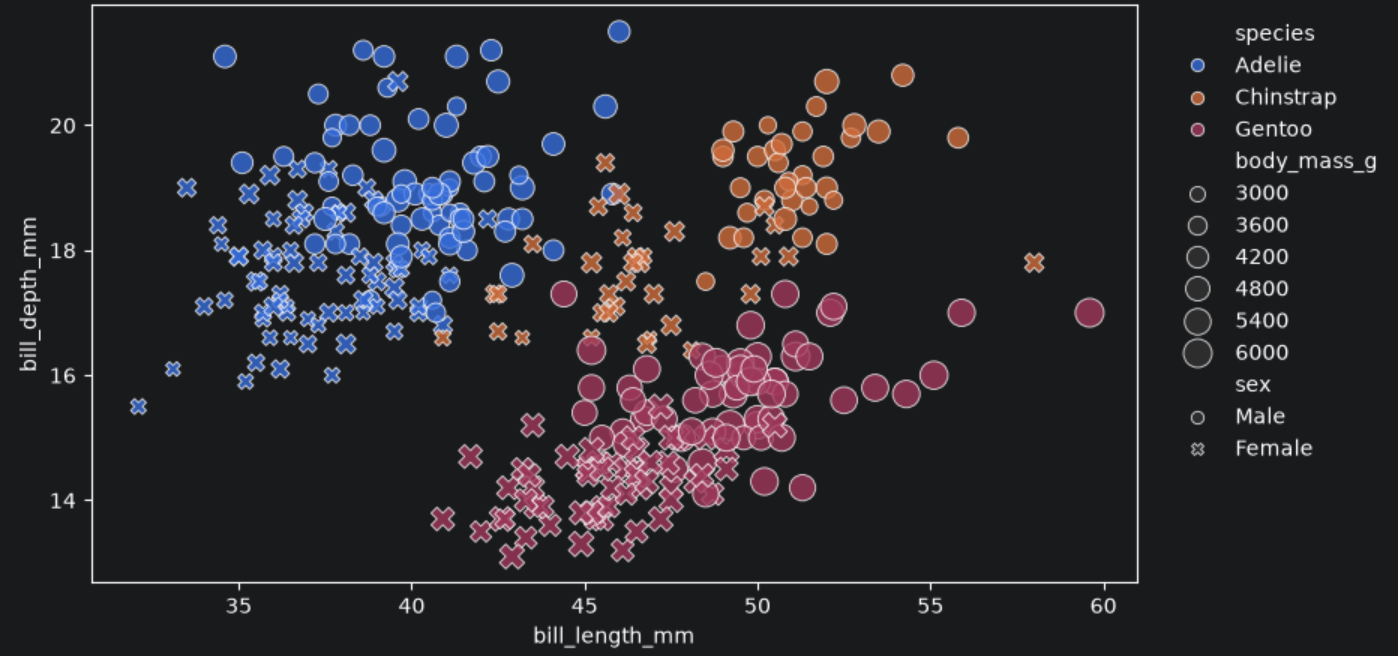
尽管 Seaborn 支持叠加多个视觉通道,但在实际工程应用中需谨记认知负荷边界:
-
控制维度上限:单图承载的变量建议控制在 3–4 个 以内。同时叠加过多通道(如既有复杂的颜色又有过于密集的形状)容易造成视觉噪音
-
通道优先级:人类大脑对色彩(hue)的感知敏感度远高于形状(style)与大小(size)。因此,最重要的核心分类变量必须优先分配给 hue
-
图例排版:当同时启用多个视觉通道时,系统会自动生成较长的组合图例。建议配合 bbox_to_anchor 将图例移至画布右侧外侧,保持绘图区域清晰
六、Seaborn Style
在完成了各类图表的绘制后,最后一步是统一整套分析报告或文章中的视觉风格。Seaborn 提供了一套简洁的接口,允许开发者无需繁琐调整 Matplotlib 参数,即可一键切换整套图表的背景、网格线与坐标系线条风格
1. 预设背景主题
Seaborn 内置了 5 种精心设计的预设背景主题,适用于不同的展示场景:
| 主题名称 | 视觉特征 | 推荐适用场景 |
|---|---|---|
| darkgrid(默认) | 浅灰背景 + 白色网格线 | 屏幕演示、数据密集的探索性分析 |
| whitegrid | 纯白背景 + 浅灰网格线 | 企业报告、学术论文、打印排版 |
| dark | 浅灰背景 + 无网格线 | 简洁对比风格 |
| white | 纯白背景 + 无网格线 | 极简图形呈现 |
| ticks | 纯白背景 + 显式坐标轴刻度线 | 经典统计学图表风格 |
API 方法签名
# 全局主题控制函数
sns.set_theme(style="whitegrid", palette="deep", font="sans-serif")

# 仅单独切换背景风格
sns.set_style("ticks")
在使用 white 或 ticks 主题时,图表的顶部和右侧外框线往往显得多余。Seaborn 提供了 sns.despine() 函数,可去除无意义的上方与右侧边框,使图形显得更轻盈干净
sns.despine(top=True, right=True, left=False, bottom=False)2. 代码示例
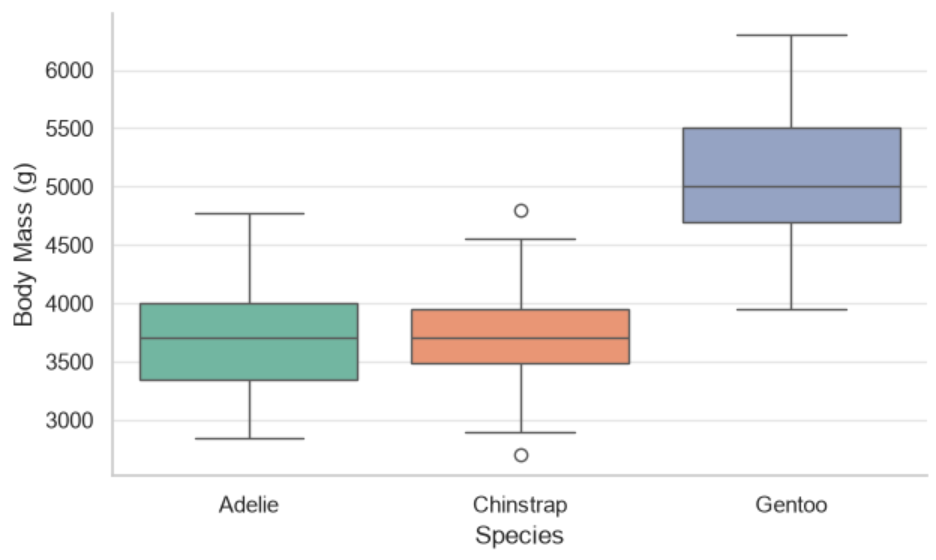
以下示例展示了如何切换风格(whitegrid / ticks):
# 1. 全局应用 whitegrid 主题风格
sns.set_theme(style="whitegrid")
penguins = sns.load_dataset("penguins")
fig, ax = plt.subplots(figsize=(7, 4))

# 2. 绘制基础箱线图
sns.boxplot(data=penguins, x="species", y="body_mass_g", palette="Set2", ax=ax)

# 3. 移除上、右两侧的无用坐标轴线
sns.despine(top=True, right=True)

ax.set_xlabel("Species")
ax.set_ylabel("Body Mass (g)")
plt.show()
输出结果:
总结
本章介绍了 Seaborn 的基本使用方法,学习了单变量、双变量和多变量数据的可视化技巧,并掌握了核密度估计图、计数图、箱线图、小提琴图、二维核密度估计图、成对关系图等常用统计图表的绘制方法。同时,我们还学习了 Seaborn 的主题样式设置,能够更加便捷地绘制出美观且具有统计意义的数据图表
下一篇将继续学习 Pandas 数据可视化,利用 Pandas 内置的绘图功能快速完成常见图表的绘制,并进一步体会 Pandas、Matplotlib 与 Seaborn 在数据可视化中的不同定位和应用场景


Agent 垂直技术社区,欢迎活跃、内容共建。
更多推荐


 5
5 0
0- 0


 已为社区贡献12条内容

所有评论(0)