VSCode中Kilo Code的安装与配置方法
·
一、Kilo Code是什么
Kilo Code是一个开源的AI编码Agent插件,支持VS Code及Cursor、VSCodium、Windsurf等兼容编辑器,也支持JetBrains系列IDE。主要能力:
- 按自然语言生成、修改代码,执行终端任务
- 代码补全、重构、调试
- 支持接入多家模型服务(OpenAI、Anthropic、DeepSeek及各类OpenAI兼容接口),不绑定单一厂商
二、安装
1. 打开VS Code,进入扩展市场(Ctrl+Shift+X)
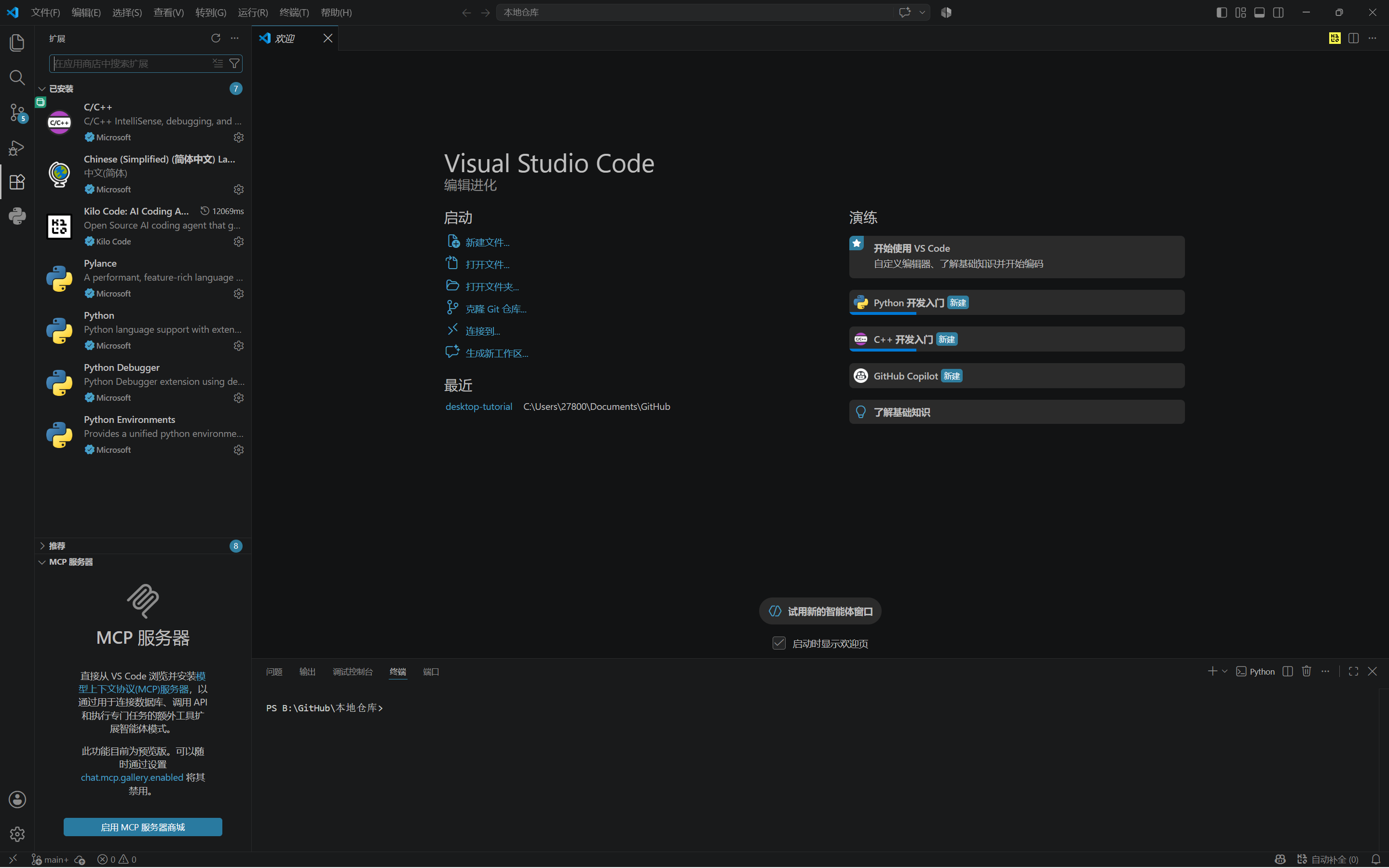
2. 搜索 Kilo Code
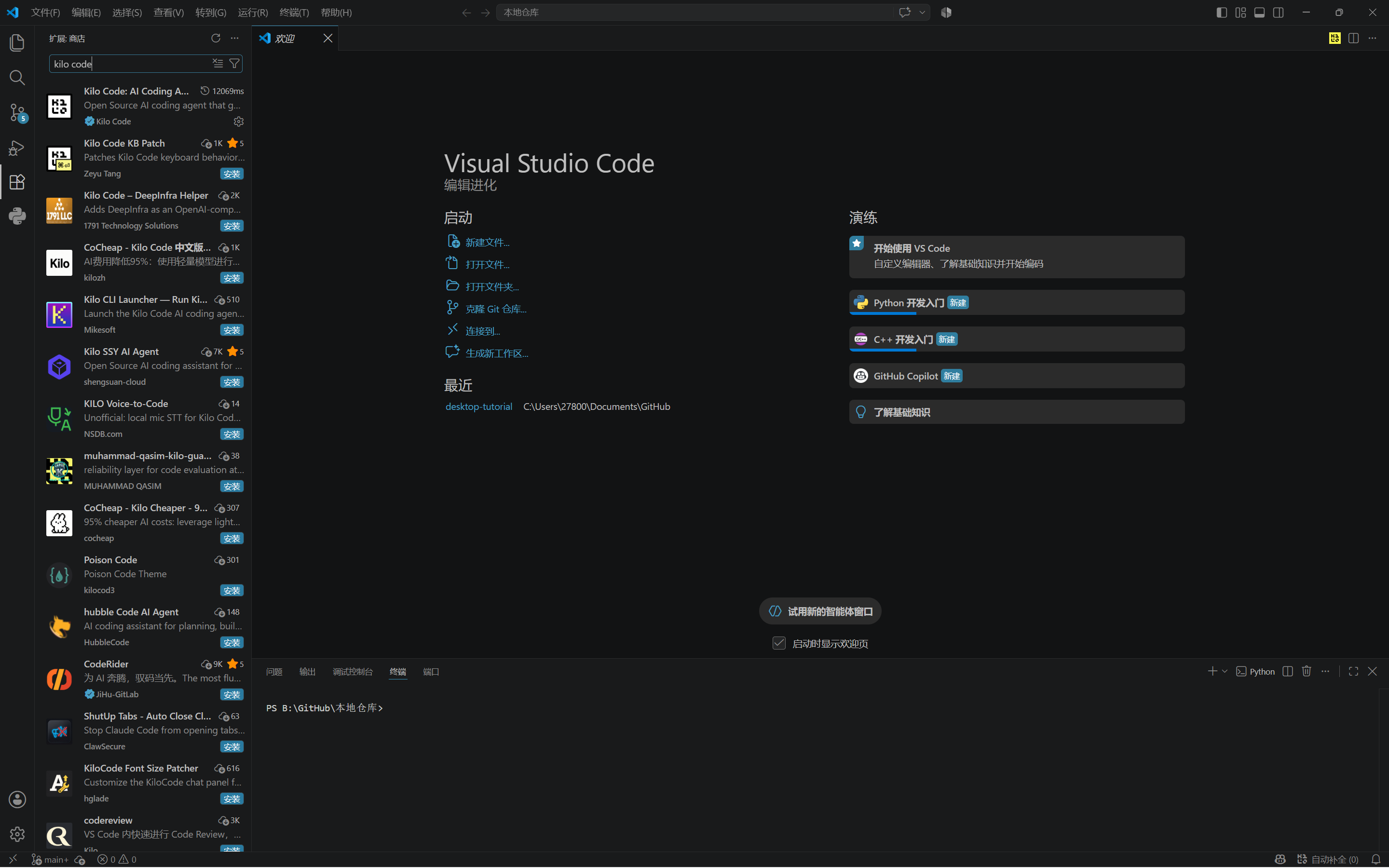
3. 选择信任发布者并安装;安装完成后,左侧侧边栏出现Kilo Code图标
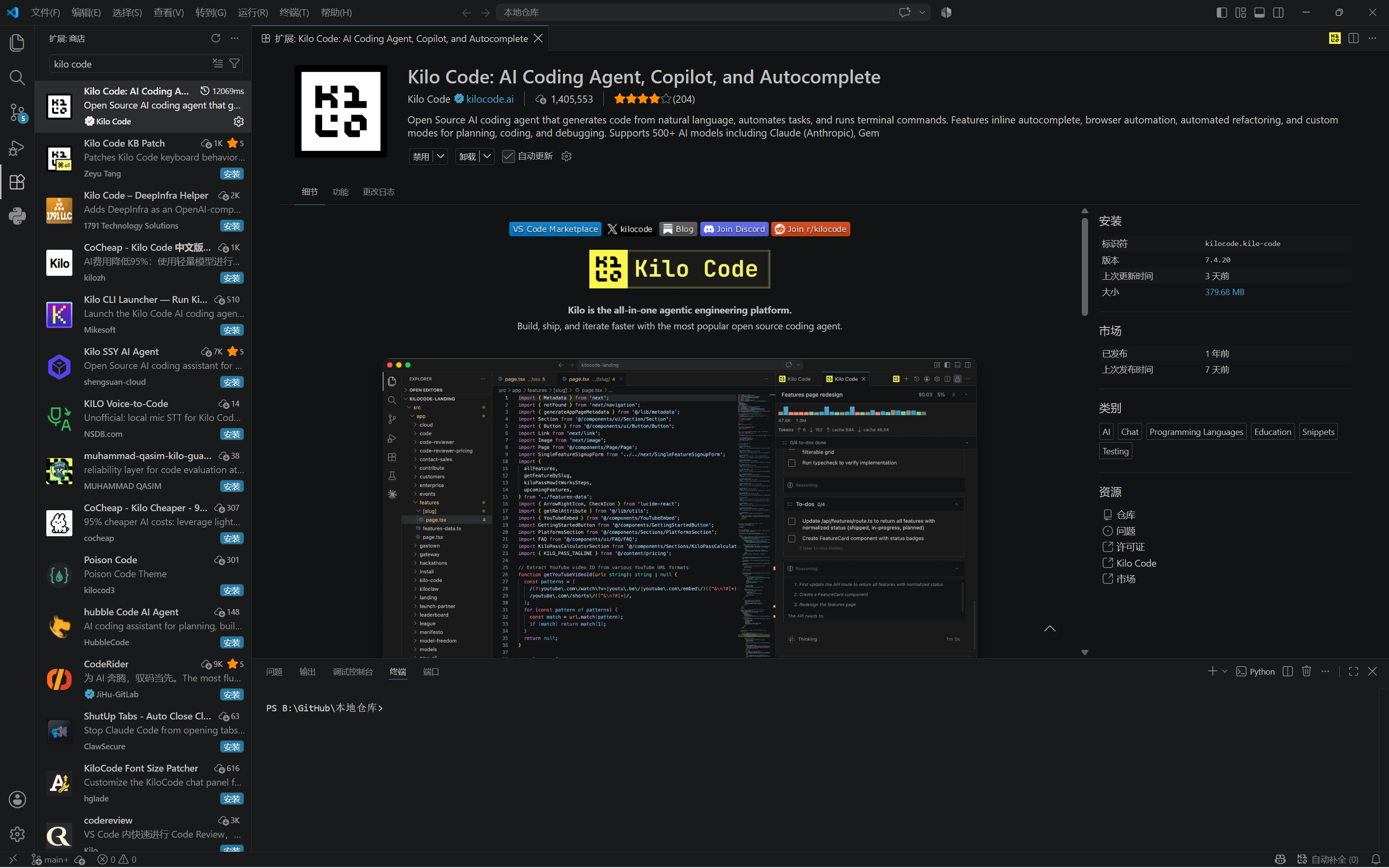
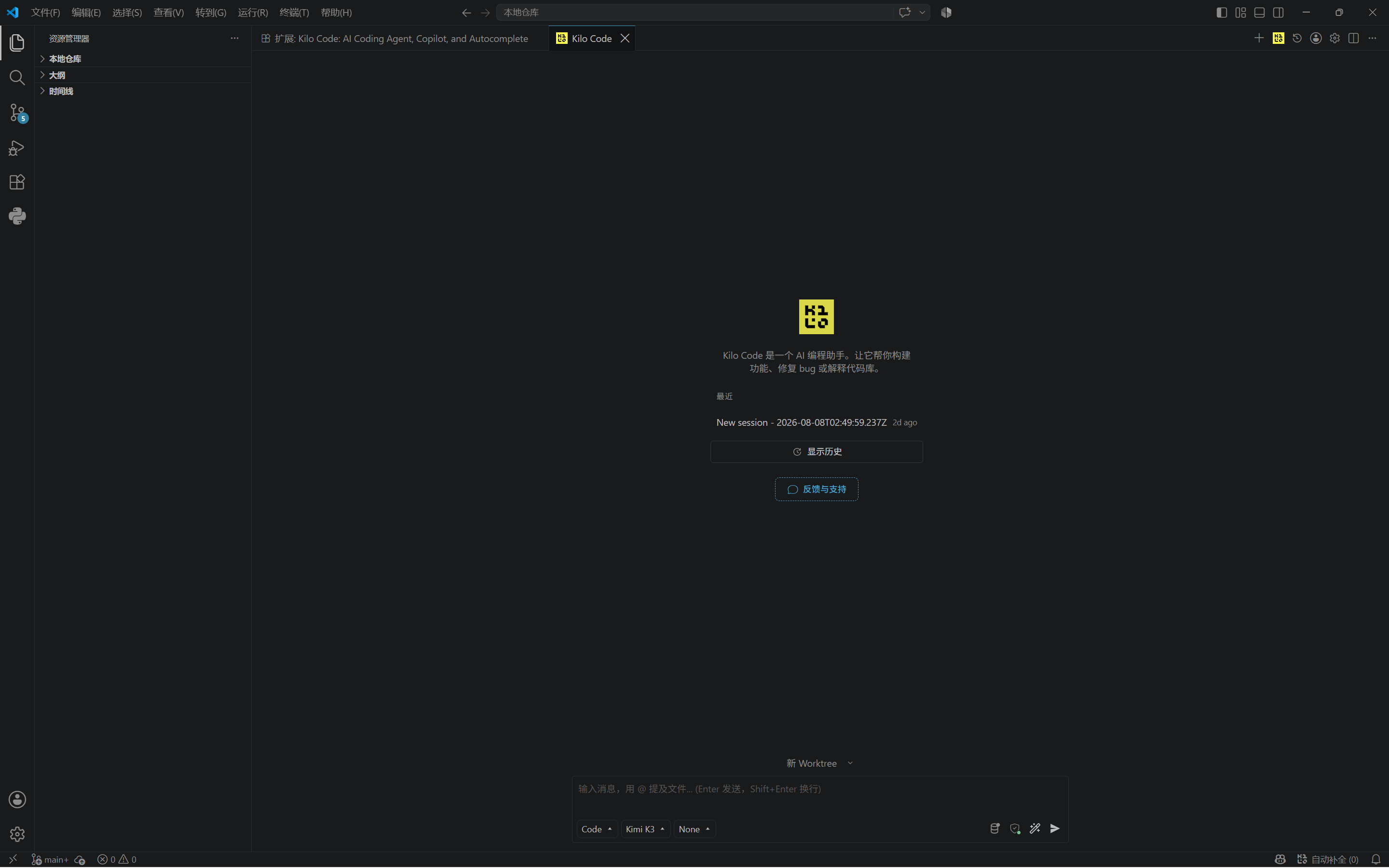
三、两种接入方式
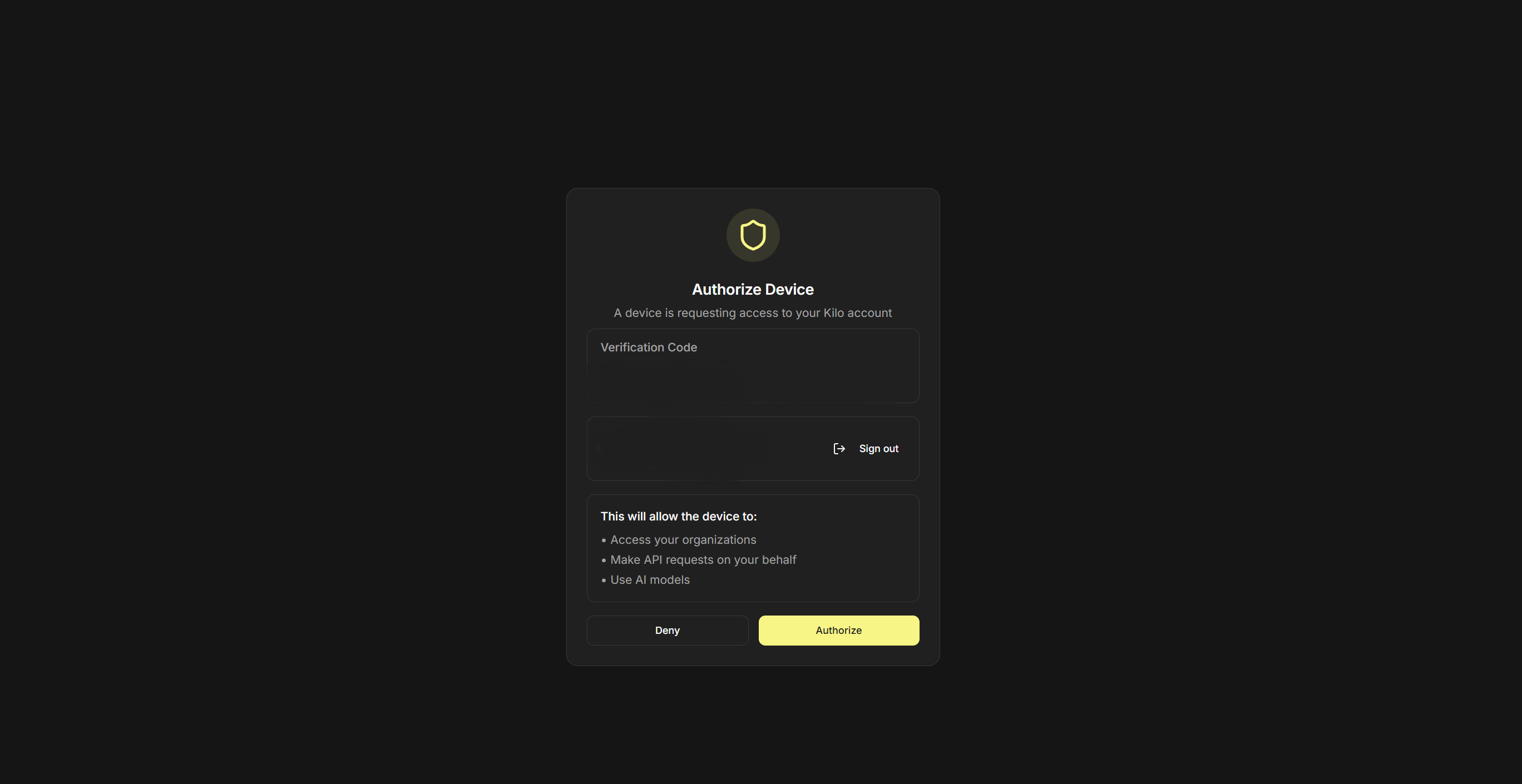
1、官方账号登录
点击侧边栏Kilo Code图标,按提示用邮箱注册登录。官方账号自带一定免费额度,适合先体验。
2、自带API Key(Bring my own Key)
登录界面选择 Bring my own Key,或进入后点右上角齿轮进入 设置(Kilo Settings) 配置。这是最常用的方式,可以接自己购买的任何OpenAI兼容服务。
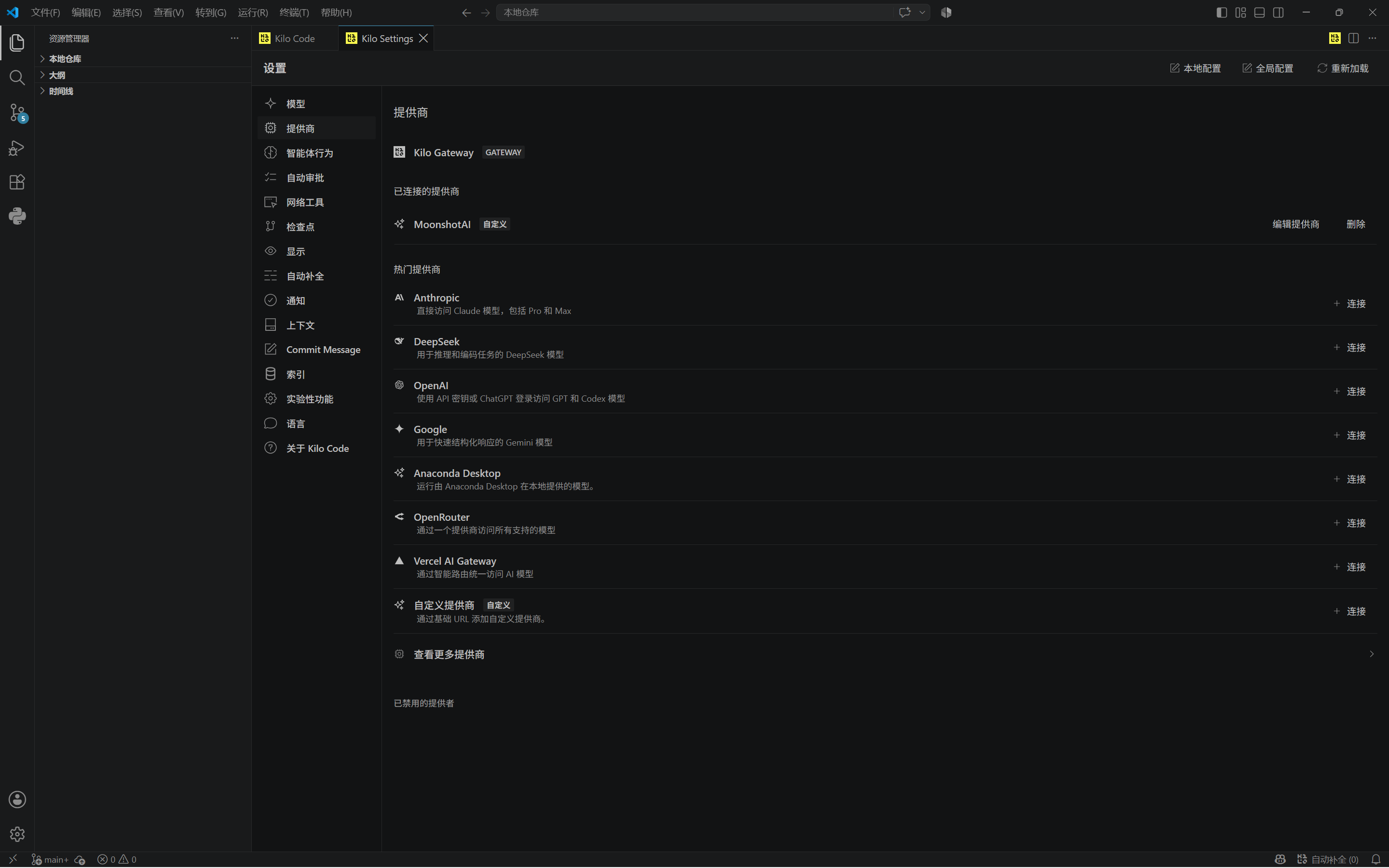
四、配置自带API Key(以OpenAI Compatible为例)
在Kilo Settings中依次填写:
| 配置项 | 说明 |
|---|---|
| API提供商 | 选择 OpenAI Compatible |
| OpenAI基础URL | 服务商提供的接口地址,一般以 /v1 结尾 |
| API密钥 | 在服务商控制台创建的Key |
| 模型 | 填写模型运营商,如 moonshot、deepseek、anthropic、z.ai、xai等 |
| 最大输出Token | 必须改为服务商支持的值 |
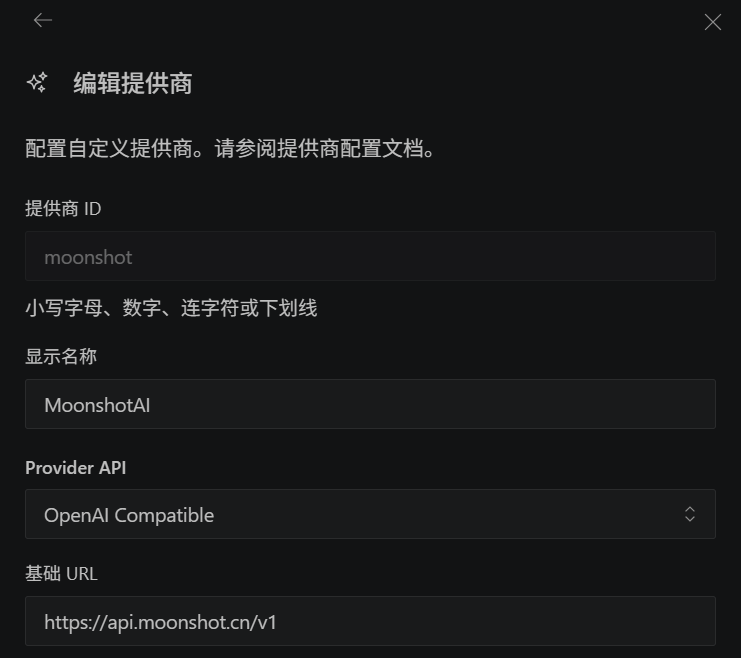
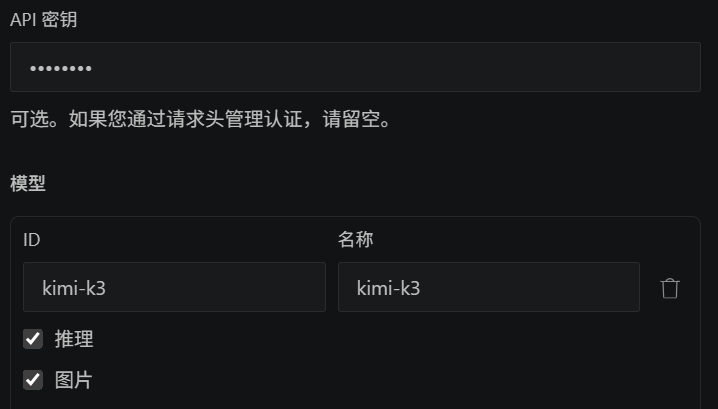
填写后点 Save / 保存,在模型列表中选定刚配置的模型即可开始对话。
五、注意点
1、最大输入Token默认值-1会报错
部分版本默认最大输入Token为-1,提交任务时会直接报错。需在模型配置中把最大输出Token改为服务商支持的上限(参考平台文档),不要保持默认。
2、密钥安全
- API Key不要写进会提交到git的配置文件
- 团队共用配置时用环境变量引用,本地Key放在不提交的文件中
3、配置文件路径
高级配置可编辑 kilo.jsonc:
- Windows:
用户目录/.config/kilo/kilo.jsonc - macOS/Linux:
~/.config/kilo/kilo.jsonc
例如关闭思考模式(no_think):在配置中新增或修改 "reasoning": false,保存后重开VS Code生效。
4、切换模型
同一服务商下换模型不用换Key,直接在Kilo Code底部状态栏或模型列表切换即可。接多个服务商时在设置中分别添加,按需切换。
六、验证配置是否成功
- 打开Kilo Code面板,发送
hi who are you - AI自动回复,任务结束后显示绿色勾选 Task Completed
- 底部状态栏确认当前模型为你配置的模型
- 新建一个
test.js,输入注释// function to calculate fibonacci,让AI补全验证编码能力
配置失败优先排查三处:基础URL是否以/v1结尾、API Key是否复制完整、最大Token是否仍为默认值。

Agent 垂直技术社区,欢迎活跃、内容共建。
更多推荐


 3
3 0
0- 0


 已为社区贡献1条内容

所有评论(0)