Python3.11.9 Windows 自定义路径安装完整教程(避坑指南)
·
前言
重装系统后搭建 Python 开发环境,很多小伙伴默认安装到 C 盘造成系统盘臃肿。本文手把手教你将 Python3.11.9 安装到非系统盘(E 盘),自动配置环境变量、解除路径长度限制、配置清华 pip 镜像源,全程图文,适合 AI 开发、Python 学习新手。
环境:Windows11 系统 Python 版本:3.11.9 64 位
一、安装包准备
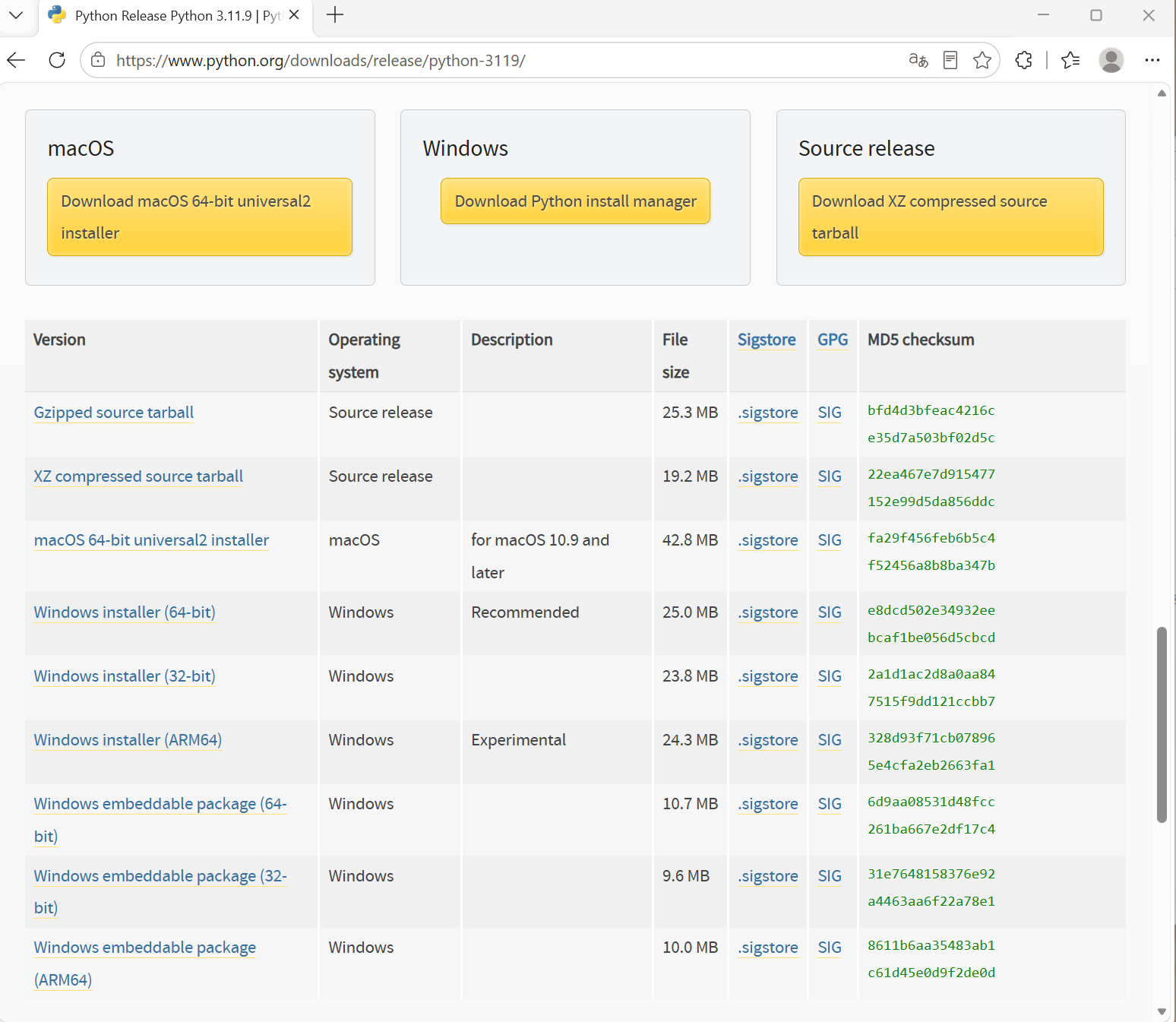
前往 Python 官网下载 Python 3.11.9 Windows installer (64-bit) 官网地址:https://www.python.org/downloads/release/python-3119/
如果觉得太慢可切换国内镜像 清华 Python 镜像地址: https://mirrors.tuna.tsinghua.edu.cn/python/3.11.9/python-3.11.9-amd64.exe
这边演示国内镜像源截图 ⚠️注意:下载后缀为 Windows installer (64-bit) 的安装程序。
二、开始安装(重点自定义配置)
- 双击打开安装包,勾选 Add python.exe to PATH
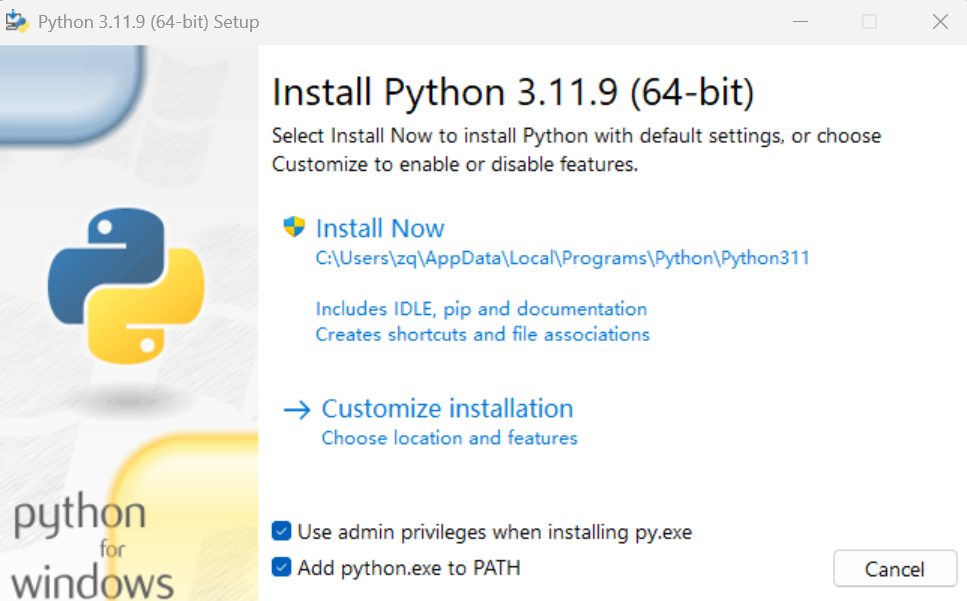
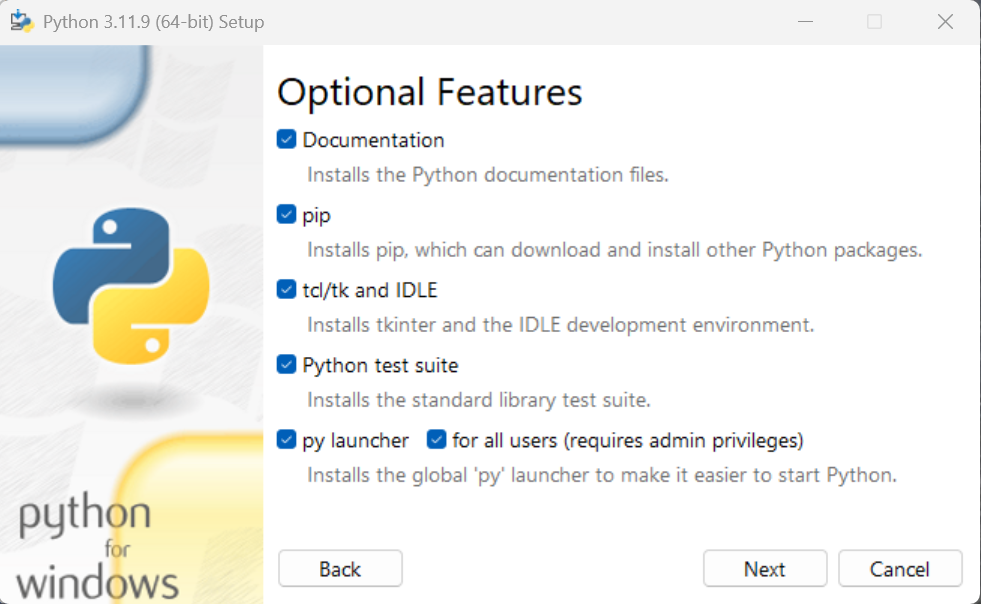
- 选择
Customize installation自定义安装 - Optional Features 页面全部勾选,直接下一步 Next
- 高级选项 Advanced Options(核心配置) 配置清单: ✅ Install for all users ✅ Associate files with Python ✅ Create shortcuts for installed applications ✅ Add Python to environment variables 其余选项默认不勾选 Customize install location 设置路径:自己选择一个合适的路径
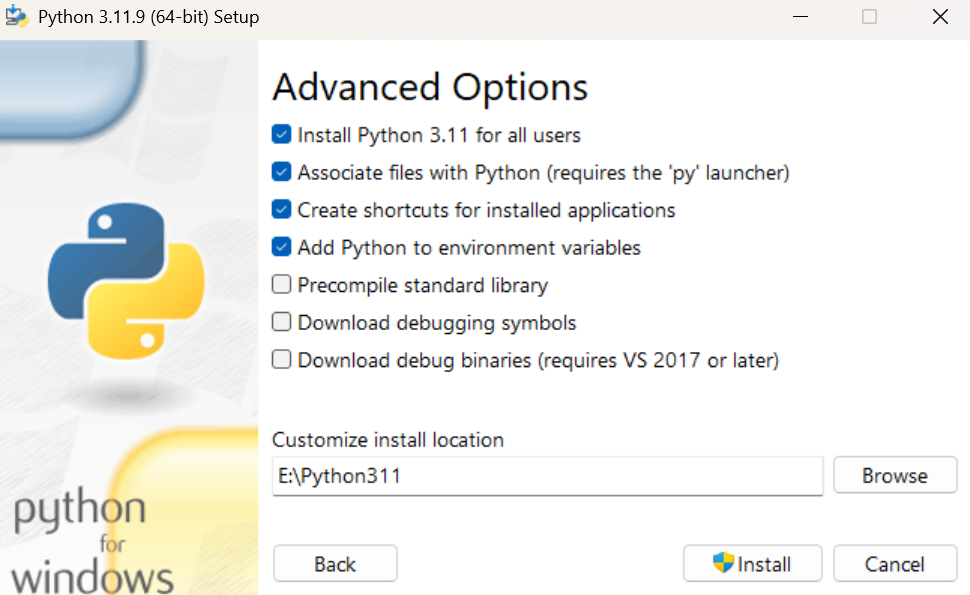
- 点击 Install 开始安装,等待进度完成。
三、安装完成后关键操作
安装结束页面:
Setup was successful页面下方有蓝色文字:Disable path length limit👉建议点击,授权管理员权限,解除 Windows 默认 260 字符路径限制。 后期运行 ComfyUI、深度学习项目、嵌套模型文件,避免长路径读取报错。 操作完成后点击 Close 关闭安装程序。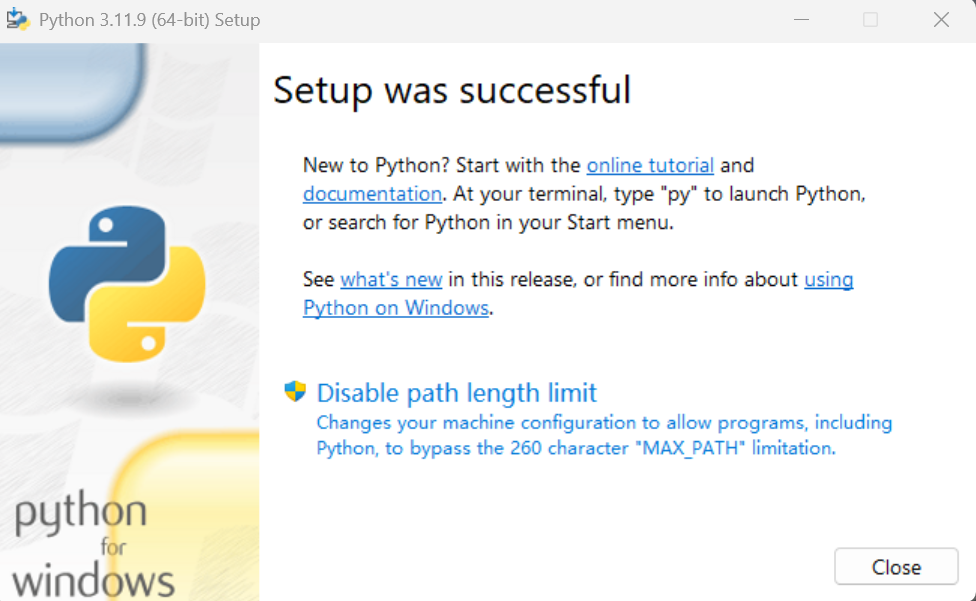
四、验证 Python 环境(CMD 终端)
⚠️重要:必须新开 CMD 窗口,旧终端无法加载新增环境变量 按下 Win+R 输入 cmd 打开终端
输入命令验证 Python 版本:
python --version
正常输出:Python 3.11.9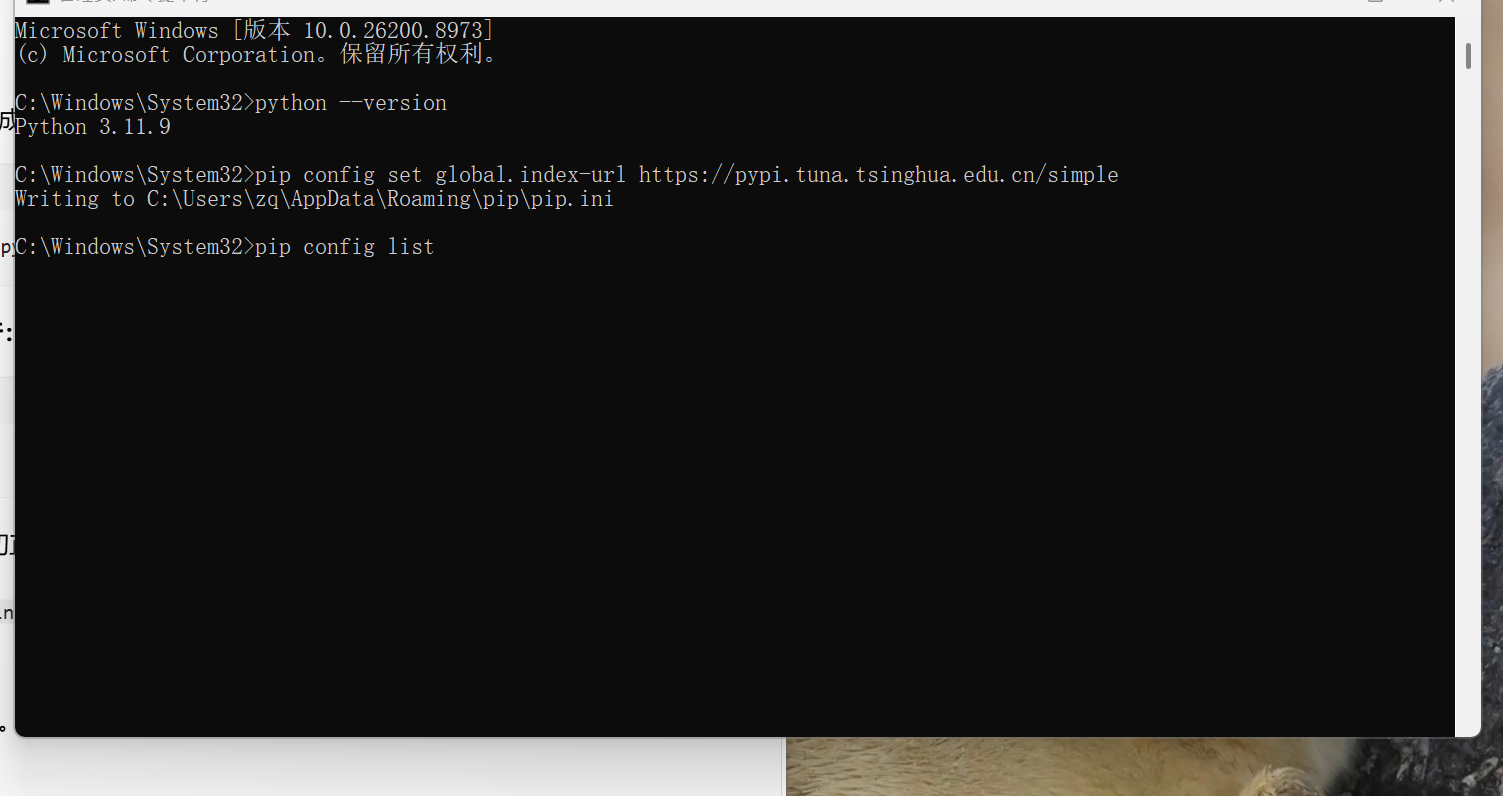
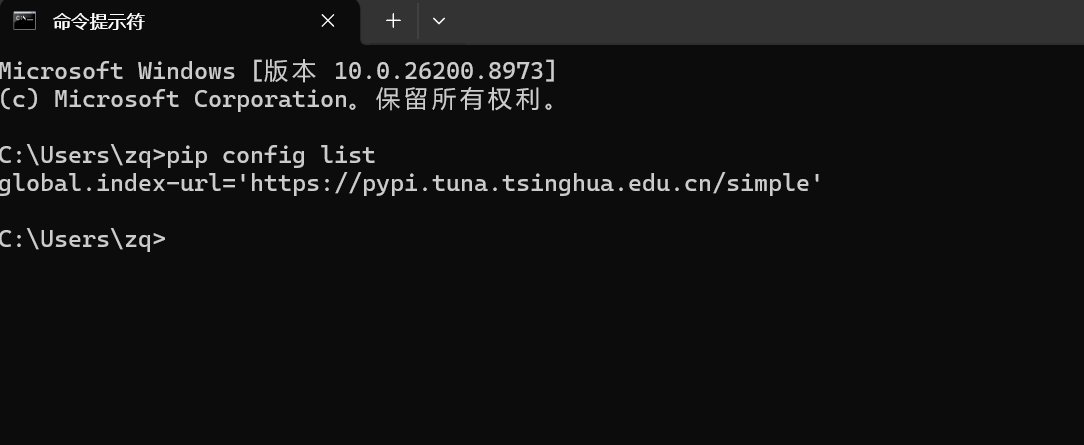
常见问题 FAQ
- 执行 python 命令提示不是内部命令? 答:安装时忘记勾选 Add Python to PATH,或者未重启终端。
- pip config list 看不到配置? 答:关闭原有 CMD,重新打开终端再执行查询。
- pip.ini 为什么在 C 盘? 答:pip 用户配置文件默认存储在用户目录,和 Python 安装位置无关,文件极小,无需处理。

Agent 垂直技术社区,欢迎活跃、内容共建。
更多推荐


 9
9 0
0- 0


 已为社区贡献4条内容

所有评论(0)