Python3.11环境搭建保姆级教程:3分钟搞定Miniconda虚拟环境
·
Python3.11环境搭建保姆级教程:3分钟搞定Miniconda虚拟环境
1. 为什么选择Miniconda-Python3.11
Python 3.11作为当前主流版本,在性能上比3.10提升了10-60%,特别适合数据科学和AI开发。而Miniconda是Anaconda的轻量版,只包含Python和conda包管理器,不会占用过多磁盘空间。
使用Miniconda-Python3.11镜像的优势:
- 快速创建隔离的开发环境
- 避免不同项目间的依赖冲突
- 自带pip等基础工具
- 支持一键安装PyTorch、TensorFlow等AI框架
- 完美适配Jupyter Notebook开发
2. 环境准备与快速部署
2.1 系统要求
- 操作系统:Windows 10+/Linux/macOS
- 内存:至少4GB(推荐8GB以上)
- 磁盘空间:至少2GB可用空间
2.2 一键部署Miniconda-Python3.11
- 打开终端(Windows用户使用PowerShell或CMD)
- 运行以下命令创建并激活环境:
conda create -n py311 python=3.11 -y
conda activate py311
- 验证安装是否成功:
python --version
# 应显示 Python 3.11.x
3. 基础使用指南
3.1 管理Python包
安装常用数据科学包:
pip install numpy pandas matplotlib scikit-learn
安装AI框架(如PyTorch):
pip install torch torchvision torchaudio
3.2 保存和恢复环境
导出当前环境配置:
conda env export > environment.yml
从配置文件恢复环境:
conda env create -f environment.yml
4. 两种开发方式详解
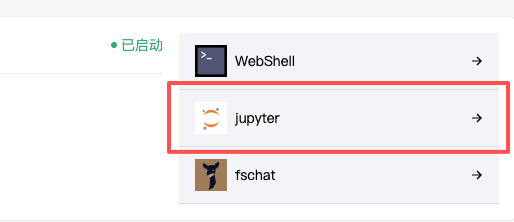
4.1 Jupyter Notebook开发
- 安装Jupyter:
pip install jupyter
- 启动Notebook:
jupyter notebook
- 在浏览器中访问
http://localhost:8888即可开始开发
4.2 SSH远程开发
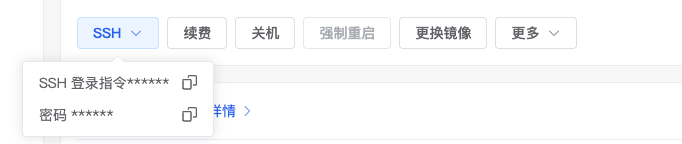
- 确保服务器已安装SSH服务
- 本地连接服务器:
ssh username@server_ip -p port_number
- 激活Python环境后即可开始开发
5. 常见问题解决
5.1 环境激活失败
Windows用户如果遇到激活问题,可以尝试:
Set-ExecutionPolicy RemoteSigned -Scope CurrentUser
然后重新打开终端。
5.2 包安装冲突
使用conda而非pip安装可能解决依赖冲突:
conda install package_name
5.3 多版本Python共存
使用conda管理多个Python版本:
conda create -n py310 python=3.10
conda activate py310
6. 总结与下一步建议
通过本教程,你已经学会了:
- 快速部署Miniconda-Python3.11环境
- 使用conda管理Python包和虚拟环境
- 通过Jupyter和SSH两种方式进行开发
- 解决常见环境配置问题
下一步建议:
- 探索更多Python3.11的新特性
- 尝试安装TensorFlow等其他AI框架
- 学习使用conda导出和共享环境配置
获取更多AI镜像
想探索更多AI镜像和应用场景?访问 CSDN星图镜像广场,提供丰富的预置镜像,覆盖大模型推理、图像生成、视频生成、模型微调等多个领域,支持一键部署。

Agent 垂直技术社区,欢迎活跃、内容共建。
更多推荐


 0
0 0
0- 0


 已为社区贡献87条内容

所有评论(0)