Python环境搭建新选择:Miniconda镜像快速部署与使用全解析
·
Python环境搭建新选择:Miniconda镜像快速部署与使用全解析
1. 为什么选择Miniconda管理Python环境
Python作为当今最流行的编程语言之一,其版本管理和依赖控制一直是开发者面临的挑战。传统Python安装方式存在几个核心痛点:
- 版本冲突:不同项目需要不同Python版本和依赖包
- 环境污染:全局安装导致包管理混乱
- 复现困难:难以精确复现他人开发环境
Miniconda作为Anaconda的精简版,提供了轻量级解决方案:
- 隔离环境:每个项目可创建独立环境
- 跨平台支持:Windows/Linux/macOS统一管理
- 包管理高效:conda和pip双包管理渠道
- 预编译加速:科学计算包无需本地编译
2. Miniconda-Python3.9镜像快速部署
2.1 环境准备
部署前请确保:
- 系统架构:x86_64(支持主流云服务器)
- 磁盘空间:至少1GB可用空间
- 内存:建议2GB以上
2.2 一键部署方案
使用CSDN星图镜像可跳过复杂安装步骤:
# 拉取Miniconda-Python3.9镜像
docker pull csdn/miniconda-python3.9

# 启动容器(映射8888端口用于Jupyter)
docker run -it -p 8888:8888 csdn/miniconda-python3.9
2.3 验证安装
容器启动后执行以下命令验证:
# 检查Python版本
python --version
# 预期输出:Python 3.9.x

# 检查conda版本
conda --version
# 预期输出:conda 23.x.x
3. 核心功能使用指南
3.1 环境管理实践
创建独立开发环境:
# 创建名为ml-env的环境,指定Python3.9
conda create -n ml-env python=3.9

# 激活环境
conda activate ml-env

# 安装常用数据科学包
conda install numpy pandas matplotlib scikit-learn
环境管理常用命令:
| 功能 | 命令 | 说明 |
|---|---|---|
| 列出环境 | conda env list | 查看所有环境 |
| 导出环境 | conda env export > environment.yml | 保存环境配置 |
| 复制环境 | conda create --clone old-env --name new-env | 复制已有环境 |
| 删除环境 | conda remove --name env-name --all | 彻底删除环境 |
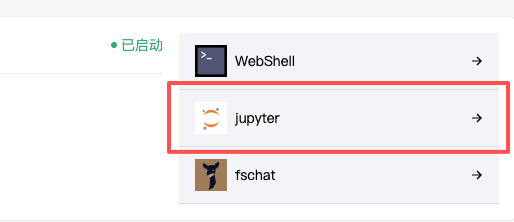
3.2 Jupyter Notebook集成
启动Jupyter服务:
# 在容器内启动(建议配合nohup)
jupyter notebook --ip=0.0.0.0 --allow-root --no-browser
访问方式:
- 获取token:查看命令行输出的
http://127.0.0.1:8888/?token=xxxx - 浏览器访问:
服务器IP:8888并输入token
3.3 SSH远程开发配置
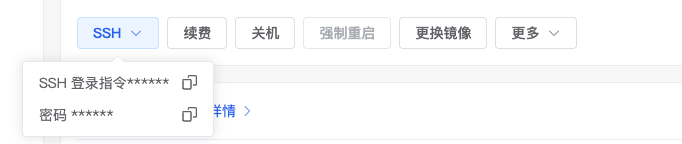
对于需要命令行开发的场景:
-
启动容器时添加SSH端口映射:
docker run -it -p 2222:22 csdn/miniconda-python3.9 -
容器内配置SSH:
# 设置root密码 passwd # 启动SSH服务 service ssh start -
本地连接:
ssh root@服务器IP -p 2222
4. 高级配置与优化
4.1 国内镜像加速
配置conda清华源加速下载:
# 生成.condarc配置文件
cat > ~/.condarc <<EOF
channels:
  - defaults
show_channel_urls: true
default_channels:
  - https://mirrors.tuna.tsinghua.edu.cn/anaconda/pkgs/main
  - https://mirrors.tuna.tsinghua.edu.cn/anaconda/pkgs/r
  - https://mirrors.tuna.tsinghua.edu.cn/anaconda/pkgs/msys2
custom_channels:
  conda-forge: https://mirrors.tuna.tsinghua.edu.cn/anaconda/cloud
  msys2: https://mirrors.tuna.tsinghua.edu.cn/anaconda/cloud
  bioconda: https://mirrors.tuna.tsinghua.edu.cn/anaconda/cloud
  menpo: https://mirrors.tuna.tsinghua.edu.cn/anaconda/cloud
  pytorch: https://mirrors.tuna.tsinghua.edu.cn/anaconda/cloud
EOF

# 清除索引缓存
conda clean -i
4.2 环境迁移方案
实现开发环境精确复制:
-
导出环境配置:
conda env export --no-builds > environment.yml -
在新机器上重建:
conda env create -f environment.yml -
补充pip安装的包:
pip freeze > requirements.txt
pip install -r requirements.txt
5. 常见问题解决方案
5.1 依赖冲突处理
当出现包冲突时建议:
-
创建纯净环境:
conda create -n clean-env python=3.9 -
优先使用conda安装:
conda install package-name -
必要时使用pip:
pip install --ignore-installed package-name
5.2 空间不足优化
清理无用缓存和包:
# 清理所有安装包缓存
conda clean --all

# 删除未使用的包
conda clean --packages

# 定期清理pip缓存
pip cache purge
6. 总结与最佳实践
Miniconda-Python3.9镜像为开发者提供了开箱即用的环境管理方案,结合以下最佳实践可获得更好体验:
- 环境隔离原则:每个项目创建独立环境
- 版本控制:将environment.yml纳入Git管理
- 镜像加速:始终配置国内镜像源
- 定期维护:每月清理一次缓存和旧环境
- 混合使用:科学计算包用conda安装,其他用pip
对于团队协作场景,建议将配置好的环境镜像推送到私有仓库,实现环境一致性管理。
获取更多AI镜像
想探索更多AI镜像和应用场景?访问 CSDN星图镜像广场,提供丰富的预置镜像,覆盖大模型推理、图像生成、视频生成、模型微调等多个领域,支持一键部署。

Agent 垂直技术社区,欢迎活跃、内容共建。
更多推荐


 4
4 0
0- 0


 已为社区贡献87条内容

所有评论(0)