Windows VScode+ESP-IDF 开发环境搭建手册
文档说明
文档目的
基于 Windows 系统搭建 ESP-IDF v5.3 官方开发环境,完整支持 ESP32 / ESP32-S3(N16R8)芯片工程创建、配置、编译、烧录、串口监控与 JTAG 断点调试,适配 16MB Flash、8MB PSRAM 硬件模组。
适用对象
ESP32-S3 硬件开发工程师、嵌入式新手、上位机协同开发人员
硬件适配
ESP32-S3-N16R8(16MB SPI Flash + 8MB Octal PSRAM)
软件版本
ESP-IDF v5.3;VS Code;Windows 10/11
文档目的:windows完整搭建 ESP‑IDF 官方开发环境,支持 ESP32/ESP32‑S3 等系列芯片编译、烧录、调试。支持系统**
1.ESPIDF安装
1.1 下载安装包
ESP‑IDF 官方一键安装工具(推荐新手)
官网地址:https://dl.espressif.com/dl/esp-idf/ 选择 在线安装包。
1.2 运行安装程序
-
勾选下载 Git、Python、CMake、Ninja(工具链全部自动安装,不需要本地提前装)
-
选择安装路径:路径不要有中文、空格、特殊字符,示例:
D:\esp\esp-idf -
选择版本:
v5.3稳定版 -
等待工具链、源码全部下载完成。
1.3 启动编译终端
桌面生成快捷方式:ESP-IDF 5.3 PowerShell
2. VSCode + ESP‑IDF 插件配置
2.1 VSCode 安装插件
插件市场搜索:Espressif IDF,安装扩展;
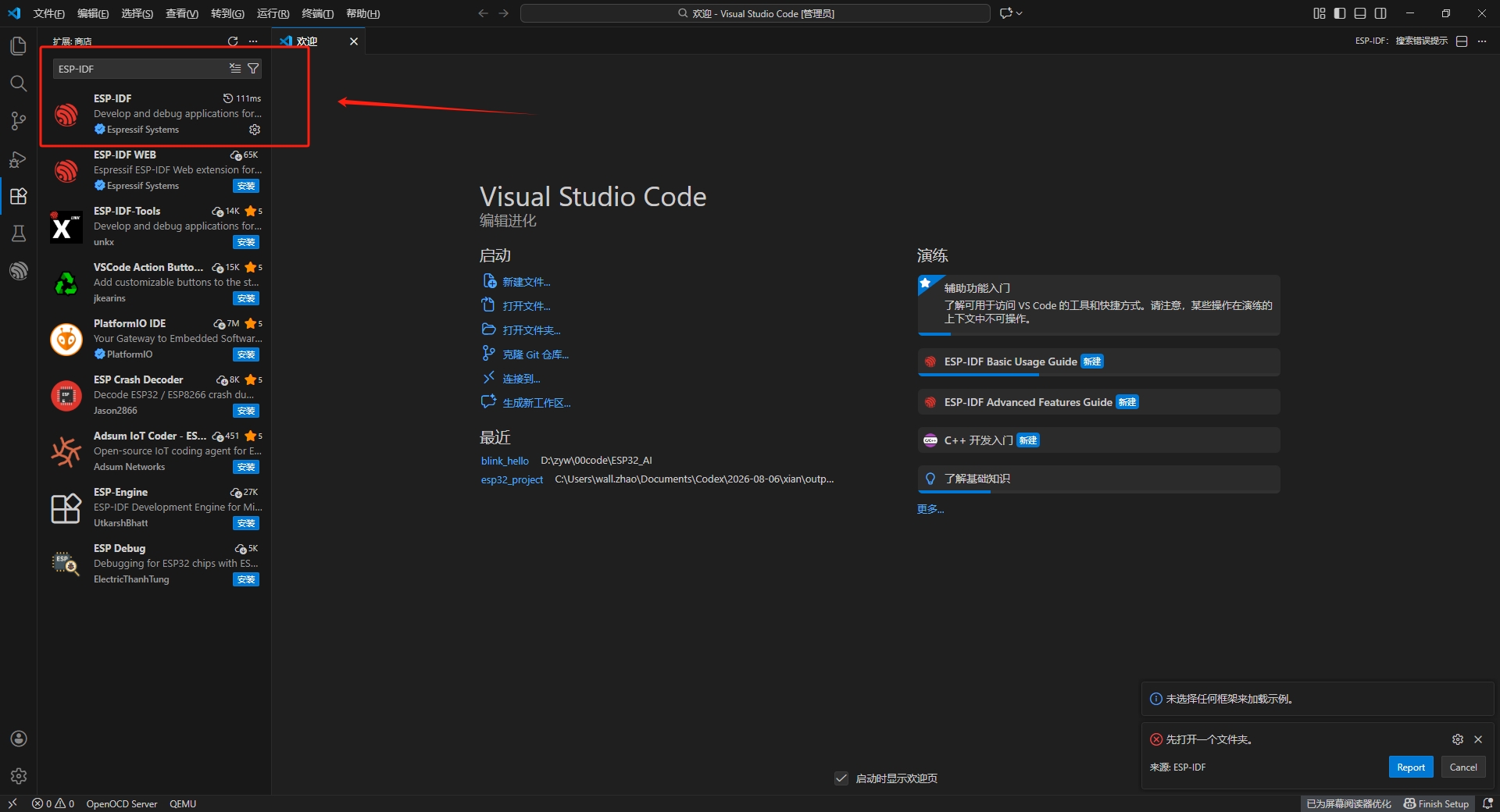
2.2 插件配置
-
Ctrl+Shift+P输入ESP‑IDF: Configure ESP‑IDF extension -
选择
Use existing ESP‑IDF -
指定 esp‑idf 源码路径,工具路径会自动识别。
-
保存配置,重启 VSCode。
2.3 创建项目
-
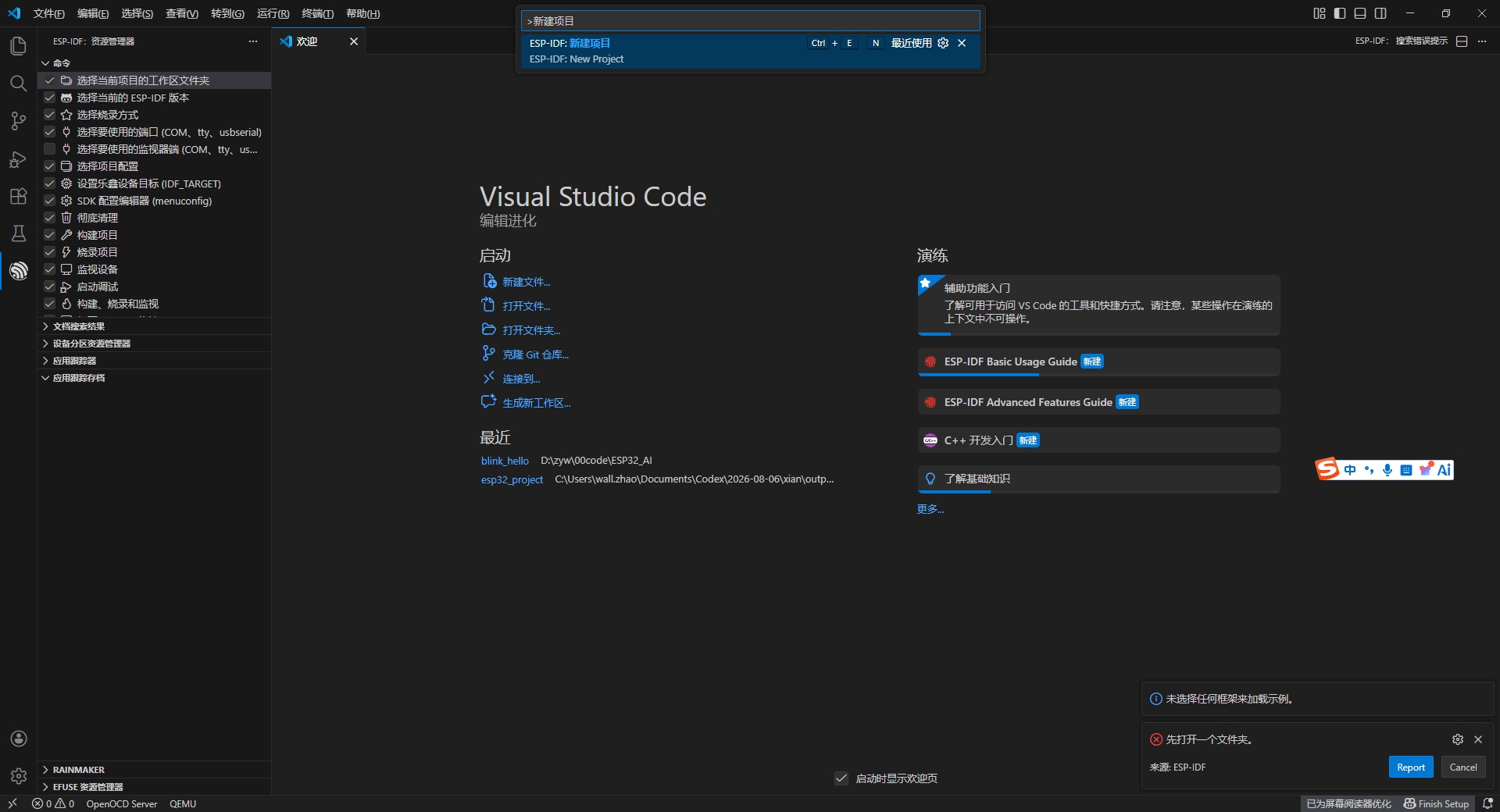
ctrl+shift+p打开命令面板; -
输入新建项目;
-
选择ESPIDF版本:
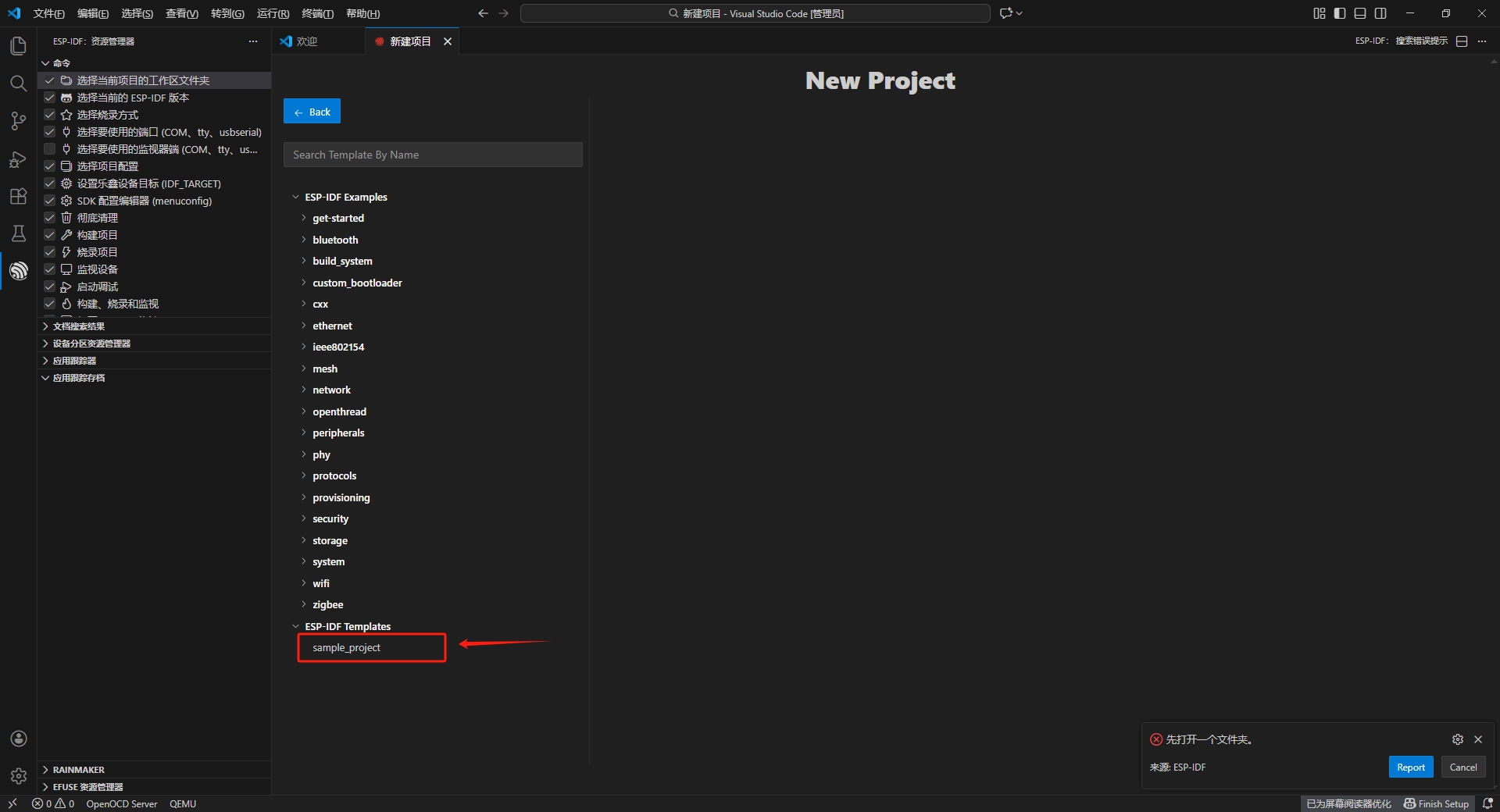
4.选择工程模板;
5.编辑工程信息:
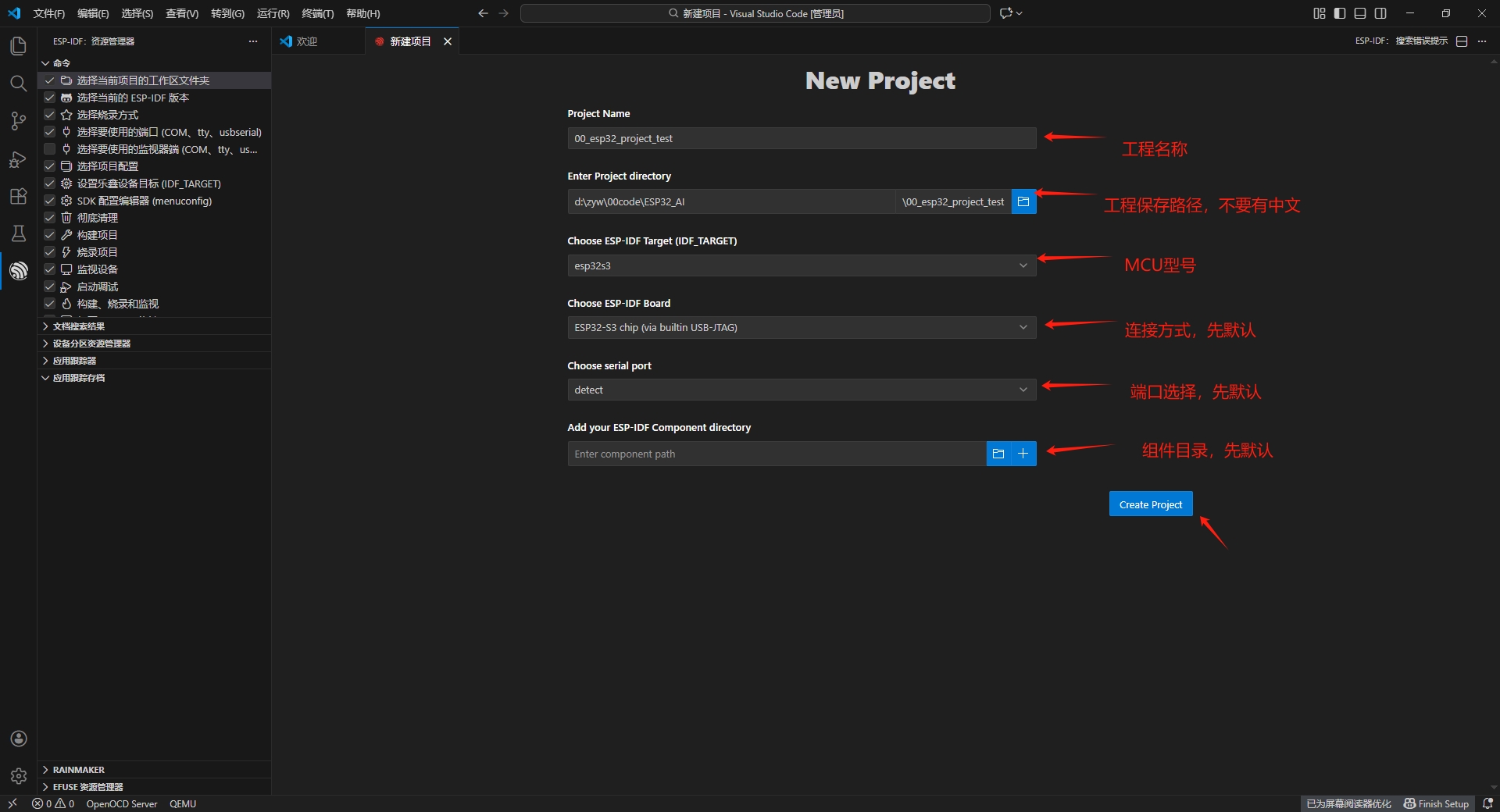
6.保存,工程创建完成;
2.4 修改配置
-
修改CPU主频;240mHZ;
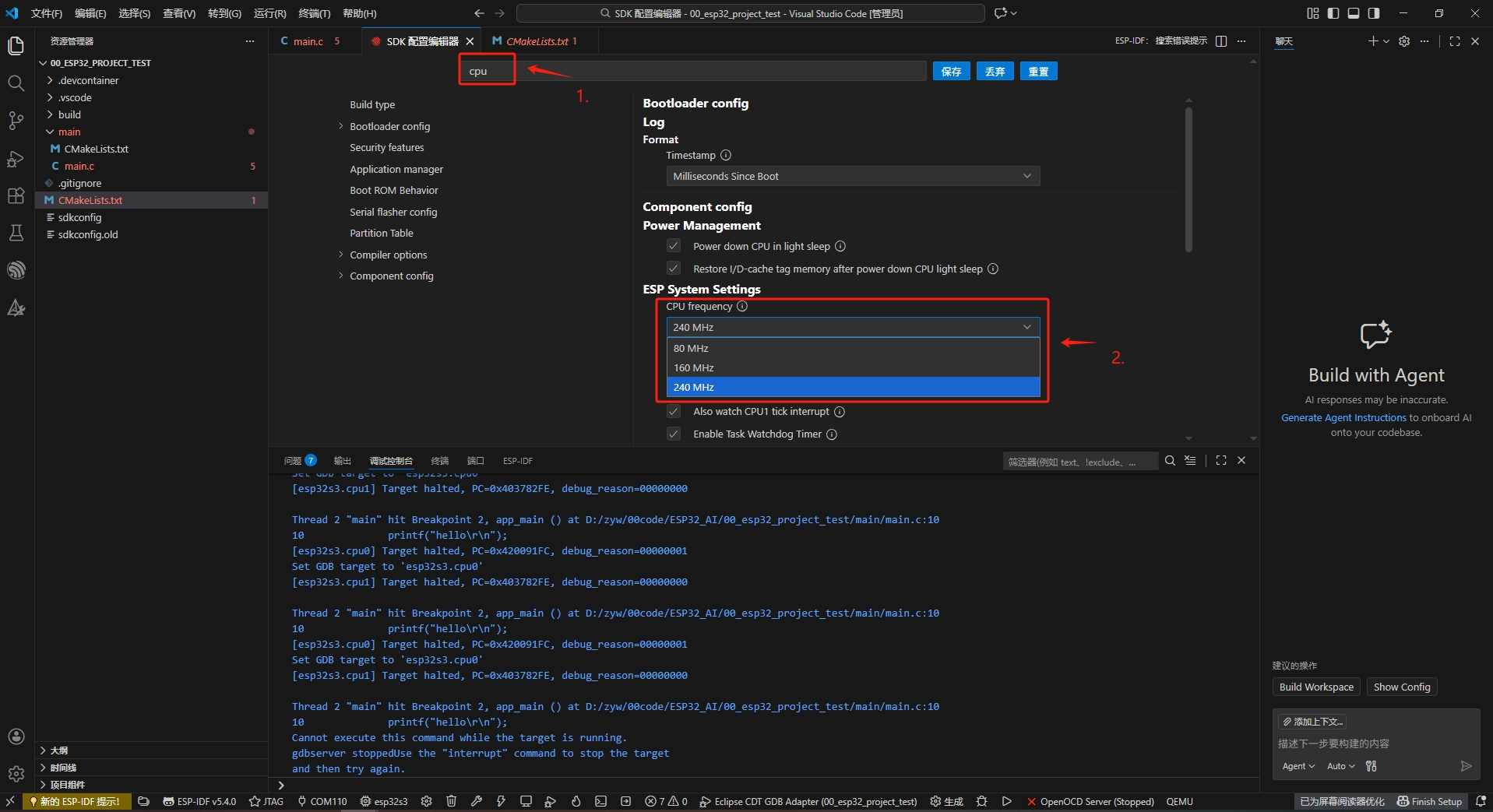
-
修改flash类型和频率;
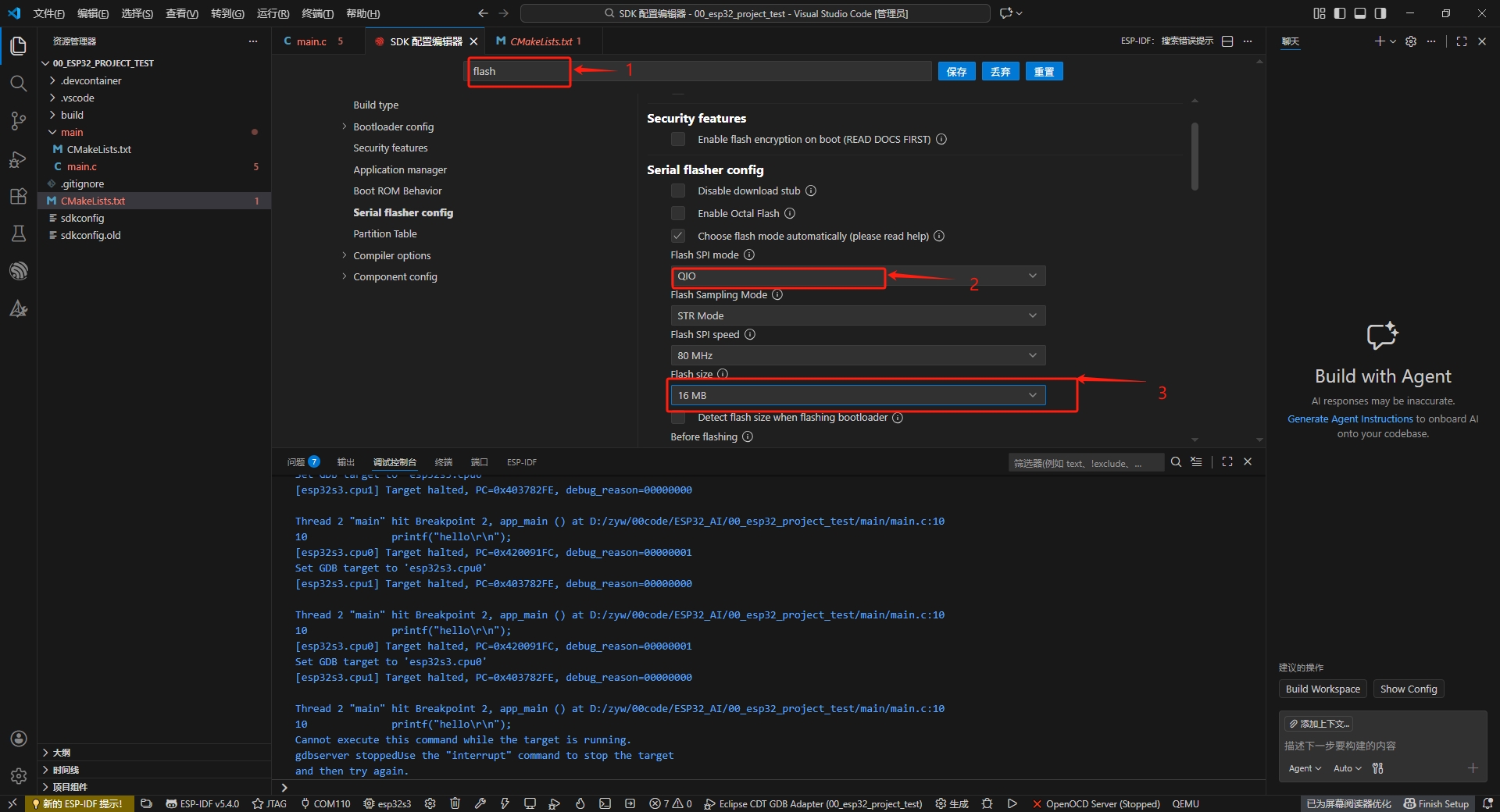
-
修改PSRAM;(可不做)
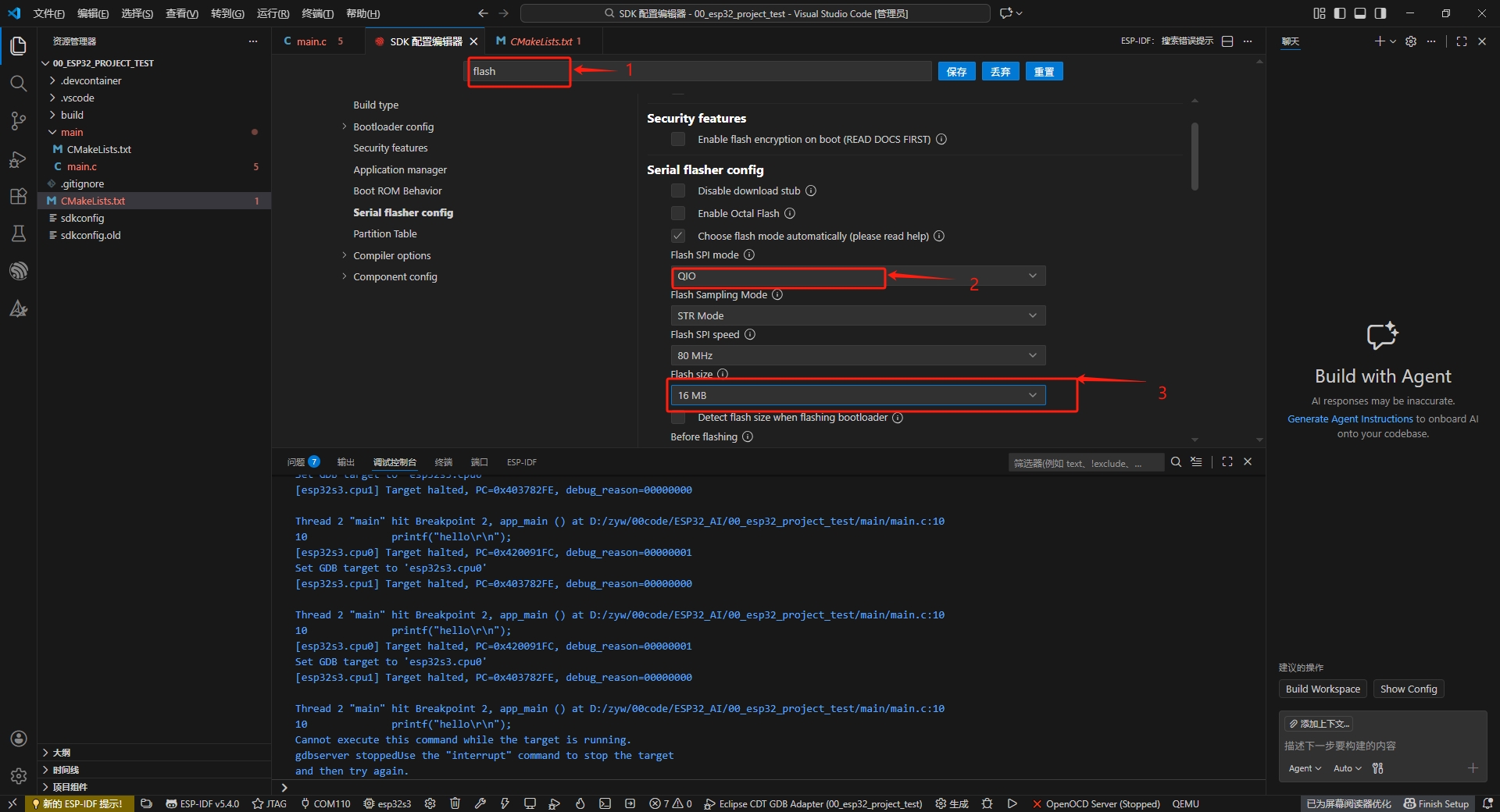
-
配置FreeRTOS;分频值;(可不做)
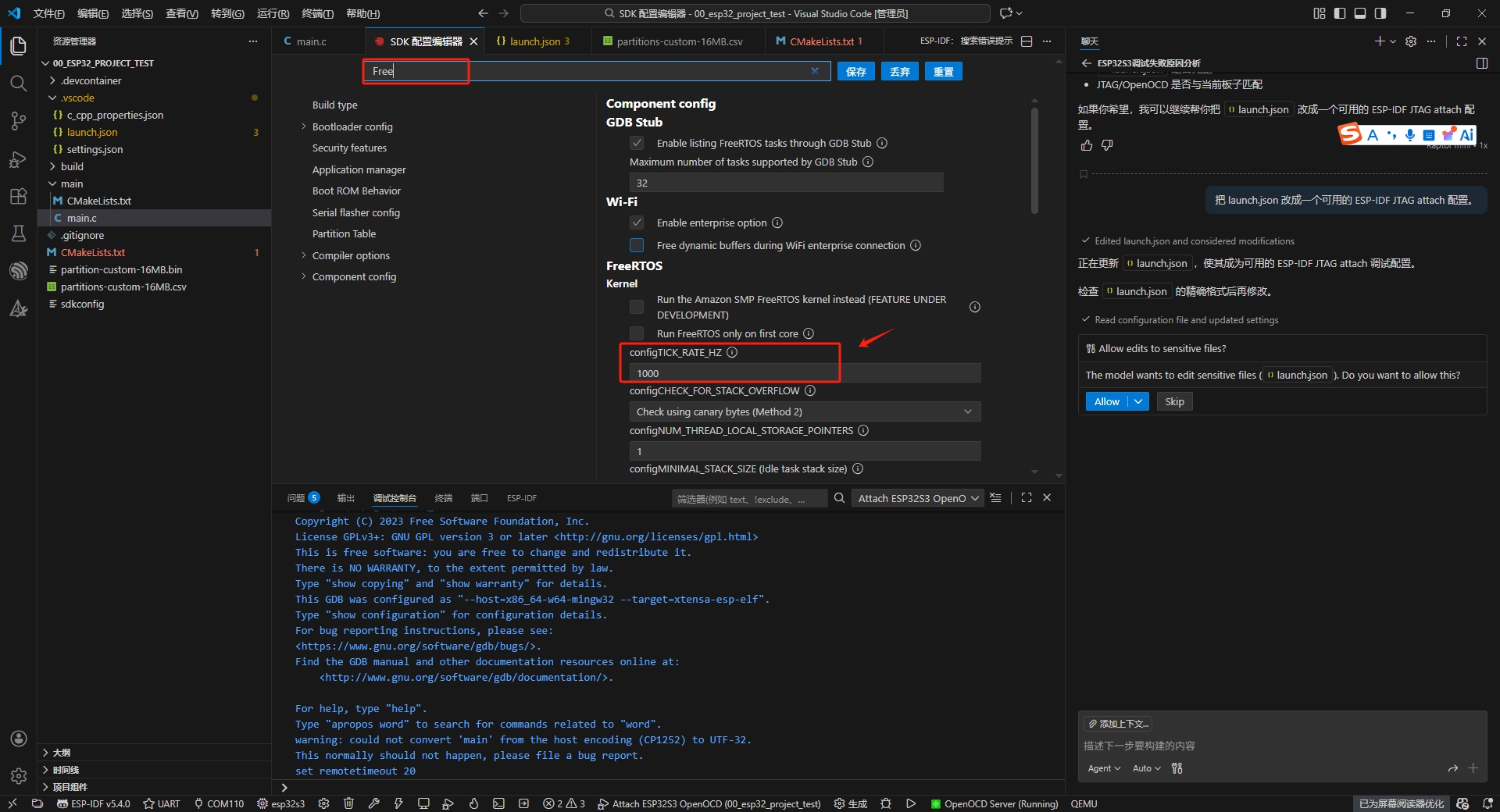
-
配置flash分区表;
备注:分区表的作用:.Flash 大小不一样,必须重新切分
ESP32S3是16MB Flash,默认是 4MB 分区表:
-
只会使用前面 4MB,后面 12MB Flash 完全浪费;
-
你想建大文件系统、存日志、存图片就没有空间。
| 分区 | 作用 | 重要性 |
|---|---|---|
nvs | 非易失存储,保存用户配置、WiFi 密码 | ⭐⭐⭐⭐⭐ |
phy_init | WiFi 蓝牙射频校准参数,出厂写入 | ⭐⭐⭐⭐⭐ |
factory / ota_0、ota_1 | 应用程序固件分区,运行你的代码 | ⭐⭐⭐⭐⭐ |
spiffs/fat | 文件系统,存放网页、资源文件 | 按需使用 |
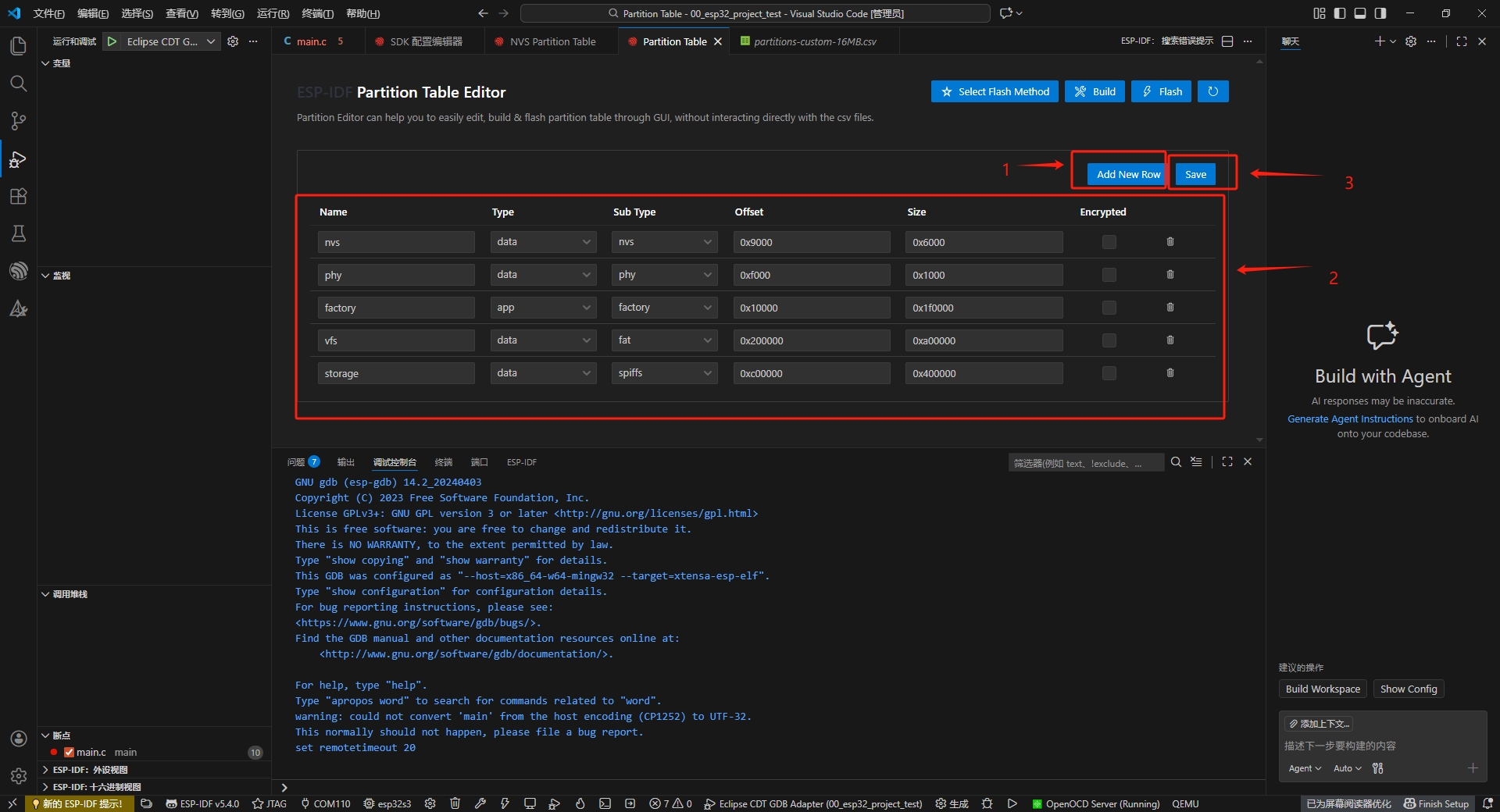
分区表:
 # ESP32-S3 N16R8 16MB Flash分区表
 # Name,   Type, SubType, Offset,    Size,
 nvs,      data, nvs,     0x9000,    0x6000,
 phy_init, data, phy,     0xf000,    0x1000,
 factory,  app,  factory, 0x10000,   0x1f0000,
 vfs,      data, fat,     0x200000,  0xa00000,
 storage,  data, spiffs,  0xc00000,  0x400000,
2.5 编译
示例代码:
#include <stdio.h>
#include "freertos/FreeRTOS.h"
#include "freertos/task.h"
void app_main(void)
{
while(1)
{
vTaskDelay(pdMS_TO_TICKS(1000));
printf("hello\r\n");
}
}-
终端命令(ESP-IDF 专用 PowerShell)
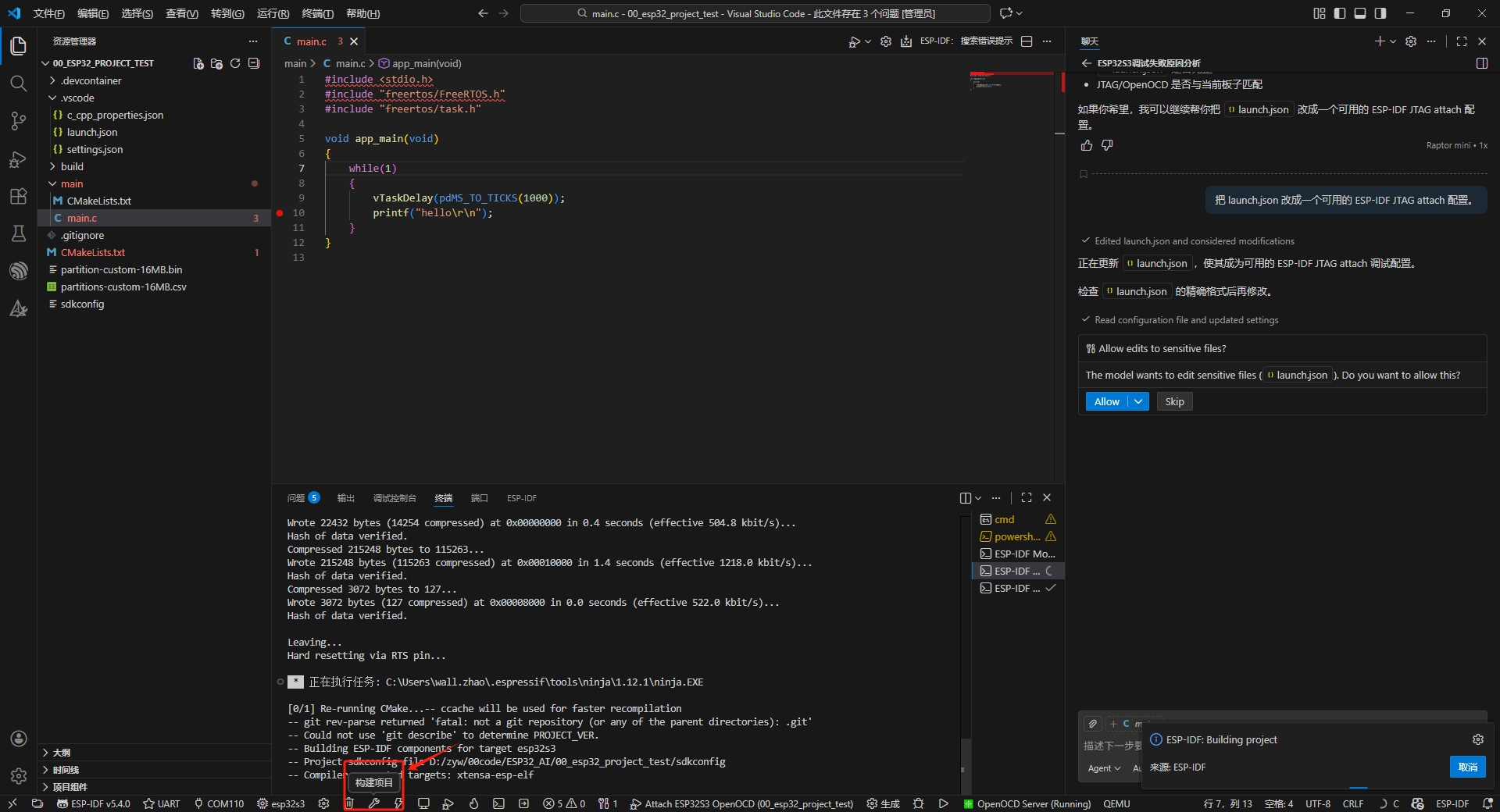
idf.py build
-
VS Code 图形按钮:侧边栏 ESP-IDF 插件面板,点击🔨 Build 按钮
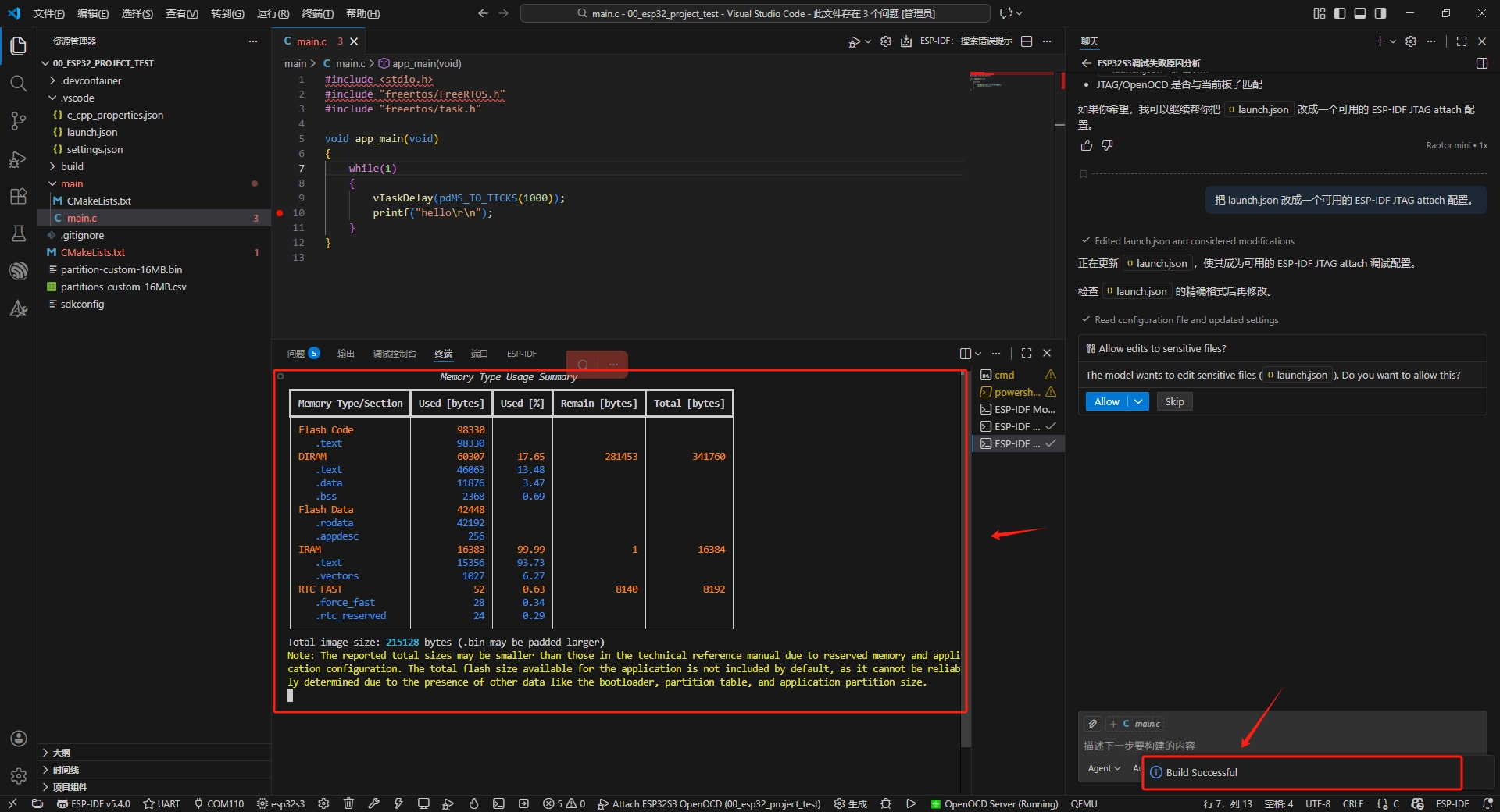
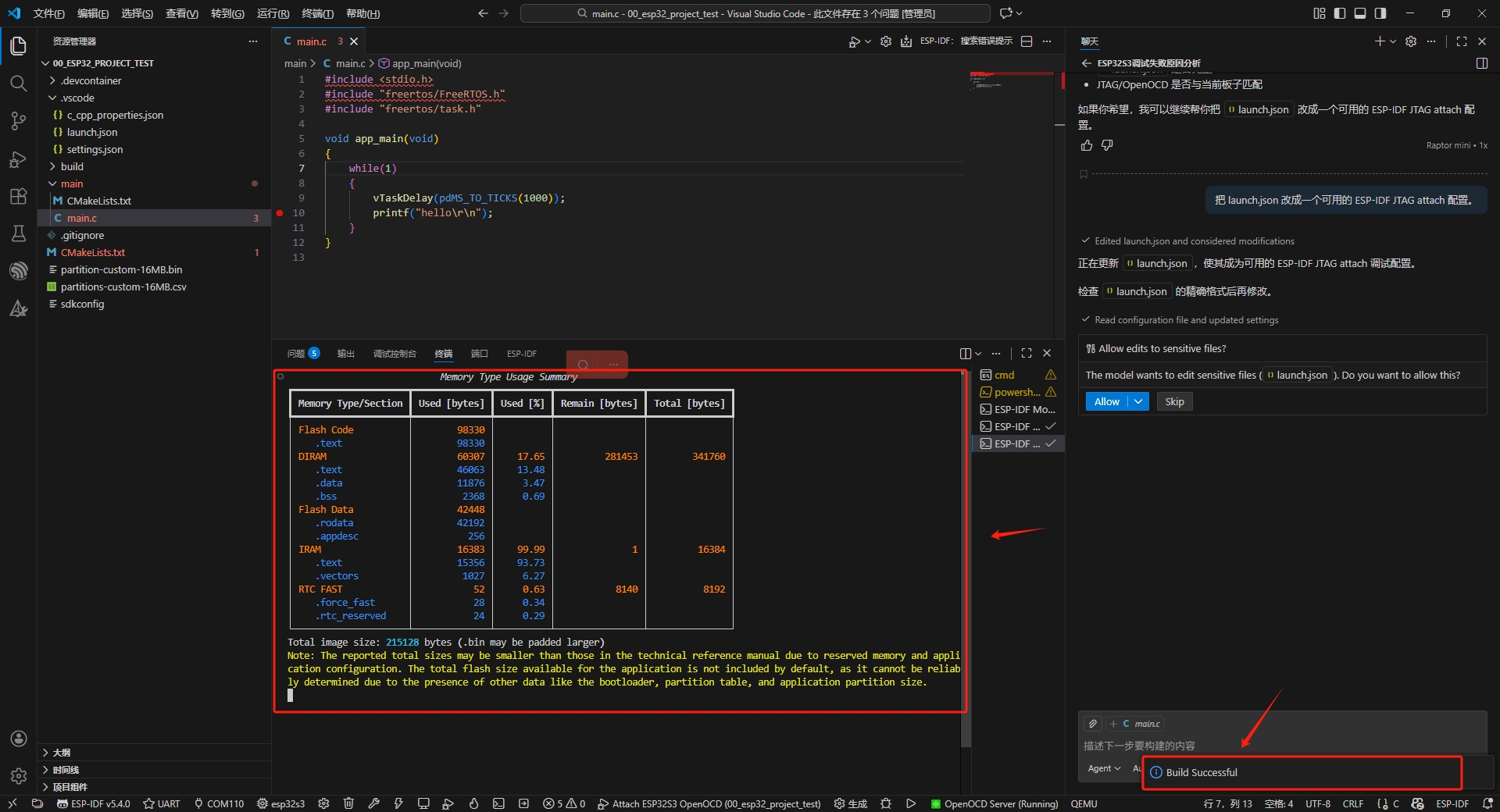
编译成功:
2.6 烧录
-
终端命令(COMx 替换为设备管理器实际串口,串口编号字母必须大写,例 COM3、COM10,禁止 com10)
idf.py -p COM3 flash
-
VS Code 图形按钮:ESP-IDF 面板点击⚡ Flash 按钮
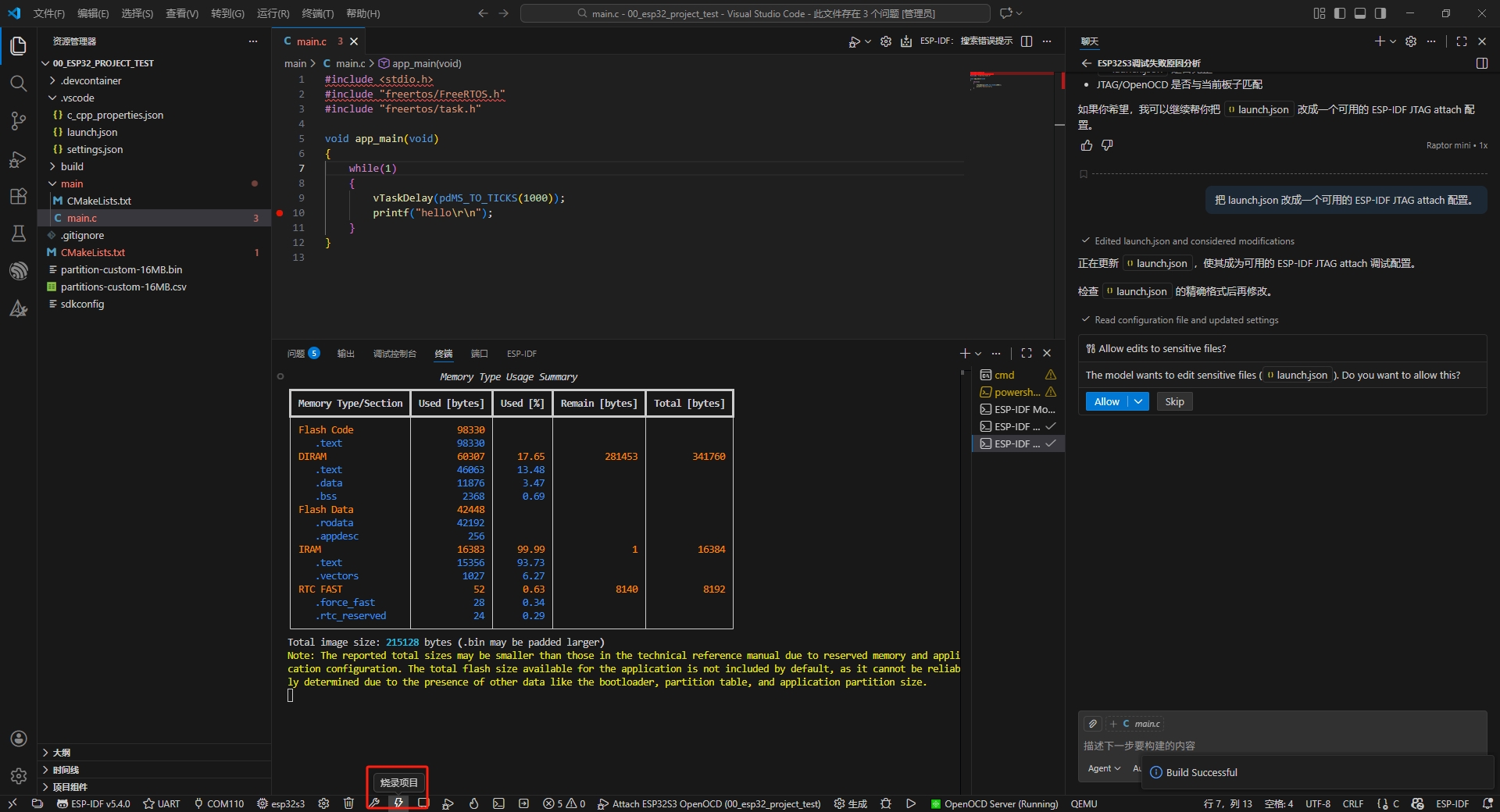
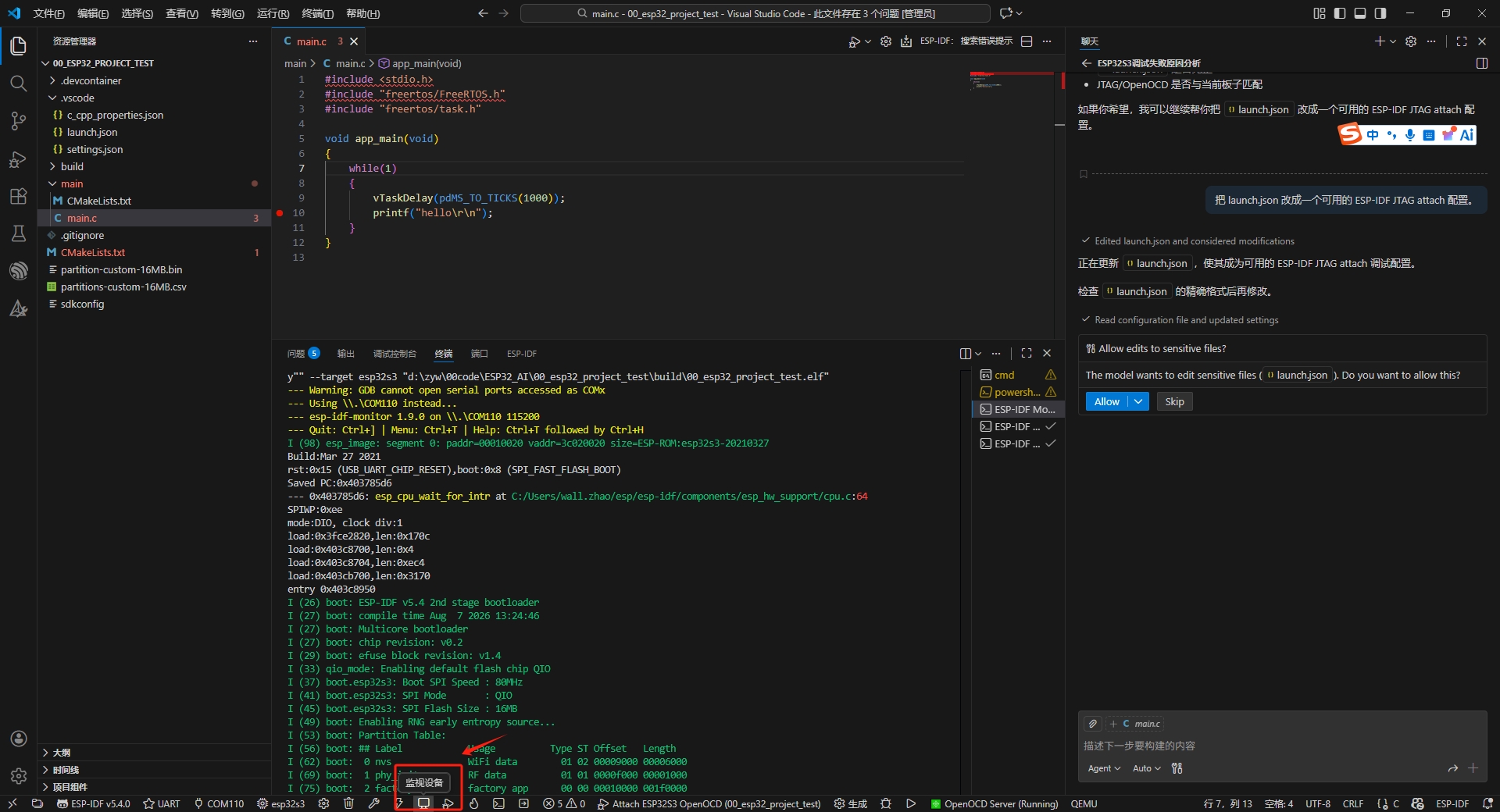
烧录成功:
注意:
修改分区表、Flash 大小、PSRAM 等底层配置后,建议先全擦除再烧录:
 idf.py -p COM3 erase-flash
 idf.py -p COM3 flash
2.7 监视
仅用于打印程序串口日志,不支持断点调试、变量查看。
两种启动方式
-
终端命令
idf.py -p COM3 monitor
-
VS Code 图形按钮:ESP-IDF 面板点击🖥️ Monitor 按钮
串口输出日志:
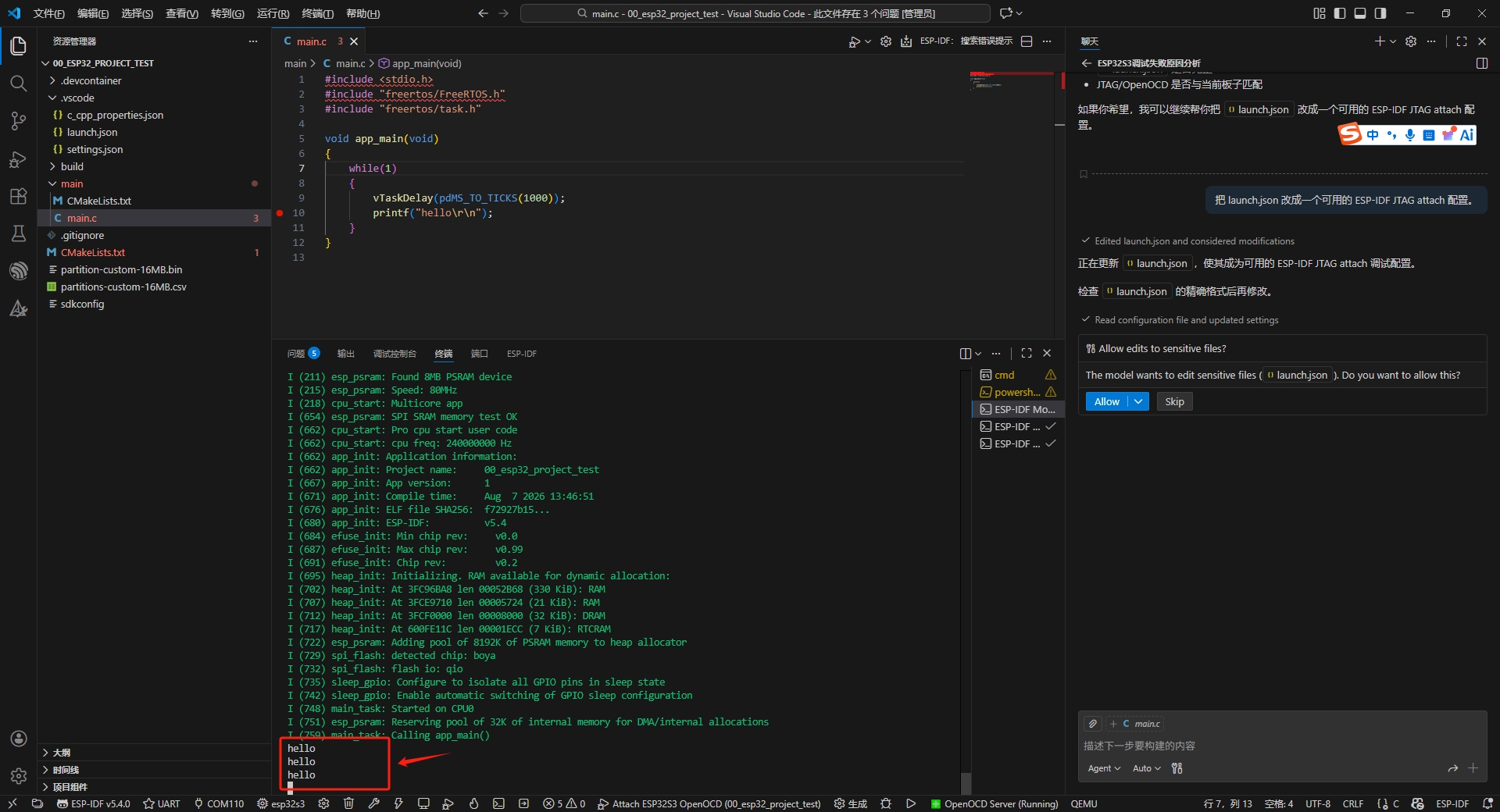
2.8 调试
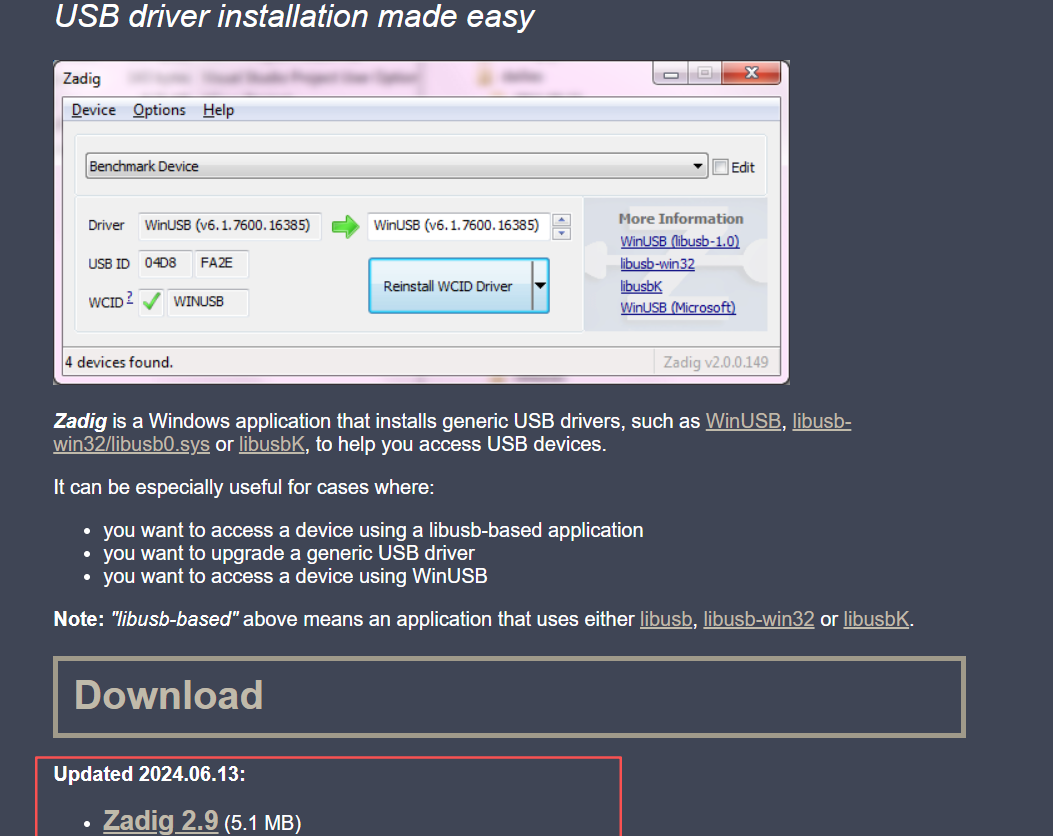
调试失败,VSCODE报错Can't perform JTAG flash, because OpenOCD server is not running!
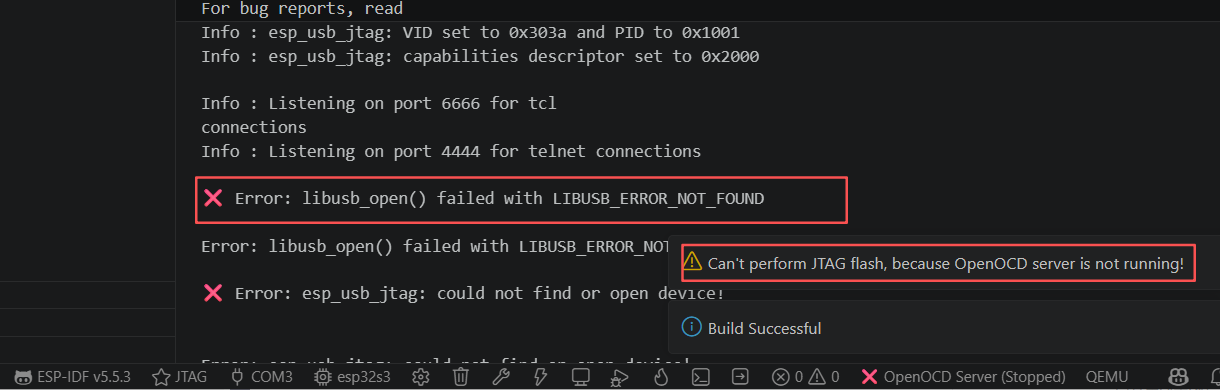
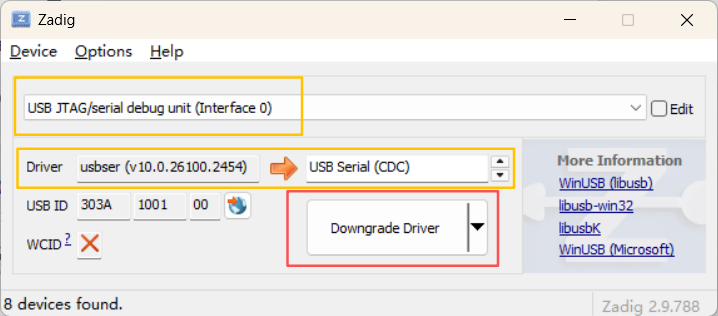
原因:USB JTAG 调试器缺少 WinUSB 驱动,OpenOCD 服务无法识别硬件。
-
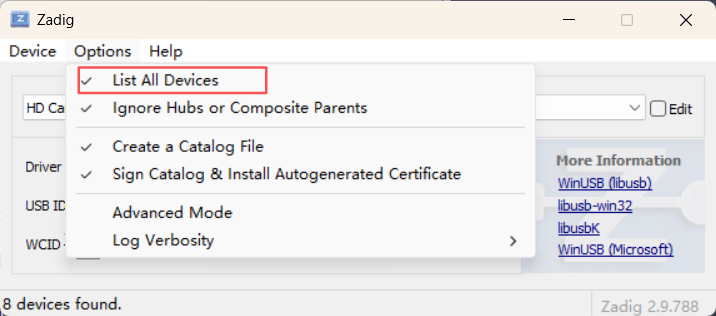
修改驱动
先加载所有驱动
安装驱动1 :
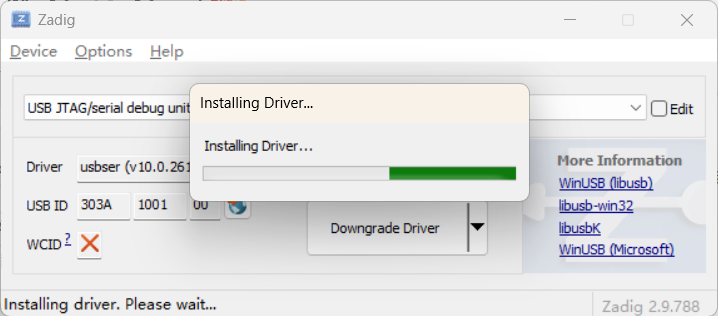
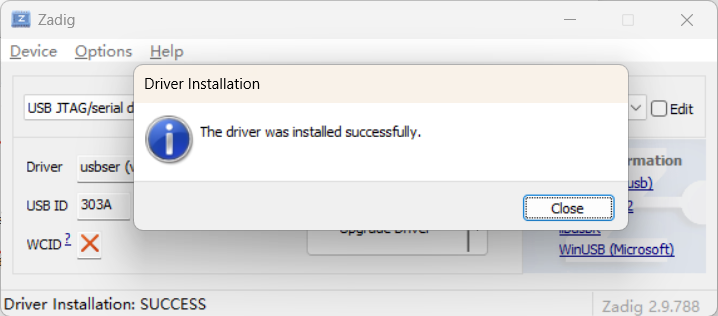
安装驱动2(好像可以跳过驱动2安装)
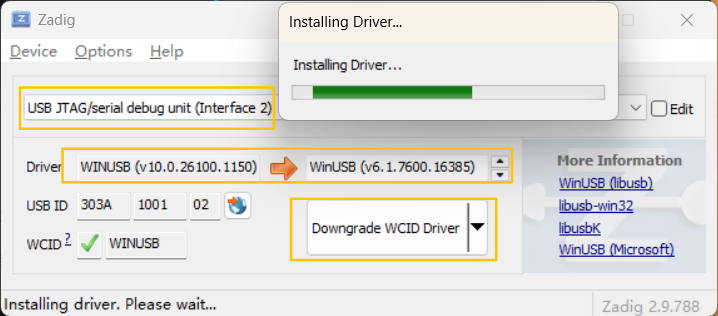
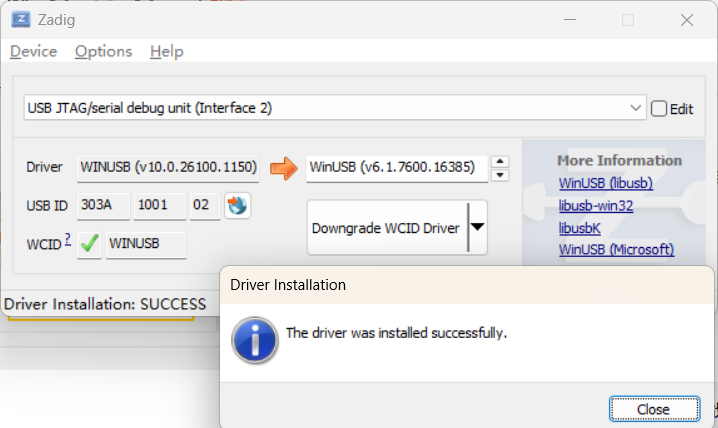
安装驱动3
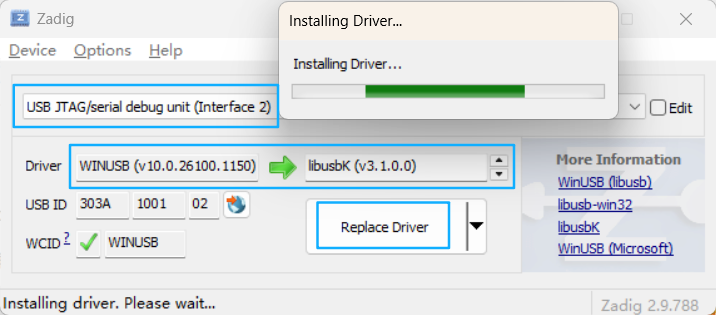
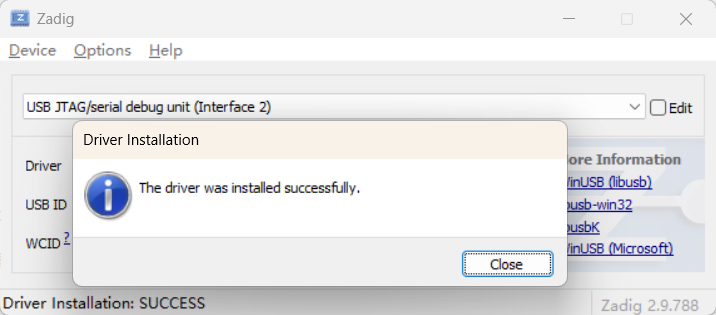
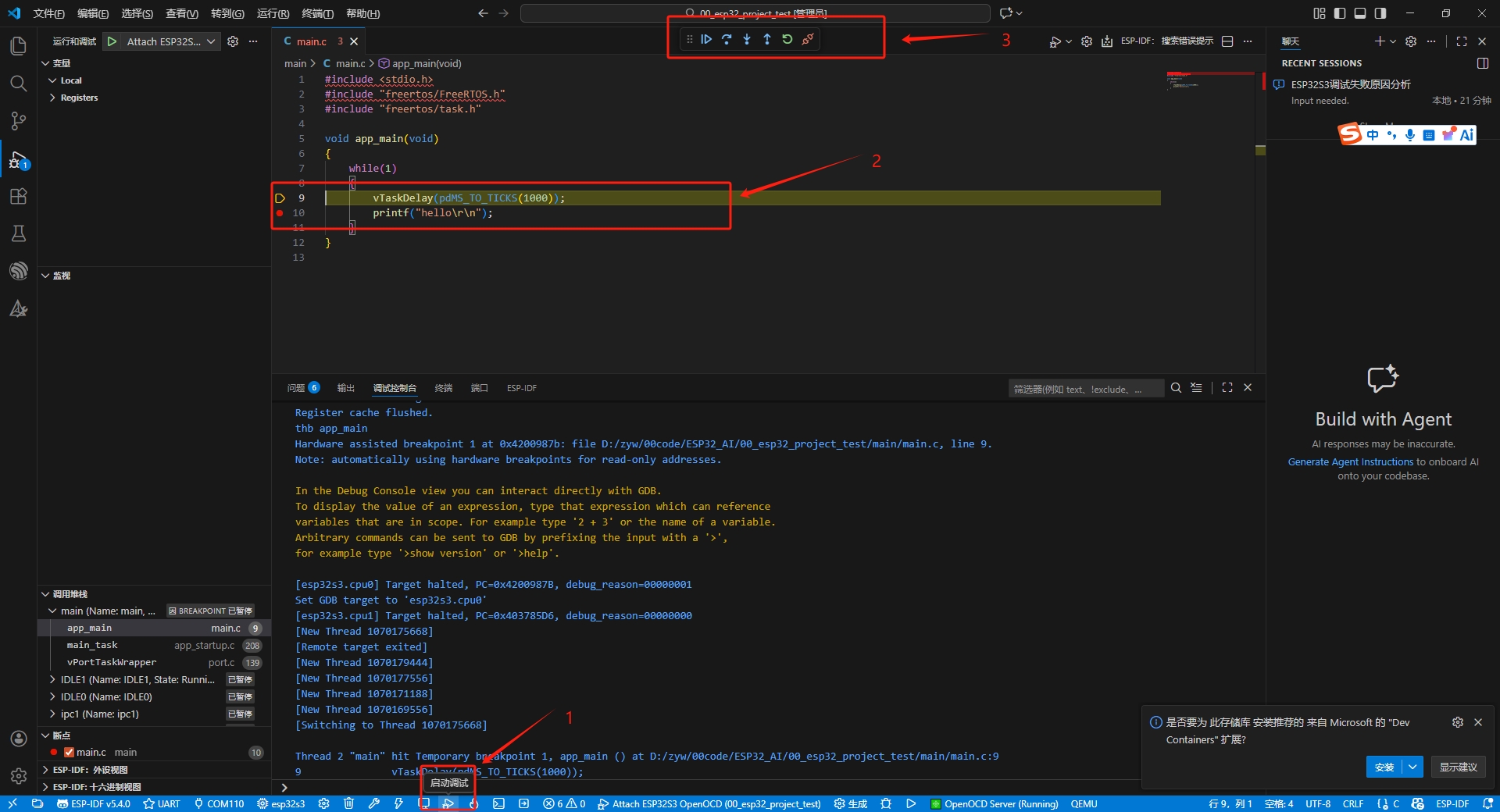
驱动下载成功后,重启VSCODE,直接点启动调试 ,添加断点,调试成功:
--- > **参考资料 & 文章来源** >

Agent 垂直技术社区,欢迎活跃、内容共建。
更多推荐


 3
3 0
0- 0


 已为社区贡献1条内容

所有评论(0)