Day 02 · 环境搭建:Python 数据分析零成本工具包
「AI Python 系列」第 02 栏 · AI+数据可视化
全栏 15 篇 · 零成本跟完 🍃
作者:梅雅达编程笔记
首发:CSDN
摘要: 做数据可视化,先把工具装好。本篇带你 10 分钟搭建零成本工作环境:用
Miniconda管理 Python 环境,安装pandas/matplotlib/seaborn/pyecharts/plotly全套可视化库,配置智谱 AI 免费 API(GLM-4.7-Flash)。附带一键安装命令和环境验证脚本,确保每步都跑通。装好就能直接用。
上一篇讲了数据可视化到底在干嘛,这篇动手。
先把干活用的家伙事儿准备好。放心,全部免费,装完就能跑。
一、你需要装什么
列个清单:
| 工具 | 干嘛用的 | 费用 |
|---|---|---|
| Python 3.10+ | 编程语言本体 | 免费 |
Miniconda |
环境管理 + 包管理 | 免费 |
pandas |
数据处理(读 CSV、清洗、统计) | 免费 |
matplotlib |
画图(最基础的可视化库) | 免费 |
seaborn |
画图(基于 matplotlib,更美观) | 免费 |
pyecharts |
交互式中文图表 | 免费 |
plotly |
Web 级交互式图表 | 免费 |
jupyter |
交互式笔记本,边写代码边看结果 | 免费 |
zhipuai |
智谱 AI SDK,调用免费模型 | 免费 |
python-dotenv |
读取 .env 文件中的环境变量 |
免费 |
9 个工具,0 块钱。
二、装 Miniconda
为什么不用 Anaconda?因为 Anaconda 太大了,自带几百个包,下载慢、占磁盘。Miniconda 是它的精简版,只带 Python 和 conda 包管理器,需要什么再装什么。
下载地址: https://docs.conda.io/en/latest/miniconda.html
选择你的系统版本:
- Windows:选
Miniconda3-latest-Windows-x86_64.exe - Mac(Intel):选
Miniconda3-latest-MacOSX-x86_64.sh - Mac(M 系列芯片):选
Miniconda3-latest-MacOSX-arm64.sh - Linux:选对应架构的
.sh文件
Windows 安装注意:
安装时勾选 Add Miniconda to PATH(虽然它会提示你不推荐,但勾上会省很多事)。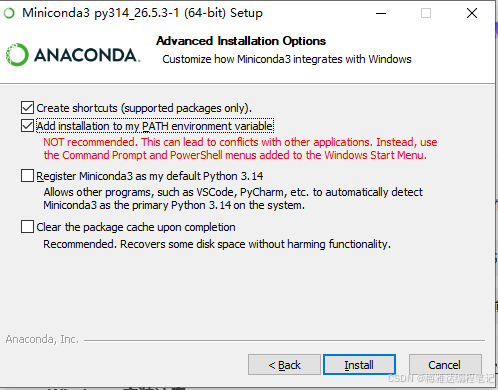
Mac / Linux 安装:
bash Miniconda3-latest-MacOSX-arm64.sh
一路回车,最后输入 yes 确认。安装完重启终端。
验证安装成功:
conda --version
看到版本号就行,比如 conda 24.x.x。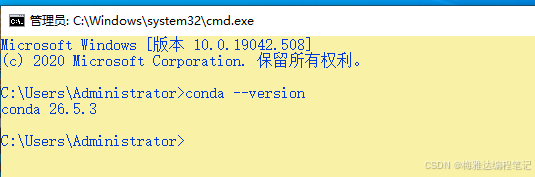
三、创建数据分析专用环境
很多人装完 Miniconda 就直接在默认环境里干活。不推荐。
为什么?因为不同项目可能依赖不同版本的库。混在一起,迟早冲突。
正确做法:每个项目一个独立环境。
# 创建一个叫 dataviz 的环境,Python 版本 3.10
conda create -n dataviz python=3.10 -y

# 激活这个环境
conda activate dataviz
激活后,你会发现命令行前面多了个 (dataviz),说明你在正确的环境里了。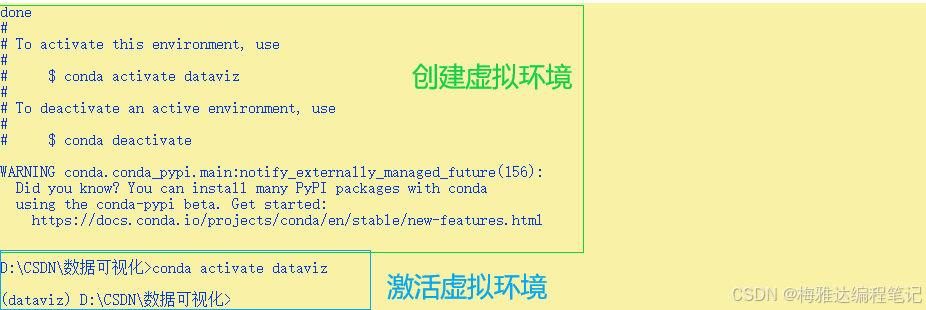
Windows 用户如果
conda activate报错,先运行:conda init powershell然后重启 PowerShell。
四、安装可视化工具包
环境建好了,开始装库。一行命令搞定:
pip install pandas matplotlib seaborn pyecharts plotly jupyter openpyxl zhipuai python-dotenv
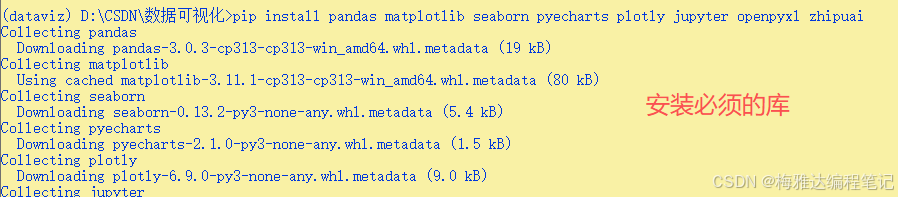
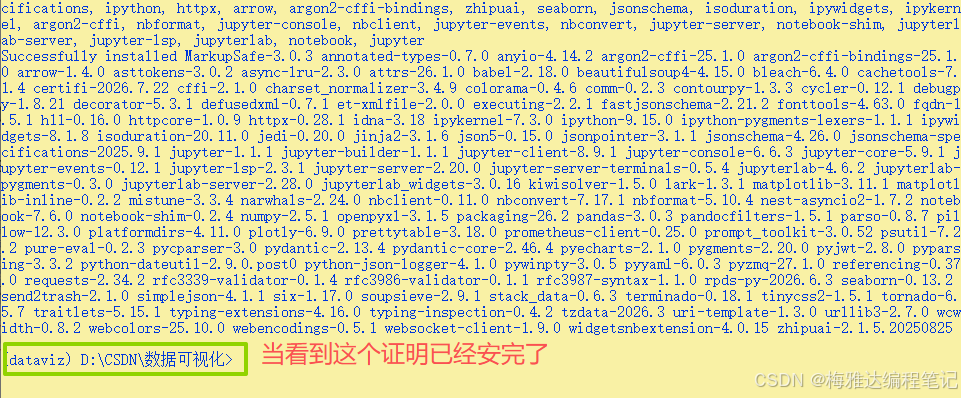
解释一下每个包:
pandas:数据处理的核心。读 CSV、读 Excel、筛选、分组、透视,全靠它matplotlib:Python 最经典的画图库,后面的基础seaborn:在matplotlib基础上封装了一层,默认配色就很好看pyecharts:百度开源的ECharts的 Python 封装,天然支持中文plotly:交互式图表,鼠标悬停能显示数据、能缩放jupyter:写代码的 IDE,但不像 VS Code 那么重,浏览器里就能用openpyxl:让pandas能读写 Excel 文件zhipuai:智谱 AI 的 Python SDK,后面要调 GLM-4.7-Flashpython-dotenv:从.env文件中读取环境变量,保护敏感信息(如 API Key)
装完之后验证一下:
import pandas as pd
import matplotlib.pyplot as plt
import seaborn as sns
import pyecharts
import plotly
import zhipuai

print(f"pandas: {pd.__version__}")
print(f"matplotlib: {matplotlib.__version__}")
print(f"seaborn: {sns.__version__}")
print(f"pyecharts: {pyecharts.__version__}")
print(f"plotly: {plotly.__version__}")
print(f"zhipuai: {zhipuai.__version__}")
print("全部安装成功!")
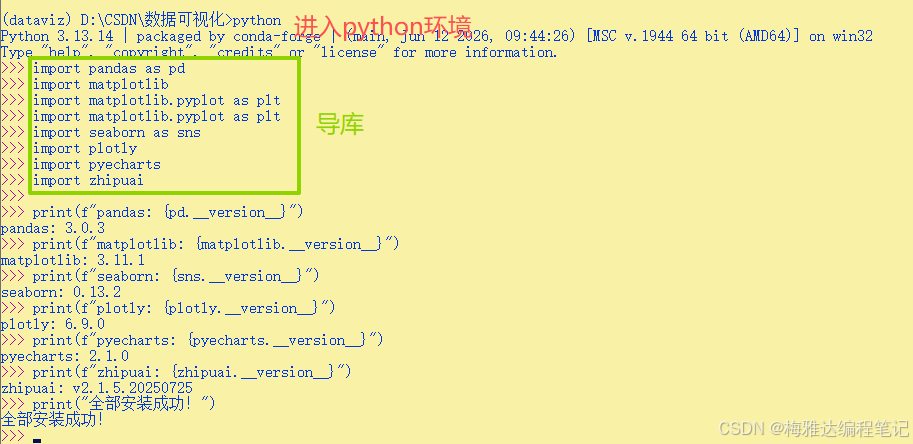
注意第二行需要先
import matplotlib,完整版本:import pandas as pd import matplotlib import matplotlib.pyplot as plt import seaborn as sns import pyecharts import plotly import zhipuai print(f"pandas: {pd.__version__}") print(f"matplotlib: {matplotlib.__version__}") print(f"seaborn: {sns.__version__}") print(f"pyecharts: {pyecharts.__version__}") print(f"plotly: {plotly.__version__}") print(f"zhipuai: {zhipuai.__version__}") print("全部安装成功!")
每个库的版本号都打印出来了,就说明没问题。
五、配置智谱 AI(免费 API)
后面的章节会用 GLM-4.7-Flash 来辅助数据分析和可视化。现在先把 API 配好。
第一步:注册智谱 AI
打开 https://open.bigmodel.cn/ ,用手机号注册一个账号。
第二步:创建 API Key
登录后,进入「API Keys」页面,点「创建 API Key」,复制保存好。
第三步:创建 .env 文件(推荐方式)**
最安全、最规范的做法是用 .env 文件管理敏感信息。创建一个 .env 文件:
# .env 文件内容
ZHIPUAI_API_KEY=你的API Key
⚠️ 重要:不要把
.env文件提交到 Git!创建.gitignore文件并添加.env:.env同时,建议创建一个
.env.example模板文件(不含真实密钥),方便分享项目时其他开发者参考:
# .env.example 文件内容(不含真实密钥)
ZHIPUAI_API_KEY=your_api_key_here
第四步:验证连通
在代码中加载 .env 文件并验证:
from dotenv import load_dotenv
load_dotenv()  # 加载 .env 文件

import os
from zhipuai import ZhipuAI

client = ZhipuAI(api_key=os.getenv("ZHIPUAI_API_KEY"))

response = client.chat.completions.create(
    model="glm-4.7-flash",
    messages=[{"role": "user", "content": "你好,请用一句话介绍自己"}]
)

print(response.choices[0].message.content)
备选方案:直接设置系统环境变量
如果你不想用 .env 文件,也可以直接设置系统环境变量:
Mac / Linux:
# 编辑 ~/.bashrc 或 ~/.zshrc,添加一行
export ZHIPUAI_API_KEY="你的API Key"
Windows PowerShell:
# 临时设置(当前窗口有效)
$env:ZHIPUAI_API_KEY = "你的API Key"

# 永久设置
[System.Environment]::SetEnvironmentVariable('ZHIPUAI_API_KEY', '你的API Key', 'User')
如果打印出了模型的回复,就说明 API 连通了。
⚠️ GLM-4.7-Flash 是永久免费的,但新用户有每日调用次数限制。正常学习用绰绰有余。
六、启动 Jupyter Notebook
Jupyter 是数据分析最常用的写代码方式。不是非用不可,但强烈推荐——因为它能边写代码边看图表,不用反复运行整个脚本。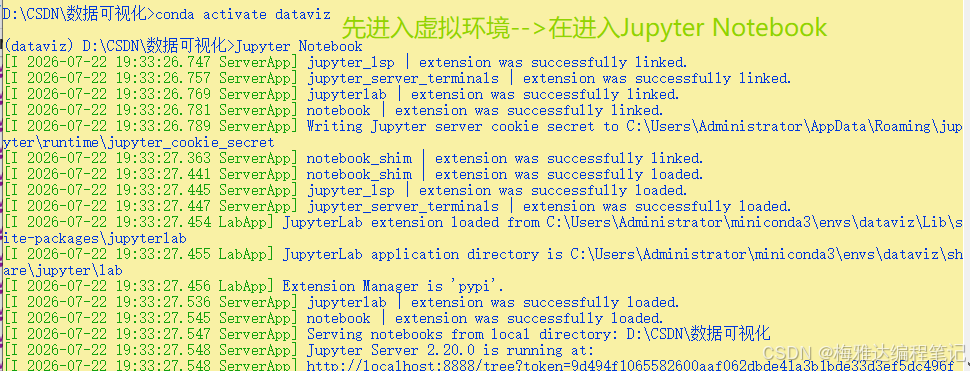
jupyter notebook
执行后会自动打开浏览器,进入 Jupyter 的文件管理界面。
新建一个 Notebook:点击右上角「New」→ 选择 Python 3 (ipykernel)。
在第一个单元格里输入:
import pandas as pd
import matplotlib.pyplot as plt

# 设置中文显示(很重要,不然图表里的中文全是方块)
plt.rcParams['font.sans-serif'] = ['SimHei', 'Arial Unicode MS', 'PingFang SC']
plt.rcParams['axes.unicode_minus'] = False

# 快速画一个测试图
data = {'月份': ['1月', '2月', '3月', '4月', '5月', '6月'],
        '销售额': [12.3, 10.1, 15.8, 14.2, 18.6, 22.1]}
df = pd.DataFrame(data)

plt.figure(figsize=(8, 4))
plt.plot(df['月份'], df['销售额'], marker='o', color='#2196F3')
plt.title('上半年销售额趋势')
plt.ylabel('销售额(万元)')
plt.grid(True, alpha=0.3)
plt.tight_layout()
plt.show()

print("环境验证通过!可以开始学数据可视化了。")
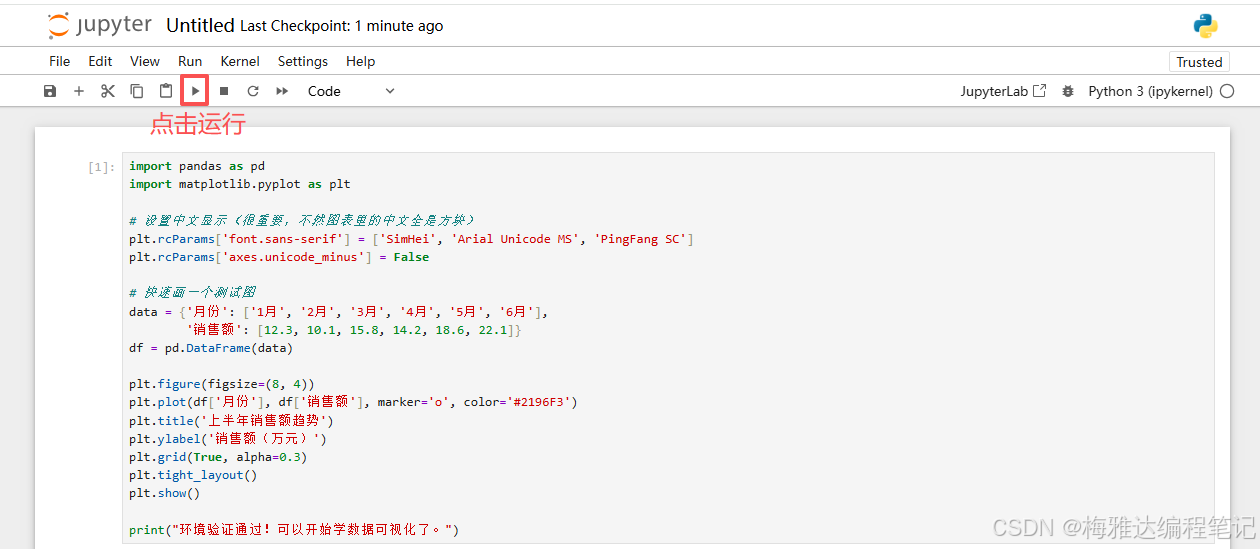
如果能正常显示一张折线图,中文也没有乱码,恭喜,环境全部搞定了。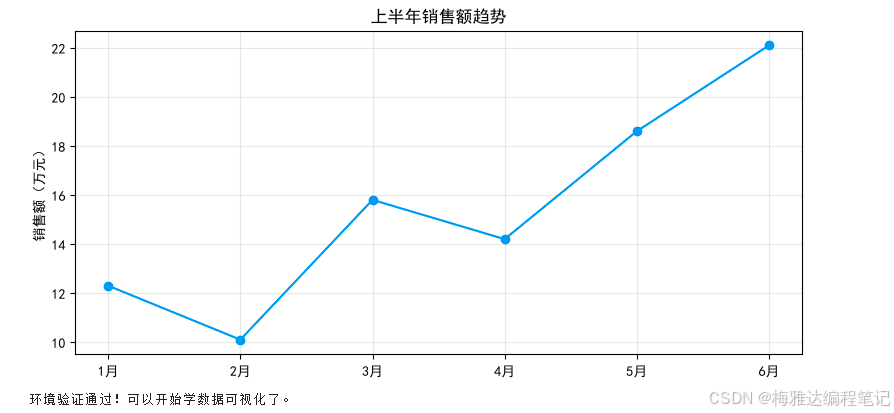
Windows 用户如果中文显示还是方块,把字体改成
plt.rcParams['font.sans-serif'] = ['Microsoft YaHei']。
Mac 用户用PingFang SC或Arial Unicode MS。
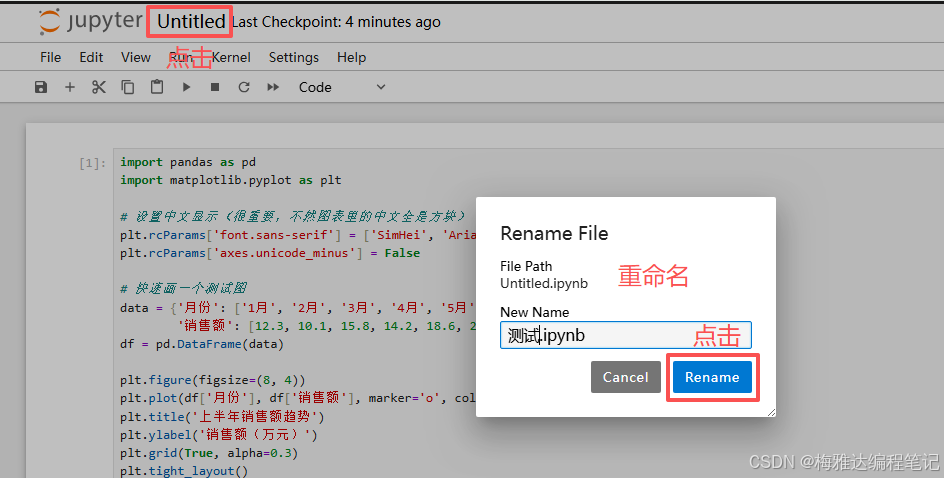
七、环境出问题了怎么办
几个常见问题:
Q:pip install 报权限错误
A:不要用 sudo pip。确认你激活了 conda 环境(前面有 (dataviz)),然后再装。
Q:matplotlib 中文显示方块
A:这是字体问题。Day 06 会详细讲怎么处理,现在先用上面的 plt.rcParams 临时解决。
Q:pyecharts 画图只显示空白
A:pyecharts 生成的图表需要在浏览器里打开。在 Jupyter 里用 RenderEngine 展示,或者直接保存成 HTML 文件用浏览器打开。
Q:zhipuai 调用报 401
A:API Key 没设置对。检查环境变量是否生效:
import os
print(os.getenv("ZHIPUAI_API_KEY"))
如果打印 None,说明环境变量没配对。
Q:使用 .env 文件但 API Key 还是 None
A:检查以下几点:
- 确认
.env文件和代码文件在同一目录下 - 确认
load_dotenv()在读取环境变量之前调用 - 确认
.env文件中没有多余的空格,格式是ZHIPUAI_API_KEY=你的API Key(不要加引号) - 如果
.env文件在其他目录,可以指定路径:load_dotenv(dotenv_path="/path/to/.env")
八、小结
这篇把所有工具都装好了。总结一下你做了什么:
- 装了
Miniconda(轻量版 Python 环境管理器) - 创建了
dataviz专用环境 - 安装了
pandas +matplotlib+seaborn+pyecharts+plotly+jupyter+zhipuai - 注册了智谱 AI,用
.env文件配好了免费 API - 用
Jupyter画了第一张测试图
下一篇正式开始干活——用 pandas 读取、清洗、整理数据。毕竟画图的原料是数据,先把数据处理好。
下期预告: Day 03 Pandas 快速上手——读取 CSV/Excel、筛选数据、分组统计、数据变形,用一份真实的销售数据走完全流程。
往期推荐
专栏
- 「AI Python 系列」第 02 栏 ·AI+数据可视化
- 「AI Python 系列」第 01 栏 · AI+自动化办公(连载中)
- 「AI Python 系列」第 03 栏 · Python 爬虫实战(连载中)
资源领取
- 关注作者获取本栏完整代码和数据集
原创声明:本文为梅雅达编程笔记原创作品,未经允许不得转载。

Agent 垂直技术社区,欢迎活跃、内容共建。
更多推荐


 13
13 0
0- 0


 已为社区贡献22条内容

所有评论(0)