Python Django入门
从零创建 Django 投票应用,接入 SimpleUI 美化后台,完整可复现
## 摘要
本文基于 Django 官方经典示例 `polls`,完整复现了一个可运行、可管理、可测试的投票应用项目。在官方教程基础上,项目进一步接入 `django-simpleui` 对后台管理界面进行美化,并补充了前台页面样式、数据库迁移、后台管理配置以及自动化测试。文章按照实际落地流程展开,涵盖环境准备、项目创建、模型定义、路由与视图编写、模板渲染、Admin 配置和测试验证等关键步骤,适合作为 Django 入门阶段的完整实战示例。
## 前言
本文围绕 Django 官方经典示例 `polls` 投票应用展开,完整复现其核心功能,并在官方教程基础上接入 `django-simpleui`,用于优化后台管理界面。整个项目覆盖了 Django 入门阶段最关键的几个环节:模型定义、数据库迁移、URL 路由、模板渲染、表单提交、后台管理和自动化测试。
与单纯照搬教程不同,本文对应的项目已经在本地环境中完成实际运行、数据库迁移与测试验证,因此更适合作为一个可以直接参考和继续扩展的入门项目。
## 一、项目最终效果
复现完成后,项目具备如下能力:
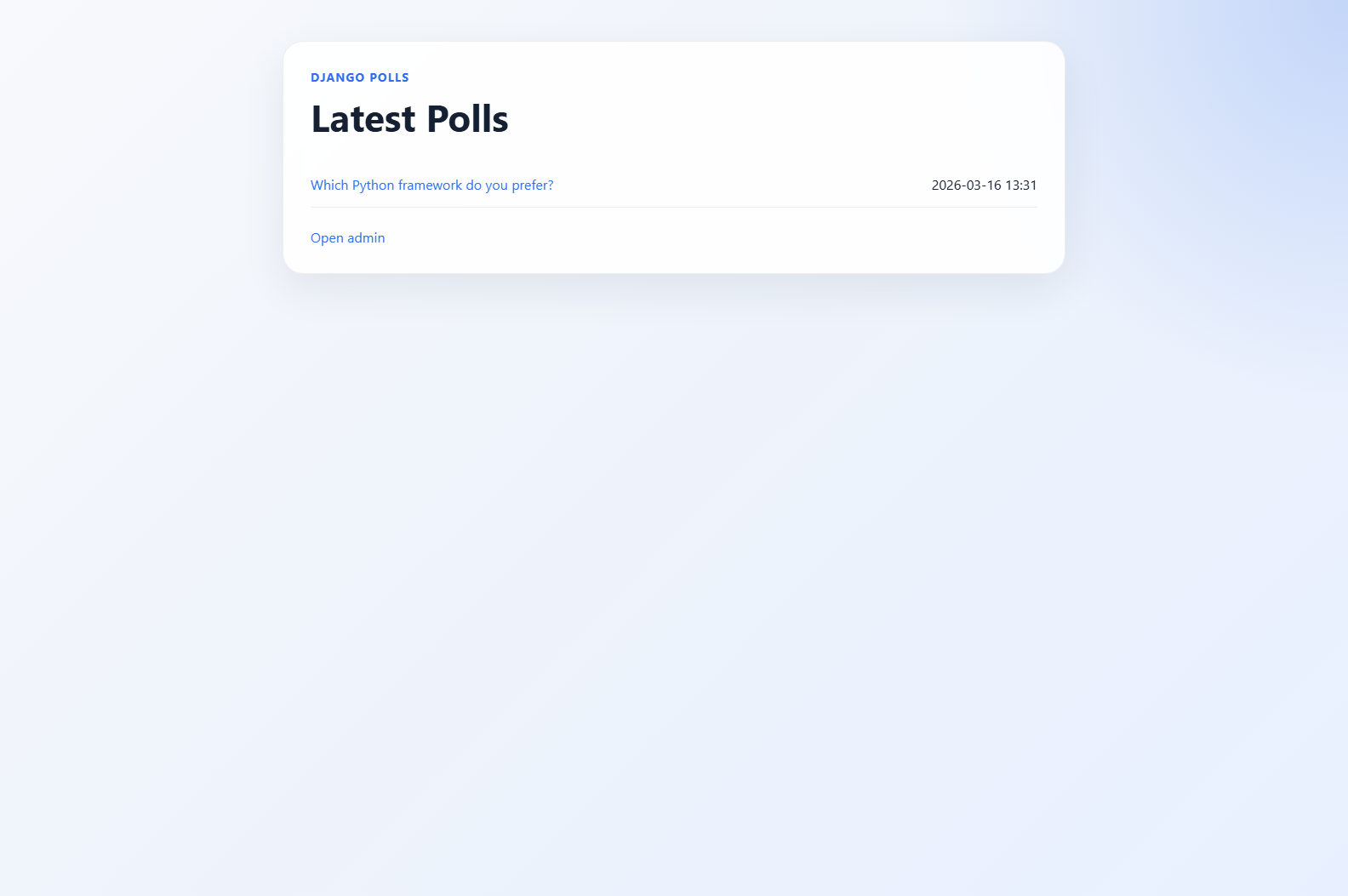
- 首页展示最新投票列表
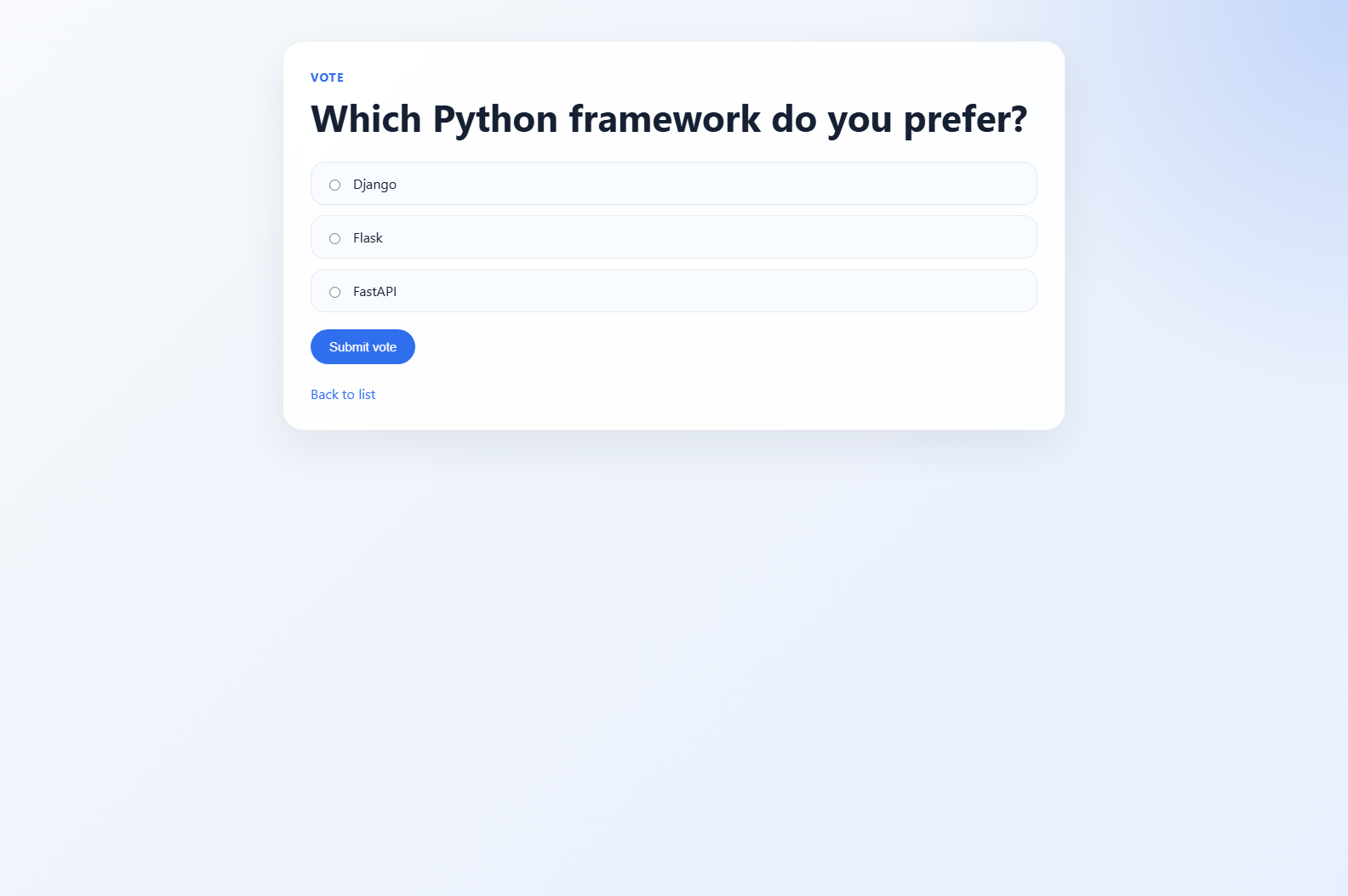
- 点击问题进入投票详情页
- 选择选项后提交投票
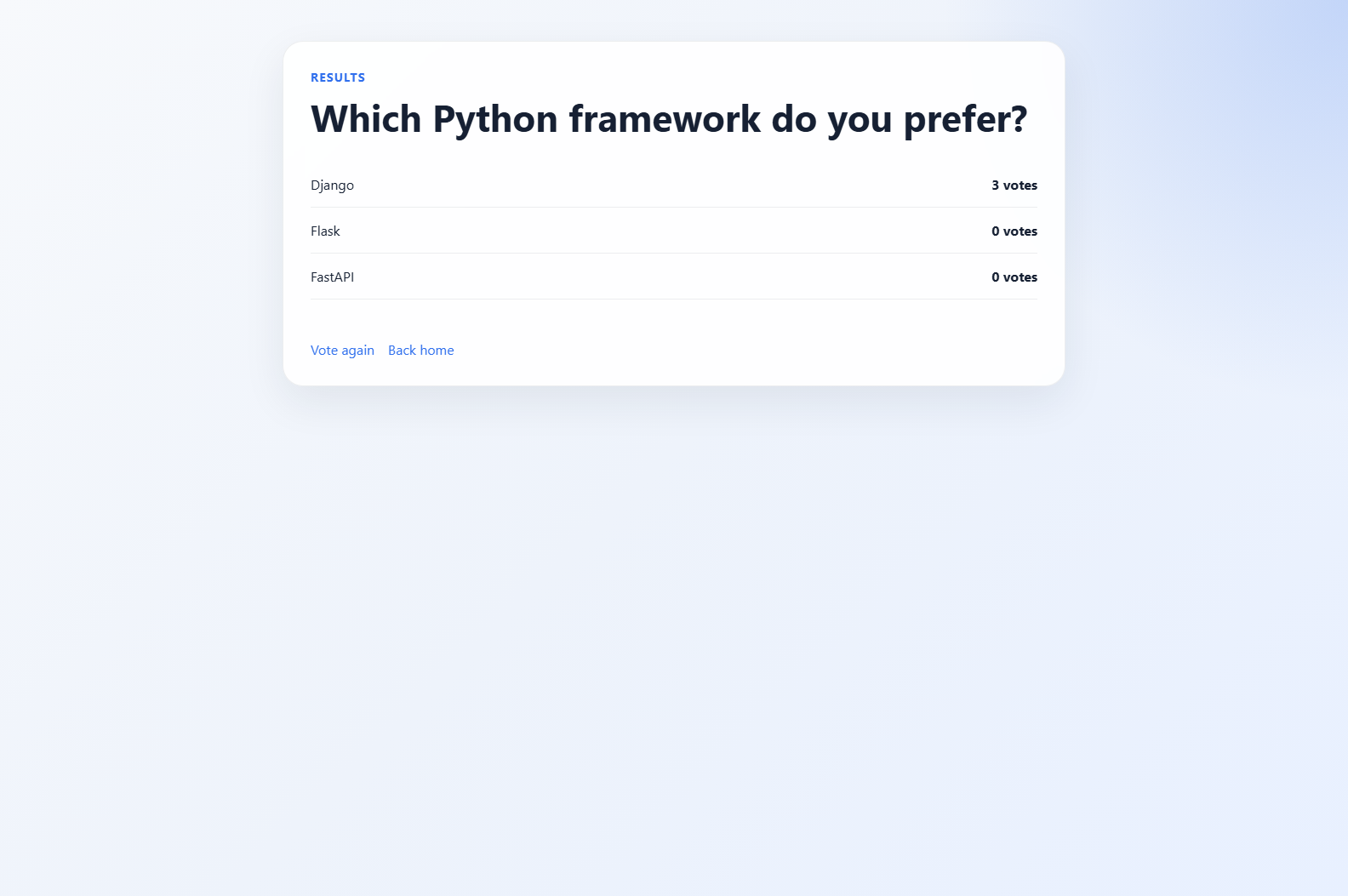
- 查看投票结果
- 通过 Django Admin 管理问题与选项
- 使用 SimpleUI 美化后台界面
首页效果如下:
投票详情页如下:
投票结果页如下:
## 二、环境准备
本次复现使用的环境如下:
- Windows
- Python 3.12.10
- Django 6.0.2
- django-simpleui 2026.1.13
- SQLite3
依赖文件内容如下:
```txt
Django==6.0.2
django-simpleui==2026.1.13
```
安装依赖命令如下:
```powershell
python312\python.exe -m pip install -r requirements.txt
```
## 三、创建项目与应用
首先创建 Django 项目,再生成 `polls` 应用:
```powershell
python312\Scripts\django-admin.exe startproject mysite .
python312\python.exe manage.py startapp polls
```
项目的核心结构如下:
```txt
danjango/
├─ manage.py
├─ mysite/
├─ polls/
├─ templates/
├─ requirements.txt
├─ article_csdn.md
└─ article_publish_ready.md
```
其中:
- `mysite` 负责项目级配置
- `polls` 负责业务逻辑实现
- `templates` 用于覆盖后台模板和扩展前端页面
## 四、配置 settings.py
在 `mysite/settings.py` 中,需要先注册 `simpleui` 和 `polls`:
```python
INSTALLED_APPS = [
'simpleui',
'django.contrib.admin',
'django.contrib.auth',
'django.contrib.contenttypes',
'django.contrib.sessions',
'django.contrib.messages',
'django.contrib.staticfiles',
'polls',
]
```
然后补充模板目录、时区和静态文件配置:
```python
TEMPLATES = [
{
'BACKEND': 'django.template.backends.django.DjangoTemplates',
'DIRS': [BASE_DIR / 'templates'],
'APP_DIRS': True,
},
]
LANGUAGE_CODE = 'zh-hans'
TIME_ZONE = 'Asia/Shanghai'
USE_I18N = True
USE_TZ = True
STATIC_URL = 'static/'
STATIC_ROOT = BASE_DIR / 'staticfiles'
```
为了让后台首页更简洁,还可以关闭 SimpleUI 的部分默认信息面板:
```python
SIMPLEUI_HOME_INFO = False
SIMPLEUI_HOME_QUICK = False
SIMPLEUI_ANALYSIS = False
```
## 五、定义模型
在 `polls/models.py` 中定义 `Question` 和 `Choice` 两个模型:
```python
from datetime import timedelta
from django.db import models
from django.utils import timezone
class Question(models.Model):
question_text = models.CharField(max_length=200)
pub_date = models.DateTimeField('date published')
def __str__(self):
return self.question_text
def was_published_recently(self):
now = timezone.now()
return now - timedelta(days=1) <= self.pub_date <= now
class Choice(models.Model):
question = models.ForeignKey(Question, on_delete=models.CASCADE)
choice_text = models.CharField(max_length=200)
votes = models.IntegerField(default=0)
def __str__(self):
return self.choice_text
```
## 六、执行数据库迁移
模型编写完成后,需要执行数据库迁移:
```powershell
python312\python.exe manage.py makemigrations polls
python312\python.exe manage.py migrate
```
迁移执行成功后,项目会生成 `db.sqlite3` 数据库文件,并同步创建相关表结构。本文对应项目已完成实际迁移,数据库文件已在工作区生成。
## 七、编写路由与视图
### 1. 路由配置
应用级路由如下:
```python
urlpatterns = [
path('', views.IndexView.as_view(), name='index'),
path('<int:pk>/', views.DetailView.as_view(), name='detail'),
path('<int:pk>/results/', views.ResultsView.as_view(), name='results'),
path('<int:question_id>/vote/', views.vote, name='vote'),
]
```
项目级路由如下:
```python
urlpatterns = [
path('', RedirectView.as_view(pattern_name='polls:index', permanent=False)),
path('polls/', include('polls.urls')),
path('admin/', admin.site.urls),
]
```
### 2. 视图逻辑
本项目主要使用 Django 通用类视图实现列表页、详情页和结果页。首页查询逻辑如下:
```python
class IndexView(generic.ListView):
template_name = 'polls/index.html'
context_object_name = 'latest_question_list'
def get_queryset(self):
return Question.objects.filter(pub_date__lte=timezone.now()).order_by('-pub_date')[:5]
```
投票处理逻辑如下:
```python
def vote(request, question_id):
question = get_object_or_404(Question, pk=question_id)
try:
selected_choice = question.choice_set.get(pk=request.POST['choice'])
except (KeyError, Choice.DoesNotExist):
return render(
request,
'polls/detail.html',
{
'question': question,
'error_message': 'Please select an option before submitting.',
},
)
selected_choice.votes = F('votes') + 1
selected_choice.save(update_fields=['votes'])
return HttpResponseRedirect(reverse('polls:results', args=(question.id,)))
```
## 八、编写模板与样式
为了让页面效果不局限于 Django 教程默认样式,项目额外补充了以下模板与样式文件:
- `polls/index.html`
- `polls/detail.html`
- `polls/results.html`
- `polls/static/polls/style.css`
前台样式主要做了以下调整:
- 使用渐变背景增强页面层次
- 通过卡片式容器提升阅读性
- 将投票选项设计为独立块状区域
- 优化按钮与链接的视觉层级
## 九、配置 Django Admin 与 SimpleUI
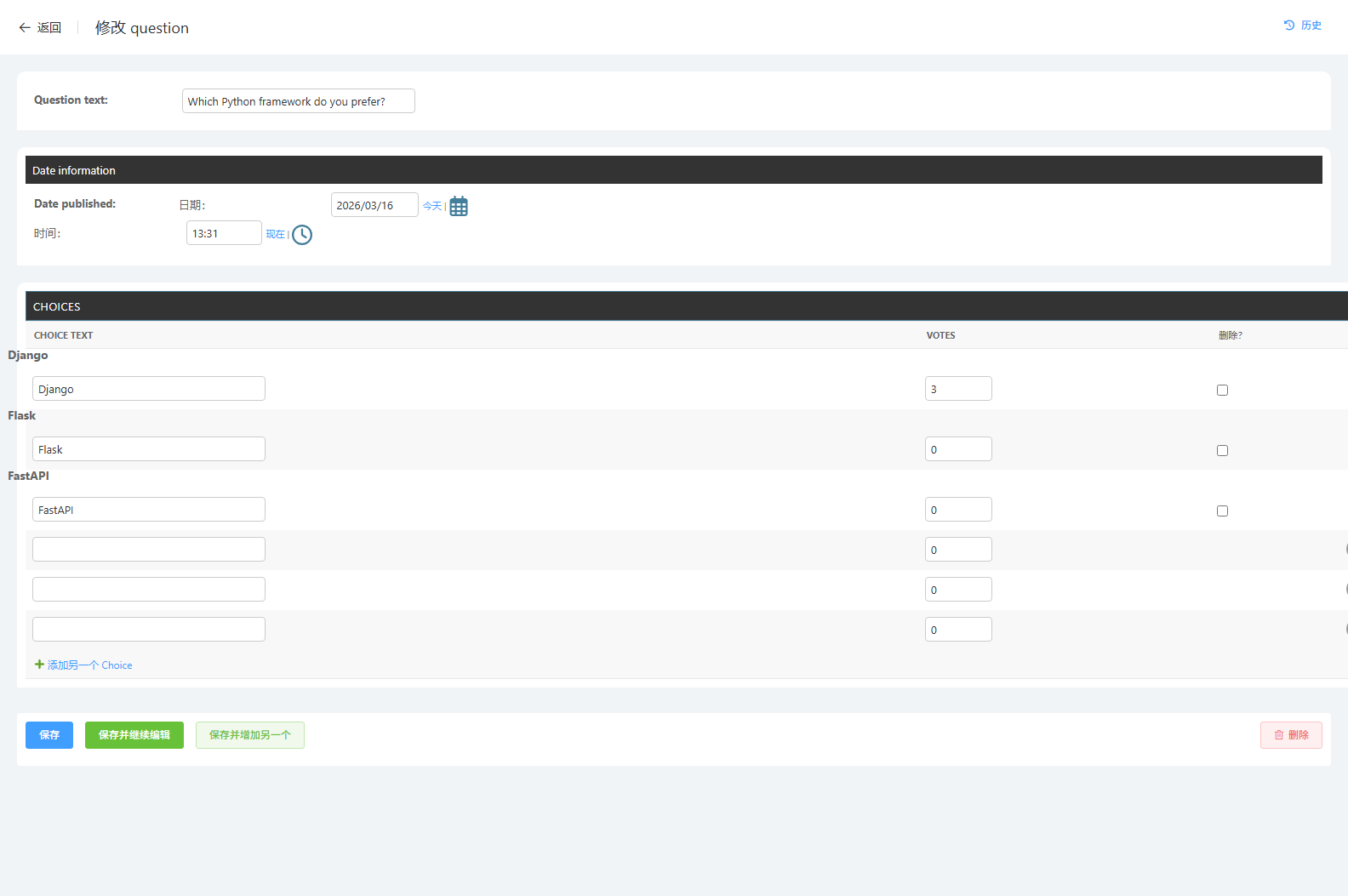
在 `polls/admin.py` 中,将 `Choice` 以内联表格方式挂载到 `Question` 编辑页面:
```python
class ChoiceInline(admin.TabularInline):
model = Choice
extra = 3
@admin.register(Question)
class QuestionAdmin(admin.ModelAdmin):
fieldsets = [
(None, {'fields': ['question_text']}),
('Date information', {'fields': ['pub_date']}),
]
inlines = [ChoiceInline]
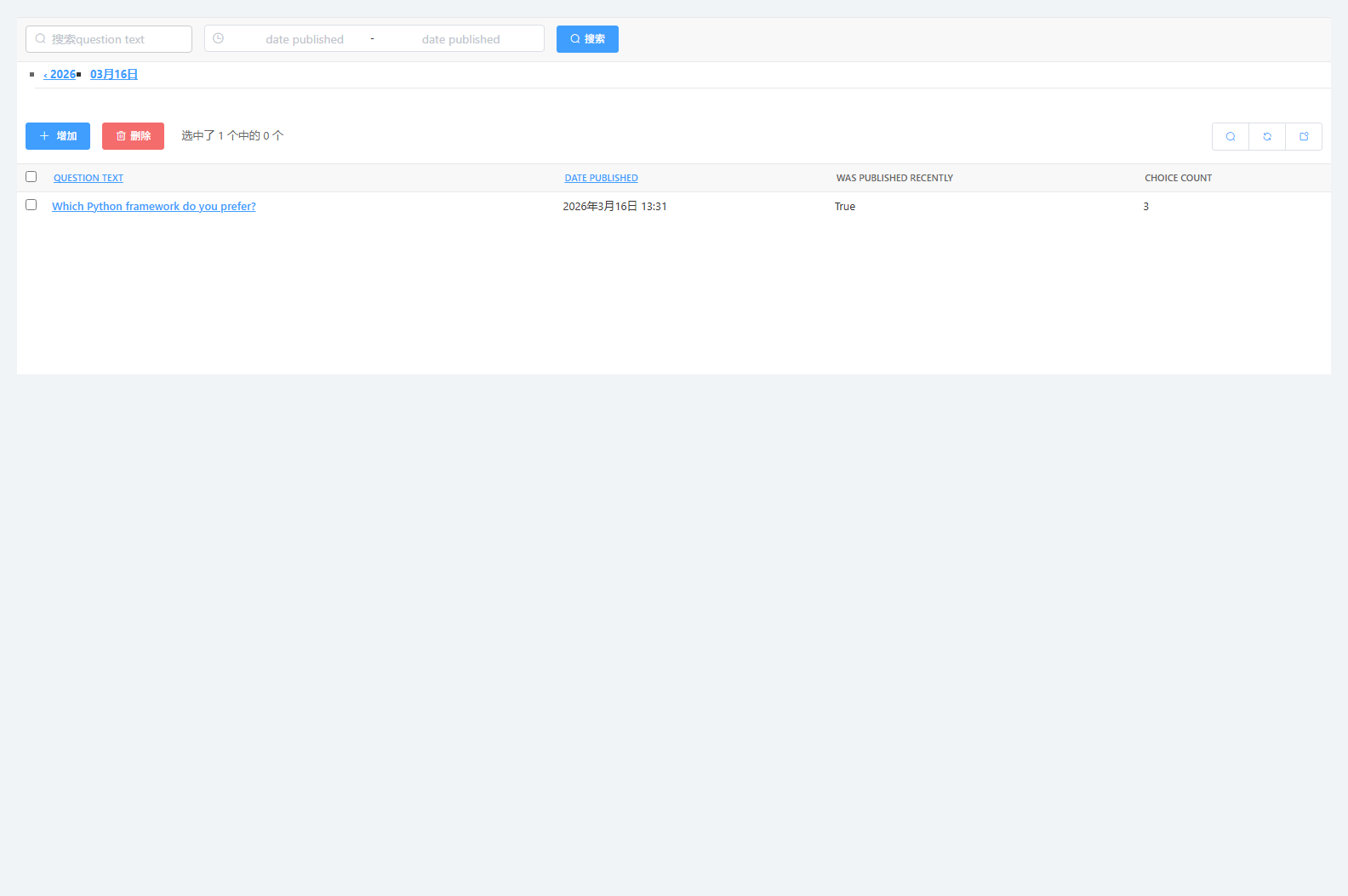
list_display = ['question_text', 'pub_date', 'was_published_recently', 'choice_count']
list_filter = ['pub_date']
search_fields = ['question_text']
```
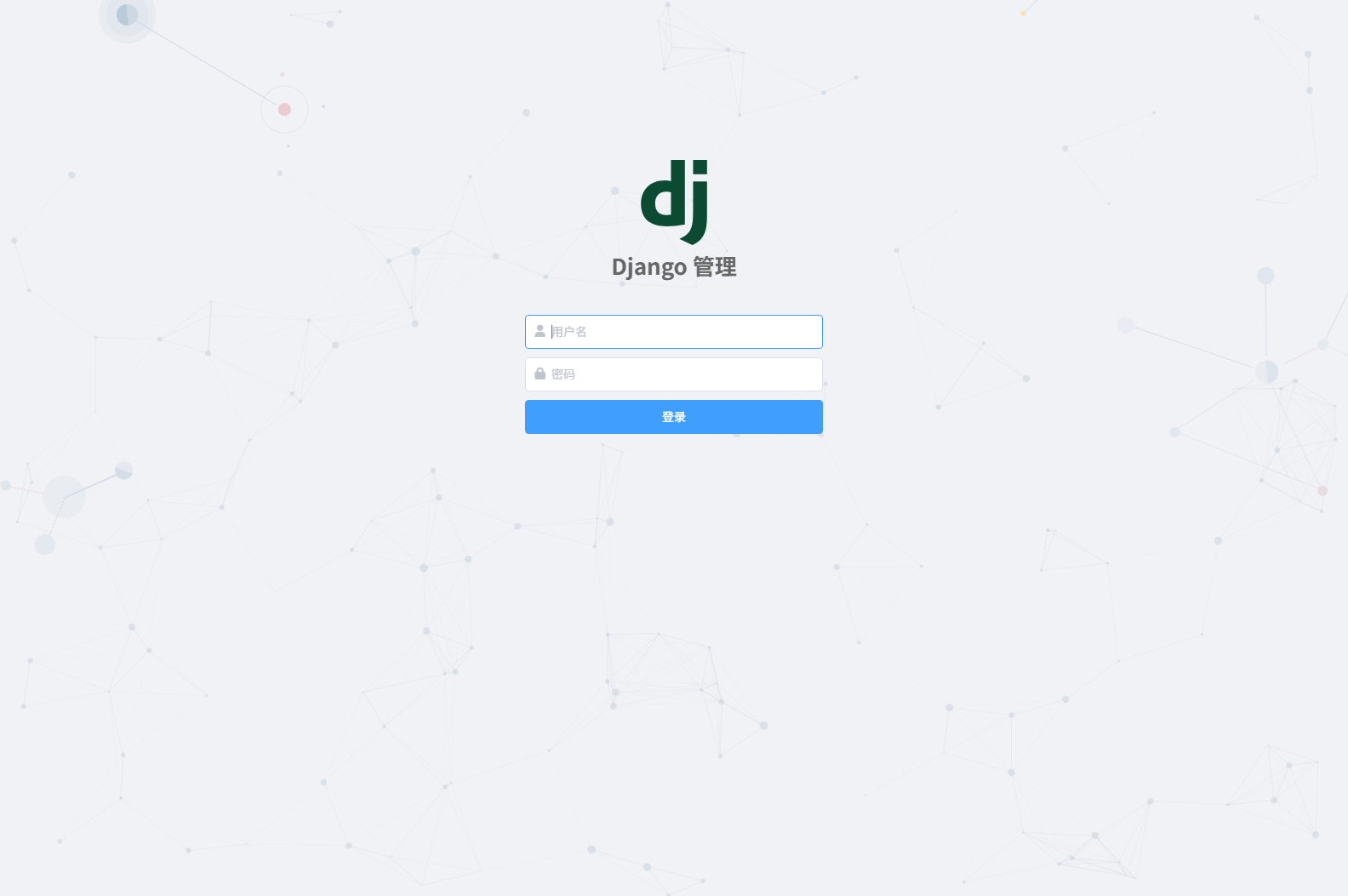
后台登录页如下:
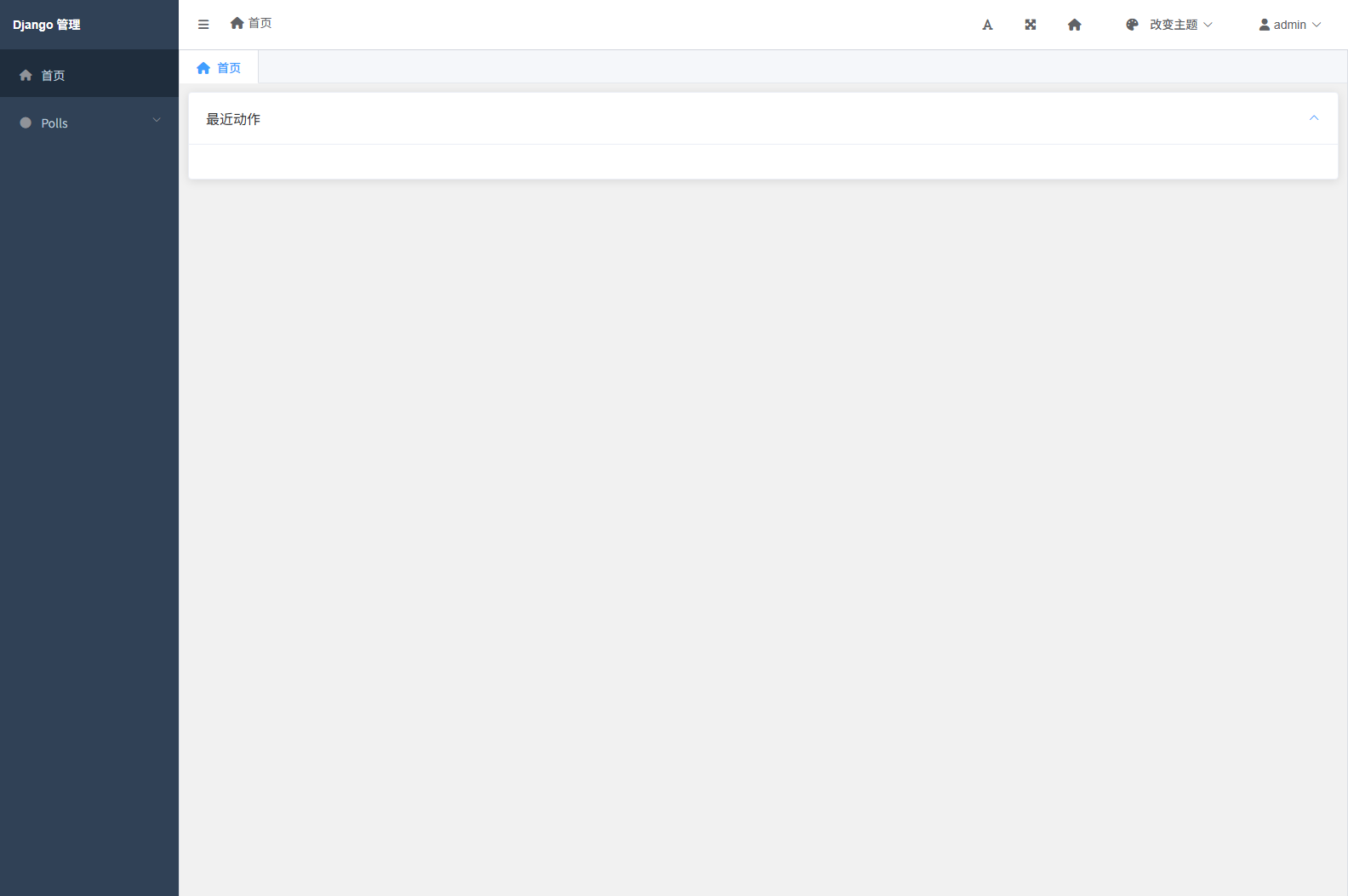
SimpleUI 后台首页如下:
问题列表页如下:
问题编辑页如下:
## 十、编写测试并验证结果
测试文件位于 `polls/tests.py`,主要覆盖以下逻辑:
- `was_published_recently()` 的时间判断是否正确
- 首页是否能够过滤未来问题
- 详情页是否能够屏蔽未来问题
运行命令如下:
```powershell
python312\python.exe manage.py test
```
本文对应项目已完成实际测试,结果如下:
- 共发现 `10` 个测试
- `10` 个测试全部通过
## 十一、启动项目
创建管理员账号的命令如下:
```powershell
python312\python.exe manage.py createsuperuser
```
启动开发服务器的命令如下:
```powershell
python312\python.exe manage.py runserver
```
访问地址如下:
- 前台首页:`http://127.0.0.1:8000/`
- 后台管理:`http://127.0.0.1:8000/admin/`
## 十二、复现过程中需要注意的点
从实际复现过程来看,Django 教程本身并不复杂,真正容易产生问题的往往是运行环境与工程细节。主要需要注意以下几点:
1. Python 环境必须可用,且版本与依赖兼容。
2. `INSTALLED_APPS`、模板目录和静态文件目录必须配置正确。
3. 文件编码应统一为 UTF-8,避免 Python 解释阶段出现编码问题。
4. 如果仅照抄教程而不执行测试,很难确认页面行为是否与预期一致。
5. 默认后台虽然可用,但接入 SimpleUI 后更适合做项目展示和日常管理。
## 十三、总结
Django 官方 `polls` 项目之所以经典,不在于它功能复杂,而在于它覆盖了一个 Web 应用最基本也最完整的主流程。对于入门阶段来说,这种“小而全”的项目比单独学习某个零散知识点更有效。
本文对应项目已经完成以下验证:
- 前台页面可正常访问
- 投票流程可正常执行
- Django Admin 可正常登录和维护数据
- SimpleUI 已成功接入
- 数据库迁移已完成
- 自动化测试全部通过
因此,这一版本已经不只是教程示例,而是一份可以直接运行、直接展示、也可以继续扩展的 Django 入门项目。
## 结尾推荐语
如果读者正在学习 Django,建议先完整复现这一项目,再继续扩展登录、分页、接口化或部署流程。相比零散学习单个知识点,这类完整项目更有助于理解 Django 的整体工作方式。
如果本文对复现过程有所帮助,欢迎关注、点赞、收藏,也欢迎继续交流 Django 入门与后端开发相关问题。
## 附:本文涉及命令汇总
```powershell
python312\python.exe -m pip install -r requirements.txt
python312\Scripts\django-admin.exe startproject mysite .
python312\python.exe manage.py startapp polls
python312\python.exe manage.py makemigrations polls
python312\python.exe manage.py migrate
python312\python.exe manage.py createsuperuser
python312\python.exe manage.py runserver
python312\python.exe manage.py test
```

Agent 垂直技术社区,欢迎活跃、内容共建。
更多推荐


 9
9 0
0- 0


 已为社区贡献2条内容

所有评论(0)