Windows11下vscode配置c++
·
下载安装编译器
到网站https://winlibs.com/,选一个gcc下载。
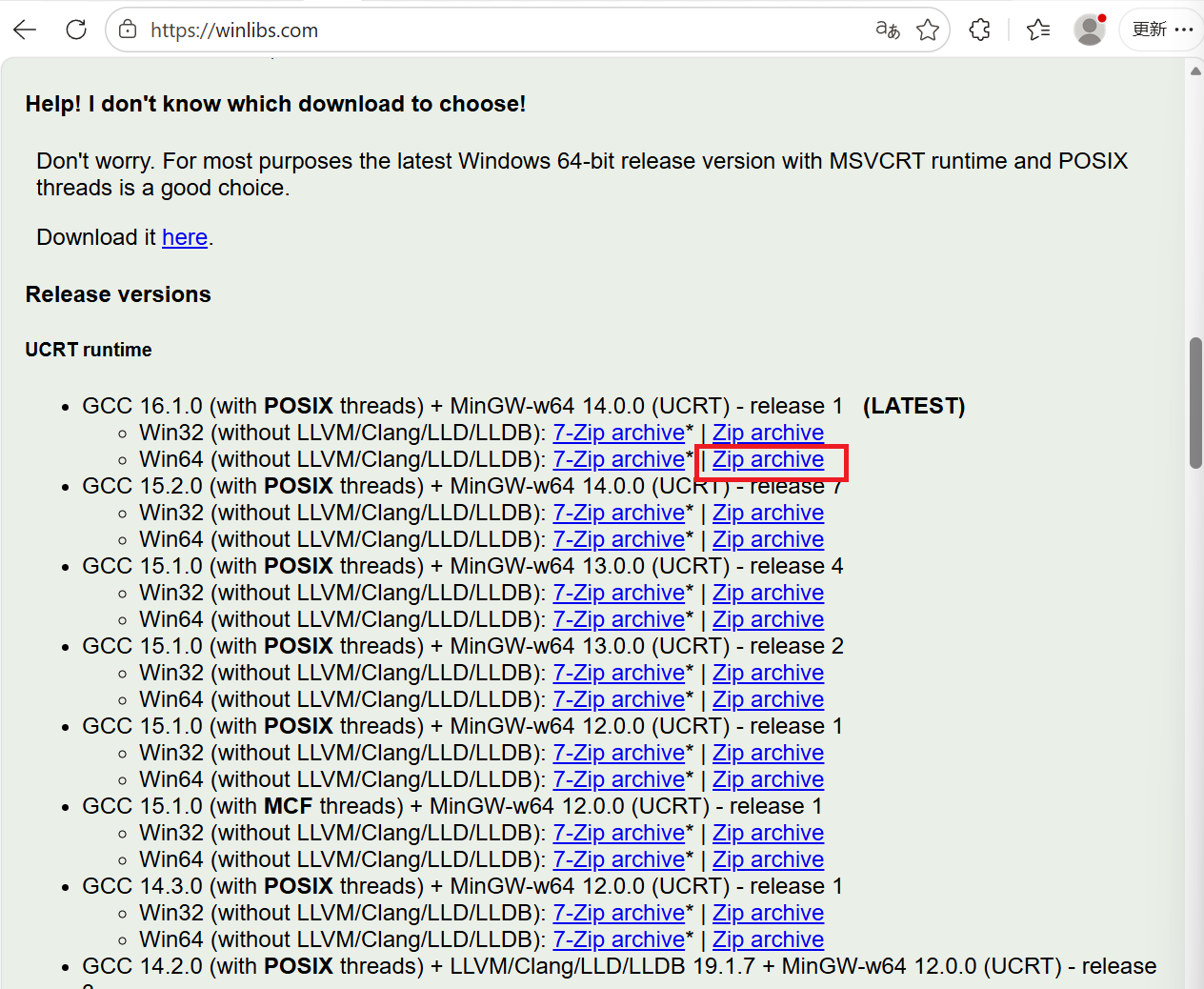
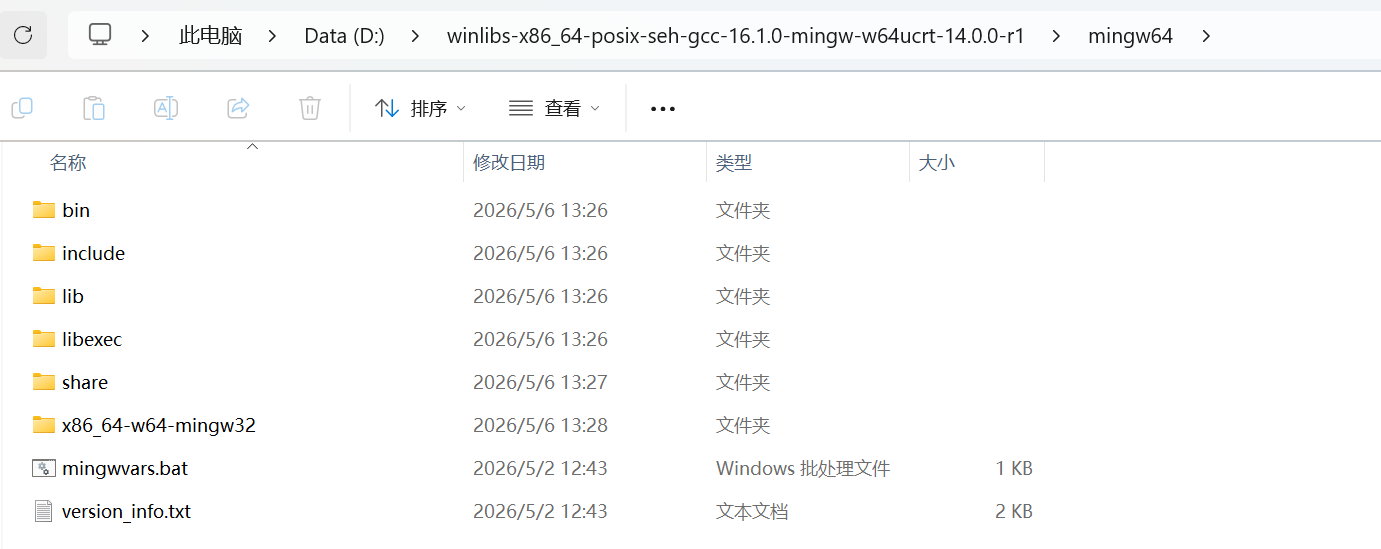
解压到一个无中文、无空格的路径
例如D:\winlibs-x86_64-posix-seh-gcc-16.1.0-mingw-w64ucrt-14.0.0-r1\mingw64
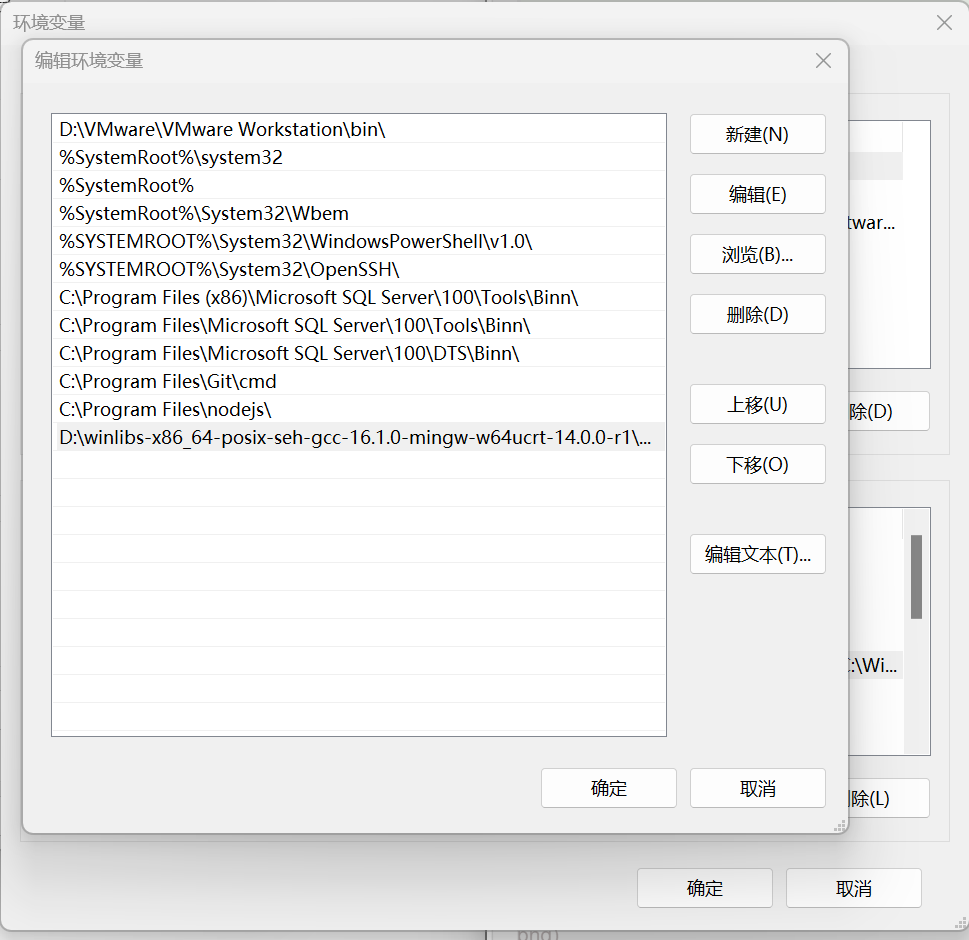
加进系统环境变量 PATH(重启终端或 VS Code 才生效)
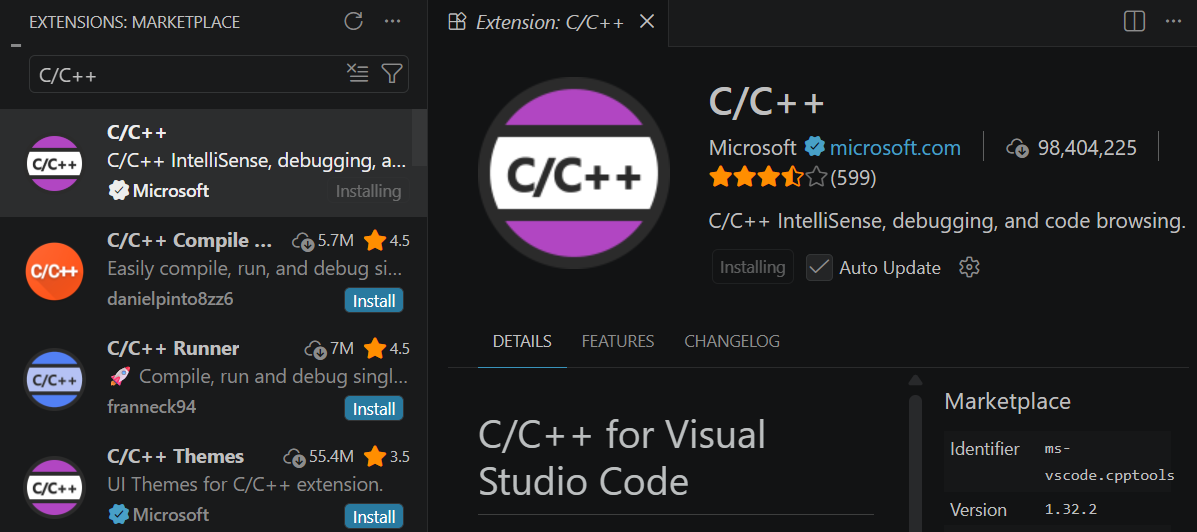
打开 VS Code → 左侧扩展图标(或 Ctrl+Shift+X)→ 搜索并安装以下三个扩展:
C/C++
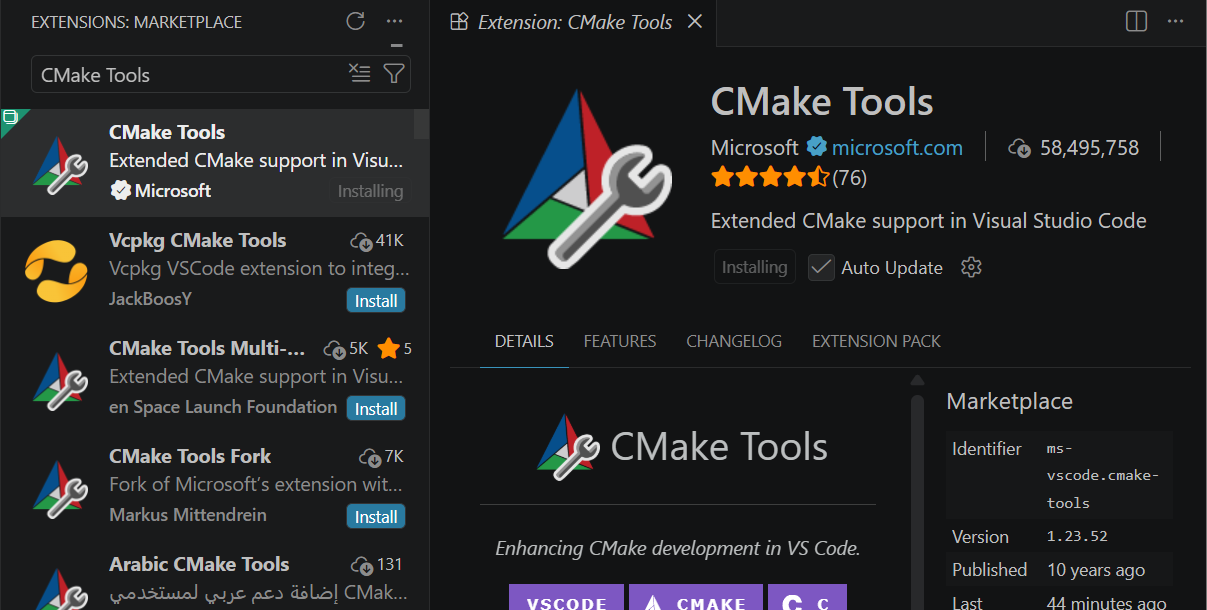
CMake Tools
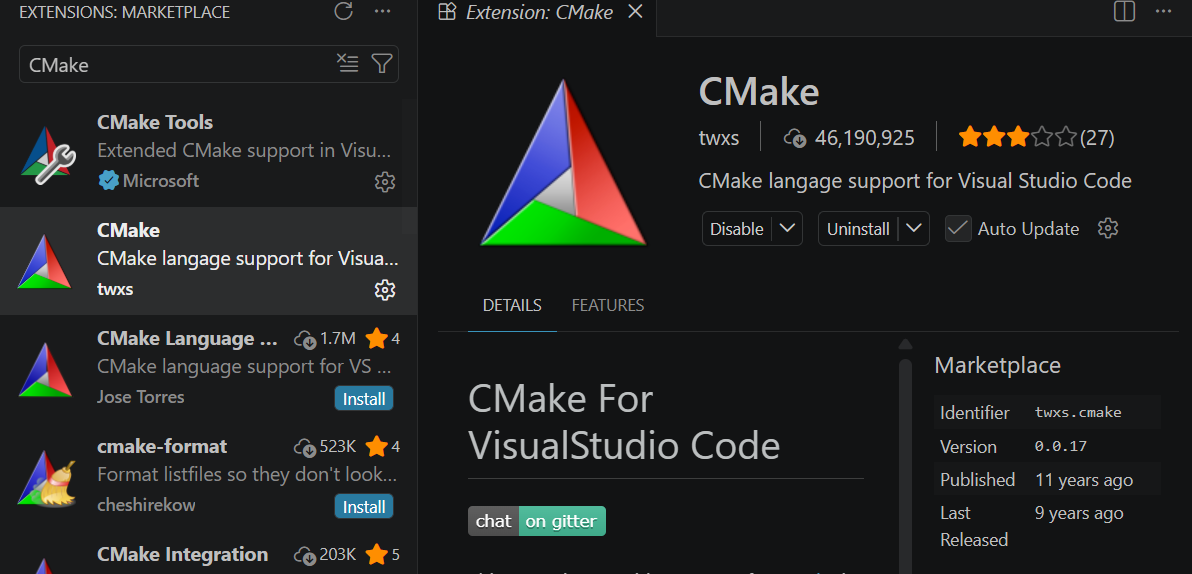
CMake
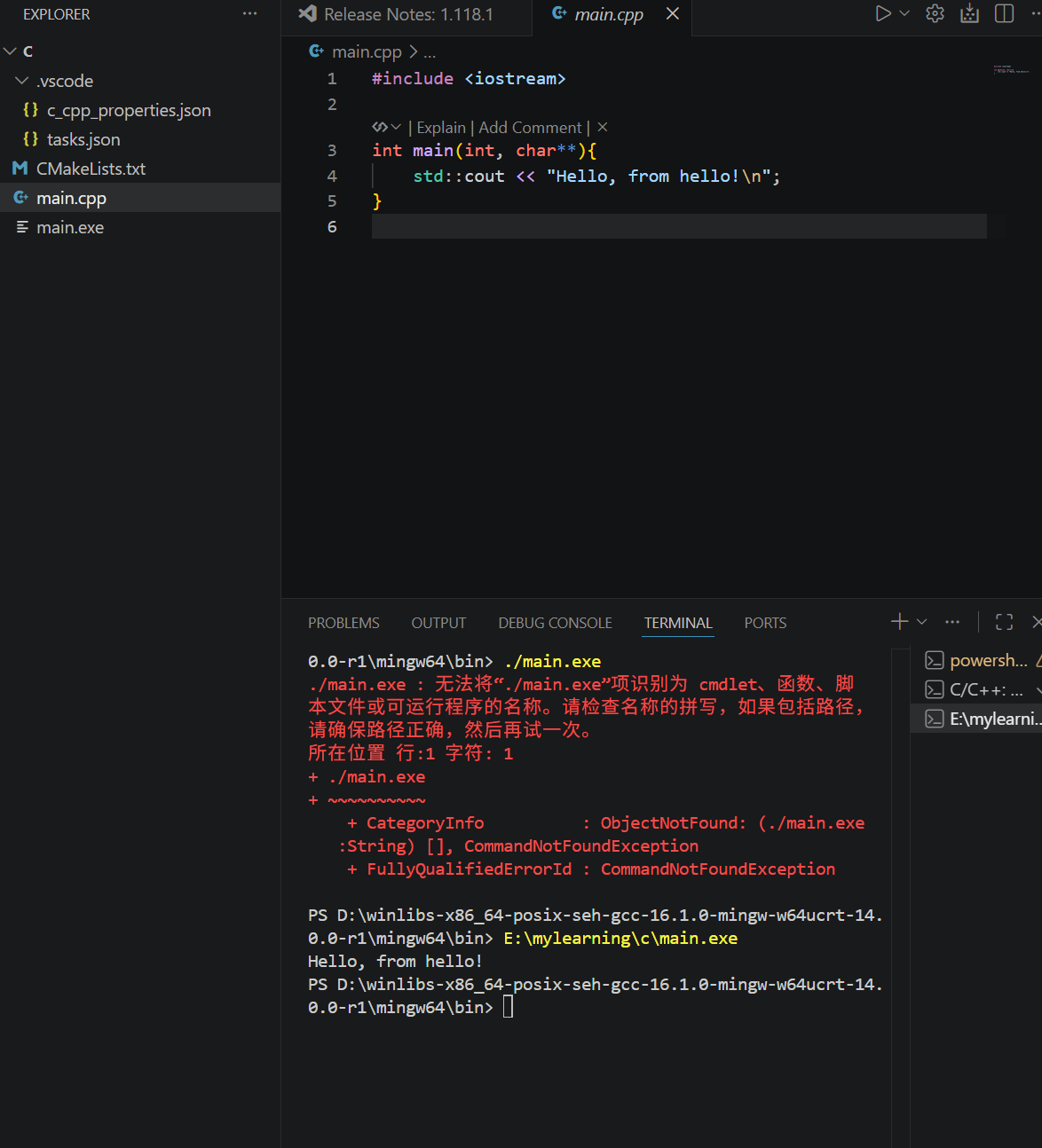
创建项目并配置编译与调试
新建文件夹,比如 mycpp,用 VS Code 打开这个文件夹
按 Ctrl+Shift+P → 输入 “CMake: Quick Start” → 回车 → 输入项目名(如 hello)→ 选 C++
自动生成 CMakeLists.txt、main.cpp 和 .vscode/ 配置目录
按 Ctrl+Shift+P → “CMake: Configure” → 选 MinGW Generator(如 “MinGW Makefiles”)
按 Ctrl+Shift+P → “CMake: Build” 编译,生成可执行文件(默认在 build/ 下)
按 F5 启动调试(首次会自动生成 .vscode/launch.json,调试器自动设为 GDB)
头文件标红 → 点击右下角 “C++” 状态栏 → “Edit Configurations (UI)” → 在 “Compiler path” 填入 C:mingw64ing++.exe,保存后自动重载
不行的话直接点运行即可。

Agent 垂直技术社区,欢迎活跃、内容共建。
更多推荐


 0
0 0
0- 0


 已为社区贡献4条内容

所有评论(0)