Deepseek Harness Agent安装教程(附第三方模型接入)
·
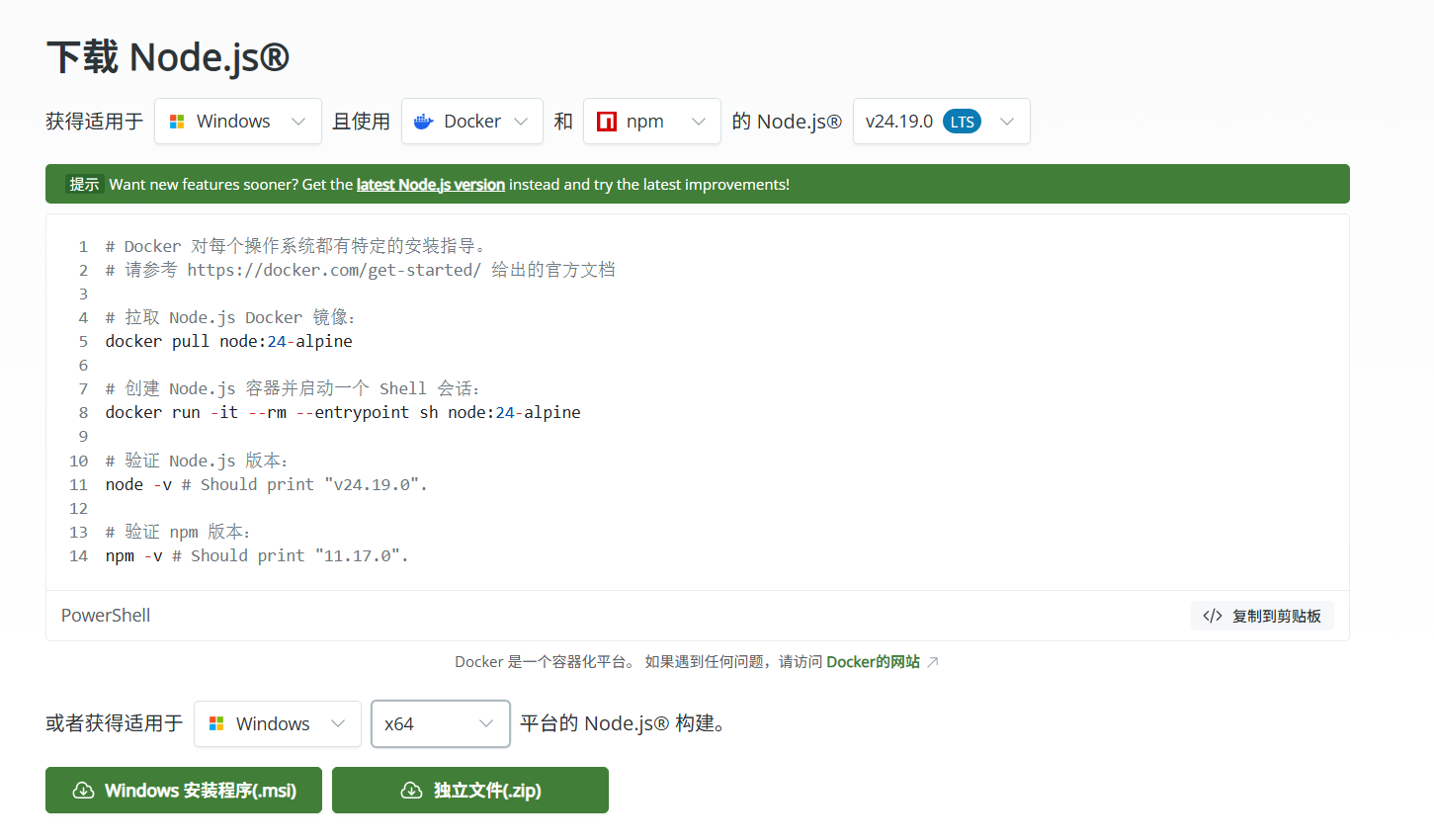
1、安装Node.js。访问Node.js,先选LTS版本,再下载msi安装包,安装时选好安装路径一路点击next即可
2、按下win+r,输入cmd打开终端,优先输入命令:
npm install -g @deepseek-ai/dsh --registry=https://registry.npmmirror.com也可使用harness官方DeepSeek Harness 开发者预览版给出的命令:
npx @deepseek-ai/dsh web但下载缓慢,且npx是临时下载,npm install -g是永久安装,装好后直接用命令 dsh web 秒开
3、在终端输入:
dsh web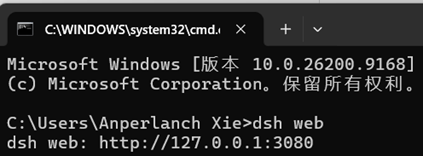
4、先按住ctrl再单击网址会跳转浏览器打开harness,输入在deepseek开放平台显示的API key便可使用deepseek官方Agent了
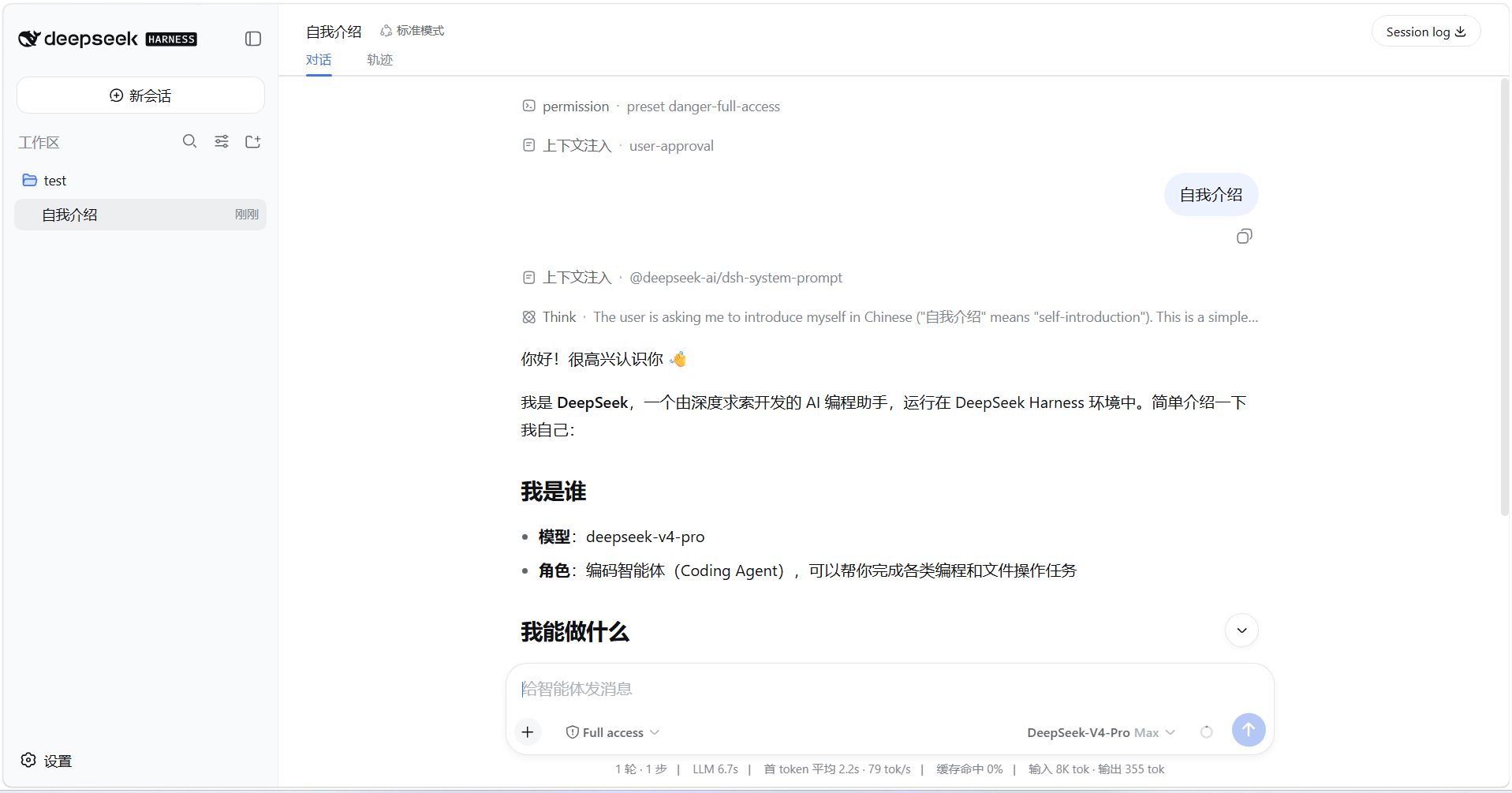
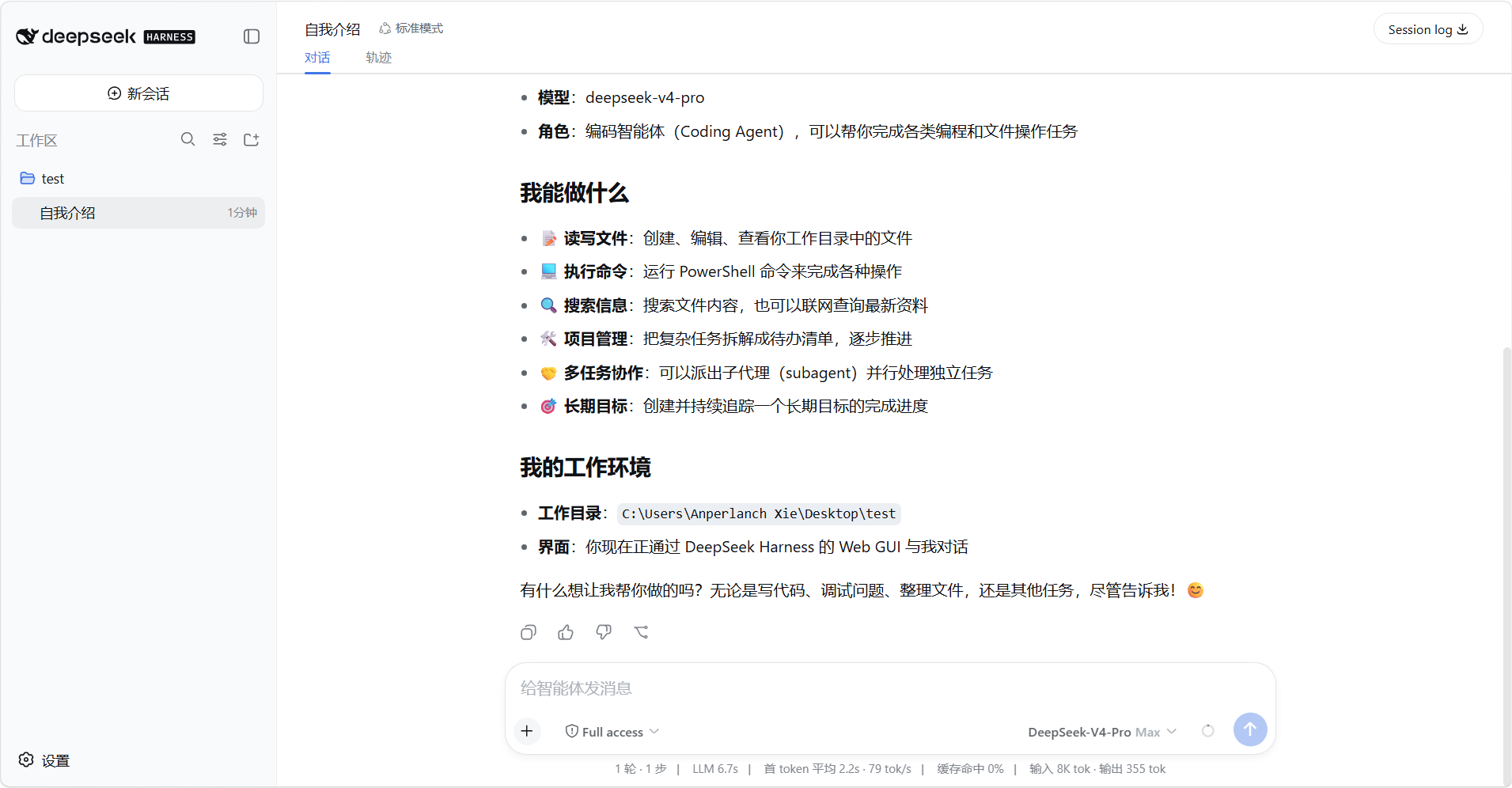
5、由于要先开终端,再输命令,有时还要手动点击才能打开浏览器使用harness,故还可通过双击批处理文件bat自动打开harness
5.1、在桌面新建txt文本文件
5.2、粘贴以下代码
@echo off
chcp 65001 >nul
title DeepSeek Web Starter
echo 正在启动 dsh web 服务...
start /min cmd /k "dsh web --no-open"
set /a count=0
echo 检测端口 3080 是否就绪...
:check
set /a count+=1
echo 等待中... 已耗时 %count% 秒
netstat -ano | findstr ":3080.*LISTENING" >nul
if errorlevel 1 (
    if %count% geq 120 (
        echo 错误:等待超时(120秒),服务可能未启动。
        echo 请手动运行 "dsh web" 查看具体错误。
        pause
        exit /b 1
    )
    timeout /t 1 /nobreak >nul
    goto check
)
echo 服务已启动,正在打开浏览器...
start http://127.0.0.1:3080
exit
5.3、保存并改后缀名为bat
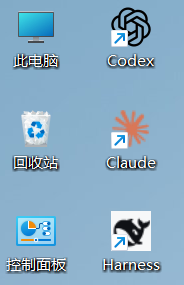
6、还可将此bat文件移出桌面文件夹,再发送此文件快捷方式到桌面,根据修改图标方法自定义图标教程改为自己喜欢的图片,效果如图所示
PS1:在Harness里接入第三方模型
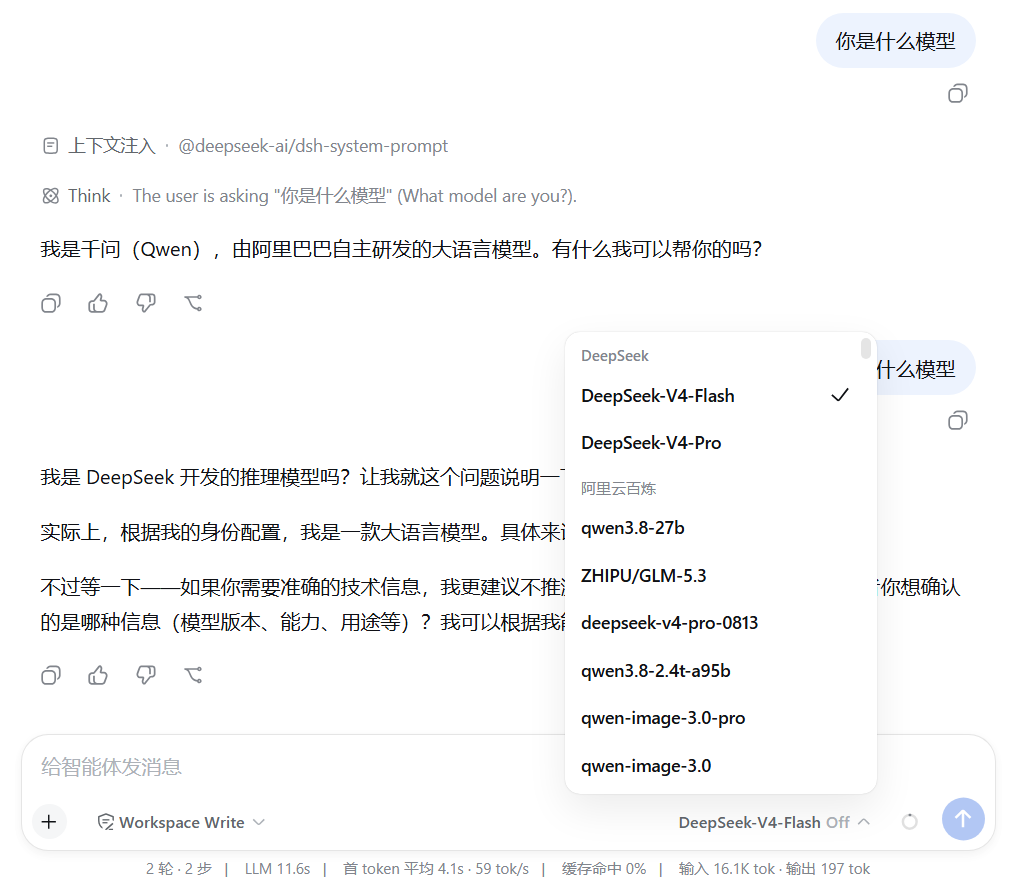
以阿里云百炼平台各模型为例
- 设置→模型→添加自定义提供方
- Provider ID填bailian,显示名称填阿里云百炼
- API地址:复制百炼平台API-Key页面的网址,类似:https://{WorkspaceId}.cn-beijing.maas.aliyuncs.com/compatible-mode/v1,其中WorkspaceId为你自己的业务空间ID
- API协议选openai-completions,再输入自己的API密钥
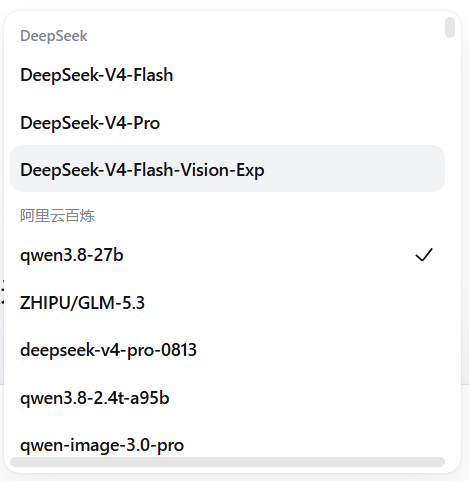
- 点击获取可用模型会自动加载此平台中全部可用模型,可按需勾选,最后点击创建提供方即可
PS2:升级Harness版本
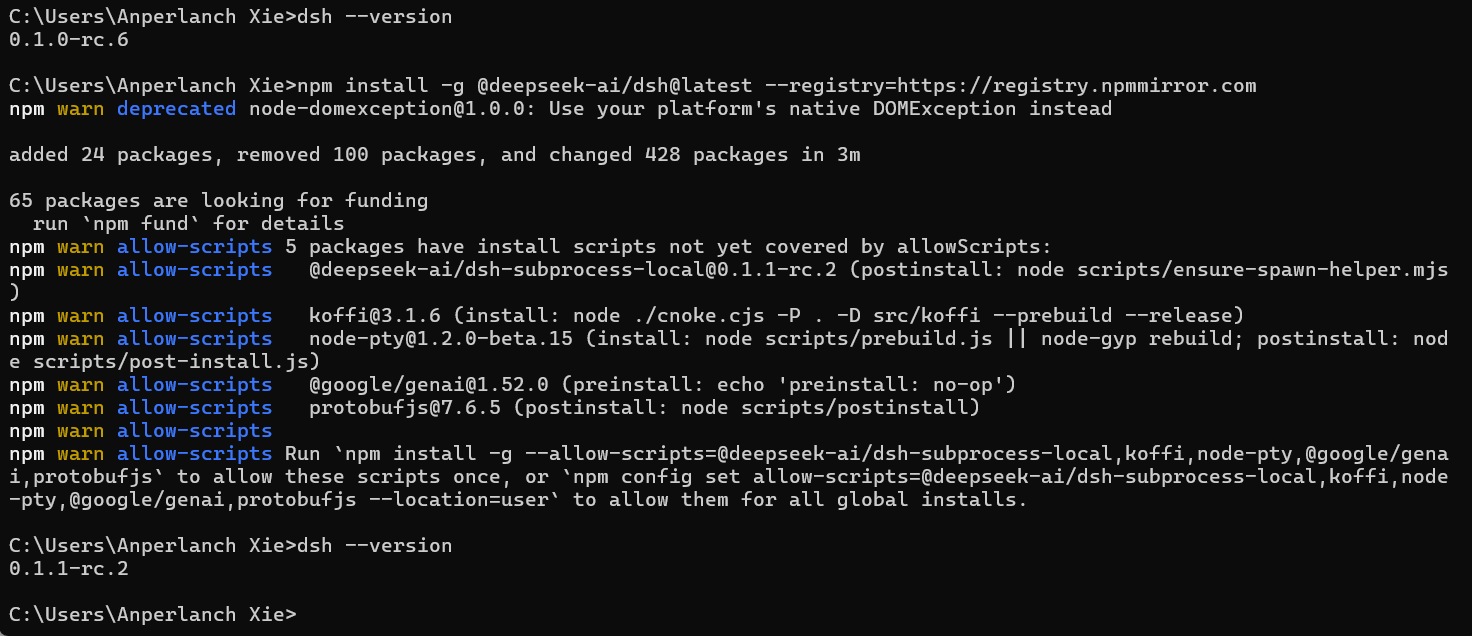
新的模型需要更新版本才能使用,故一段时间后可能需要更新版本
1、由于是通过 npm install -g 全局安装的Harness,故用如下命令:
npm install -g @deepseek-ai/dsh@latest --registry=https://registry.npmmirror.com- 不加--registry参数,npm会默认从官方源(https://registry.npmjs.org)下载,在国内大概率会出现网络超时或下载极慢的情况。
- 如果不想每次安装都手动加这一长串,可以先把npm的默认源永久设置为淘宝镜像(一次性配置):npm config set registry https://registry.npmmirror.com
2、查询版本号:dsh –version

Agent 垂直技术社区,欢迎活跃、内容共建。
更多推荐


 6
6 0
0- 0


 已为社区贡献1条内容

所有评论(0)