Windows磁盘与分区管理:基本磁盘、动态磁盘、MBR与GPT
1.磁盘管理方式:基本磁盘 vs 动态磁盘
1.1基本磁盘:传统分区管理模式
基本磁盘是Windows中最常用的存储类型,采用直接、静态的分区管理方式。
1.1.1核心特性
| 核心特性 | 详细说明 |
|---|---|
|
分区结构 |
使用主分区和逻辑驱动器,通过文件系统格式化为卷。 |
|
兼容性 |
支持所有 Windows 版本、MS-DOS 及大多数其他操作系统。 |
|
分区样式 |
支持 MBR 和 GPT 两种分区样式。 |
|
向后兼容 |
支持群集磁盘、IEEE 1394 磁盘和 USB 可移动驱动器。 |
1.1.2管理能力
(1)创建/删除主分区和扩展分区
(2)在扩展分区中创建/删除逻辑驱动器
(3)格式化分区并标记为活动分区
(4)扩展NTFS分区至相邻连续未分配空间
1.1.3空间分配
(1)每个分区必须在单个磁盘上占据连续物理空间
(2)卷与分区存在一对一关联
1.2 动态磁盘:高级逻辑卷管理模式
动态磁盘提供更灵活的存储管理,但除镜像启动卷外,微软已弃用此技术,推荐使用存储空间作为替代。
1.2.1核心特性
| 核心特性 | 详细说明 |
|---|---|
|
逻辑卷管理 |
使用LDM(逻辑磁盘管理器)数据库跟踪卷信息 |
|
灵活配置 |
卷可由多个非连续物理区域组成,支持跨多个磁盘 |
|
冗余保护 |
每个动态磁盘存储LDM数据库副本,可相互修复 |
|
高级功能 |
支持软件RAID(镜像卷、带区卷、RAID-5卷等) |
1.2.2管理能力
(1)创建/删除简单、跨区、带区、镜像和RAID-5卷
(2)在线扩展简单卷或跨区卷
(3)修复镜像卷或RAID-5卷
(4)重新激活缺失或脱机磁盘
1.2.3技术限制
(1)转换要求:需要至少1MB未分配空间才能从基本磁盘转换
(2)启动复杂:动态启动卷配置复杂且已弃用
(3)兼容性差:其他操作系统无法直接访问
1.3 两者共同支持的功能
-
检查磁盘属性(容量、可用空间、状态)
-
查看分区/卷属性
-
分配驱动器号
-
相互转换(有条件限制)
-
支持MBR和GPT分区样式
2.分区样式:MBR vs GPT
2.1 MBR(主启动记录)分区样式
2.1.1基本特性
| 特性 | 详细说明 |
|---|---|
|
兼容性 |
所有基于x86/x64的Windows系统都支持 |
|
分区限制 |
基本磁盘
:最多4个主分区,或3主分区+1扩展分区 |
|
容量限制 |
最大支持2TB磁盘容量 |
|
启动要求 |
BIOS系统需要MBR分区来启动 |
2.1.2磁盘布局
| 磁盘类型 | 布局说明 |
|---|---|
|
基本磁盘MBR |
可包含多个主分区和扩展分区 |
|
动态磁盘MBR |
仅包含一个LDM分区,磁盘末端有隐藏的LDM数据库区(1MB) |
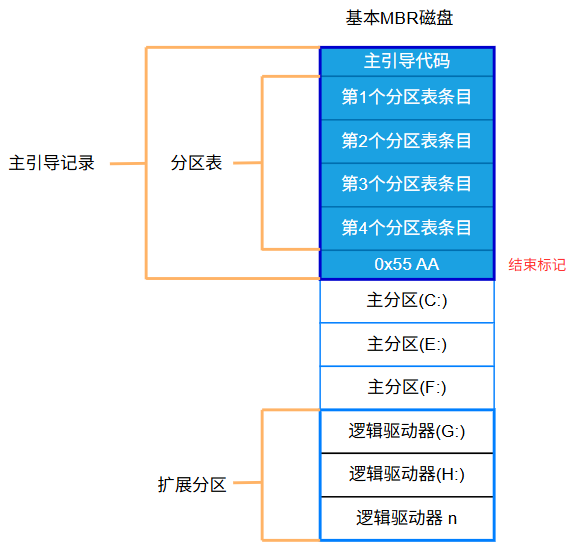
可以使用 MBR 分区方案在基本磁盘上最多创建四个分区:四个主要分区或三个主要分区和一个扩展分区。 扩展分区可以包含一个或多个逻辑驱动器。 下图展示了使用 MBR 的基本磁盘上三个主要分区和一个扩展分区的示例布局。 扩展分区包含其中四个扩展逻辑驱动器。 扩展分区可能或可能不在磁盘末尾,但它始终是逻辑驱动器 1-n 的单个连续空间。
2.2 GPT(GUID分区表)分区样式
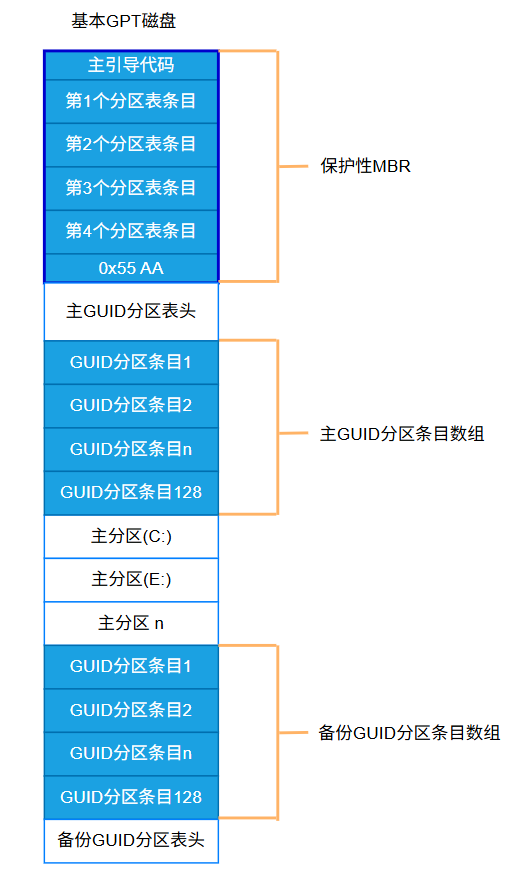
除了 MBR 分区样式之外,运行 Windows Server 2003 SP1 及更高版本的系统还可以使用称为全局唯一标识符(GUID) 分区表(GPT)的分区样式。 使用 GPT 分区样式的基本磁盘最多可以有 128 个主要分区,而动态磁盘将具有单个 LDM 分区(与 MBR 分区一样)。 由于使用 GPT 分区的基本磁盘不会限制为四个分区,因此无需创建扩展分区或逻辑驱动器。
2.2.1基本特性
| 特性 | 详细说明 |
|---|---|
|
系统要求 |
Windows Server 2003 SP1 及更高版本支持 |
|
分区限制 |
• 基本磁盘:最多128个主分区 |
|
容量优势 |
支持大于2TB的磁盘 |
|
可靠性增强 |
分区表有复制和CRC保护 |
|
启动支持 |
UEFI系统使用GPT分区启动 |
下图展示了基本磁盘的 GPT 分区布局:
2.2.2技术特点
-
保护MBR:为与MBR管理工具兼容而保留
-
GUID标识:每个分区有唯一的GUID标识
-
头部校验:使用CRC32校验和确保完整性
-
灵活性:支持OEM和ISV定义的自定义分区类型
2.3 分区样式对比表
| 特性 | MBR分区样式 | GPT分区样式 |
|---|---|---|
|
最大磁盘容量 |
2TB |
18EB(理论值) |
|
最大分区数 |
4个主分区(或3+1扩展) |
128个主分区 |
|
兼容性 |
所有Windows版本 |
Windows Server 2003 SP1+ |
|
启动系统 |
BIOS |
UEFI |
|
数据保护 |
无内置保护 |
分区表复制+CRC校验 |
|
动态磁盘布局 |
单个LDM分区+隐藏数据库 |
单个LDM分区+隐藏数据库分区 |
3.使用场景与选择建议
3.1 基本磁盘适用场景
-
个人/办公计算机:单磁盘常规使用
-
多系统引导:Windows与Linux等双系统
-
可移动存储:USB驱动器、移动硬盘
-
最大兼容性:需要被多种操作系统访问
3.2 动态磁盘(已弃用)替代方案
-
新项目:直接采用存储空间技术
-
旧系统维护:已有动态磁盘系统的维护
-
特定需求:无硬件RAID时的软件RAID替代
3.3 分区样式选择
(1)MBR选择条件:
-
磁盘容量≤2TB
-
需要兼容旧系统(Windows XP及更早)
-
BIOS启动环境
(2)GPT选择条件:
-
磁盘容量>2TB
-
UEFI启动环境
-
Windows Server 2003 SP1或更新系统
-
需要更多分区或更好的数据保护
4.注意事项
4.1 转换限制
-
基本→动态:通常无损,需要1MB未分配空间
-
动态→基本:官方方法会丢失所有数据,需第三方工具
-
系统盘转换:可能导致无法启动,需特别谨慎
4.2 技术发展趋势
-
动态磁盘已弃用:微软推荐使用存储空间
-
存储空间优势:精简配置、存储分层、弹性文件系统
-
硬件方案优先:需要RAID时优先考虑硬件RAID卡
4.3 最佳实践建议
(1)普通用户:使用基本磁盘+定期备份
(2)大容量存储:选择GPT分区样式
(3)新系统部署:研究并采用存储空间技术
(4)数据安全:任何存储技术都不能替代定期备份
5.总结
理解基本磁盘与动态磁盘、MBR与GPT分区的区别,对于合理规划存储架构至关重要。基本磁盘以其简单稳定适合大多数场景,而GPT分区是未来大容量存储的方向。动态磁盘虽功能强大但已被微软弃用,应由更现代的存储空间技术替代。无论选择何种方案,都应基于实际需求、兼容性要求和未来扩展性综合考虑,并始终牢记数据备份的重要性。

Agent 垂直技术社区,欢迎活跃、内容共建。
更多推荐


 22
22 0
0- 0


 已为社区贡献7条内容

所有评论(0)