VSCode通过SSH与虚拟机中linux系统的连接
·
在Windows上使用VSCode通过SSH连接虚拟机Linux中的,以实现远程开发和代码管理。以下是具体步骤:
1. 配置Linux虚拟机
安装并启动SSH服务
- 在Linux虚拟机中安装SSH服务:
sudo apt-get update
sudo apt-get install openssh-server
- 确保SSH服务已启动:
sudo service ssh start
- 检查SSH服务状态:
systemctl status ssh
- 获取虚拟机IP地址
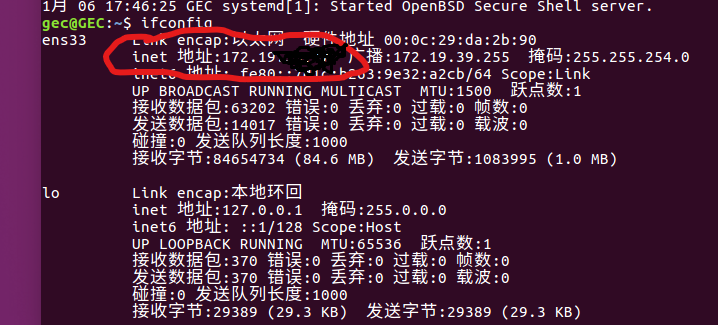
运行以下命令获取虚拟机的IP地址:
ifconfig
从
ifconfig输出来看,这里存在两个网络接口:ens33(物理网卡) 对应的
inet地址,是机器连接实际网络(如公司内网、家庭WiFi等)时使用的 IP,能被同一网络下的其他设备访问。所以此处选择该IP地址作为lo(回环接口) 对应的
inet地址是本机专属的“虚拟网络”,只用于本机进程通信(如浏览器访问http://127.0.0.x测试 Web 服务),外部设备无法访问这个 IP。
2.配置VSCode
- 进行下列图像的步骤:
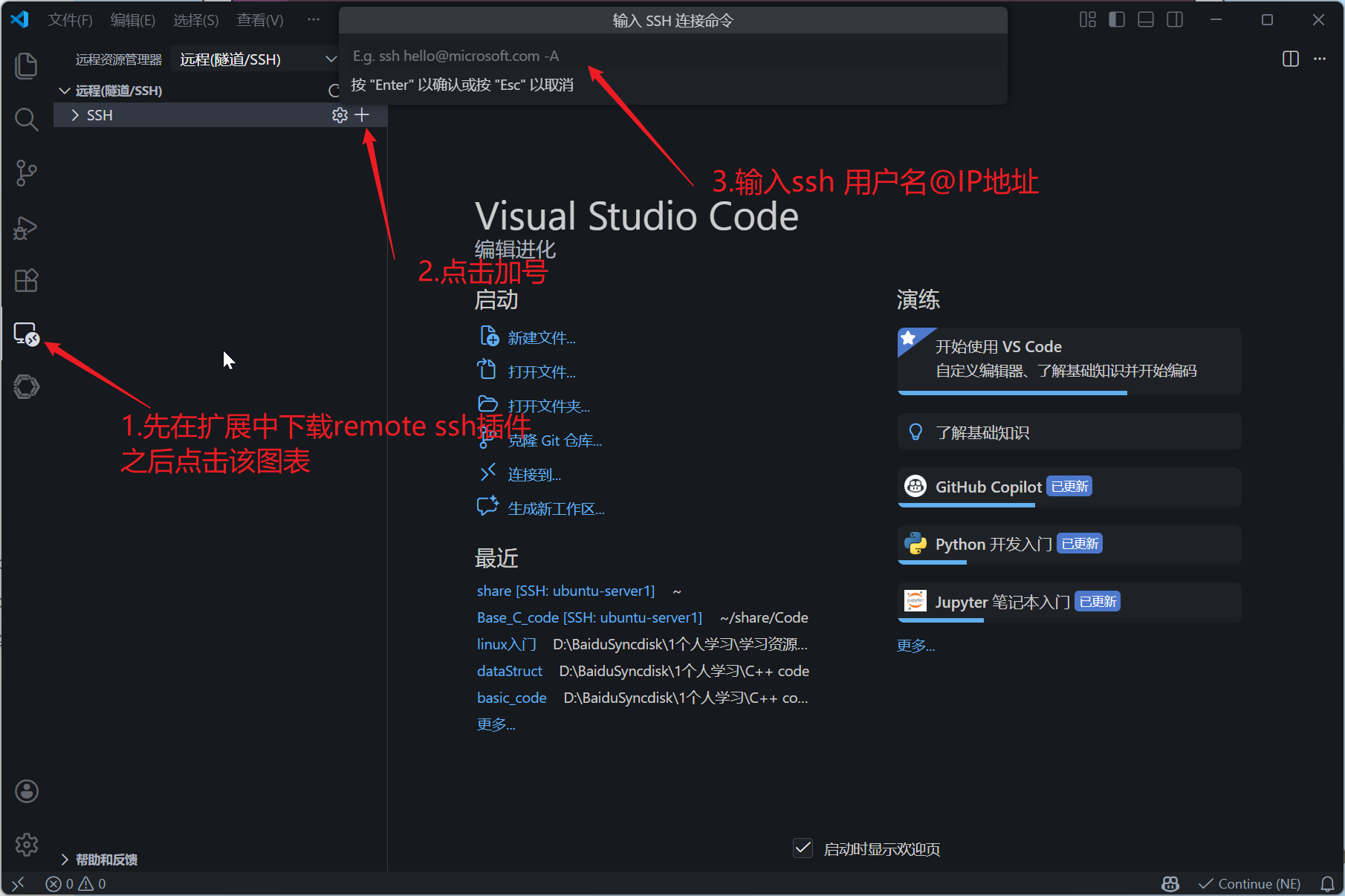
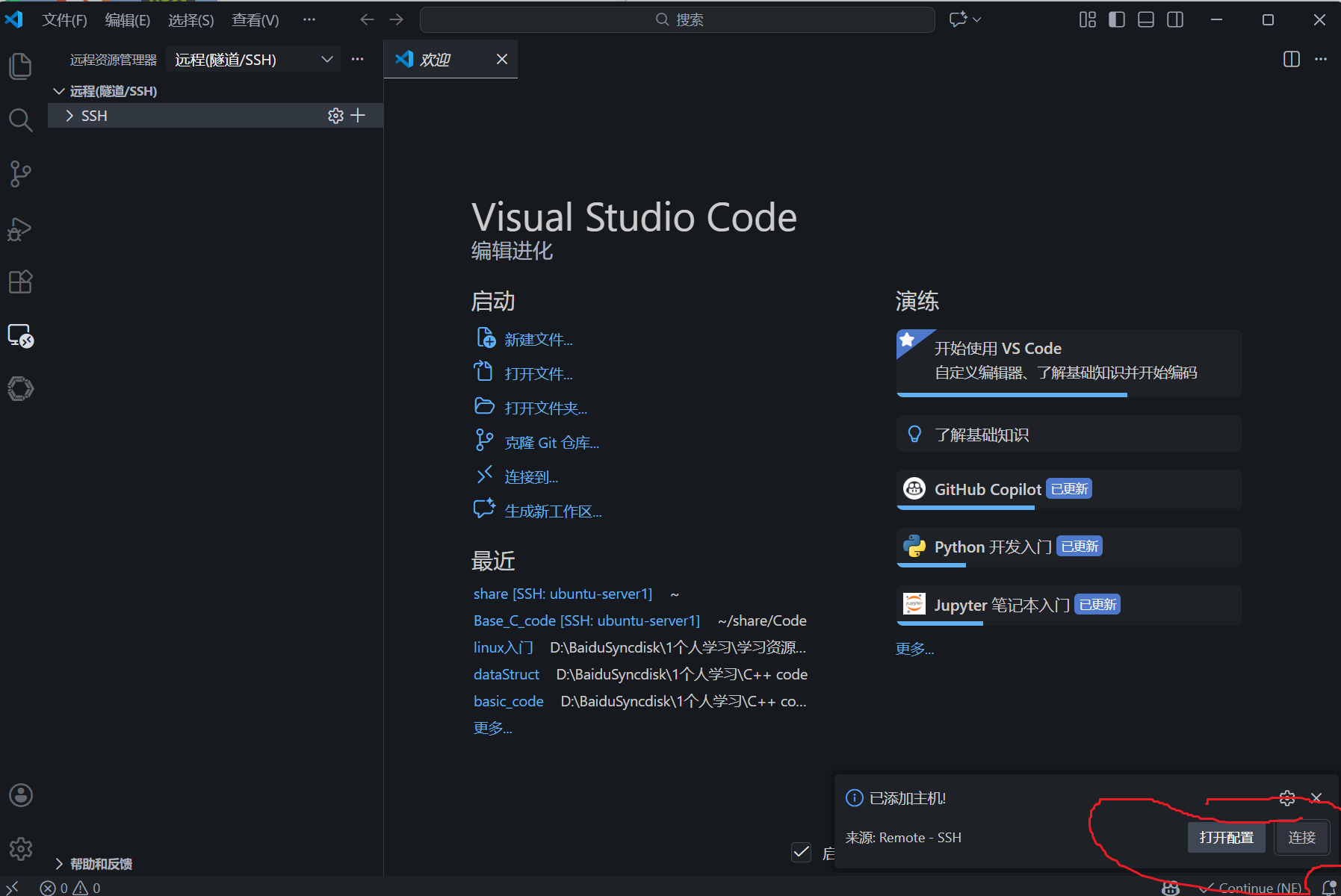
- 然后点击连接
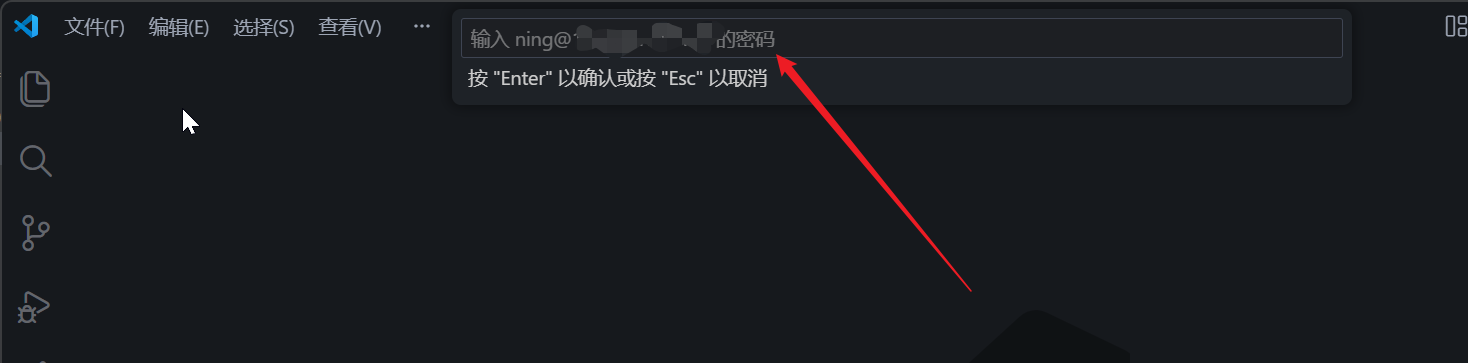
- 最后输入密码后即可连接成功,此处的密码为linux系统上的登录密码。
3.删除vsCode中的ssh连接
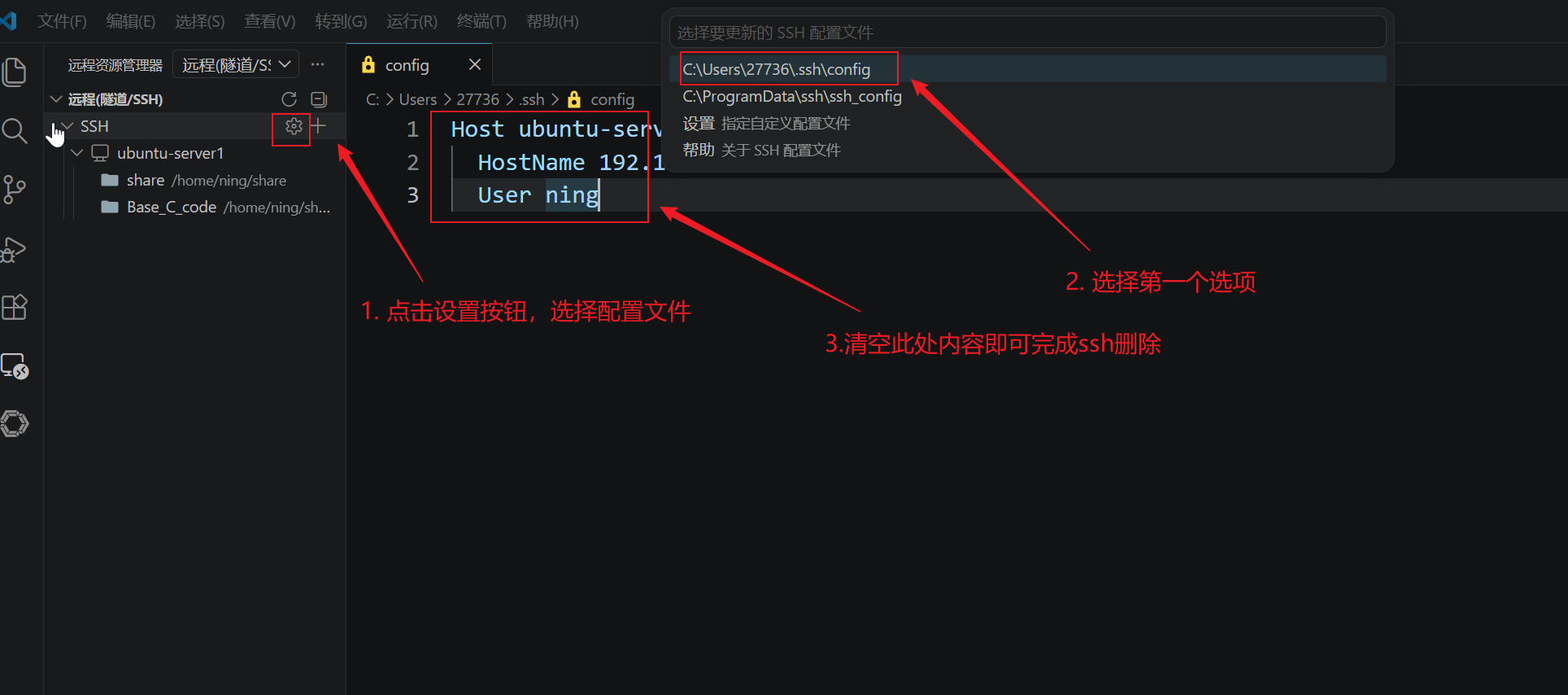
上述即为连接的全部内容
https://github.com/0voice

Agent 垂直技术社区,欢迎活跃、内容共建。
更多推荐



 2
2 0
0- 0


 已为社区贡献1条内容

所有评论(0)