零基础教程:在星图平台快速搭建Qwen3-VL企业智能助手
零基础教程:在星图平台快速搭建Qwen3-VL企业智能助手
1. 你不需要懂部署,也能拥有自己的多模态AI助手
你有没有过这样的想法:
想让团队用上一个能看图、识表、读文档、答问题的AI助手,但一看到“GPU驱动”“CUDA版本”“WebSocket回调”就关掉了网页?
想把大模型能力嵌入飞书工作台,却卡在“应用发布”“权限勾选”“事件订阅”这些步骤里?
想试试Qwen3-VL这种支持图文理解、OCR识别、GUI分析的新一代多模态模型,但又担心30B参数太大、部署太难、调不通?
别担心——这篇教程就是为你写的。
它不讲CUDA编译原理,不推公式,不列架构图。
它只做一件事:手把手带你,在CSDN星图AI云平台上,用不到20分钟,把Qwen3-VL:30B变成你公司飞书里的专属智能助手。
整个过程不需要公网IP、不用配Nginx、不改一行代码,连终端命令都只有3条真正需要你敲的。
你只需要:
- 一个飞书管理员账号(能创建自建应用)
- 一台已开通的星图AI云服务器(镜像已预装Clawdbot和Qwen3-VL:30B)
- 30秒读完本节开头的“导读提示”
我们不假设你熟悉Agent网关、不预设你了解OAuth2.0流程、不默认你知道什么是“长连接回调”。
每一步截图在哪、填什么、点哪里、为什么这么填——全部说清楚。
哪怕你是第一次打开飞书开放平台,也能照着做完。
这不是理论推演,而是真实可复现的操作流。
接下来,我们就从飞书后台开始,一步步把那个能“看懂截图、解析表格、回答问题”的AI,接进你的日常办公流。
2. 第一步:在飞书开放平台创建你的企业AI助手
2.1 进入飞书开发者后台,创建自建应用
打开浏览器,访问 飞书开放平台,使用你企业的飞书管理员账号登录。
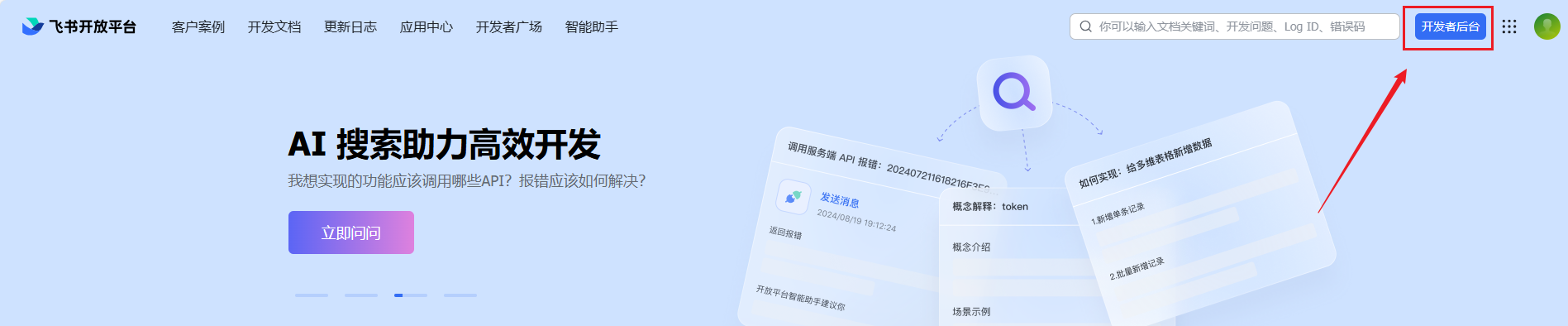
点击右上角「开发者后台」→ 左侧菜单「我的应用」→ 点击「创建企业自建应用」按钮。
这时会弹出一个表单,只需填写两项:
- 应用名称:建议起个有辨识度的名字,比如“Clawd助教”“星图智问”“Qwen小助手”。这个名字会直接显示在飞书工作台和聊天窗口里。
- 应用描述:一句话说明用途,例如“基于Qwen3-VL的多模态企业知识助手”。
小贴士:图标上传很重要!点击“上传图标”,选一张简洁清晰的PNG(推荐128×128像素)。飞书工作台里所有应用都靠图标区分,一个好图标能让同事一眼认出你的AI助手。
填完后点击「创建」,你就拥有了一个属于你企业的飞书应用雏形。
2.2 开启机器人能力,获取关键凭证
创建完成后,页面会跳转到该应用的管理页。左侧导航栏找到「添加应用能力」,点击进入。
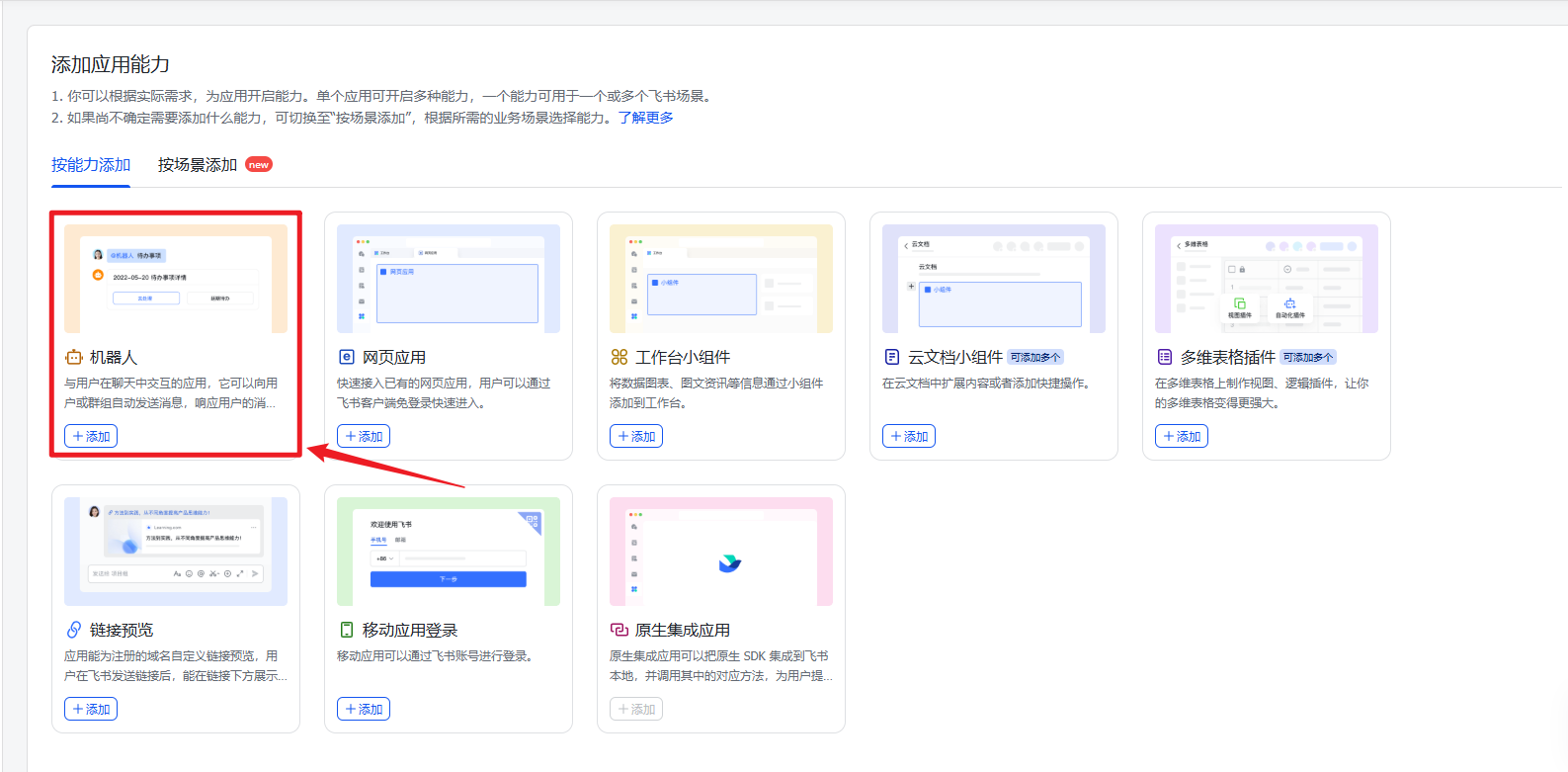
在能力列表中,找到并点击「机器人」卡片,再点击「添加」。
添加成功后,左侧菜单会出现「机器人」选项。点击进入,你会看到「凭证与基础信息」页面。
这里有两个字段必须复制保存——它们是你后续连接Clawdbot的“钥匙”:
- App ID(格式类似
cli_xxxxxxx) - App Secret(一长串随机字符,带大小写字母和数字)
注意:App Secret只在此处显示一次!关闭页面后无法再次查看,必须重新生成(会作废旧密钥)。请务必现在就复制粘贴到记事本或密码管理器中,标上“飞书AppSecret-Clawdbot用”。
这两个值,就是你飞书应用和星图服务器之间的唯一身份凭证。后面所有配置,都靠它们打通。
2.3 提交初始版本,为后续配置铺路
在「凭证与基础信息」页面下方,找到「版本管理」区域,点击「新建版本」。
填写版本号为 1.0.0,描述写“初始版本,用于配置机器人能力”,然后点击「提交」。
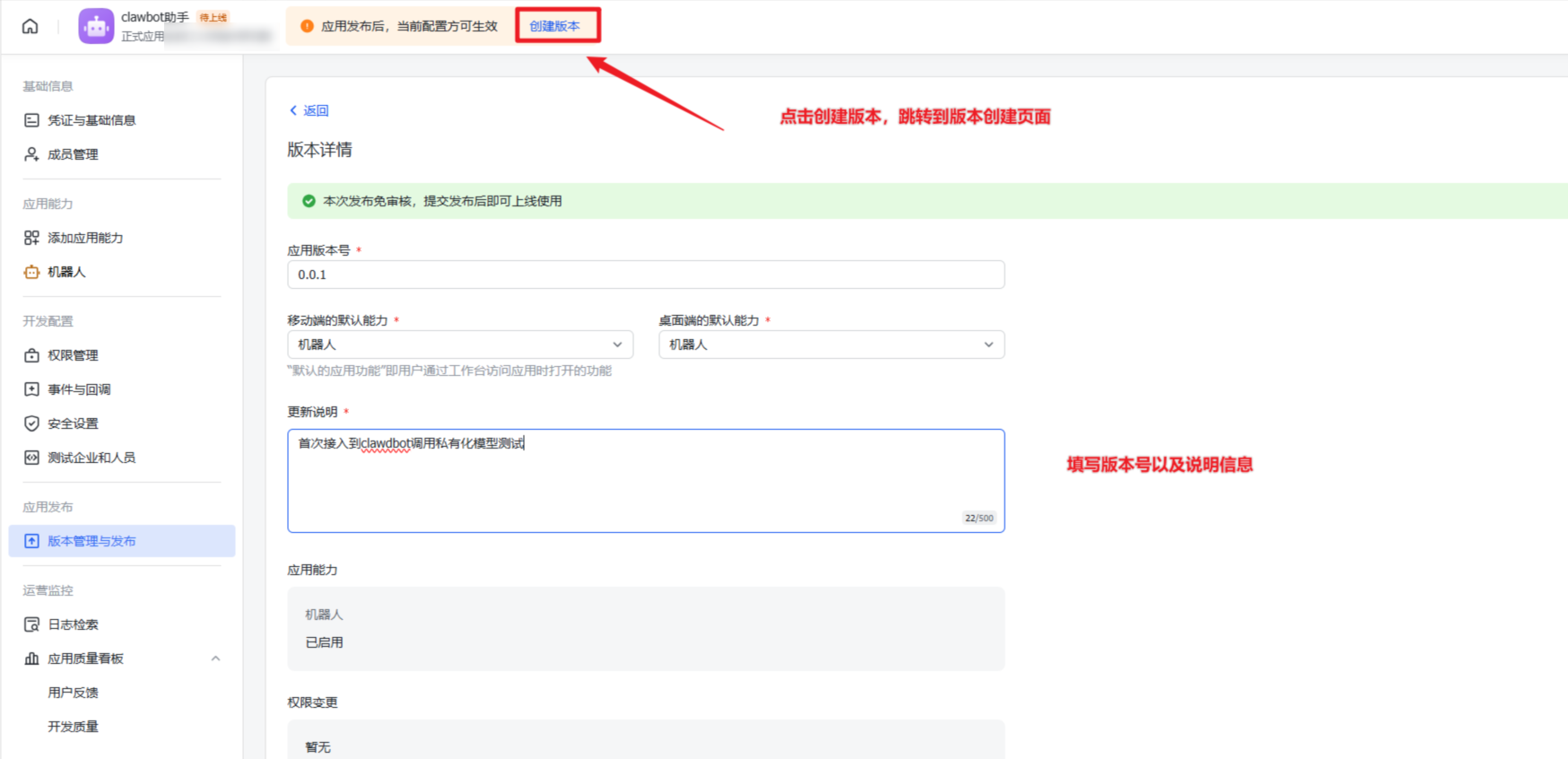
这一步看似简单,实则关键:
飞书要求部分高级配置(如事件订阅、权限开通)必须基于一个已提交的版本才能生效。
不走这步,后面会反复提示“未发布版本,无法保存配置”。
提交后,你就能继续往下配置事件和权限了。
3. 第二步:在星图服务器上启用飞书插件并绑定凭证
3.1 登录星图云服务器,确认Clawdbot已运行
通过CSDN星图AI控制台,找到你已部署好的Qwen3-VL:30B镜像实例,点击「远程连接」或使用SSH工具登录。
登录后,先确认Clawdbot服务正在运行:
clawdbot status
如果看到 Gateway: running 和 Model: Qwen3-VL:30B loaded,说明一切就绪。
如果提示未启动,执行:
clawdbot start
镜像说明:本镜像已预装
@m1heng-clawd/feishu插件,无需手动安装。你看到的“安装飞书插件”命令(clawdbot plugins install @m1heng-clawd/feishu)仅作兼容性验证,可跳过。
3.2 绑定飞书App ID与App Secret
在终端中输入以下命令,启动交互式配置流程:
clawdbot channels add
系统会依次提示你选择渠道类型、填写名称、输入凭证:
- 当提示
Select channel type:时,输入feishu(回车) - 当提示
Channel name:时,输入一个内部标识名,比如lark-qwen3-vl(回车) - 当提示
App ID:时,粘贴你刚才保存的 App ID(回车) - 当提示
App Secret:时,粘贴你刚才保存的 App Secret(回车)

完成之后,你会看到类似 Channel "lark-qwen3-vl" added successfully 的提示。
这意味着:Clawdbot已经记住了你的飞书应用身份,并准备好接收来自飞书的消息。
3.3 重启网关,让新配置生效
配置完渠道后,必须重启Clawdbot网关,否则新添加的飞书连接不会加载:
clawdbot gateway restart
等待几秒钟,直到终端输出 Gateway restarted 和 Feishu channel connected 类似字样。
此时,Clawdbot已在后台监听飞书发来的消息请求,只等你完成最后一步——在飞书后台告诉它:“你可以开始收消息了”。
4. 第三步:在飞书后台开通事件权限,建立双向通信
4.1 设置事件订阅模式:选“长连接”最省心
回到飞书开放平台,进入你刚创建的应用 → 左侧菜单「事件订阅」。
在「订阅方式」中,选择 「长连接(WebSocket)」。
为什么推荐这个?
因为它不需要你有固定公网IP、不需要你配反向代理、不需要你开防火墙端口。
Clawdbot会主动连接飞书服务器,建立一条稳定长链。只要星图服务器能上网,就能通。
点击「开启长连接」后,页面会生成一个「密钥(Token)」和「加密秘钥(Encrypt Key)」。
这两个值不需要你填到任何地方,Clawdbot插件已内置自动处理逻辑,你只需确保网关已重启即可。
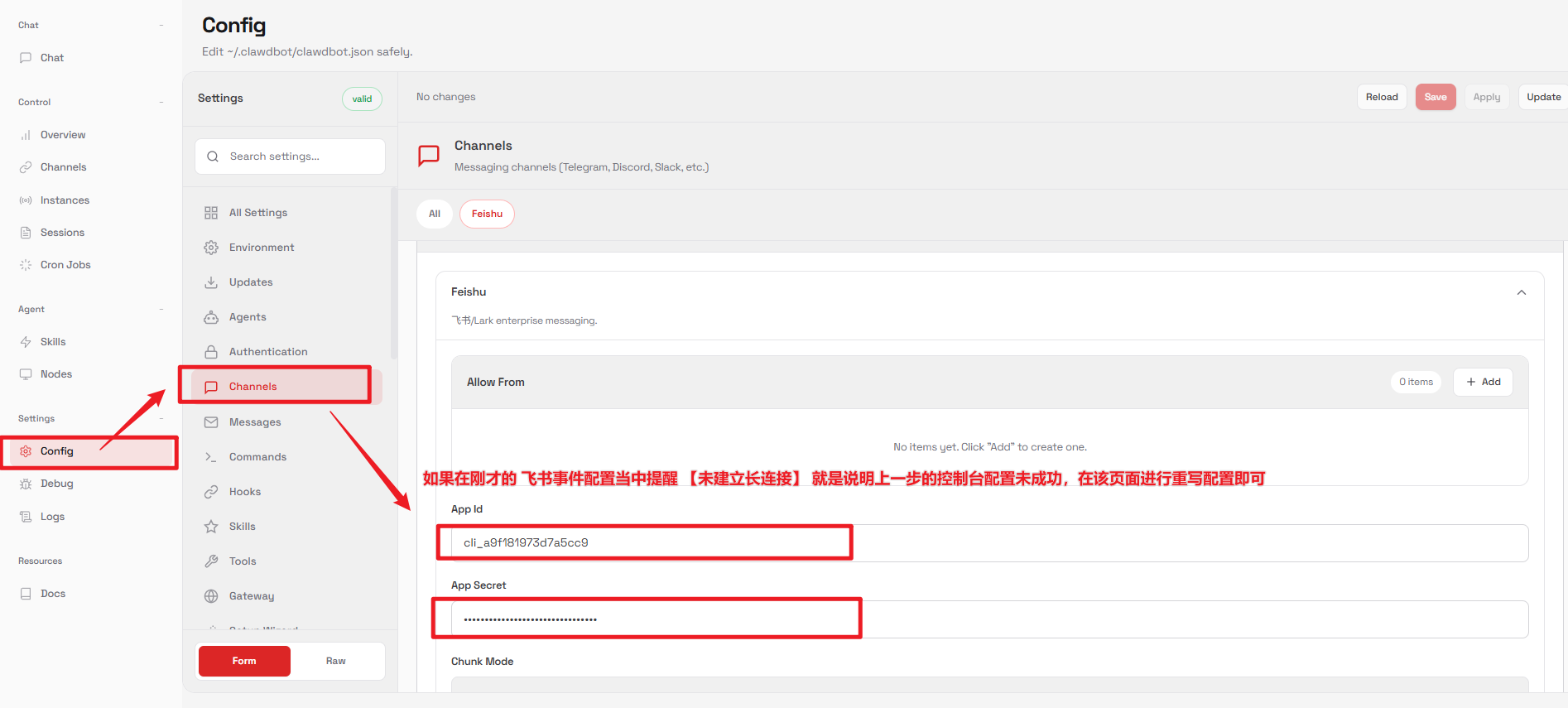
常见问题:如果点击「保存」时提示“未建立长链接”,请检查两点:
- 星图服务器终端中
clawdbot gateway restart是否执行成功;- App ID 和 App Secret 是否复制完整、有无多余空格。
4.2 订阅核心事件:让机器人“听得到、答得上”
在「事件订阅」页面,点击「添加事件」按钮。
你需要勾选以下两个事件(其他可暂不选):
im.message.receive_v1:这是最关键的事件,表示“收到用户发来的消息”。没有它,机器人就是聋子。contact.user.add_v2(可选但推荐):当新成员加入企业时触发,可用于欢迎语或权限引导。
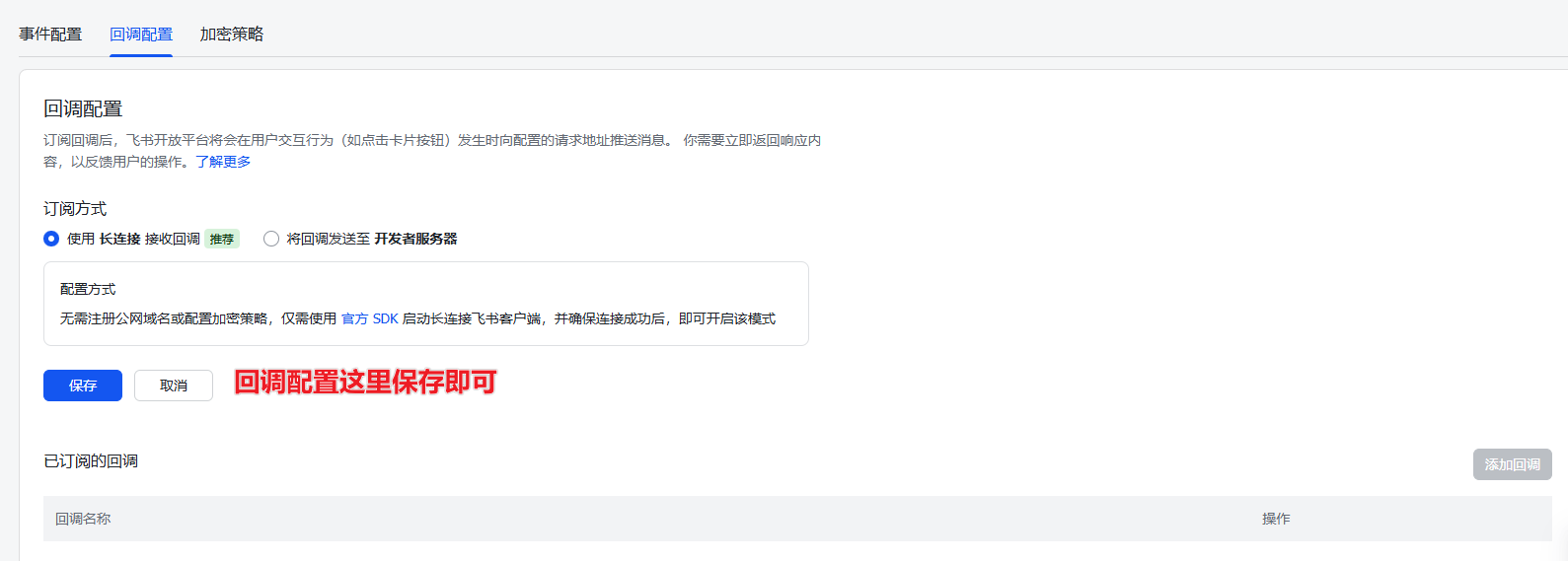
添加完成后,页面会显示已订阅事件列表。此时还不能生效——因为飞书需要知道:“你有权读取用户是谁、有权给用户回消息”。
这就引出了下一步。
4.3 开通必要权限:最小够用原则
点击左侧菜单「权限管理」,你会看到一个权限列表。
只需勾选以下两项(严格按需开通,不加多余权限):
| 权限名称 | 作用说明 |
|---|---|
contact:user.base:readonly |
让机器人知道“谁发的消息”,用于个性化回复 |
im:message(全选子项) |
允许机器人接收消息 + 发送消息 + 撤回消息 |
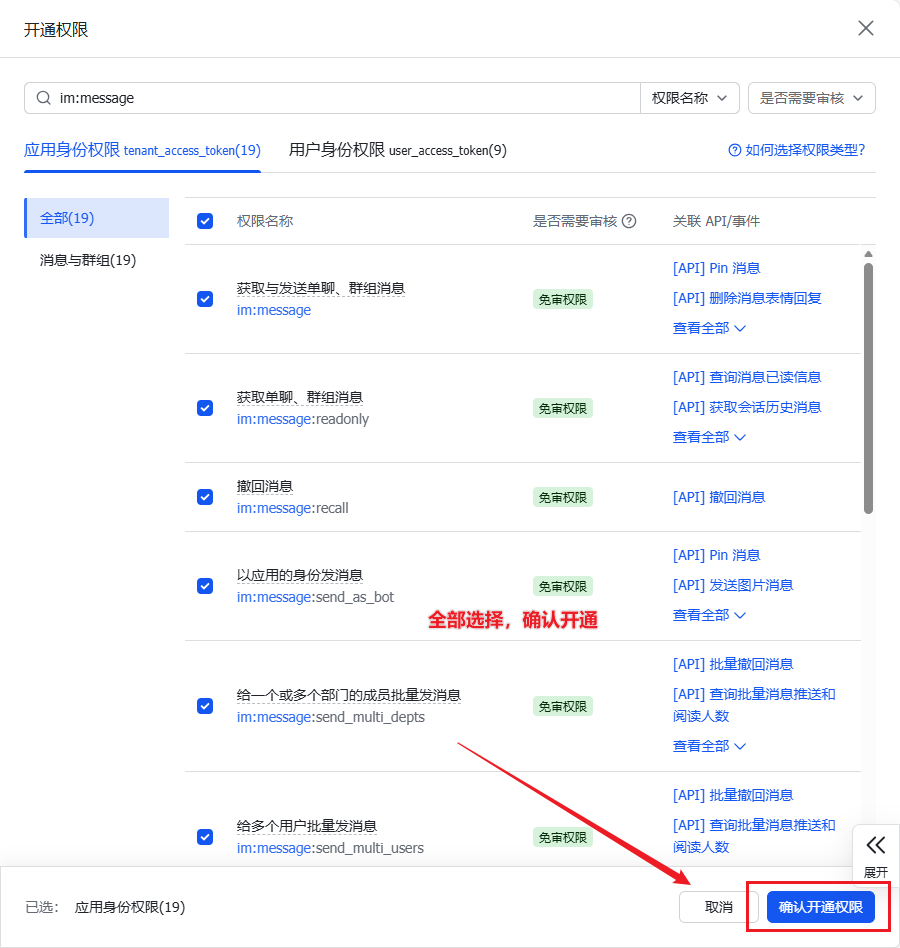
勾选完毕后,点击右上角「保存」。
权限说明:
im:message是复合权限,必须展开并勾选全部子项(包括send_message,receive_message,delete_message),否则机器人可能收得到消息但发不出去。
4.4 发布新版本,让所有配置正式上线
权限保存后,别急着测试。
飞书要求:所有事件订阅和权限变更,必须通过发布新版本才能生效。
回到左侧菜单「版本管理」,点击「新建版本」:
- 版本号填
1.0.1(比上次高一点即可) - 描述写“开通消息收发权限,启用长连接”
- 点击「提交」→ 再点击「发布」

发布成功后,你会看到状态变为「已发布」。
至此,飞书端所有配置全部完成。
5. 第四步:真机测试——发一条消息,看AI如何响应
5.1 在飞书工作台找到你的AI助手
打开手机或电脑版飞书,进入「工作台」→ 在搜索框输入你起的应用名称(比如“Clawd助教”)→ 点击进入。
你会看到一个干净的聊天窗口,顶部显示应用图标和名称。
现在,试着发送第一条消息:
“你好,能帮我看看这张发票吗?”
(然后点击输入框右侧的「图片」图标,上传一张含文字的截图或照片)
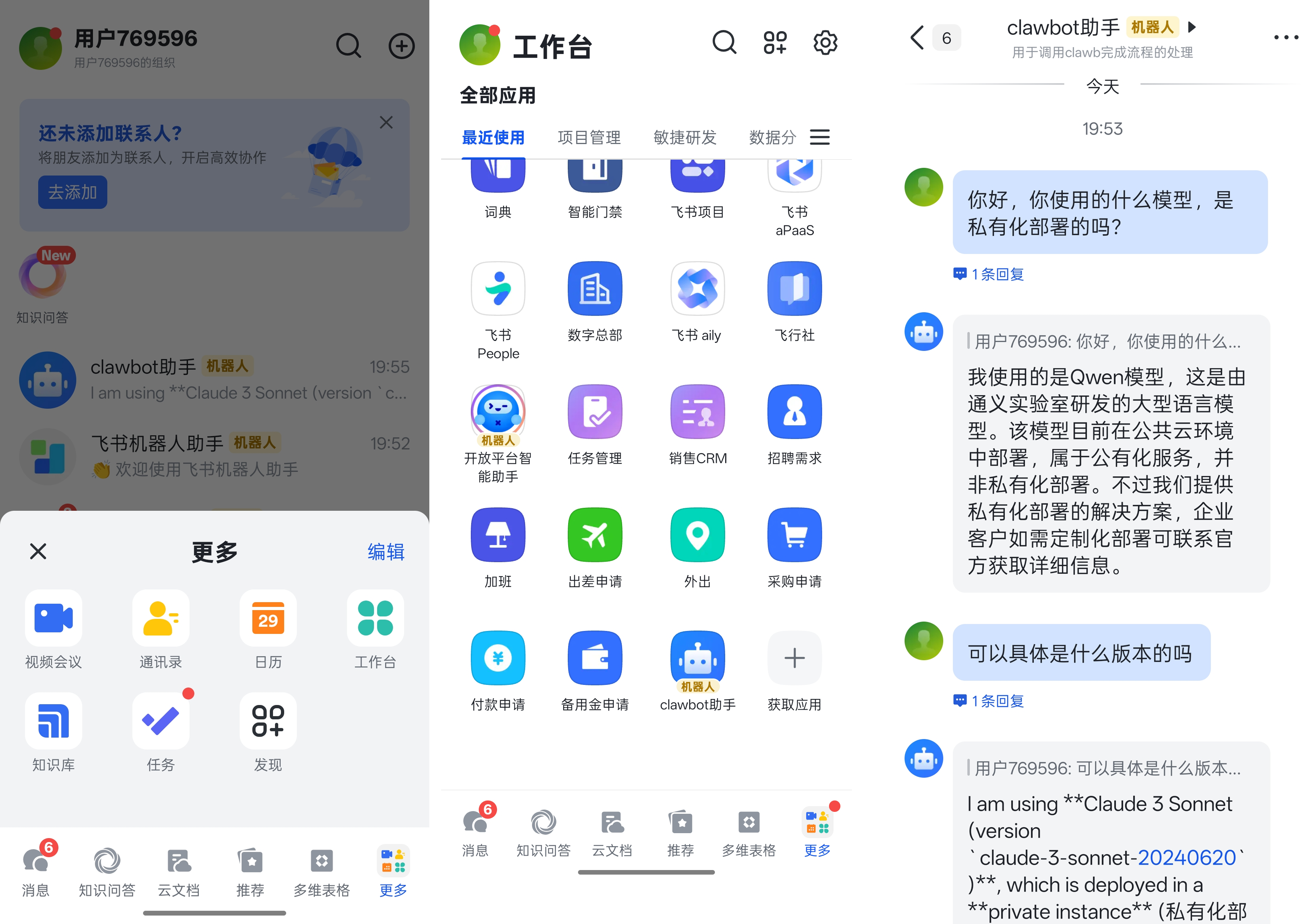
发送后,观察两处反馈:
- 飞书端:几秒内,助手会回复一段文字,比如“已收到图片,正在分析……”或直接给出OCR识别结果。
- 星图终端:你登录的服务器终端中,会实时滚动日志,显示类似:
INFO feishu: received message from user_xxxINFO model: forwarding to Qwen3-VL:30B (24GB GPU)INFO response: sent back to lark, 2.3s
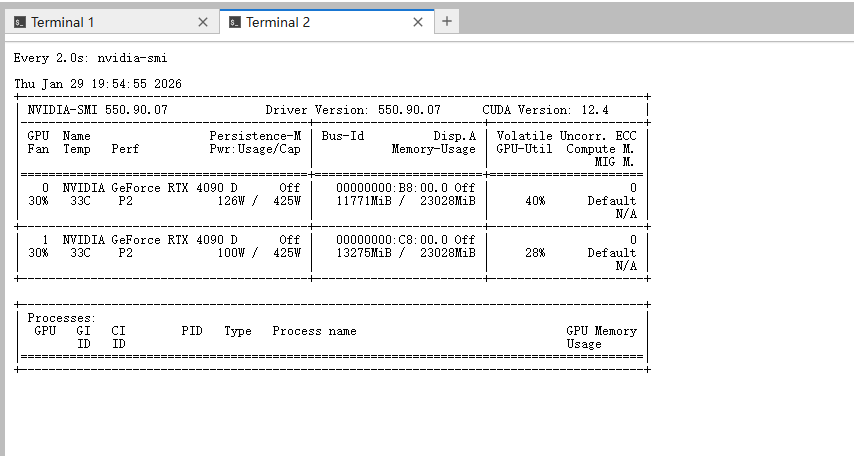
这说明:
飞书消息已成功抵达Clawdbot
Clawdbot已将请求转发给Qwen3-VL:30B模型
模型推理完成,结果已返回飞书
整个链路跑通。
5.2 多模态能力初体验:试试这些典型场景
你的AI助手现在已经具备Qwen3-VL:30B的全部多模态能力。不妨立刻试几个高频场景:
- 看图问答:发一张会议白板照片,问“第三行写了什么?”
- 表格识别:发一张Excel截图,问“销售额最高的是哪个月?”
- 文档摘要:发一张PDF第一页截图,问“这份合同的核心条款有哪些?”
- GUI操作指引:发一张Windows设置界面,问“怎么修改Wi-Fi密码?”
你会发现,它不仅能准确识别文字,还能理解布局、推断意图、组织语言作答——这才是真正意义上的“多模态智能助手”,不是简单的OCR+文本生成。
6. 总结:从零到可用,你只走了四步
回顾一下,你刚刚完成了什么:
- 第一步:在飞书开放平台创建应用、获取App ID/App Secret、提交初始版本——搞定身份认证;
- 第二步:在星图服务器上运行Clawdbot、绑定飞书凭证、重启网关——打通通信通道;
- 第三步:在飞书后台开通事件订阅与最小权限、发布新版本——赋予对话能力;
- 第四步:在飞书工作台发送图片+文字,实时看到Qwen3-VL:30B的响应——验证端到端效果。
你没有编译任何代码,没有配置Nginx或SSL证书,没有研究WebSocket握手协议。
你只是做了四次点击、三次粘贴、两条命令、一次发布——就把一个30B参数的多模态大模型,变成了你企业飞书里的“看得懂、问得明、答得准”的AI同事。
这套方案的价值,不止于“能用”:
- 数据不出域:所有图片、文档、对话都在你私有化部署的星图服务器上处理;
- 开箱即用:Clawdbot已封装Qwen3-VL调用逻辑,你只需关注业务对接;
- 平滑扩展:未来想接入企业微信、钉钉,或增加RAG知识库、挂载数据库,Clawdbot都提供标准化插件接口。
AI落地最难的从来不是模型本身,而是“最后一公里”的工程衔接。
而今天,你已经走完了这最关键的100米。
获取更多AI镜像
想探索更多AI镜像和应用场景?访问 CSDN星图镜像广场,提供丰富的预置镜像,覆盖大模型推理、图像生成、视频生成、模型微调等多个领域,支持一键部署。

Agent 垂直技术社区,欢迎活跃、内容共建。
更多推荐


 3
3 0
0- 0


 已为社区贡献163条内容

所有评论(0)