SSH连接RK3588 :windows下VScode
·
1、准备工作
硬件:
- 开发板、Windows 电脑
- 一根网线
- 一套键鼠、一根HDMI线,显示屏
软件:
- VS Code (安装 Remote - SSH 插件)。
2、获取开发板的ip地址
- 打开开发板,登录到桌面
- ctrl +alt +t 打开终端
- 输入命令 ip addr ,查看格式如:192.168.x.xxx的地址。可以用手机记下来
3、配置 SSH 连接
-
打开windows下的 vscode。
-
按下 Ctrl+Shift+P 打开命令面板,输入 Remote-SSH: Open SSH Configuration File并选择。
-
选择用户目录下的 config 文件(如 C:\Users\你的用户名.ssh\config)。
-
在 config 文件中添加以下配置(替换为你的实际信息)
Host RADXA_WIFI HostName 192.168.5.100 # RK3588 的 IP 地址 User radxa # RK3588 的登录用户名(默认通常为 radxa/root) Port 22 # SSH 端口(默认 22,无需修改) -
ctrl + s保存
4、建立 SSH 连接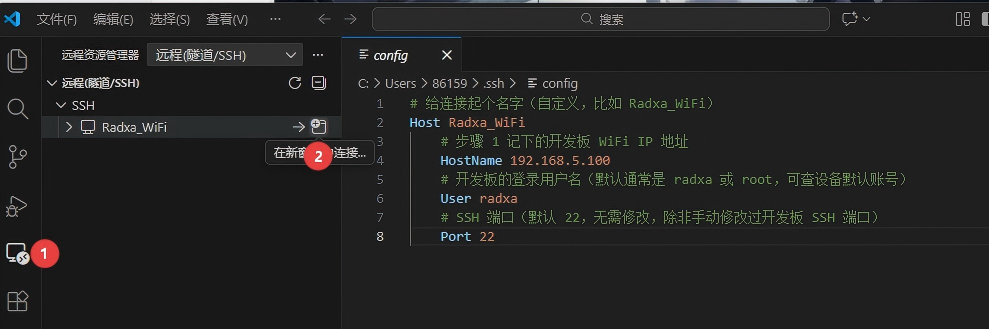
- 点击左侧「远程资源管理器」,在「SSH TARGETS」下找到RADXA_WIFI 。
- 点击

- 首次连接会提示选择操作系统,选择 Linux。
- 输入 RK3588 的登录密码(默认通常为 radxa/123456),按回车确认。
- 等待连接建立(首次连接会下载远程依赖,稍等片刻)。
- 连接成功后,VS Code 窗口左下角会显示 SSH: RADXA_WIFI。

Agent 垂直技术社区,欢迎活跃、内容共建。
更多推荐


 0
0 0
0- 0


 已为社区贡献1条内容

所有评论(0)