【个人CNN学习记录之环境搭建】
个人CNN学习记录之python环境下搭建
前言
本文主要介绍CNN学习过程中针对python和pytorch的环境搭建,正好最近也在同步研究claude code,于是决定将这个活交给大模型,看他干的咋样。claude code的搭建参考我之前写的博客。https://blog.csdn.net/zskyone/article/details/159246710?spm=1001.2014.3001.5502
一、提需求
给claude code发布需求:
我想在当前的wsl搭建pytorch的环境,跑的demo在xxxx路径下,请帮我安装好环境,并把整个的安装步骤整理成markdown文件给我。并告诉我怎么运行demo,举个例子。

整个过程花费了3毛钱,让我们来看看3毛钱的成果

二、生成结果
PyTorch 环境搭建指南
系统环境
- 操作系统: WSL2 (Windows Subsystem for Linux)
- GPU: NVIDIA GeForce RTX 4060
- CUDA 版本: 12.7 (驱动支持)
- Python: 3.10.9 (Miniconda3)
一、环境安装步骤
1. 安装 Miniconda(如果尚未安装)
# 下载 Miniconda
wget https://repo.anaconda.com/miniconda/Miniconda3-latest-Linux-x86_64.sh

# 安装
bash Miniconda3-latest-Linux-x86_64.sh

# 重新加载配置
source ~/.bashrc
2. 创建 PyTorch 虚拟环境
# 创建新环境 (Python 3.10)
conda create -n pytorch_env python=3.10 -y

# 激活环境
conda activate pytorch_env
3. 安装 PyTorch(GPU 版本)
说明:
nvidia-smi显示的 CUDA 12.7 是驱动支持的最高版本,驱动向下兼容。
PyTorch 官方目前提供 CUDA 11.8 和 12.1 版本,选择 ≤ 驱动版本 的即可。
# 推荐:CUDA 12.1 版本(兼容 CUDA 12.7 驱动)
conda install pytorch torchvision torchaudio pytorch-cuda=12.1 -c pytorch -c nvidia

# 或者 CUDA 11.8 版本(更广泛的兼容性)
conda install pytorch torchvision torchaudio pytorch-cuda=11.8 -c pytorch -c nvidia

# 或者使用 pip 安装
pip install torch torchvision torchaudio --index-url https://download.pytorch.org/whl/cu121
4. 安装其他依赖
pip install matplotlib tqdm pillow opencv-python
5. 验证安装
python -c "import torch; print(f'PyTorch: {torch.__version__}'); print(f'CUDA available: {torch.cuda.is_available()}')"
二、当前环境状态
你已经有可用的 PyTorch 环境:
| 项目 | 版本 |
|---|---|
| 环境名称 | pytorch_1.12.1 |
| PyTorch | 1.12.1 |
| CUDA | 11.3 |
| GPU | RTX 4060 (8GB) |
三、运行 Demo 示例
示例 1: LeNet 官方 Demo (CIFAR10)
# 进入项目目录
cd /mnt/d/deep-learning/deep-learning-for-image-processing-master/deep-learning-for-image-processing-master/pytorch_classification/Test1_official_demo

# 激活环境
conda activate pytorch_1.12.1

# 首次运行需要下载数据集,将 train.py 中的 download=False 改为 download=True
# 或者手动下载后放入 ./data 目录

# 运行训练
python train.py

# 运行预测
python predict.py
示例 2: ResNet 花分类模型
# 进入 ResNet 目录
cd /mnt/d/deep-learning/deep-learning-for-image-processing-master/deep-learning-for-image-processing-master/pytorch_classification/Test5_resnet

# 激活环境
conda activate pytorch_1.12.1

# 需要先下载花分类数据集
# 数据集下载说明: ../data_set/README.md

# 训练模型
python train.py

# 预测
python predict.py
四、常用命令速查
# 查看所有 conda 环境
conda env list

# 激活环境
conda activate pytorch_1.12.1

# 退出环境
conda deactivate

# 查看 GPU 状态
nvidia-smi

# 实时监控 GPU
watch -n 1 nvidia-smi
五、项目目录结构
pytorch_classification/
├── Test1_official_demo/    # LeNet 官方 Demo (CIFAR10)
├── Test2_alexnet/          # AlexNet
├── Test3_vggnet/           # VGGNet
├── Test4_googlenet/        # GoogLeNet
├── Test5_resnet/           # ResNet
├── Test6_mobilenet/        # MobileNet
├── Test7_shufflenet/       # ShuffleNet
├── Test8_densenet/         # DenseNet
├── Test9_efficientNet/     # EfficientNet
├── Test10_regnet/          # RegNet
├── Test11_efficientnetV2/  # EfficientNetV2
├── swin_transformer/       # Swin Transformer
├── vision_transformer/     # Vision Transformer
├── MobileViT/              # MobileViT
├── ConvNeXt/               # ConvNeXt
└── ...
每个子目录通常包含:
model.py- 模型定义train.py- 训练脚本predict.py- 预测脚本
六、快速开始(一行命令)
cd /mnt/d/deep-learning/deep-learning-for-image-processing-master/deep-learning-for-image-processing-master/pytorch_classification/Test1_official_demo && source ~/miniconda3/etc/profile.d/conda.sh && conda activate pytorch_1.12.1 && python train.py
七、注意事项
- 数据集下载: 首次运行需要下载对应数据集(如 CIFAR10、花分类数据集)
- GPU 内存: RTX 4060 有 8GB 显存,可根据情况调整 batch_size
- 路径问题: Windows D 盘在 WSL 中挂载为
/mnt/d/
八、常见问题解决
1. NumPy 版本兼容性问题
如果遇到 RuntimeError: Numpy is not available 错误:
conda activate pytorch_1.12.1
pip install "numpy<2.0"
2. CUDA 相关问题
如果遇到 CUDA 内存不足,可以减小 batch_size:
# 在 train.py 中修改
train_loader = torch.utils.data.DataLoader(train_set, batch_size=16, ...)  # 原来是 36
九、运行示例截图
训练输出
[1,   500] train_loss: 1.713  test_accuracy: 0.446
[1,  1000] train_loss: 1.420  test_accuracy: 0.513
[2,   500] train_loss: 1.195  test_accuracy: 0.594
...
[5,  1000] train_loss: 0.818  test_accuracy: 0.697
Finished Training
预测使用
# 准备一张测试图片,命名为 1.jpg 放到目录下
python predict.py
# 输出: cat, dog, plane 等类别
三、生成过程分析
全程监测了AI的运行过程中,AI查看了我的wsl操作系统版本,wsl下的python、conda版本,GPU的CUDA版本,并根据环境下载了对应的conda版本,pytorch版本,还进行了训练推理测试,严谨。简单的工作完全可以胜任。
四、运行测试
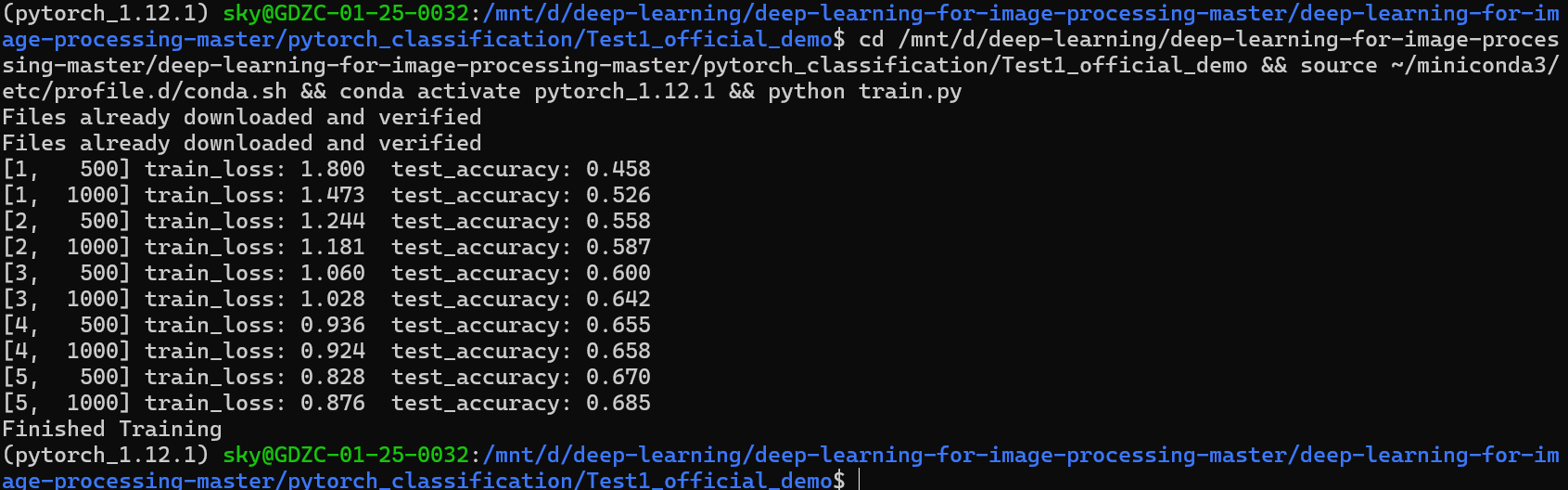
按照测试方法运行训练没问题

网上下载猫咪图像进行预测没问题
五、windows环境测试
教学视频中推荐使用pycharm,但我用的不是Professional版本,没办法直接配置wsl编译运行环境,因此在windows环境下也安装了python环境,用于和pycharm搭配使用。
环境搭建:
1. 下载并安装 Miniconda

  打开浏览器访问:

  https://repo.anaconda.com/miniconda/Miniconda3-latest-Windows-x86_64.exe


  下载后双击安装,一路 Next 即可。

2. 打开 Anaconda Prompt

  安装完成后,从开始菜单打开 Anaconda Prompt

3. 创建 PyTorch 环境

  # 创建虚拟环境

  conda create -n pytorch_env python=3.10 -y

  # 激活环境
  conda activate pytorch_env

4. 安装 PyTorch (GPU 版本)

  conda install pytorch torchvision torchaudio pytorch-cuda=12.1 -c pytorch -c nvidia

5. 验证安装

  python -c "import torch; print(f'PyTorch: {torch.__version__}'); print(f'CUDA: {torch.cuda.is_available()}')"

  #### 6. 安装其他依赖

  pip install matplotlib tqdm pillow opencv-python

  ---
  PyCharm 配置(安装完成后)
总结
OK,good。AI什么时候淘汰我呢?让子弹飞一会~

Agent 垂直技术社区,欢迎活跃、内容共建。
更多推荐


 12
12 0
0- 0


 已为社区贡献4条内容

所有评论(0)