Pytorch-CUDA【深度学习】安装
【深度学习】
查看显卡驱动版本--win+R
命令行输入:
nvidia-smi
查看: Driver Version: CUDA Version:
CUDA官网查看版本说明文档,选择合适的CUDA Toolkit
https://docs.nvidia.com/cuda/cuda-toolkit-release-notes/index.html
https://docs.nvidia.cn/cuda/pdf/CUDA_Toolkit_Release_Notes.pdf
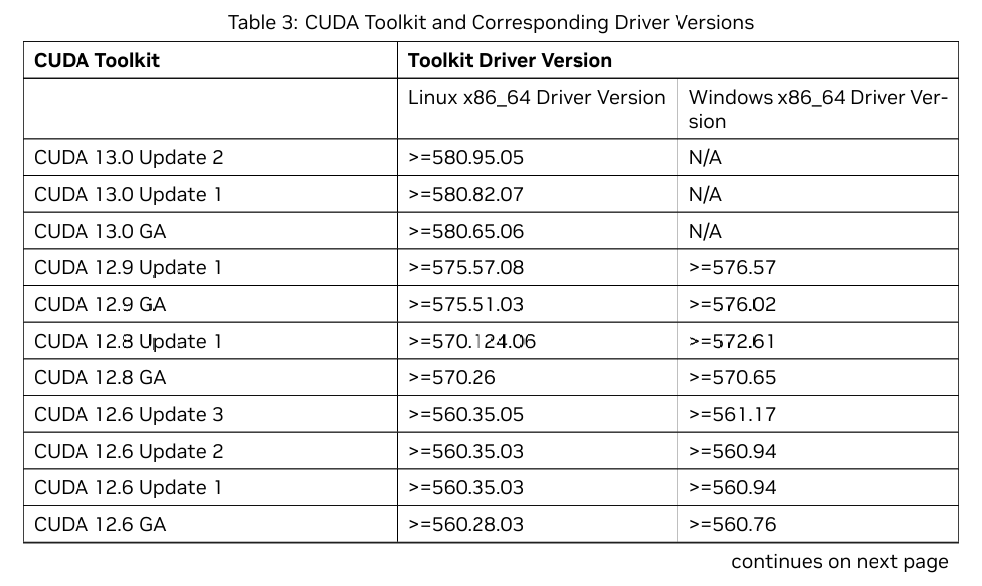
下载对应的CUDA Toolkit
https://developer.nvidia.com/cuda-toolkit-archive
CUDA Toolkit Archive | NVIDIA Developer
安装,记住安装路径
下载cuDNN Archive
NVIDIA cuDNN is a GPU-accelerated library of primitives for deep neural networks.
https://developer.nvidia.com/rdp/cudnn-archive
解压压缩包
命令行,输入nvcc -V,检查安装是否成功
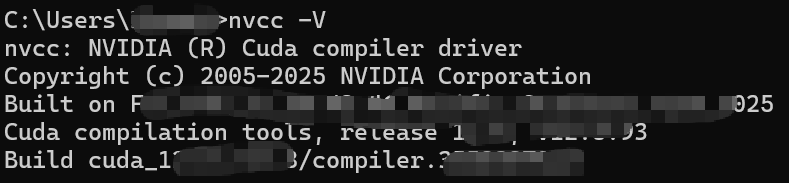
安装成功后,创建新环境
打开“Anaconda a Prompt”
输入:conda create -n torchenv python==3.12
torchenv是环境名称可以随便改
y回车确认
激活刚刚创建的新环境:conda activate torchenv
注意看前面括号(base)变成(torchenv)
打开Pytorch官网,选择合适的CUDA
https://pytorch.org/get-started/locally/
将Run this Command复制,粘贴到“Anaconda a Prompt”的(torchenv)环境
最后显示Successfully installed……就安装成功
随后在(torchenv)环境
输入python,进入python环境
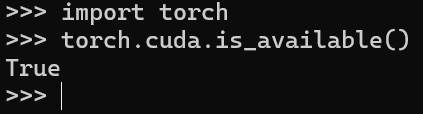
导入库import torch、torch.cuda.is_available(),检查是否可用
显示True说明安装成功
或者(torchenv)环境,conda list查看是否有torch
最后!
若使用jupyter notebook,需要注册核
Anaconda Prompt 中(torchenv)环境运行:
(示例)python -m ipykernel install --user --name=环境名称 --display-name "显示名称"
python -m ipykernel install --user --name=torchenv --display-name "Python (torchenv)"
未安装ipykernel,需要pip install ipykernel
启动 Jupyter Notebook
在 Kernel → Change Kernel 菜单中即可看到新注册的内核:Python (torchenv)

Agent 垂直技术社区,欢迎活跃、内容共建。
更多推荐


 2
2 0
0- 0


 已为社区贡献1条内容

所有评论(0)