Windows本地化部署Dify+Ollama:从零打造私有化AI应用的保姆级教程
随着人工智能技术深刻改变各行各业,从智能客服到代码生成再到文档分析,AI已从科技巨头的专属工具转变为提升开发者和普通用户效率的智能助手。然而,云端AI服务存在数据隐私、网络依赖、长期成本和API调用限制等问题,促使人们思考:能否在个人电脑上搭建一套完全自主可控、离线的本地化AI工具链?
这正是"本地私有化部署"的核心价值——既能享受大模型带来的生产力提升,又能规避数据泄露风险,同时摆脱订阅费用和网络波动的限制。本文将详细介绍Windows环境下Dify与Ollama的本地集成方案,从环境配置到模型运行,再到可视化AI应用构建,帮助您无需高端硬件即可打造媲美商业产品的私有化AI工作流。
一、部署前的准备工作
| 项目 | 最低配置(开发测试) | 推荐配置(流畅体验) |
|---|---|---|
| 操作系统 | Windows 10/11 64位(21H2+) | Windows 11 专业版 |
| CPU | 2核以上 | 4核以上(Intel i7/Ryzen 5+) |
| 内存 | 8GB | 16GB+(7B模型建议32GB+) |
| 存储 | 40GB以上可用空间 | 50GB+ SSD |
| 显卡(可选) | 无(纯CPU推理) | NVIDIA GPU(8GB+显存,支持CUDA) |
说明:若无独立显卡,仅依靠CPU也能运行大模型,但响应速度会明显下降。显卡显存大小决定了能运行的模型规模——8GB显存可运行7B参数量化版模型,16GB显存可运行13-14B模型。
二、软件环境准备
-
开启Windows功能
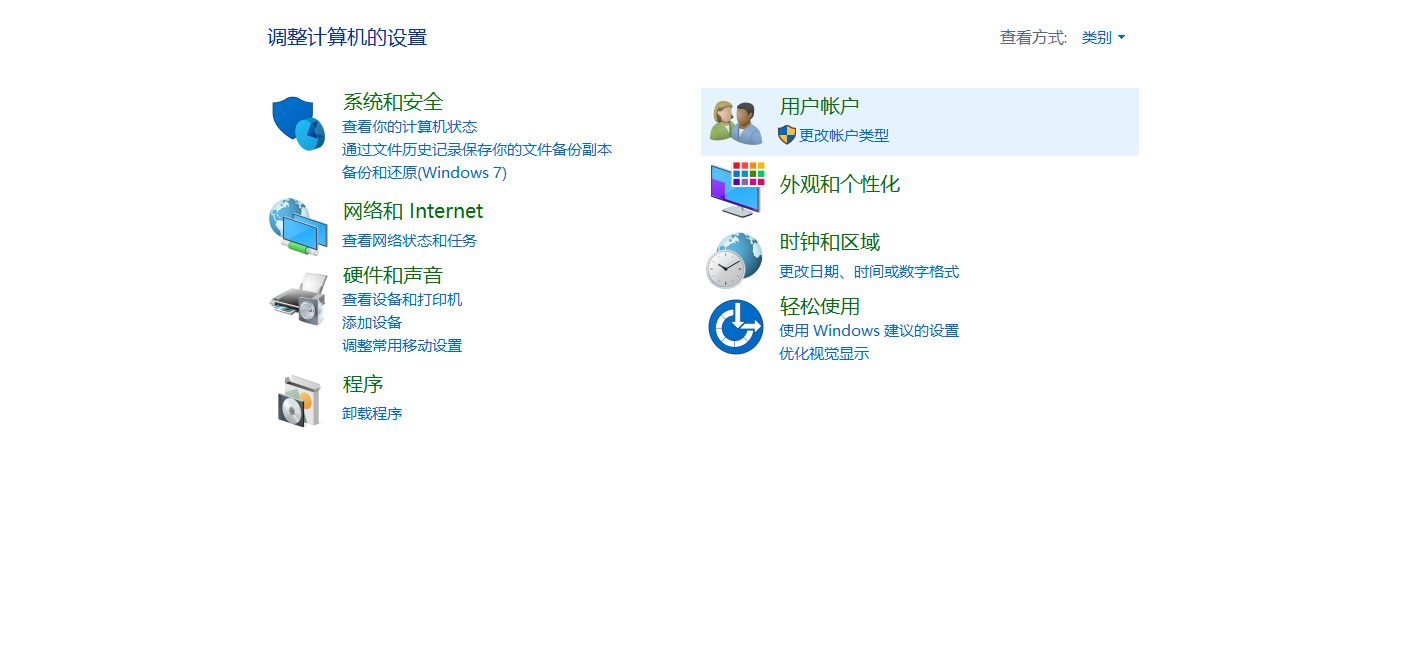
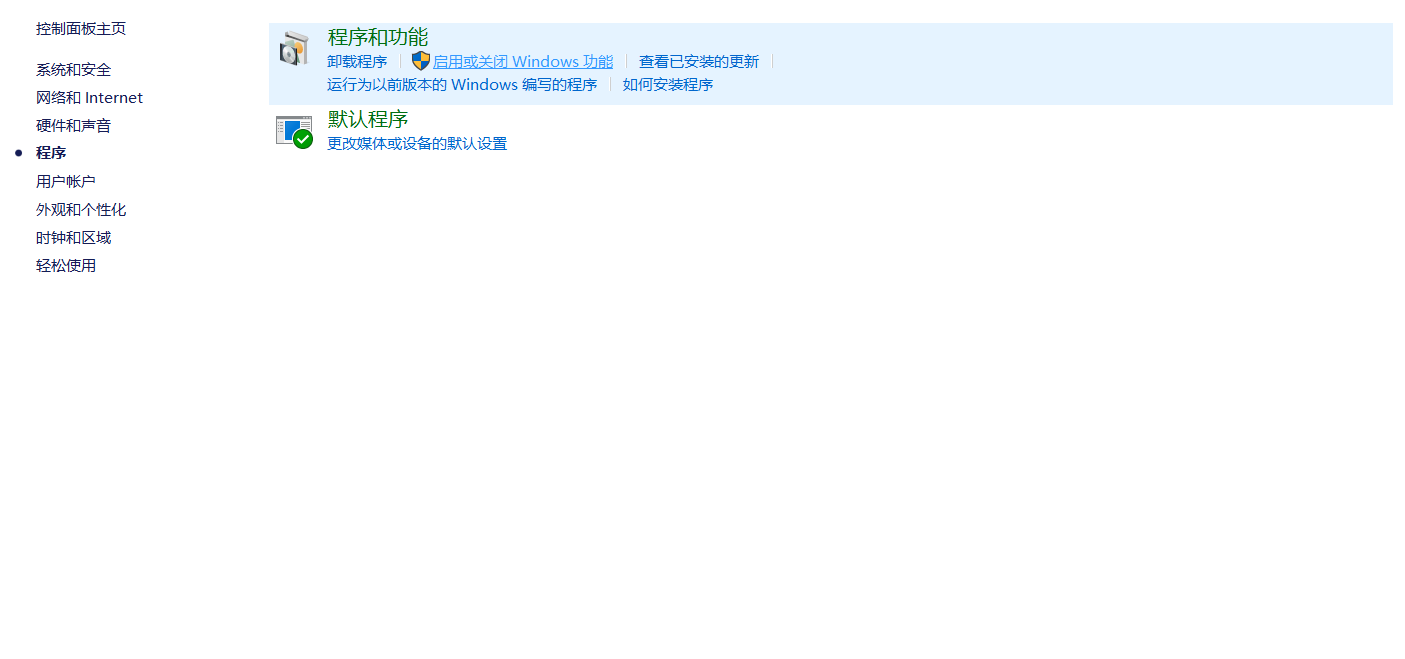
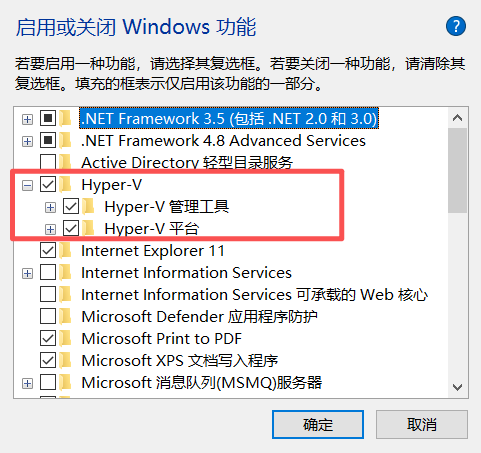
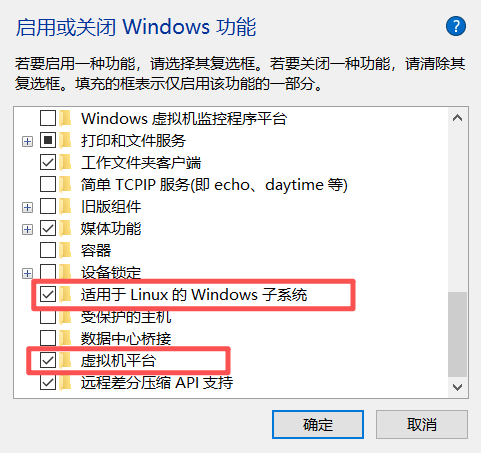
进入"控制面板"→"程序"→"启用或关闭Windows功能",确保以下功能已开启:- Hyper-V(Windows专业版可用,家庭版可跳过)
- 适用于Linux的Windows子系统(WSL)
- 虚拟机平台(Virtual Machine Platform)
在PowerShell中执行以下命令安装WSL2(必须):
wsl --install安装完成后重启电脑。再次进入PowerShell验证安装状态,应显示Ubuntu运行中且版本为2:
wsl -l -v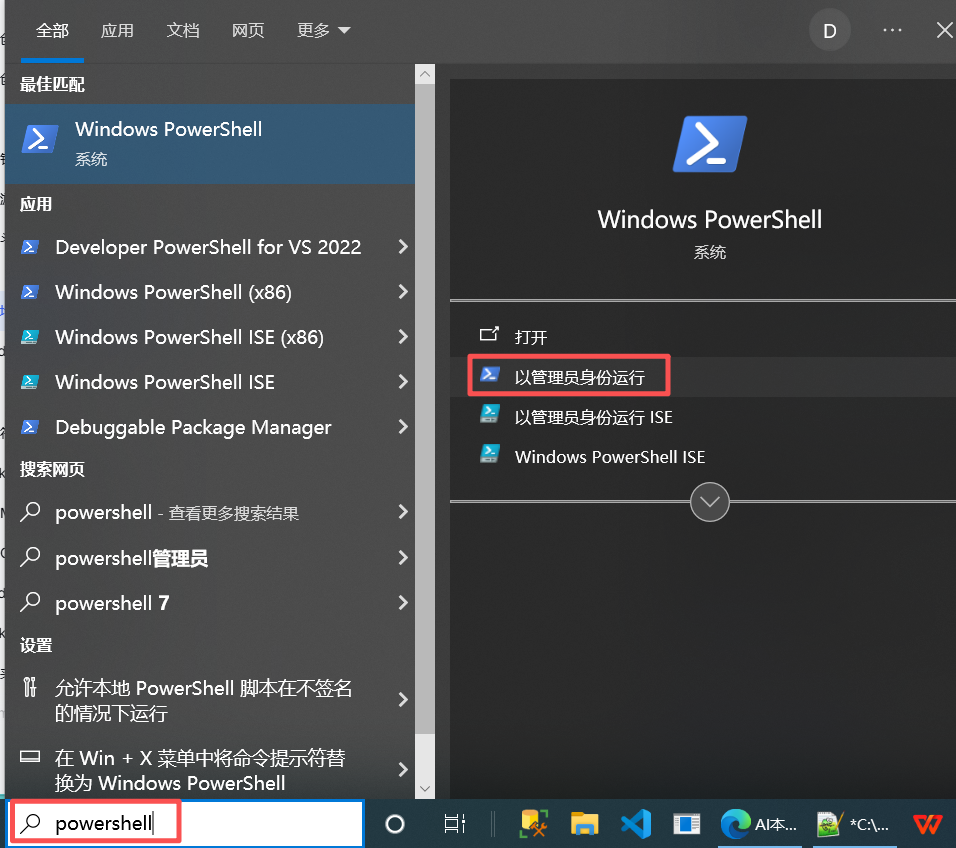
-
安装Docker Desktop
前往Docker官网下载Windows版安装包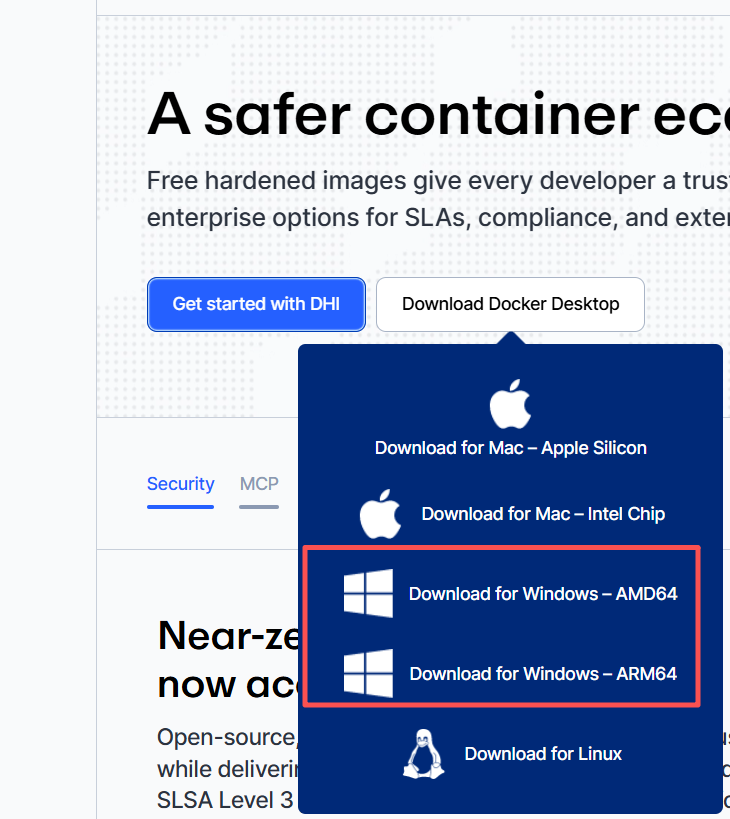
以管理员身份运行安装文件,务必勾选"Use WSL 2 backend"选项。安装完成后启动Docker Desktop,应显示"Docker is running"状态。验证安装:
docker --version docker compose version -
下载Dify项目代码
将Dify项目放在Windows用户目录下(如C:\Users\你的用户名\dify),避免放在桌面、WSL内部、OneDrive同步目录或Program Files中,防止权限问题。cd C:\Users\你的用户名\ git clone https://github.com/langgenius/dify.git若GitHub访问较慢,可使用国内镜像:
git clone https://gitee.com/mirrors/dify.git -
安装Ollama
前往Ollama官网下载Windows版本安装包,双击运行即可。验证安装:
ollama --version -
启动Dify服务器
以管理员身份打开命令提示符: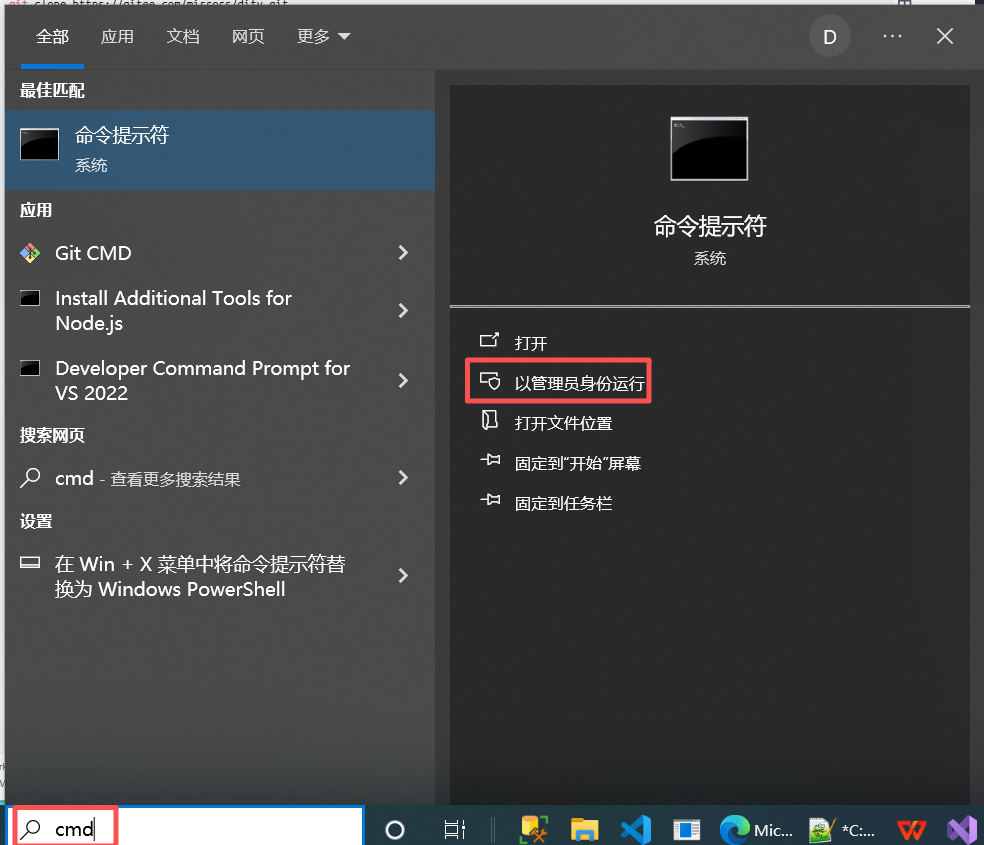
输入以下命令完成docker配置:cd C:\Users\你的用户名\dify cd docker copy .env.example .env docker compose up -d运行后,可在浏览器访问http://localhost/install进入Dify仪表盘进行初始化。
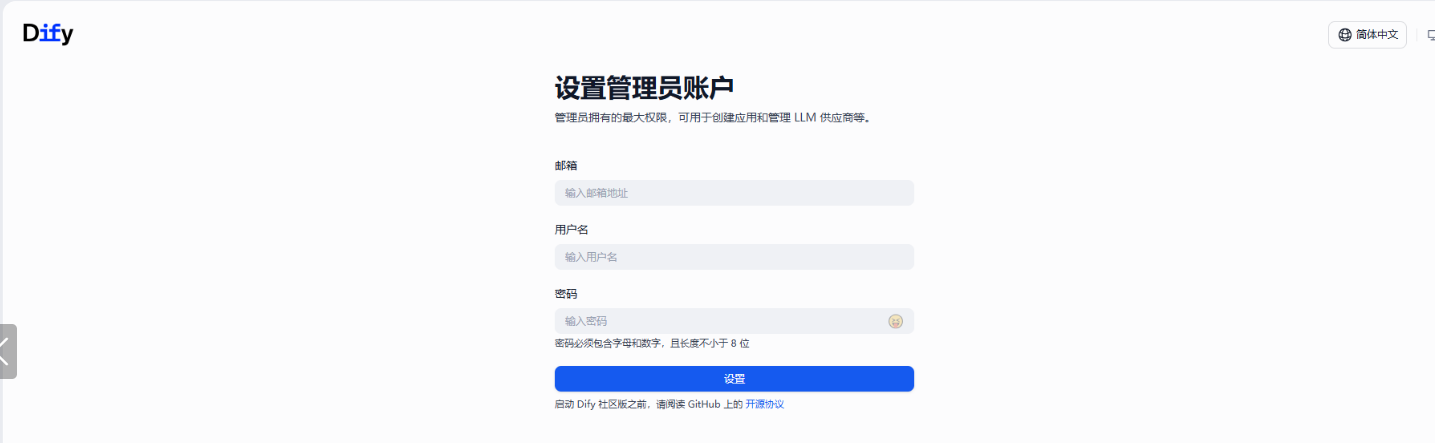
登录后工作台:
-
配置Ollama
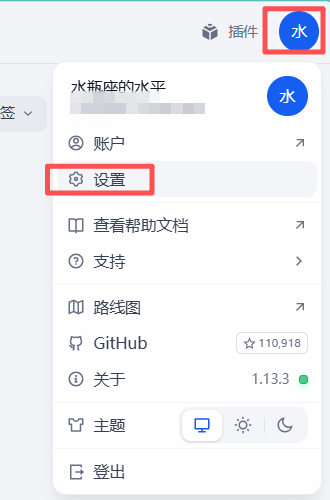
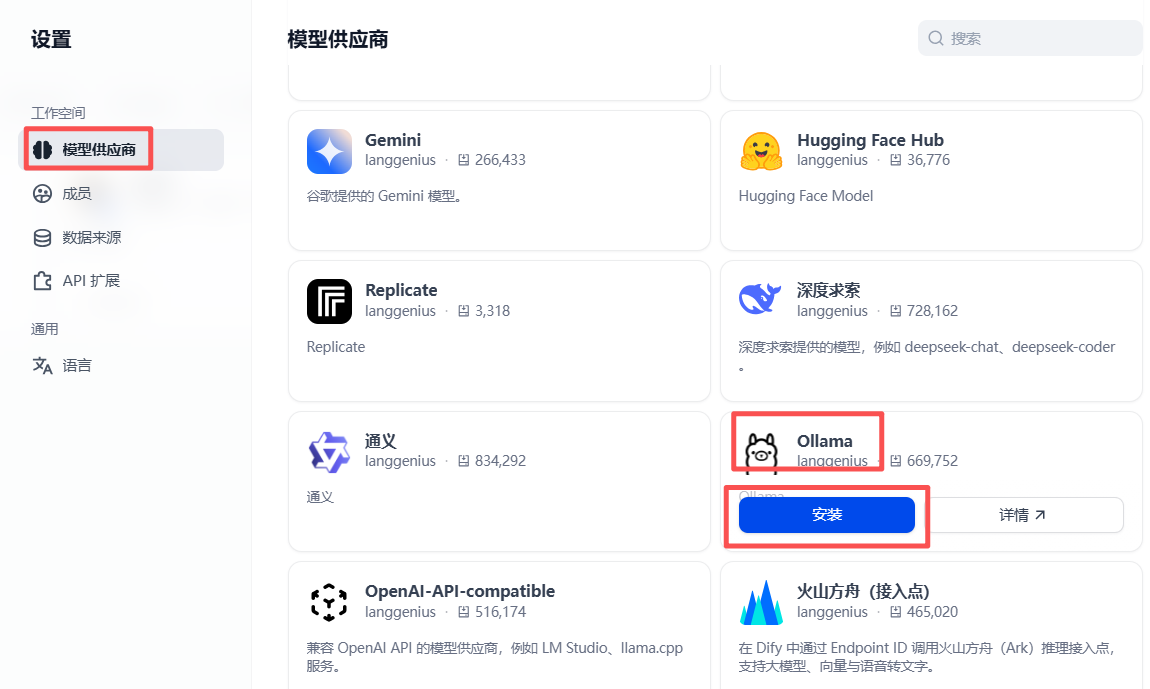
将本地Ollama与Dify关联,在C:\Users\你的用户名\dify\docker.env文件末尾添加:# 启用自定义模型 CUSTOM_MODEL_ENABLED=true # 指定Ollama的API地址 OLLAMA_API_BASE_URL=host.docker.internal:11434点击头像→设置→供应商模型→Ollama→安装:
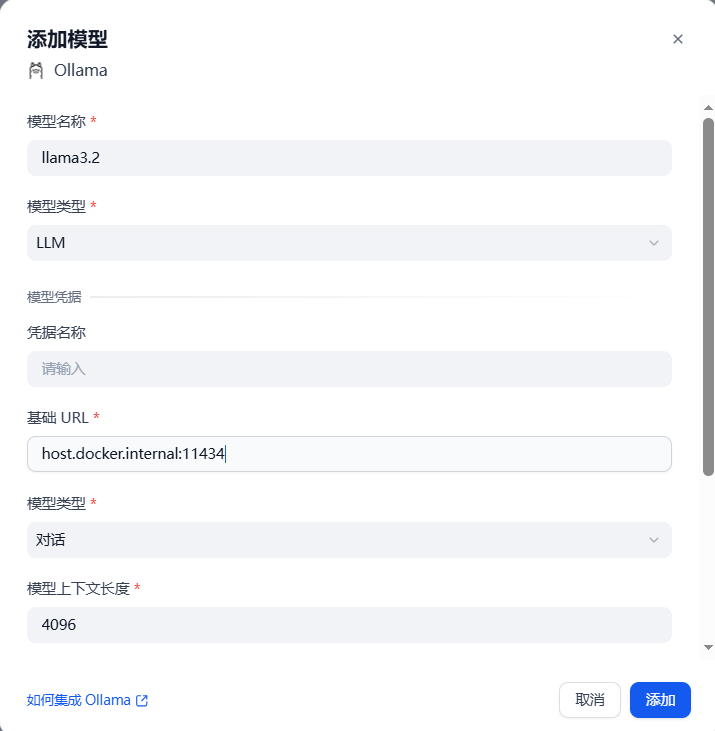
添加模型: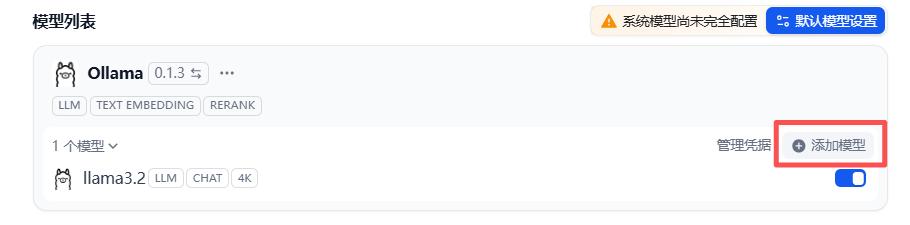
三、Dify应用
工作室→聊天助手→创建空白应用: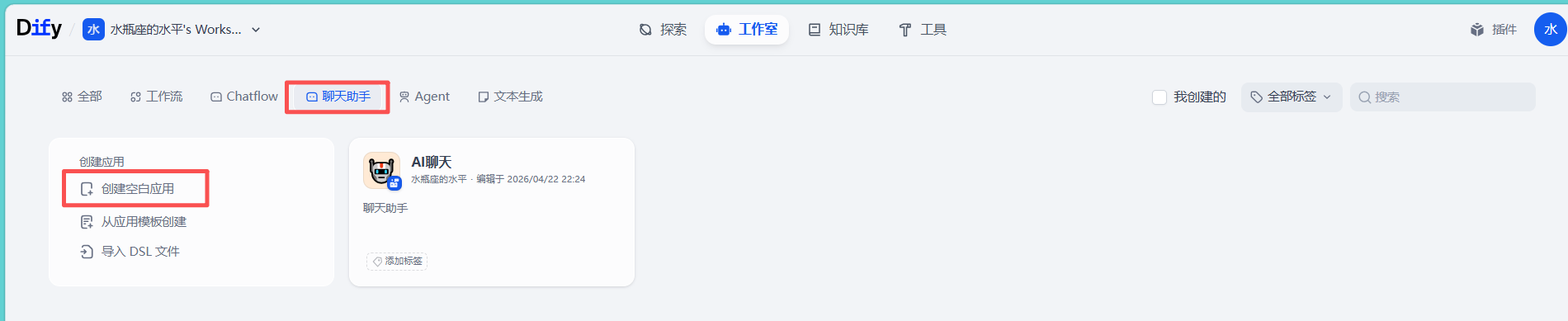
输入应用名称和描述后点击创建: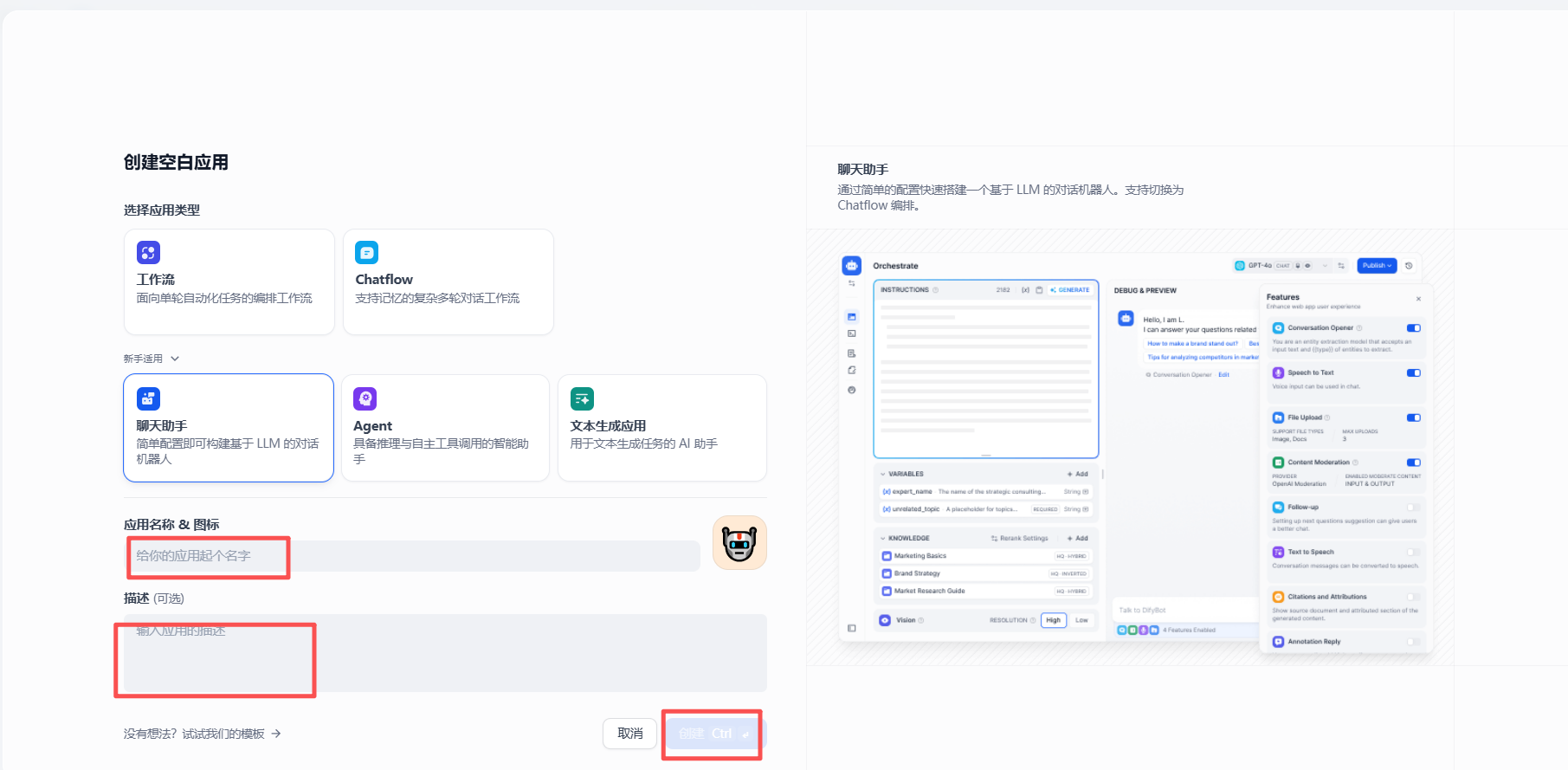
即可与AI助手聊天,还可在左侧添加提示词和输入输出参数: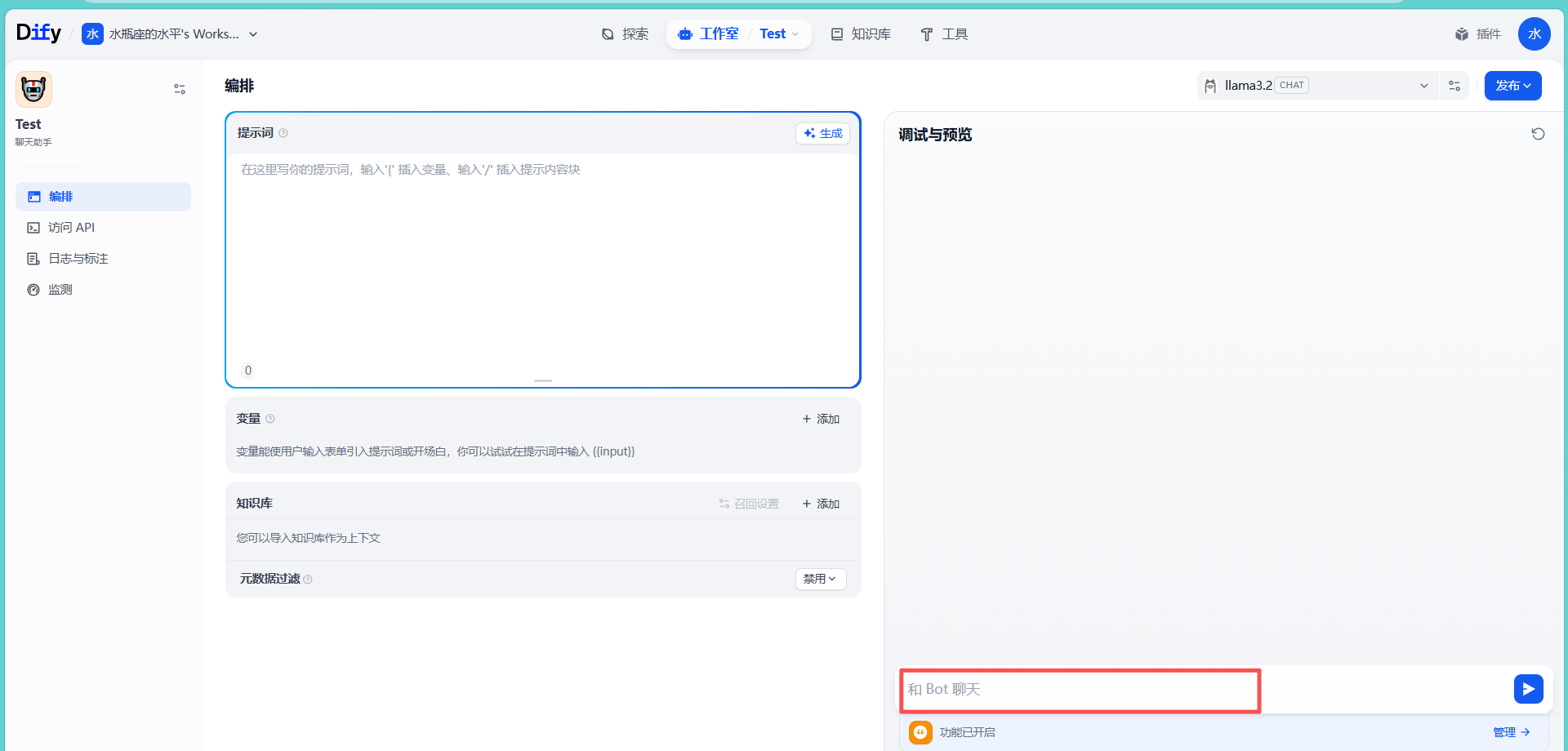

Agent 垂直技术社区,欢迎活跃、内容共建。
更多推荐
 25
25 0
0- 0


 已为社区贡献2条内容

所有评论(0)