【人工智能】AI Agent Skills安装全攻略:一键提升AI助手能力
什么是Agent Skill?
我们可以把 AI 助手(比如 Cursor、Claude Code)想象成一个刚刚入职的实习生:
默认情况下,他什么都懂一点,但不知道你们公司的代码规范,也不懂得某些特定领域的最佳实践。
Agent Skill(技能包) 就好比你写给实习生的一本“岗位 SOP 操作手册”。
而我给大家分享的 skills.sh 就是一个开源的“技能大卖场”,里面有全球开发者写好的各种优质技能包(如前端设计规范、代码审查标准、自动化测试流程等),你可以一键免费“下载”给你的 AI。
下面,我们就一步一步从最基础的环境准备开始!
一、准备前置环境(安装 Node.js)
要使用 skills.sh 提供的命令行工具,我们的电脑需要先安装一个叫 Node.js 的基础运行环境(它会自动附带一个叫 npx 的下载小工具)。
1.1 下载 Node.js 安装包
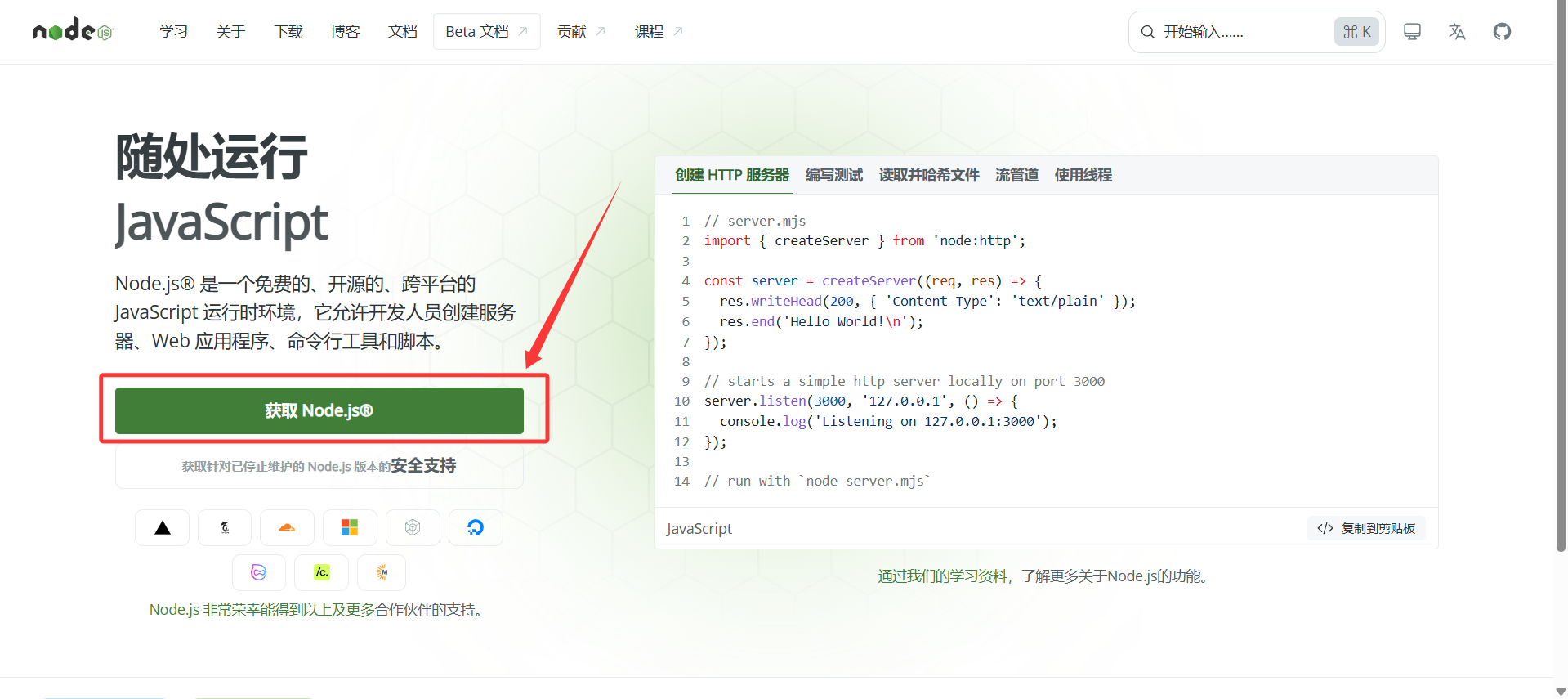
- 打开电脑浏览器,访问 Node.js 官方网站。
- 点击获取 Node.js。
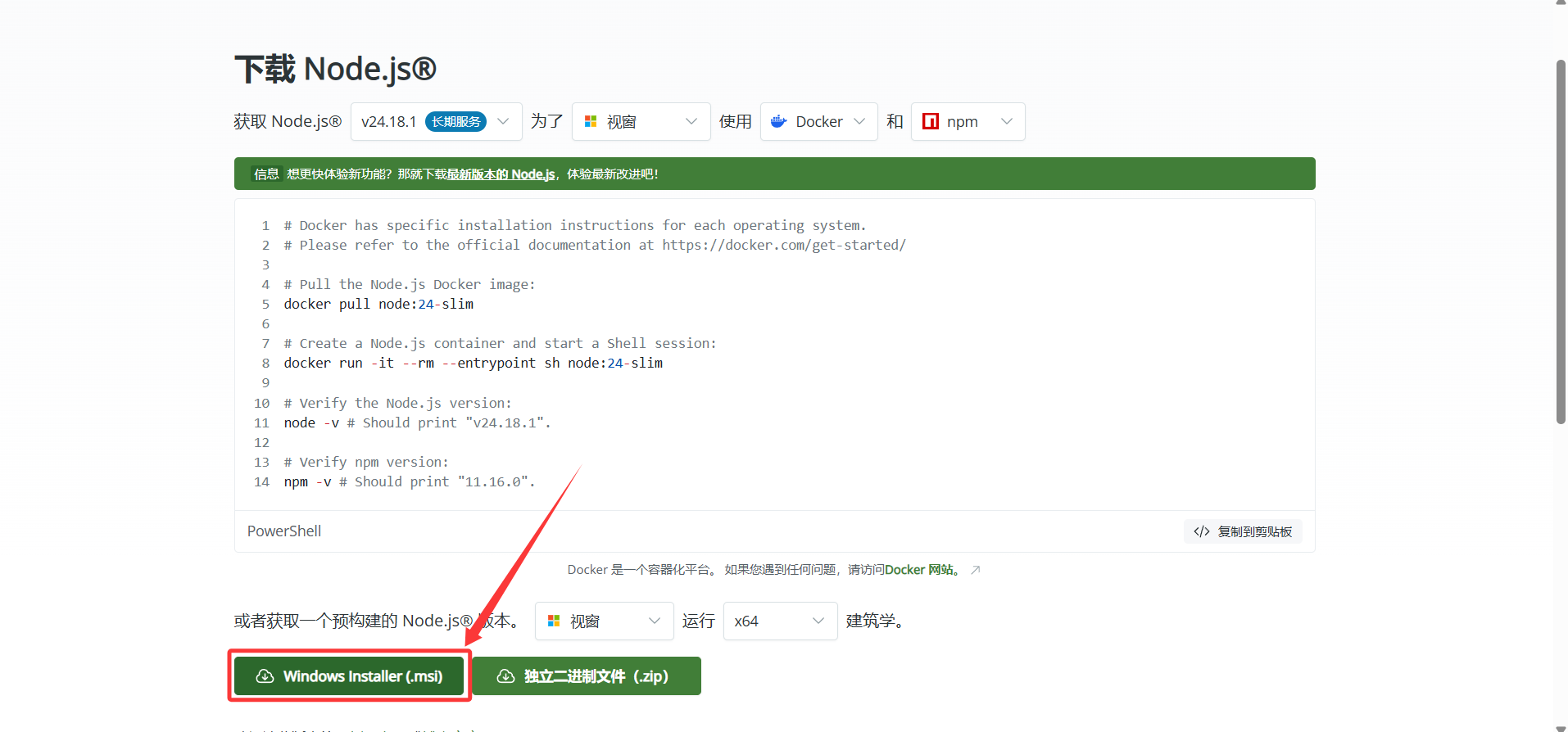
- 选择 Windows Installer (.msi),下载对应系统的版本。
1.2 运行安装向导
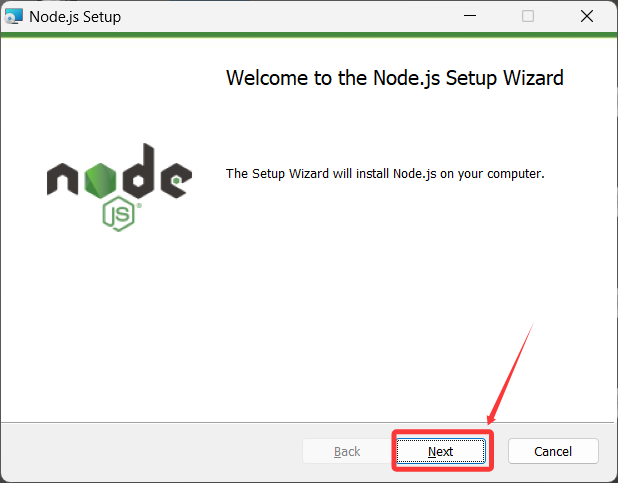
- 下载完成后,双击打开下载好的安装包(Windows 为 .msi 文件,Mac 为 .pkg 文件)。
- 弹出的安装界面中,一直点击 “Next(下一步)”。
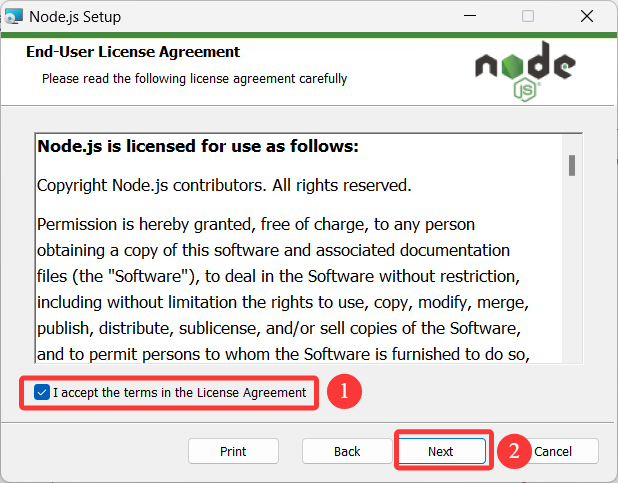
- 勾选同意许可协议(I accept the terms…),其余选项保持默认设置即可,最后点击 “Install(安装)”。
1.3 验证安装是否成功
- 打开终端/命令提示符:
- Windows 用户:按下键盘上的 Win + R 键,在弹出的窗口里输入 cmd,然后按回车。
- Mac 用户:按下 Cmd + 空格 键唤出 Spotlight 搜索,输入 终端(Terminal)并回车。
- 在黑色的命令行窗口中,依次输入
node -v并按回车: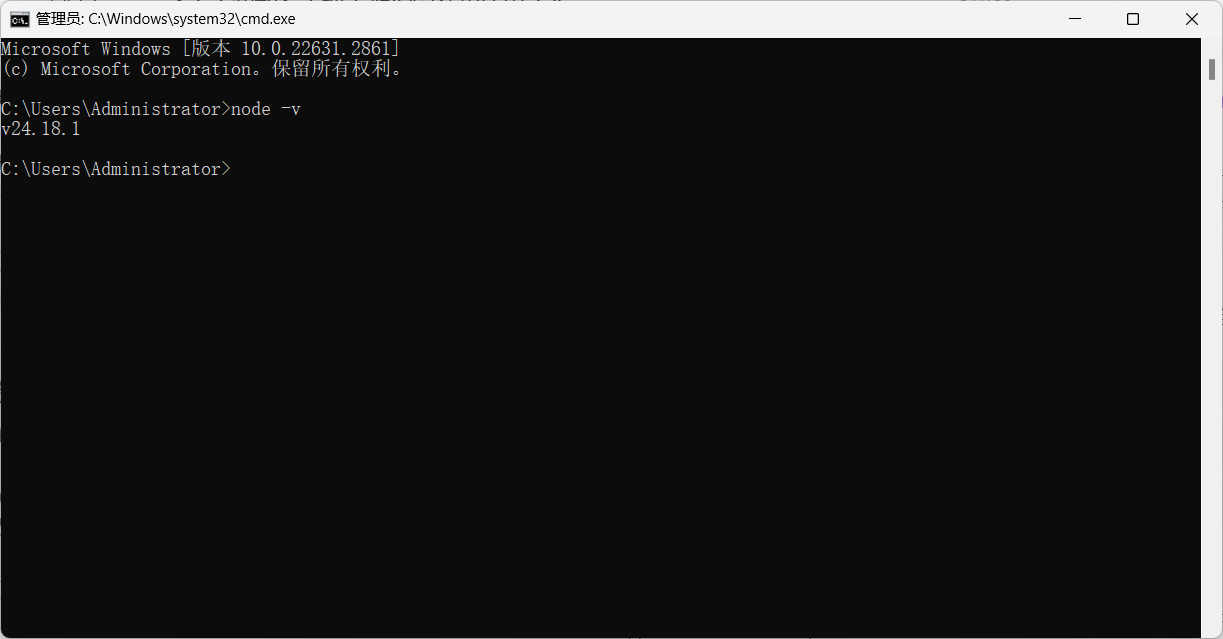
若显示类似 v24.18.1 的数字版本号,说明 Node.js 安装成功!
再输入npm -v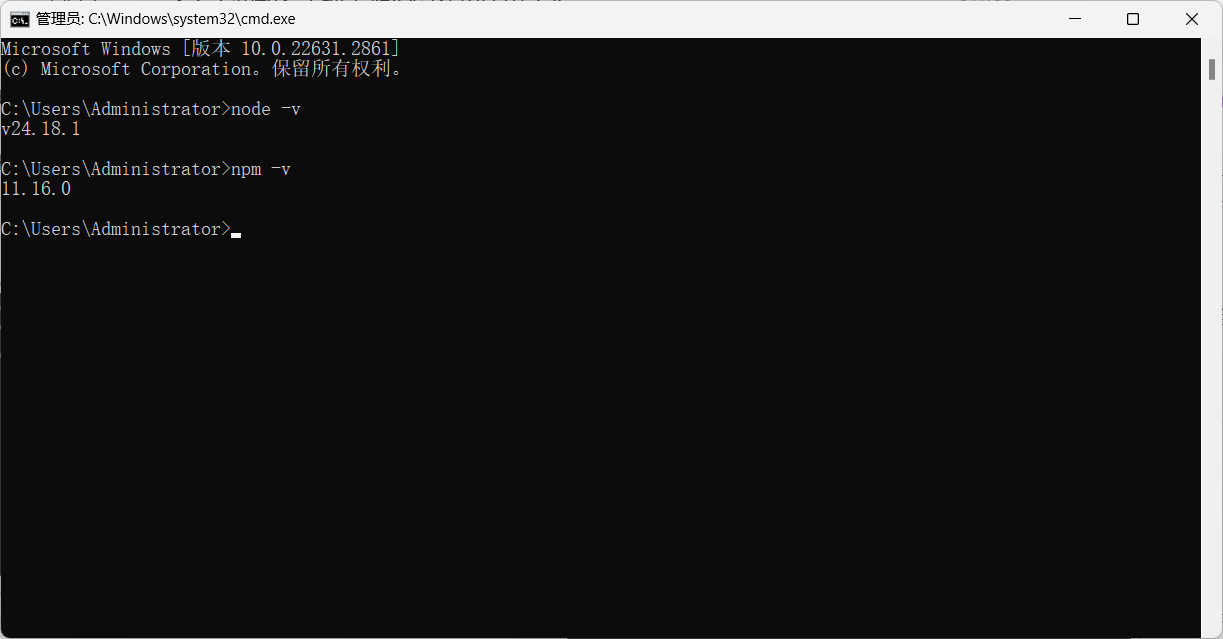
若显示类似 11.16.0 的版本号,说明自带的包管理工具也准备就绪了。
二、在 skills.sh 寻找你需要的技能
2.1 访问 skills.sh 官网
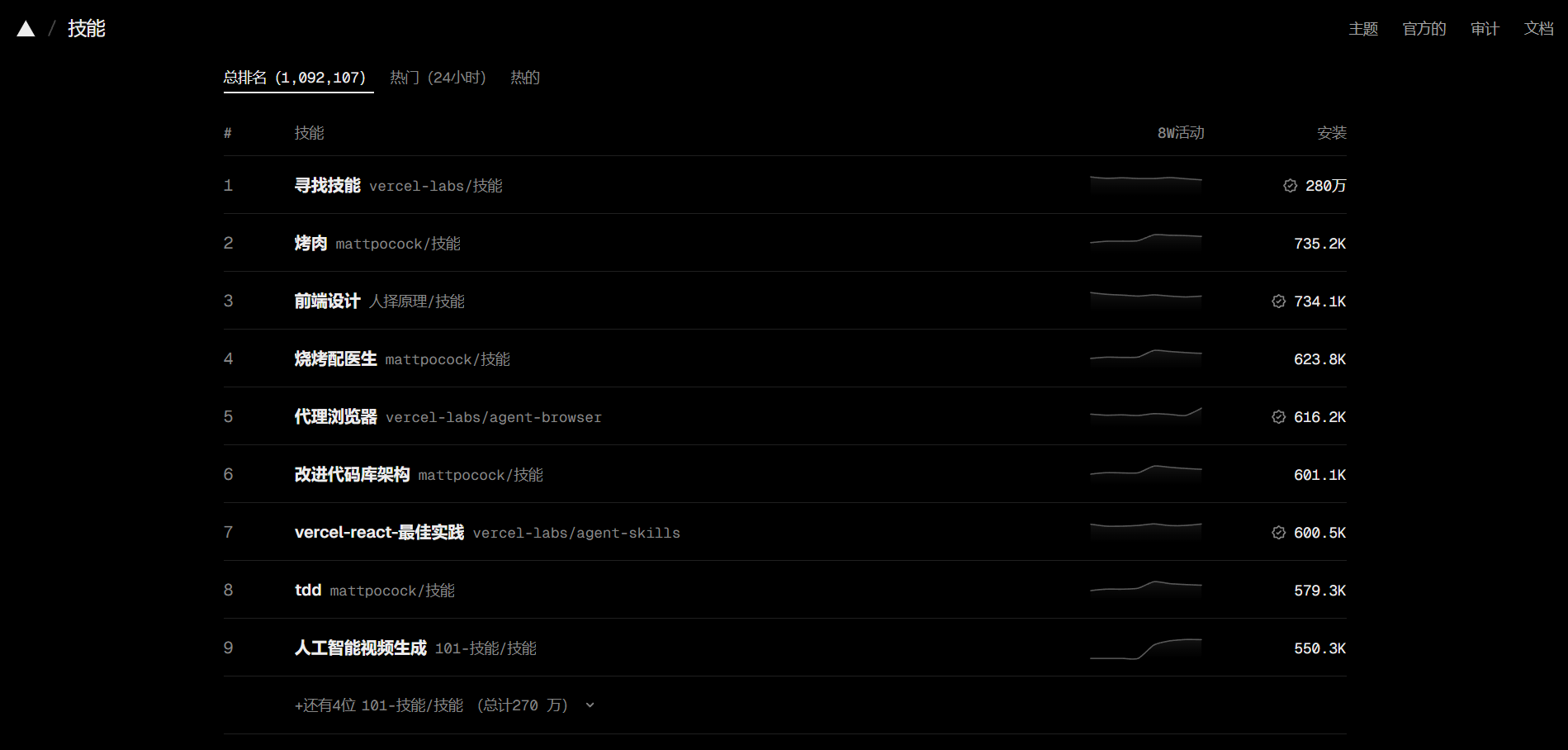
- 浏览器打开skills.sh 官网
- 你会看到首页展示了社区最受欢迎的技能排行榜(Top Skills)。
2.2 查找与复制安装指令
- 你可以在搜索框中输入你感兴趣的领域。
- 点击你想要安装的 Skill 卡片(比如 find-skills)。
- 页面会显示安装命令(如
npx skills add https://github.com/vercel-labs/skills --skill find-skills),点击旁边的 Copy(复制) 按钮。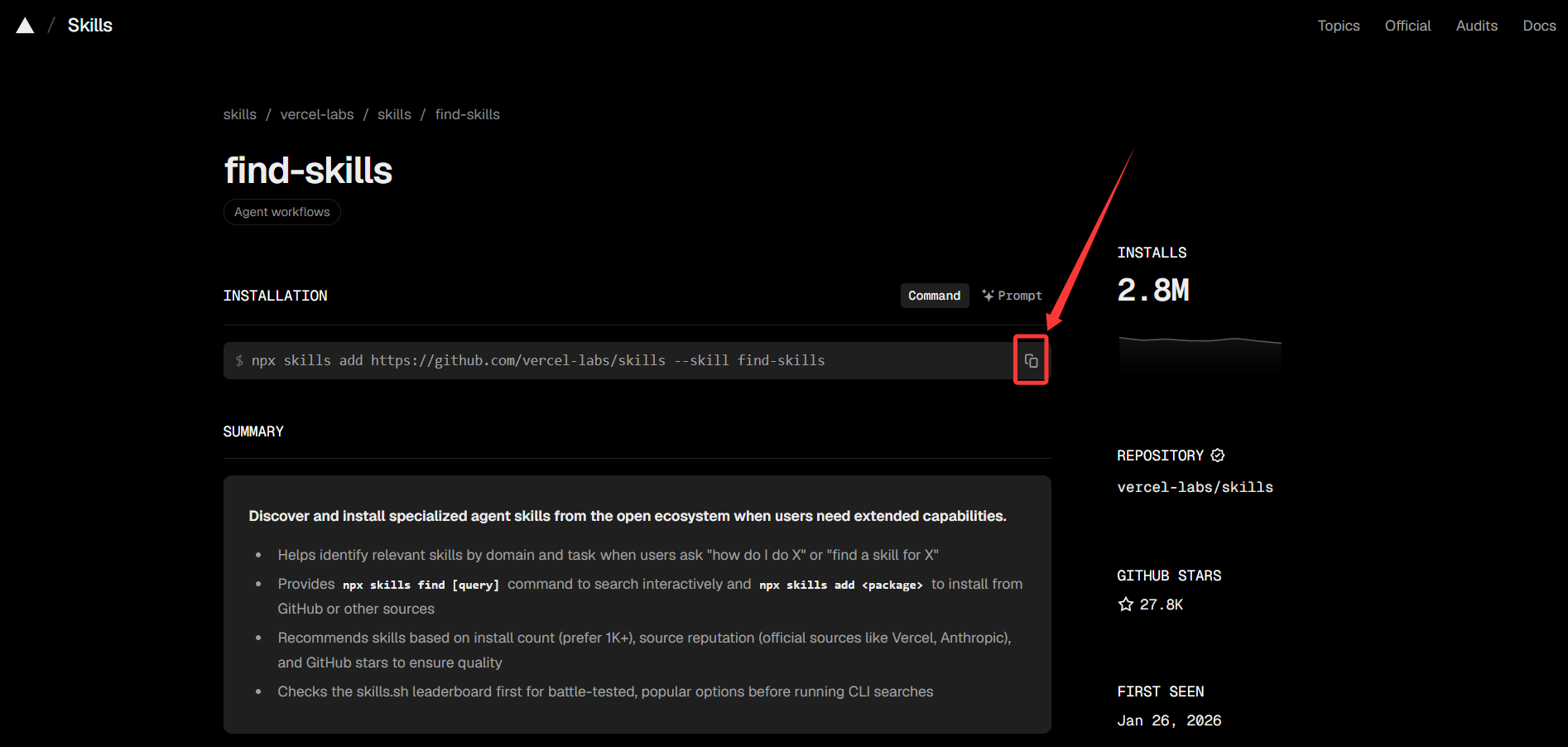
三、安装 skill
现在我们要把刚刚复制的技能安装到你的 AI 编辑器(比如 Cursor 或 Claude Code)中。
3.1 在终端中运行安装命令
- 回到刚才打开的黑窗口(终端/命令提示符)。
- 粘贴刚才复制的命令并按回车:
npx skills add https://github.com/vercel-labs/skills --skill find-skills
注意:如果是第一次运行 npx 命令,系统可能会提示 Need to install the following packages: skills,直接输入 y 然后按回车即可。
3.2 在交互菜单中勾选你需要的skill
运行命令后,命令行界面会变成一个交互式的菜单列表:
- 使用键盘的**上下箭头键(↑ / ↓)**移动光标。
- 按键盘的**空格键(Space)**勾选你想要安装到哪个AI(例如勾选 Claude Code)。
- 选好后按键盘的**回车键(Enter)**确认。
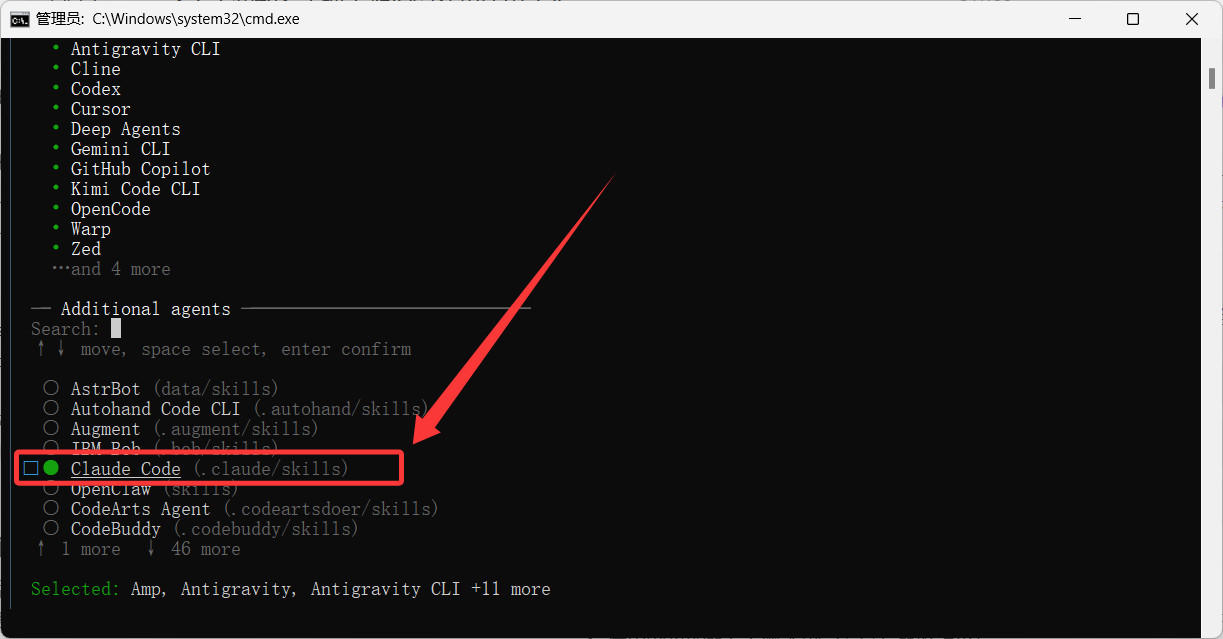
注意:这里会出现一些选项,直接按回车键(Enter)就可以。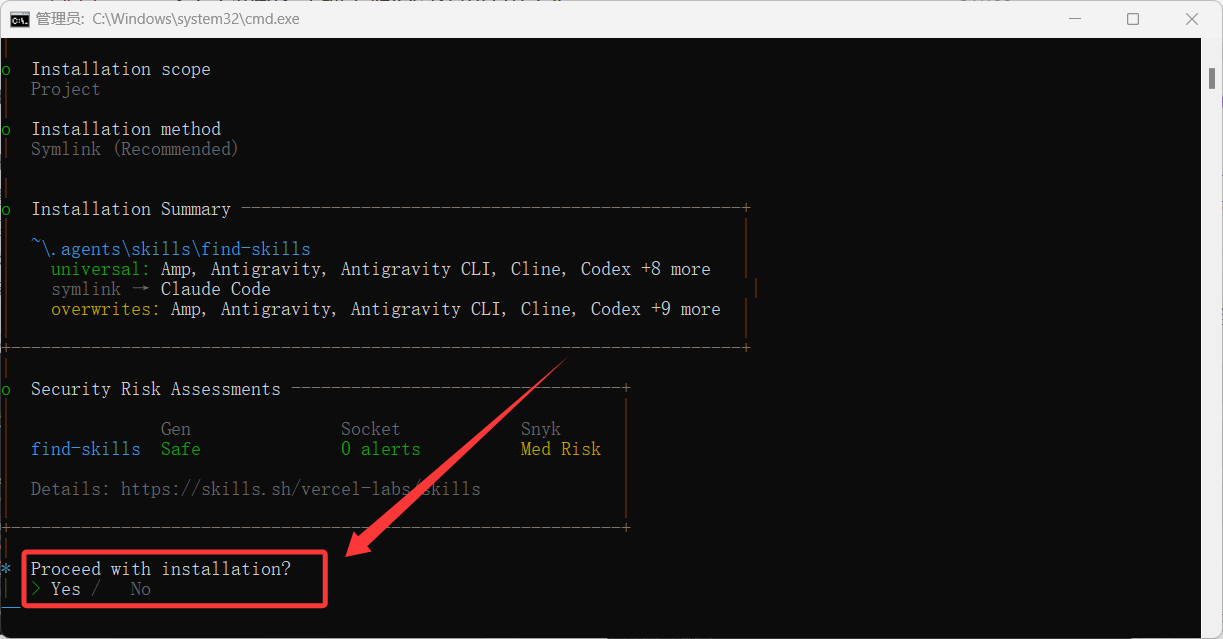
- 当终端出现绿色的提示信息
Done时,就说明技能已经成功挂载到你的 AI 助手上了!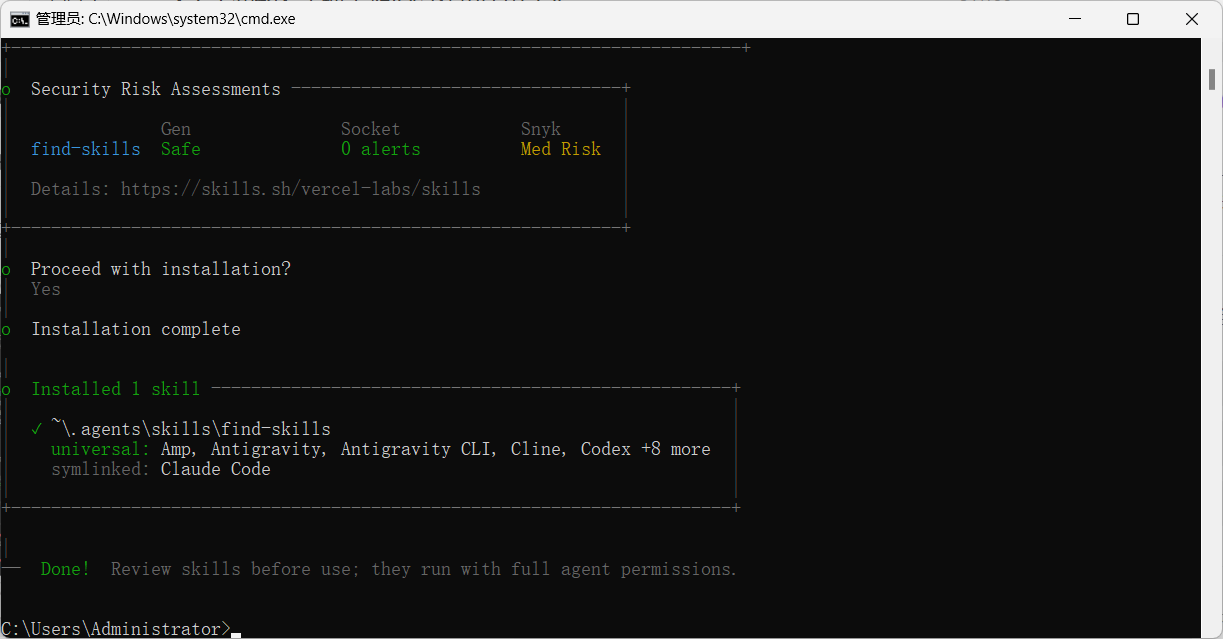
四、如何在 AI 对话框中使用已经安装的 Skill
技能安装好后,不需要你手动去复制代码,AI 工具在启动时就会自动感知到它。
4.1 检查项目中是否生成技能文件
打开你的 AI 编辑器(以 Cursor 或 VS Code 为例),在对话框中输入/skill,你会发现列表中出现了刚刚安装的skill。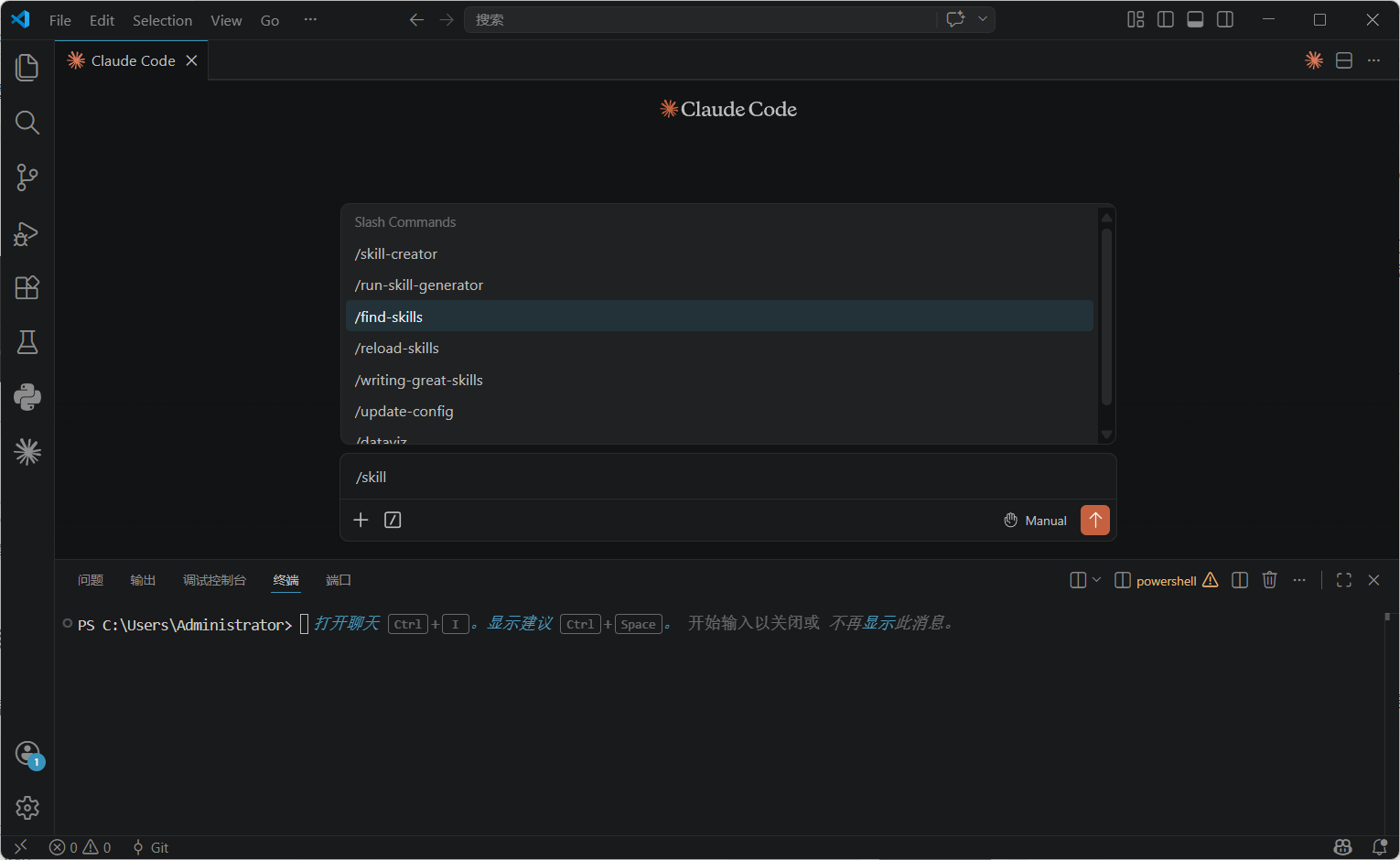
4.2 在 AI 对话框中直接提问触发技能
- 打开 AI 对话框(如 Cursor 的 Chat 界面或 Claude Code 命令行)。
- 用自然语言向 AI 提问,并提到对应的技能名字或任务描述。
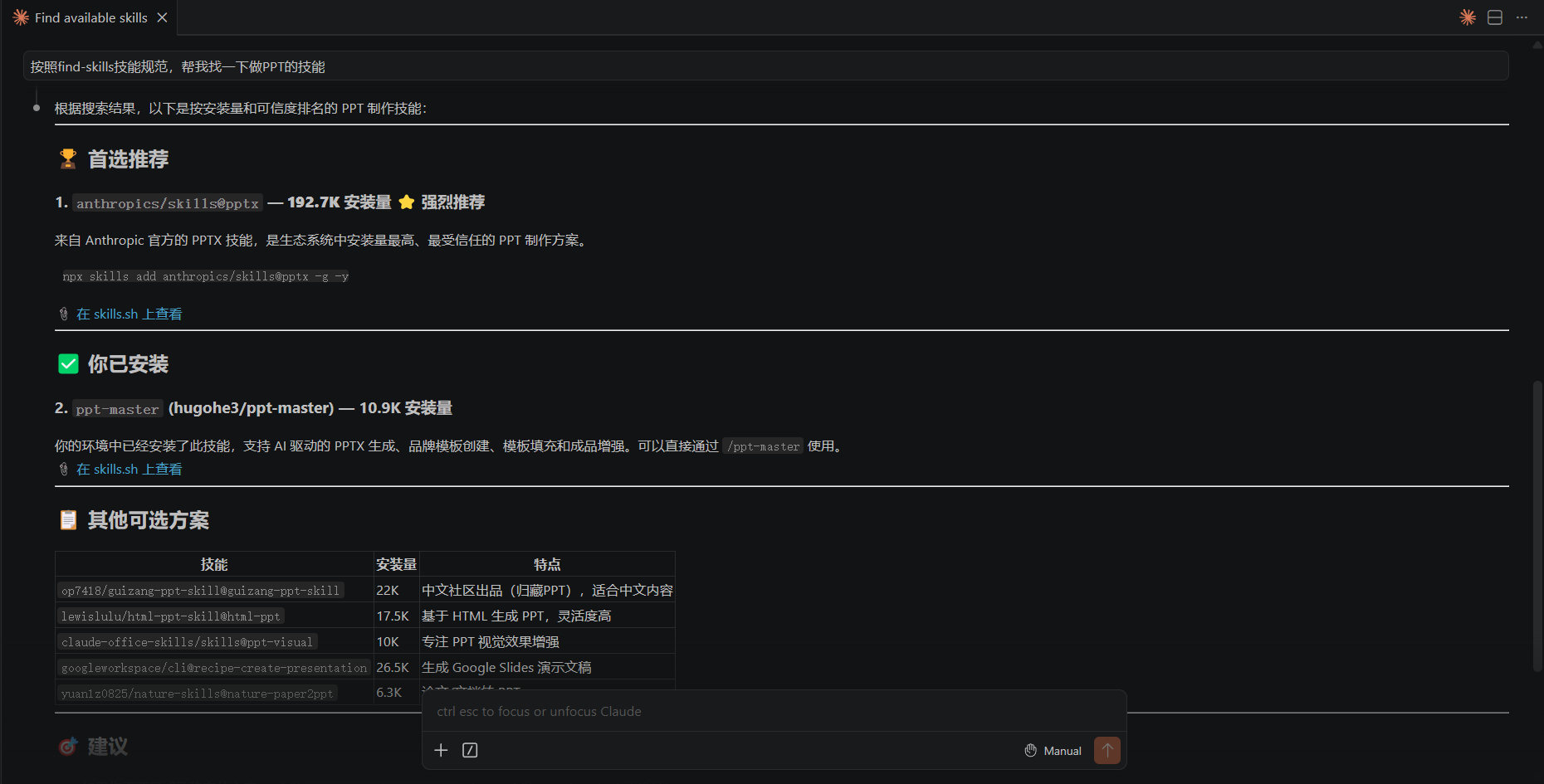
- 示例提问:“请按照 find-skills 技能规范,帮我找一下做 PPT 的技能。”3. AI 在回答时,会自动读取并遵循 Skill 中的规范和步骤,输出符合该高标准的代码或解答。
五、常用命令速查表
熟练之后,你可以使用以下简洁的命令行来管理你的技能库:
| 想要做什么 | 在终端中输入的命令 |
|---|---|
| 搜索技能 | npx skills find 关键字 |
| 安装指定技能 | npx skills add 仓库名 |
| 查看已安装的技能 | npx skills list |
| 一键升级所有技能 | npx skills update |
| 卸载不需要的技能 | npx skills remove |
以 npx skills list 为例,可以看到已安装的所有 skill。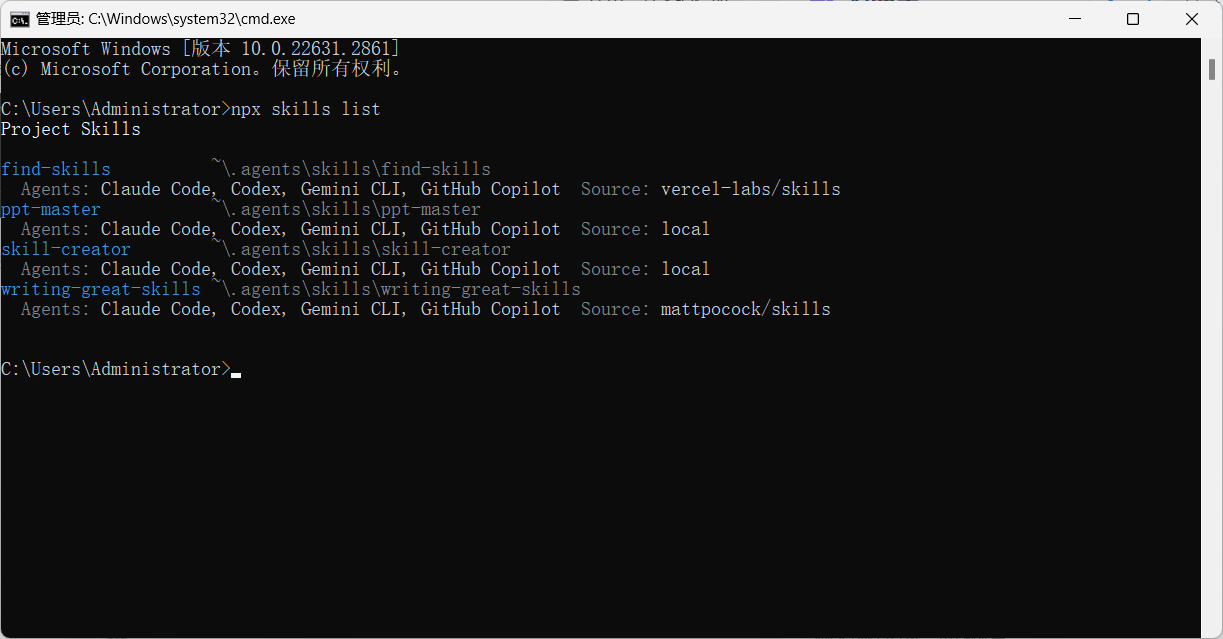
常见问题
- 问:运行命令提示
'npx' 不是内部或外部命令?
答:说明 Node.js 没有安装成功,或者安装后没有重启终端。请关闭所有终端窗口重新打开,或者重新按照第一阶段步骤安装 Node.js。 - 问:安装时提示网络超时或失败?
答:国内部分网络连接 GitHub 可能不稳定,可以尝试开启代理网络,或者稍后重试。 - 问:安装后,AI 好像没有按照 skill 的要求做?
答:可以在提问时更明确一点,例如在提问开头加上:“请加载并使用我的 frontend-design 技能…”,或者重启一下你的 AI 编辑器让其重新扫描配置文件。
总结
通过本教程,我们从零开始走通了完整的 Agent Skill 安装与使用流程:理解概念 → 准备环境 → 浏览市场 → 一键安装 → 直接提问。整个过程本质上就是把社区的优质经验“复制”到你的 AI 助手中,让它从“刚入职的实习生”升级为“懂你项目的资深同事”。
核心收获可以归纳为三点:
- skills.sh 降低了 AI 定制的门槛——不需要写复杂的提示词或配置文件,搜索、复制、粘贴就能完成技能安装。
- 一次安装,长期生效——安装后,AI 助手在每次对话中都会自动遵循技能包中的规范,无需反复提醒。
- 社区驱动,持续增值——随着更多开发者贡献技能包,你的 AI 助手将不断获得新的专业能力。
现在,打开终端试一试吧!给自己安装第一个技能包,体验一下“AI 秒变专家”的神奇效果。如果在使用过程中遇到任何问题,可以随时回顾本文的「常见问题」章节,或者去 skills.sh 官网探索更多资源。
祝你的 AI 助手越来越能干!🚀
如果文章对你有帮助还请给一个点赞、关注、收藏!

Agent 垂直技术社区,欢迎活跃、内容共建。
更多推荐

 1
1 0
0- 0



 已为社区贡献1条内容

所有评论(0)