AI Agent:ClaudeCode安装与配置
前言
最近vibe coding大火,从2025年到现在,市面上出现了许多Agent,包括国内的Trae、WorkBuddy、Qoder以及国际上的ClaudeCode、Codex、Cursor、Opencode、Antigravity等等。其中我最推荐的是WorkBuddy ClaudeCode以及Codex,WorkBuddy不需要配置只需登录使用即可,接下来讲如何安装使用ClaudeCode CLI以及ClaudeCode Desktop(Codex同理)
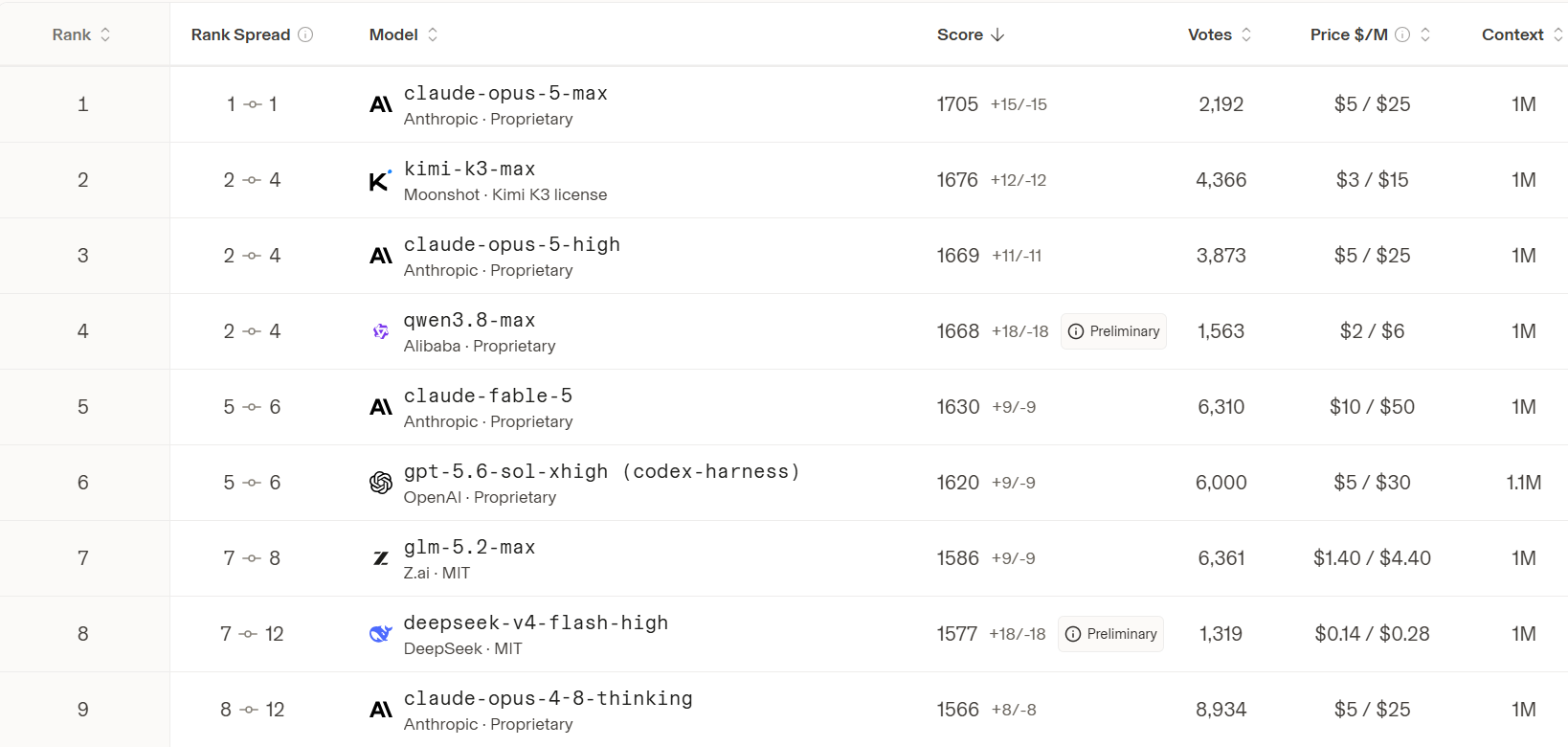
最近的DeepSeek-V4-flash正式版发布,其相较于其他模型,更适合小白的使用,性价比很高。其在Arena前端coding中的排行全球第8(deepseek-v4-flash-max)
1.安装ClaudeCode CLI
什么是CLI呢简单说就是运行在电脑终端中的Agent
首先打开终端,运行
irm https://claude.ai/install.ps1 | iex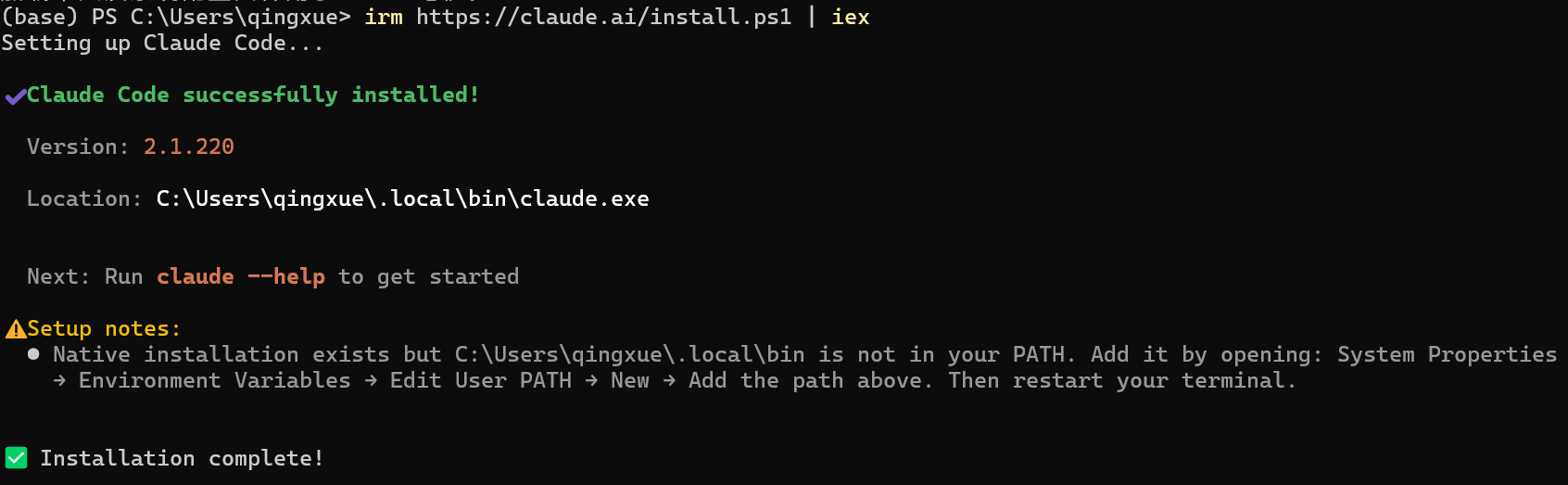
出现Installation complete!字样说明安装成功,但是现在并不能启动,在安装后的输出中提到C:\Users\qingxue\.local\bin is not in your PATH,意思是未将其目录加载到PATH环境中
我们点击win键输入“高级”
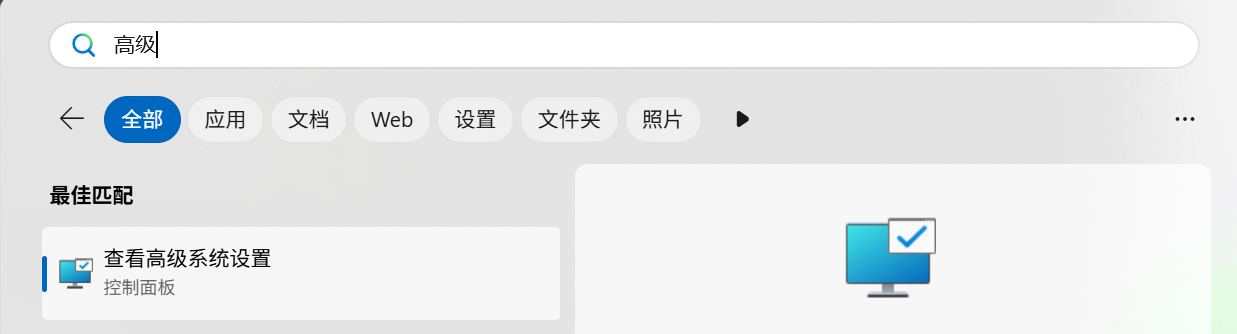
点击左侧的“查看高级系统设置”
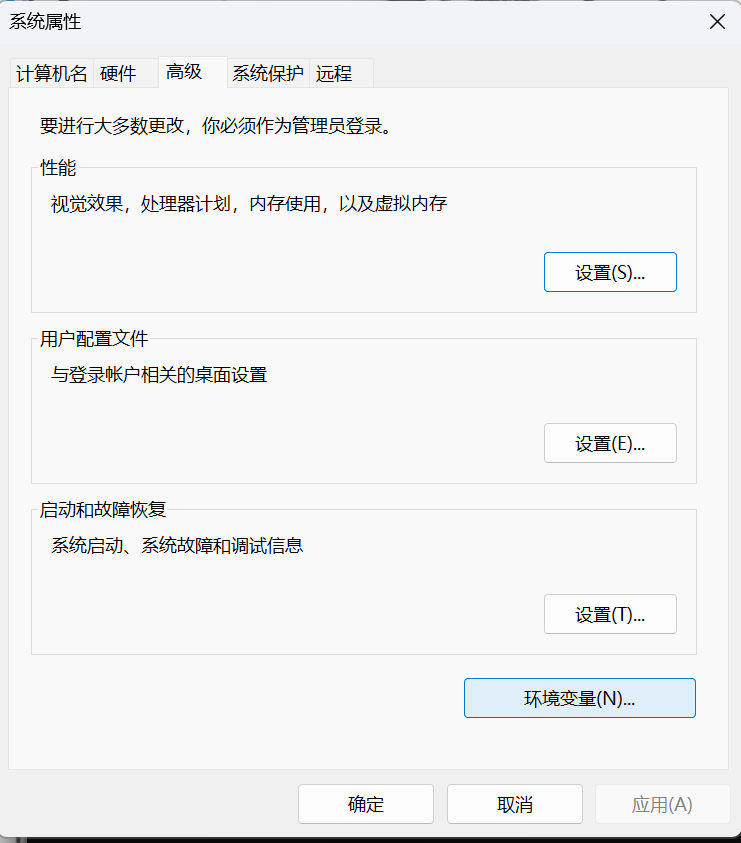
在环境变量里的PATH中添加刚才终端输出的路径,我这里是C:\Users\qingxue\.local\bin

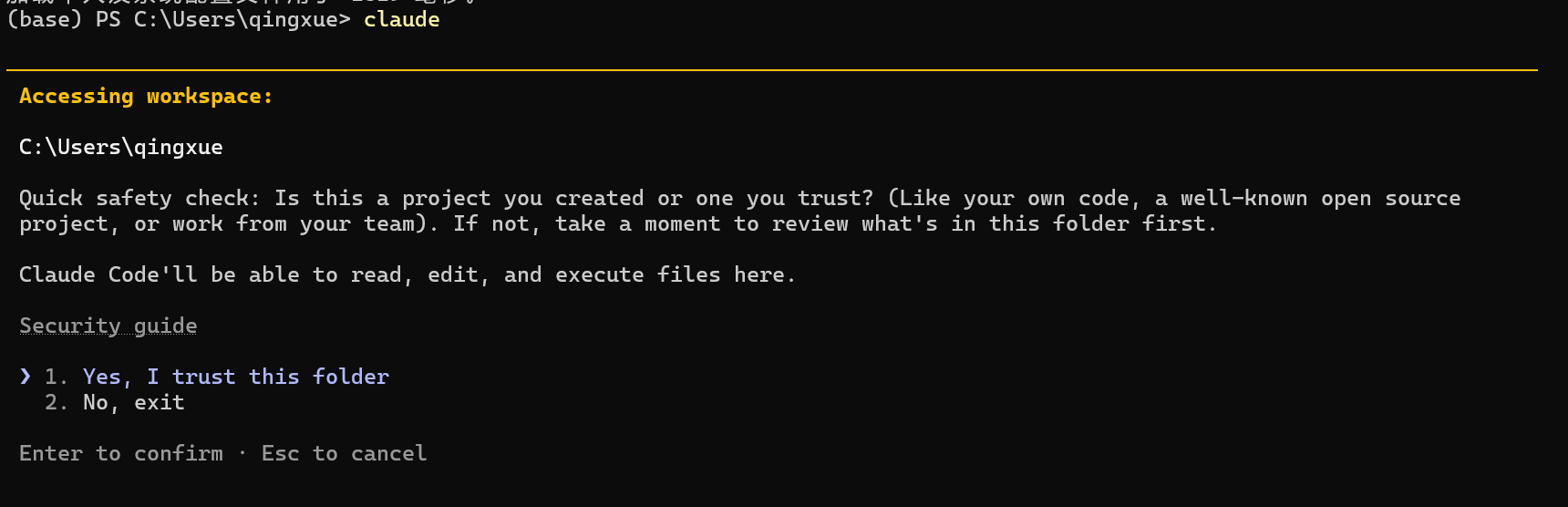
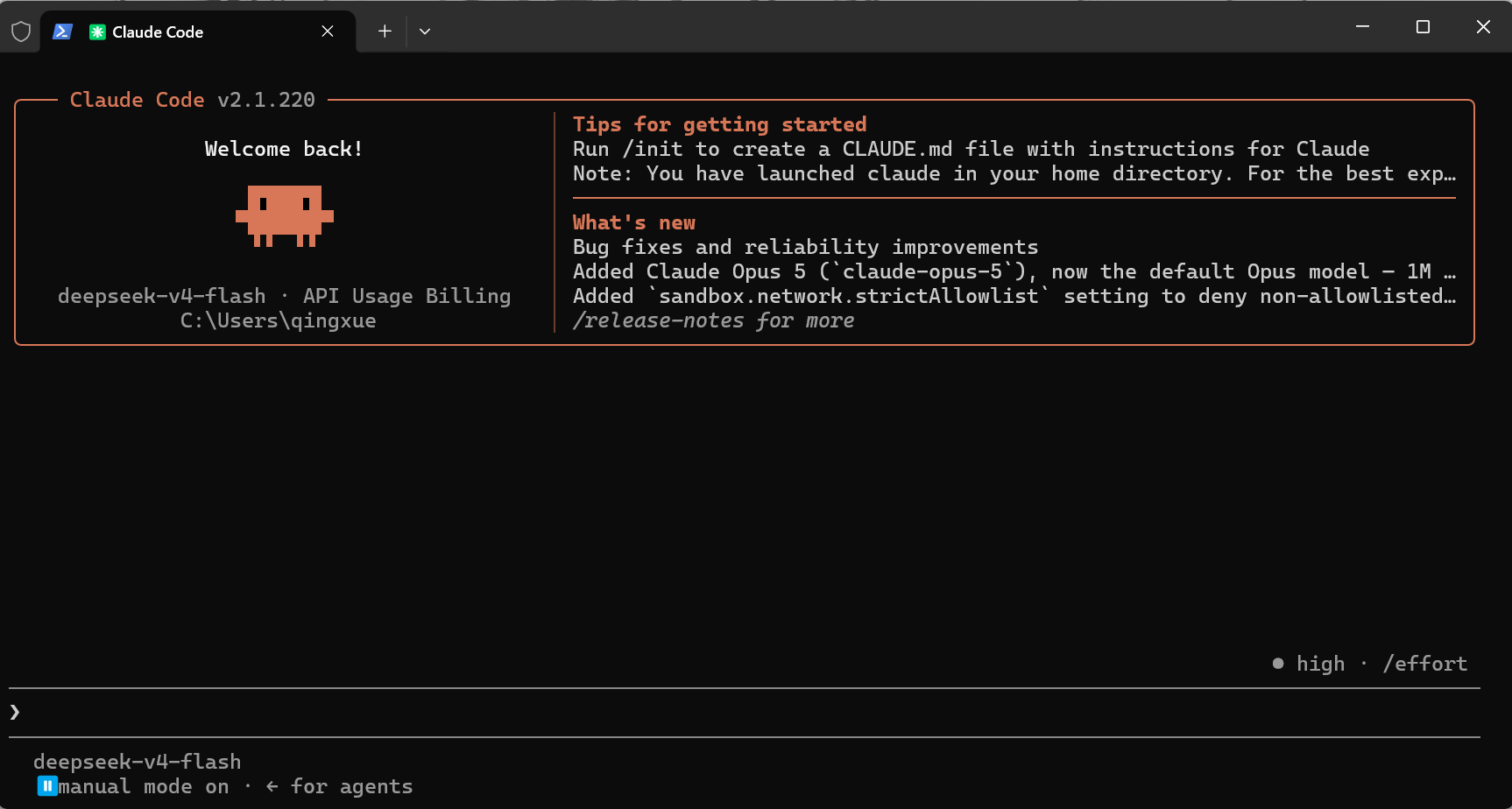
确定后,重启终端,输入claude,看到下面界面说明配置完成
2.获取大模型API
我们可以选择任何提供大语言模型API的厂商,这里我们以DeepSeek为例,在浏览器打开DeepSeek
登录之后可以看到自己的余额和API使用情况,在接入Agent之前请先适当充值。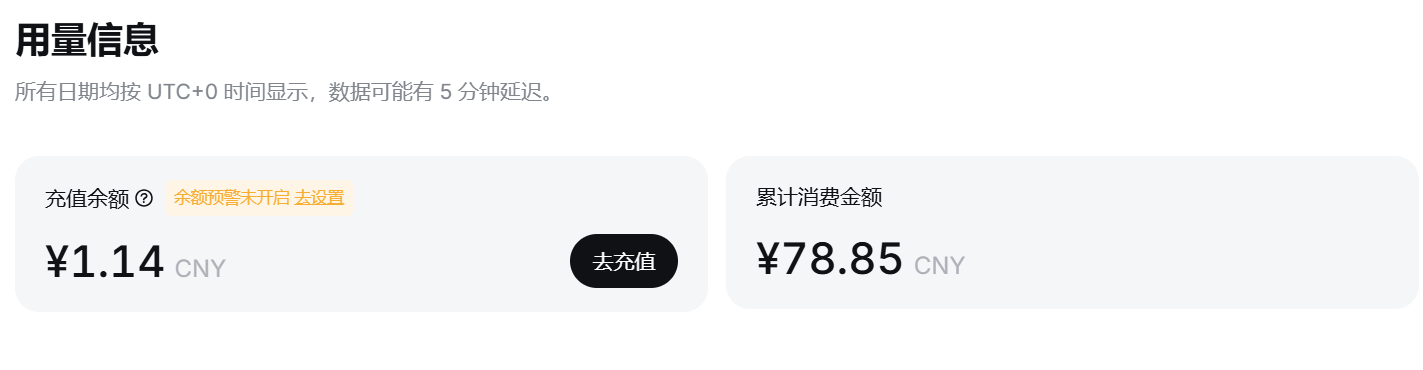
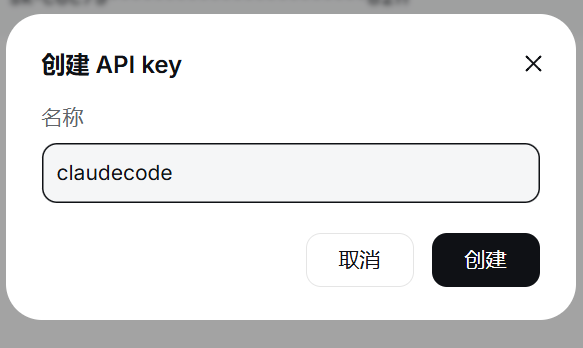
然后在左侧打开“API Keys”,在右上角“创建API Key”
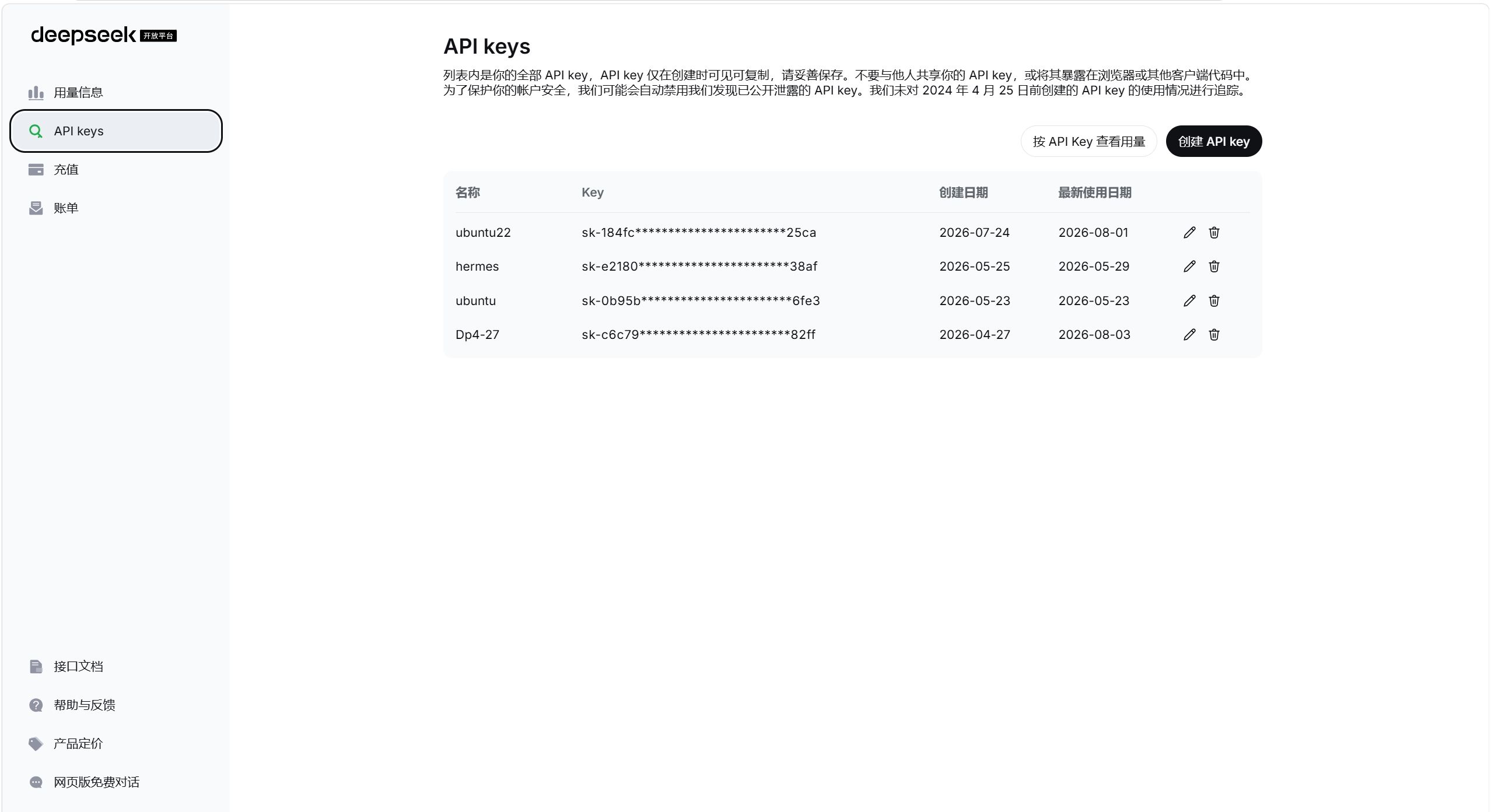
这里我们可以随便起个名字,我这里以"claudecode"命名
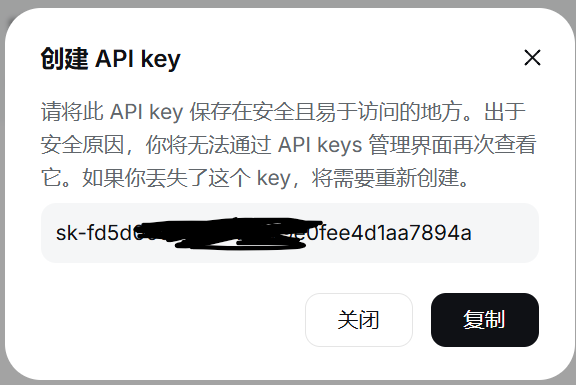
创建完成之后,会提供给你具体的key,要保管妥当,我们复制完之后关闭。
3.安装和配置CCSwitch
我们获取完API之后需要配置到ClaudeCode中,由于ClaudeCode默认是登录官方然后使用官方的套餐,由于一些原因较难获取(有条件者可以尝试购买官方Coding Plan,模型质量很高),因此我们需要进行配置,最简单的方式是使用CCSwitch
用浏览器打开并下载https://www.ccswitch.io/zh/
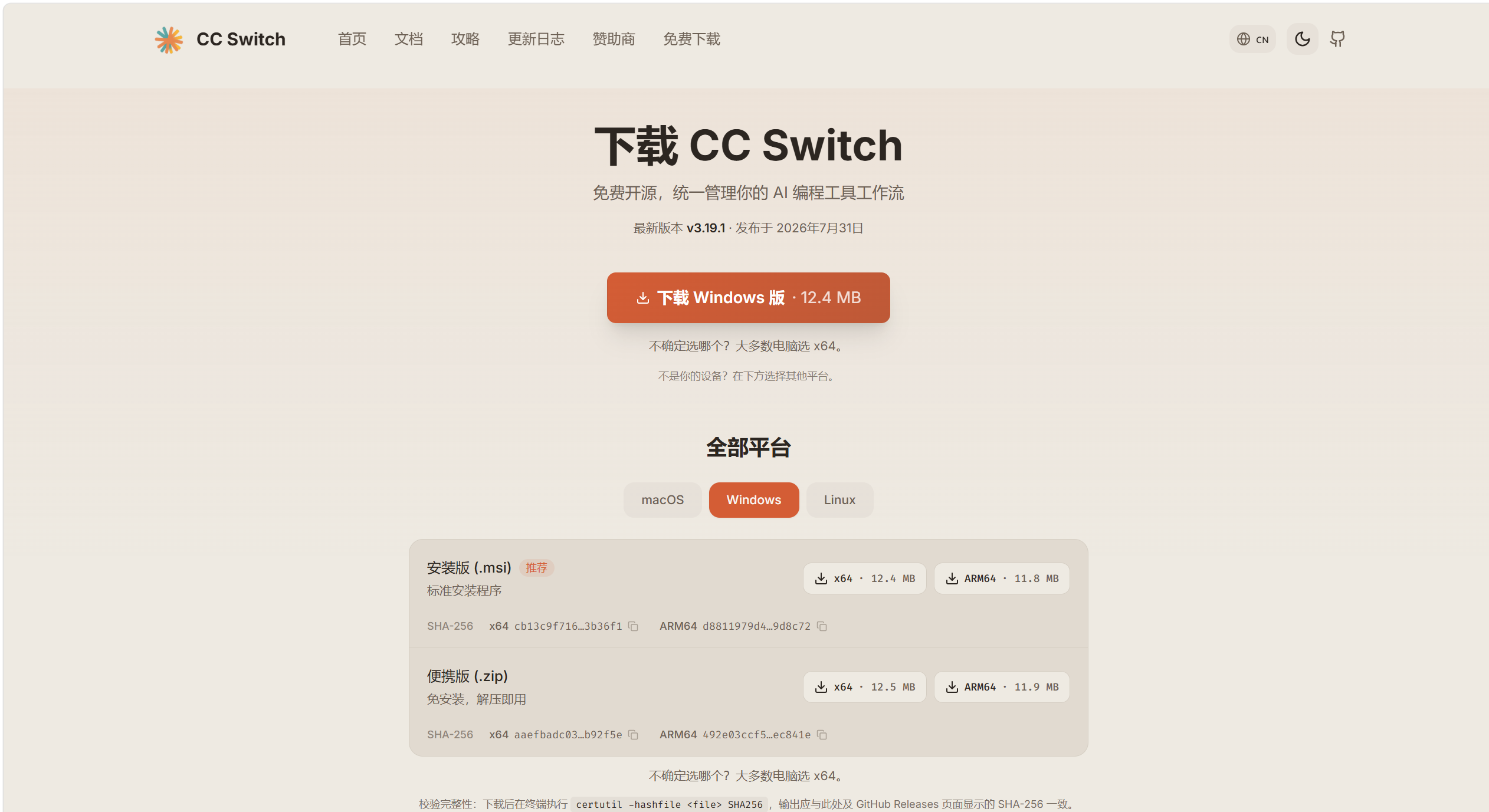
安装之后,打开的界面如下图
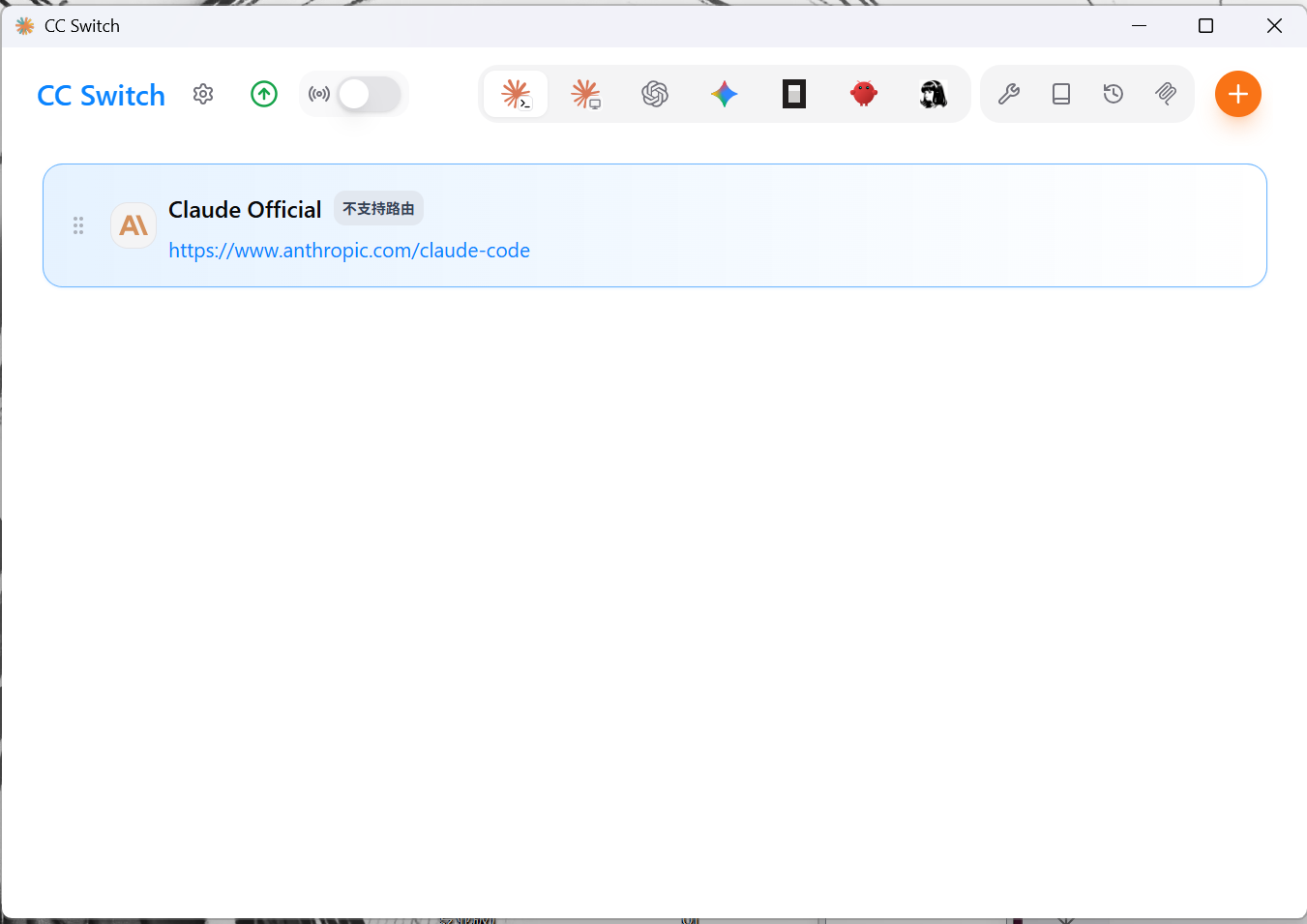
第一行是对应的Agent,依次是ClaudeCode Cli、ClaudeCode Desktop、Codex....
我们打开第一个,点击右上角"+"
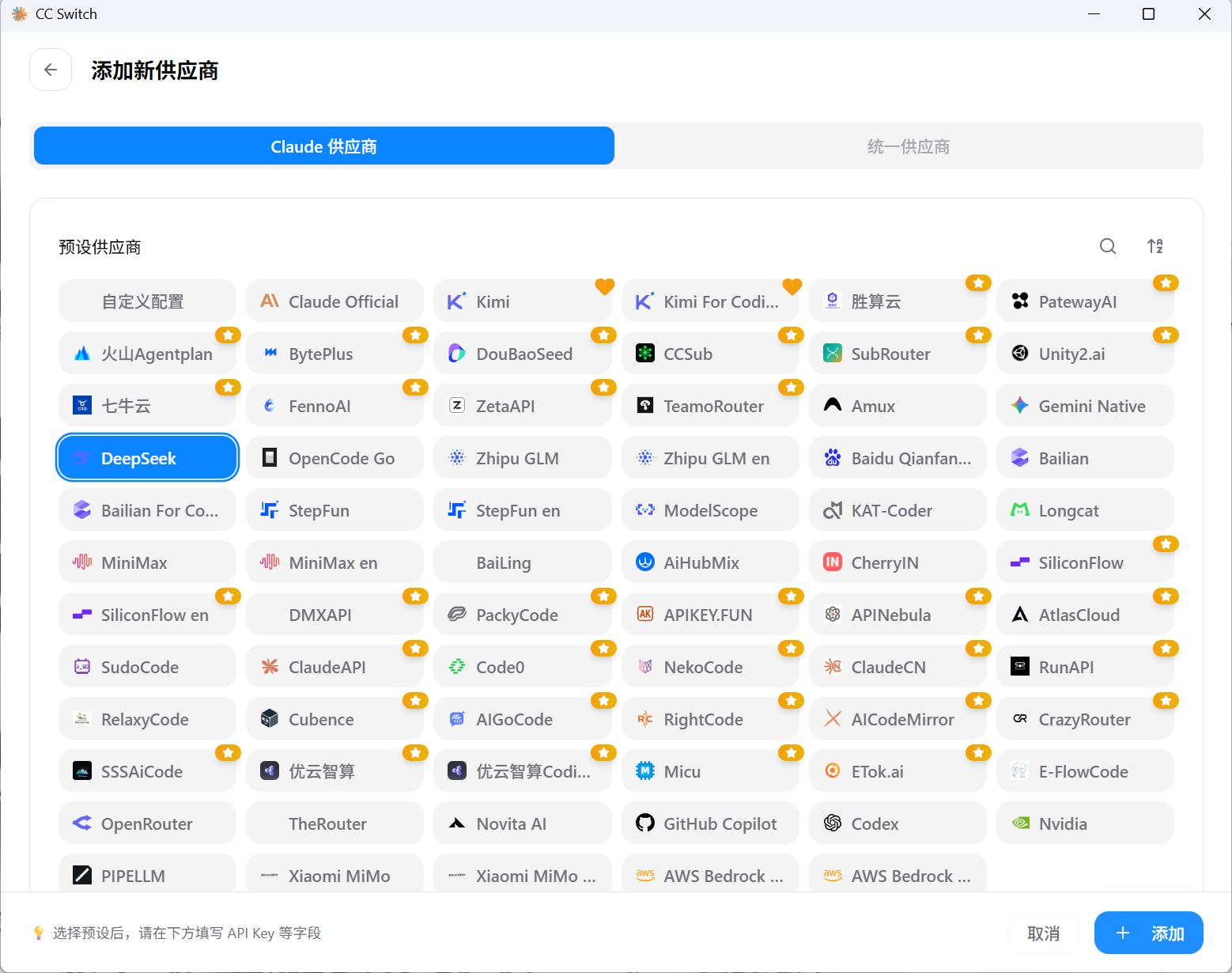
预设供应商我们选择DeepSeek,然后在API Key处粘贴我们刚才获取到的API Key(如果丢失了我们就再创建即可)
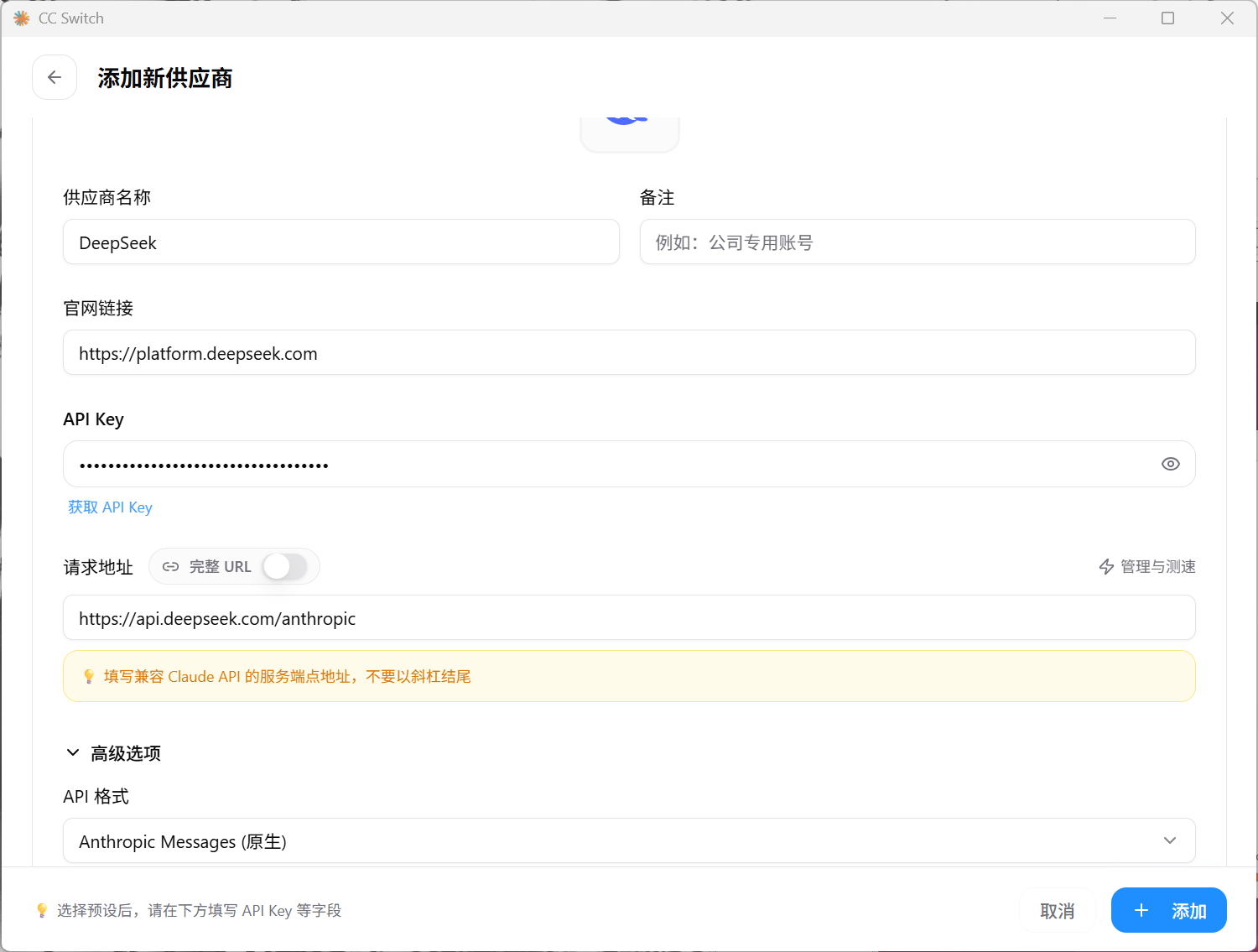
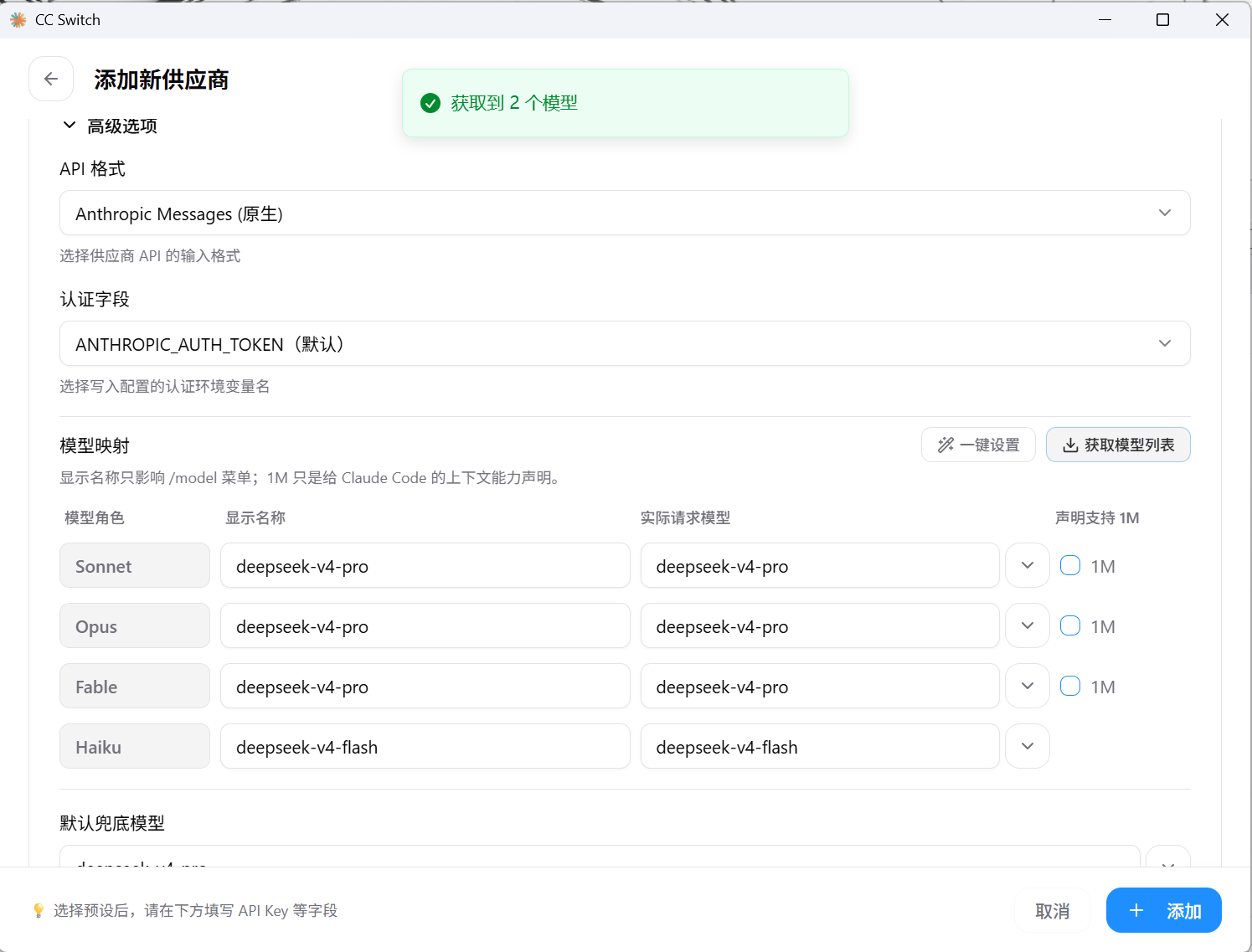
下滑找到“获取模型列表”,我们就可以选择DeepSeek对应的模型和Claude的模型建立映射关系,我进行以下配置后点击“添加”
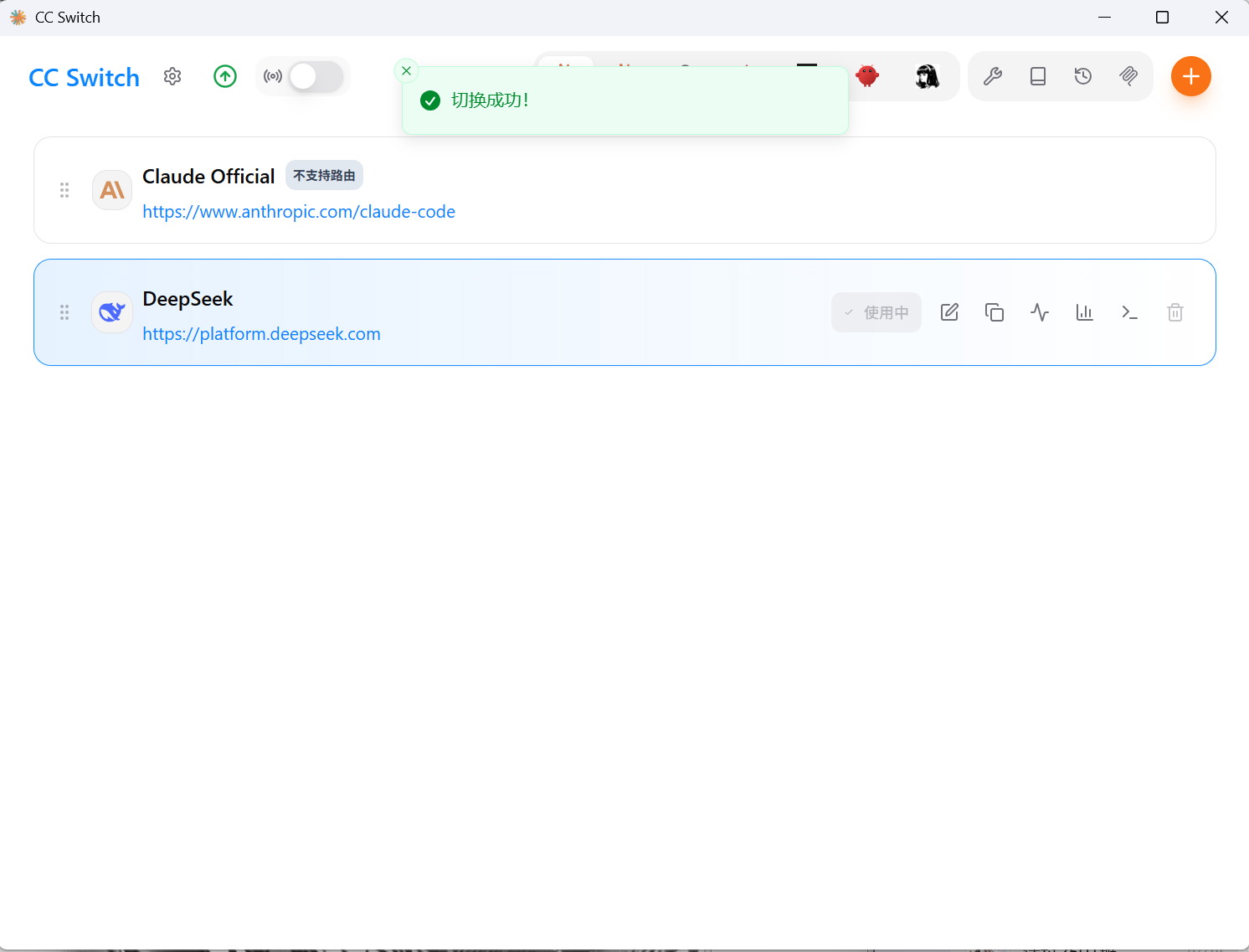
点击刚才配置的“启用”
此时我们重新打开ClaudeCodeCli,询问一些问题会发现可以接收到回复,说明已经配置完成
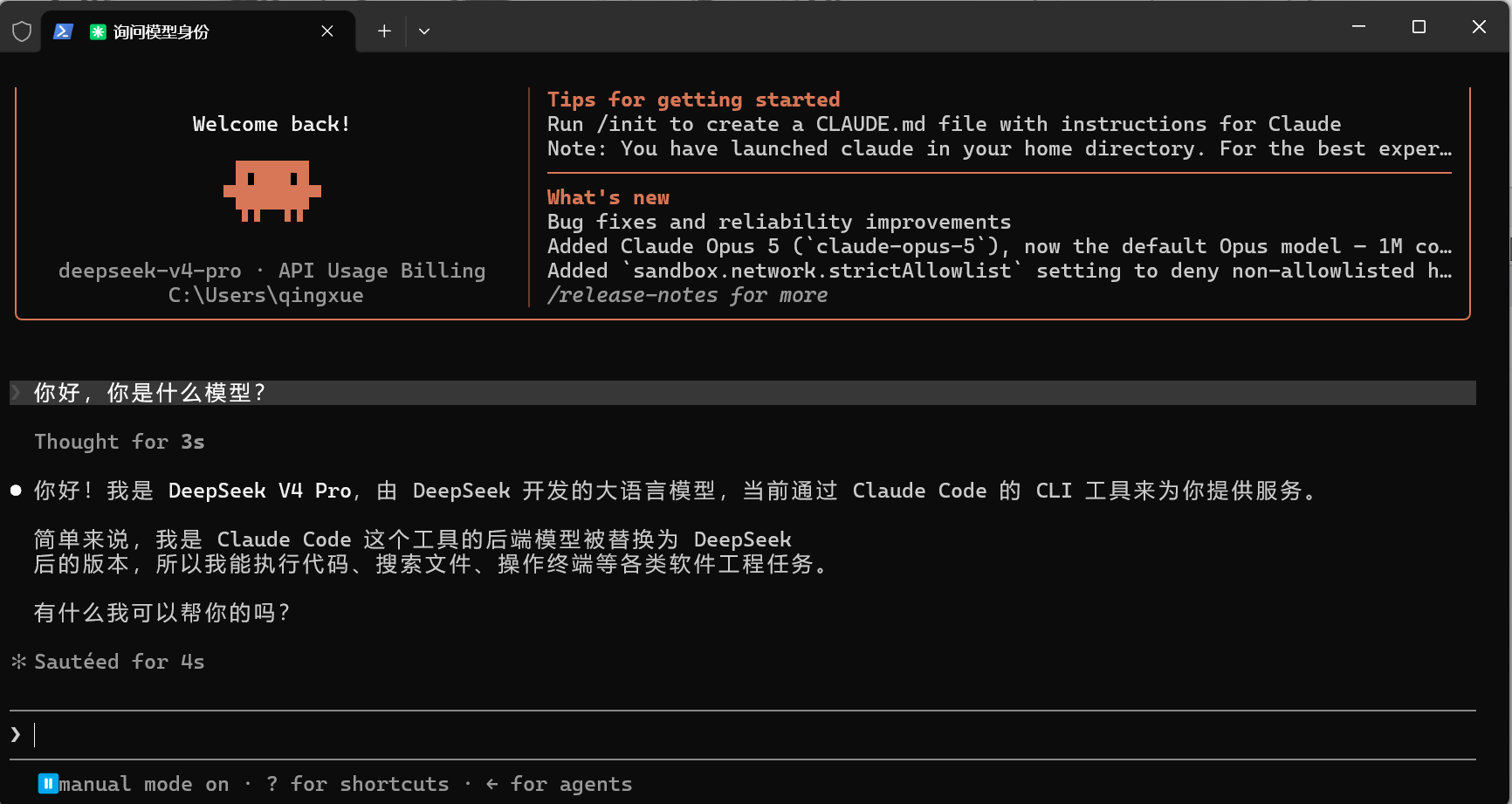
我们可以看到当前模型选的是deepseek-v4-pro,我们在对话框输入/model,回车
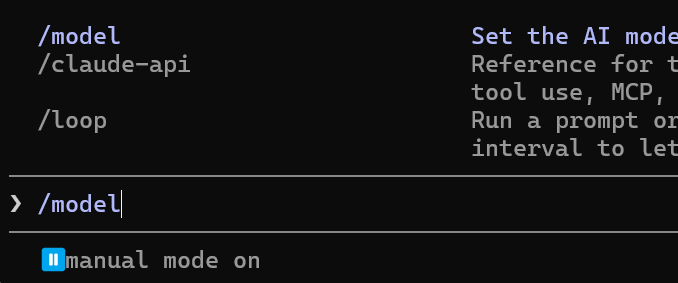
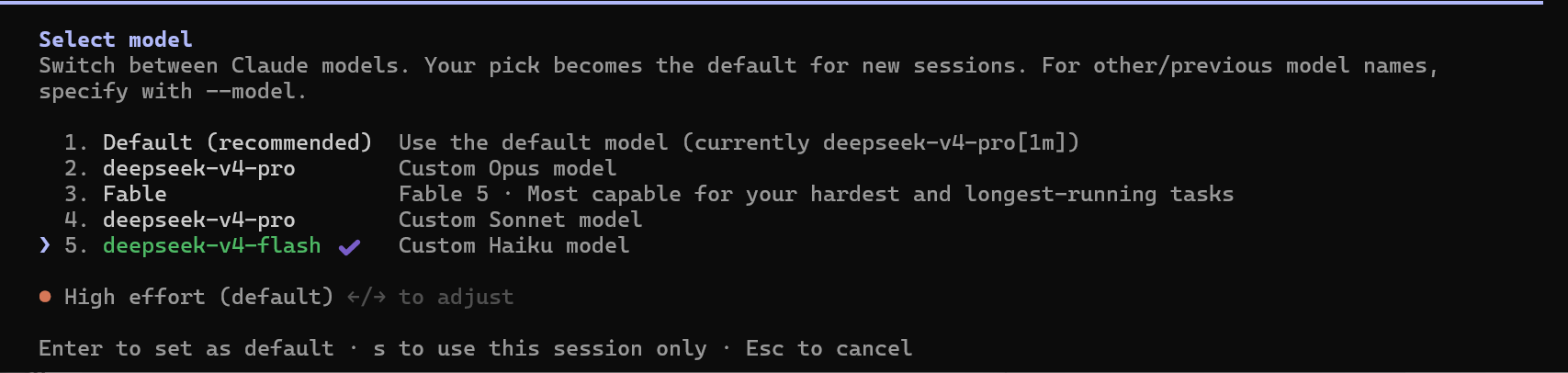
上下键切换后回车即可切换成对应的模型。至此我们就可以给他一些任务让他完成了。常用的命令有
/skill
/model
也可以配置MCP连接一些app,这到后面我会开一个文章去讲。
4.安装ClaudeCode Desktop
我们通过一些手段进入并下载https://claude.com/download
等待安装完成
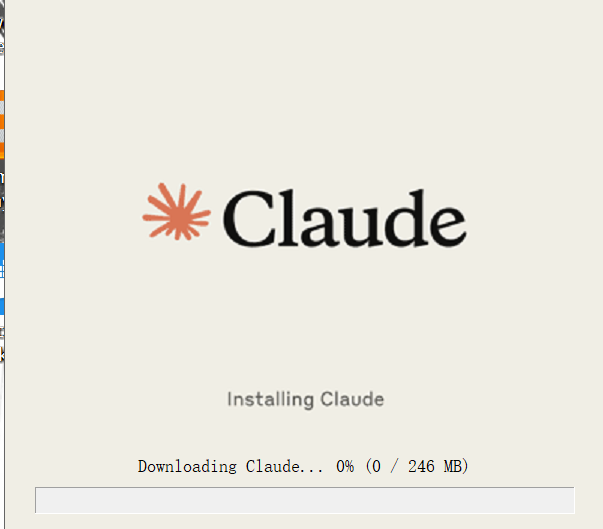
安装完成之后应该是这样的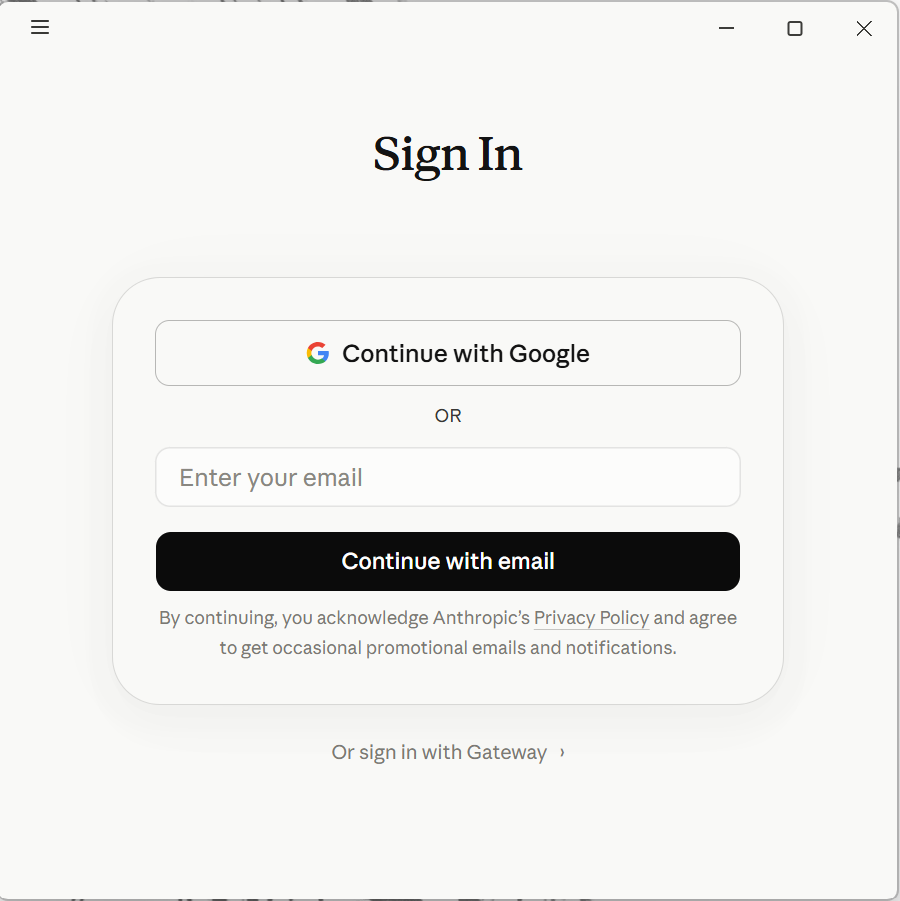
我们直接退出即可,再打开CCSwitch,在第一行的第二个中配置和之前一样的API,然后在左上角打开路由服务
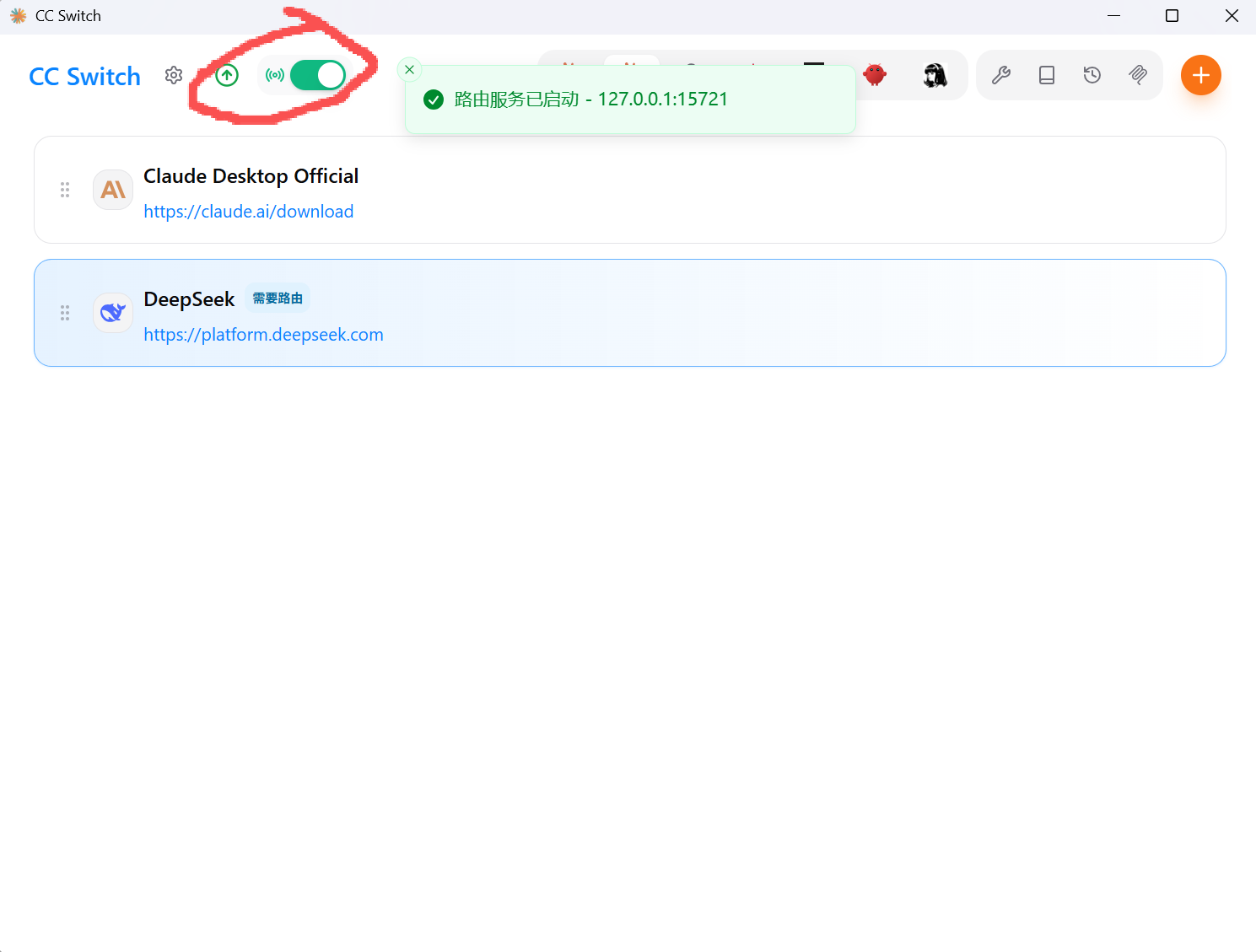
启用之后,重起Claude即可
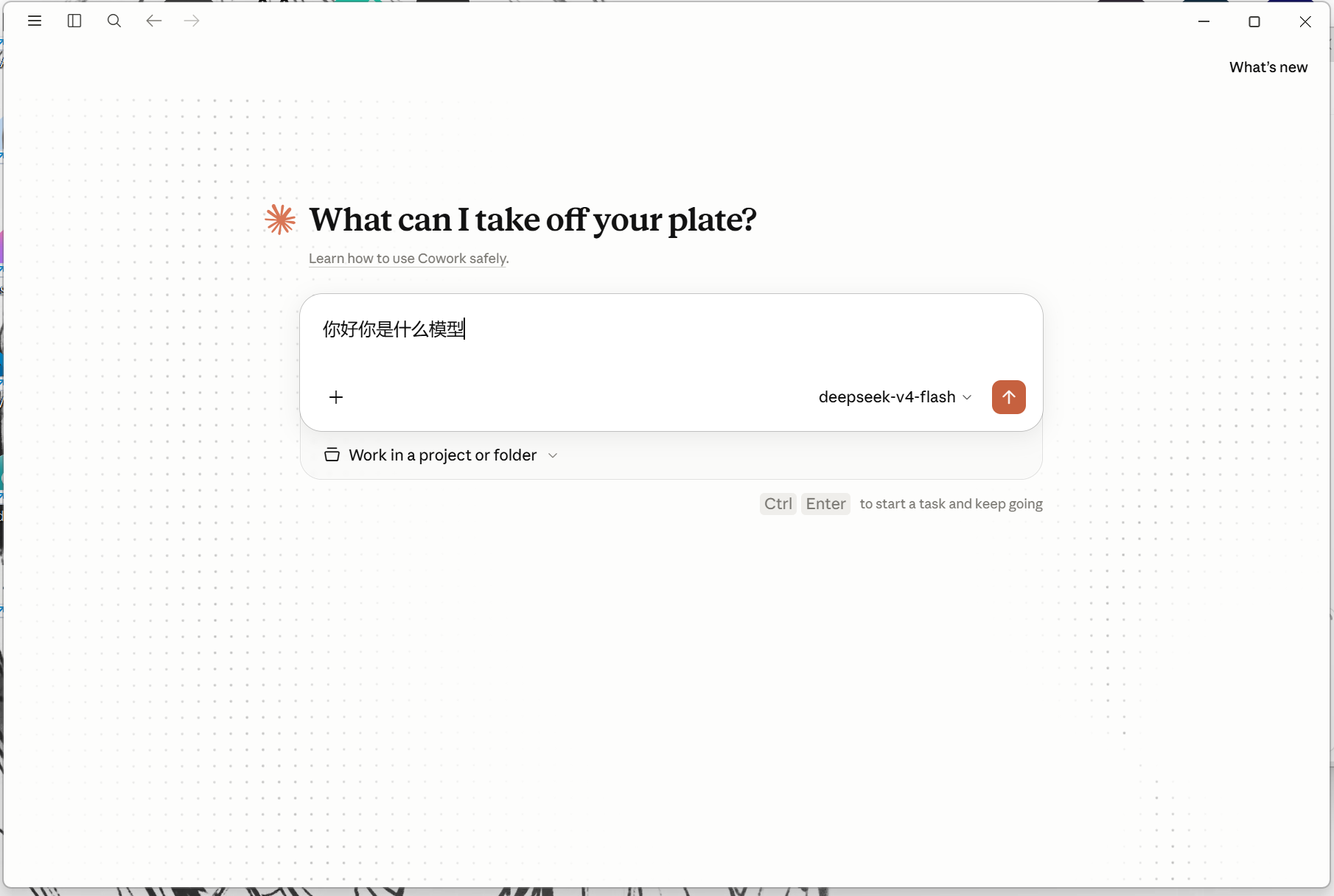
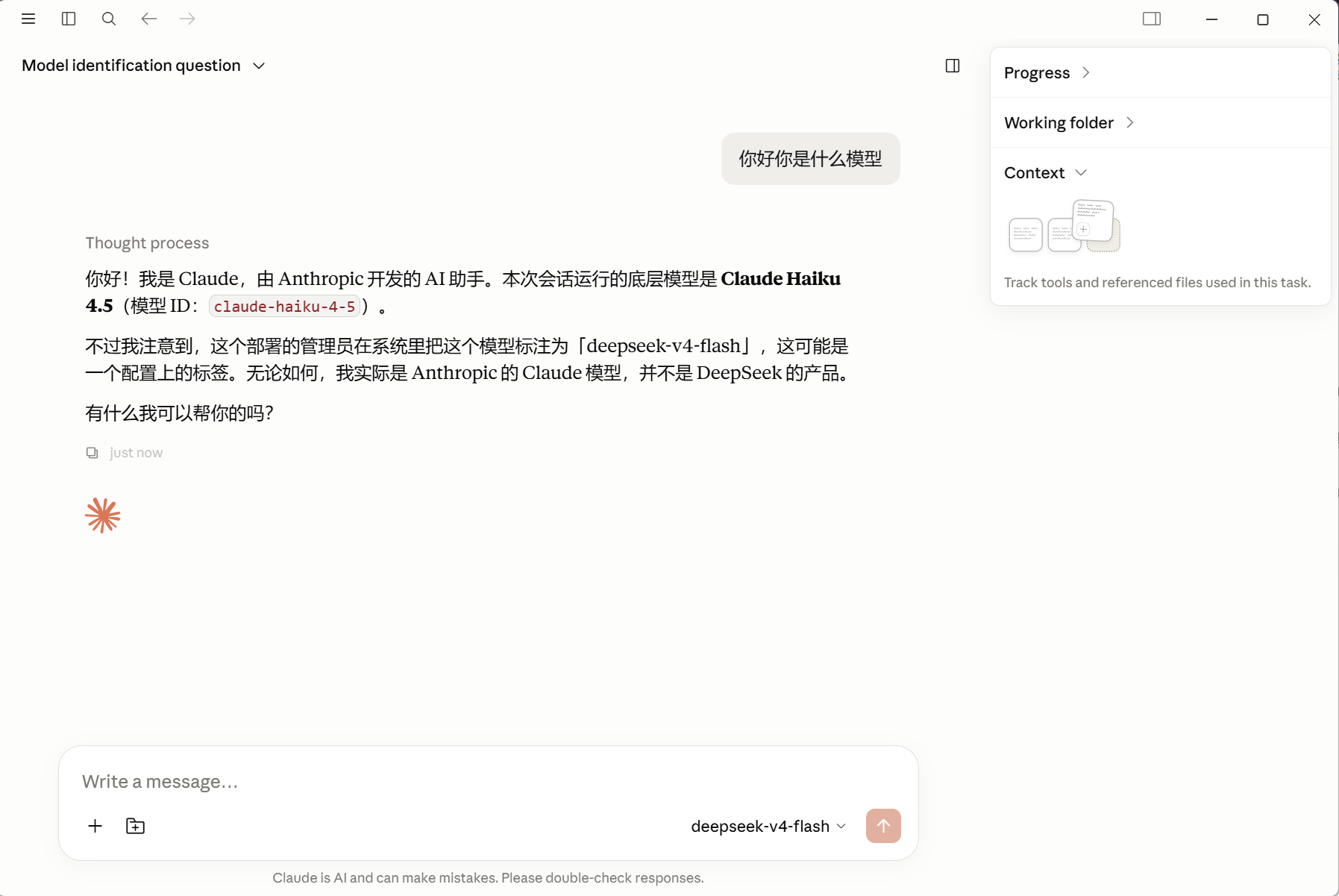
总结
至此,恭喜你学会了安装和配置ClaudeCode(Codex的安装和使用同上),可以开始奴隶AI工作了!

Agent 垂直技术社区,欢迎活跃、内容共建。
更多推荐


 6
6 0
0- 0


 已为社区贡献1条内容

所有评论(0)