Windows AI Agent 开发环境一站式配置指南:从 Python 到 WSL 与三大工具实战
·
python3命令无法使用
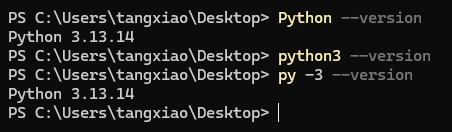
在 Windows 系统中,通过官方安装包或 Microsoft Store 安装 Python 时,默认只会在系统环境变量中注册 python 和 py 命令,而不会自动生成 python3 这个别名。因此,当你在 PowerShell 中输入 python3 时,系统找不到对应的可执行文件,就会静默失败(没有任何输出或报错),直接返回到命令提示符。
requests 与 Agent Skills 是什么?
- requests:Python 最流行的 HTTP 客户端库,用于发送网络请求(GET/POST)、调用 API、下载文件等。它本身不包含任何 AI 功能。
- Agent Skills:指 AI Agent(智能体)执行具体任务的代码脚本。这些脚本通常需要联网获取数据或调用外部服务,而
requests正是实现这一功能的底层依赖。安装 requests 只是满足了技能脚本的运行条件,并非安装了技能本身。
不同工程的 Python 依赖分文件夹存储
核心原理
下载好了不同版本的Python之后,在不同的项目文件夹下面新建不同的虚拟环境,但是有的 AI 不喜欢使用虚拟环境,所以你必须在提示词里面说清楚,要求 AI 必须使用虚拟环境来进行工作。
在每个项目目录下创建独立的虚拟环境文件夹,使其包含专属的 Python 解释器引用和第三方库存储路径,从而实现各工程依赖及其版本的物理隔离。
完整操作流程(Windows)
-
安装指定版本解释器(全局执行一次即可)
py install 3.12 -
进入项目目录并创建虚拟环境
cd D:\projects\my_project py -3.12 -m venv .venv.venv文件夹内生成独立的Lib/site-packages(存第三方库)和Scripts/python.exe(指向 3.12 解释器)。 -
激活虚拟环境
.\.venv\Scripts\Activate.ps1激活后终端提示符出现
(.venv)标识,后续命令均限定在该文件夹内。 -
安装项目依赖
pip install requests==2.31.0 -
退出虚拟环境
deactivate
关键概念说明
1. requests==2.31.0 是什么
requests:第三方库名称。==:pip 精确匹配操作符,强制安装指定版本。2.31.0:语义化版本号(主版本.次版本.修订号),代表该库的一个特定发布状态。- 作用:锁定精确版本,确保任何环境下安装的依赖完全一致,避免自动升级导致代码报错。
2. 不同版本库的区别
性能优化
外部接口不变,但内部实现改变,带来速度提升或内存占用降低。
- 例子:
orjson比标准库json快 10 倍;pandas 2.0底层改用 PyArrow 引擎后内存减少 50%。 - 影响:理论上无感升级,但极端场景下可能因精度、排序稳定性等细微差异导致结果不一致。
详细变更
| 变更类型 | 是否兼容 | 是否需要改代码 | 版本标识规律 |
|---|---|---|---|
| 新增功能 | ✅ 兼容 | 否(除非主动使用) | 次版本号+1 (1.2.0→1.3.0) |
| Bug/安全修复 | ✅ 通常兼容 | 否 | 修订号+1 (1.2.0→1.2.1) |
| 破坏性变更(一些变量名改动) | ❌ 不兼容 | 必须修改 | 主版本号+1 (1.x→2.x) |
| 性能优化 | ✅ 通常兼容 | 否 | 任意版本号 |
总结:虚拟环境通过文件夹隔离库的物理存储,
==锁版本则隔离库的行为差异,二者结合才构成完整的依赖隔离体系。不仅隔离库,更隔离版本带来的行为差异。
WSL 安装及 AI Agent 工具配置的完整步骤整理:
一、 WSL 安装与配置
1. 开启 Windows 功能
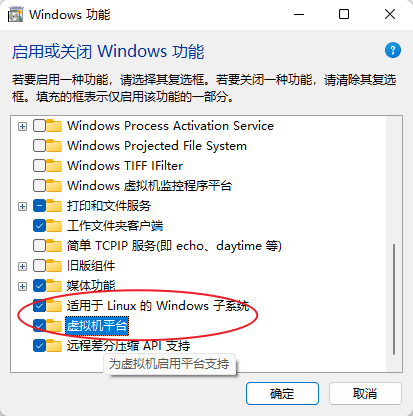
- 在 Windows 搜索栏搜索“启用或关闭 Windows 功能”。
- 勾选以下两项:
- 适用于 Linux 的 Windows 子系统
- 虚拟机平台
- 点击确定,按提示重启电脑。
2. 安装 WSL (Ubuntu)
- 桌面右键 → “在终端中打开”。
- 执行安装命令(自动下载默认 Ubuntu):
wsl --install --web-download #如果你这一步执行失败,可能是版本过旧的问题,建议新建一个终端,以管理员身份运行更新版本 wsl --update --web-download 执行完这一步之后,再重新安装Ubuntu 在新终端里面 wsl --install -d Ubuntu - 等待下载完成后,设置 Linux 用户名和密码。
- 验证安装:
wsl --list列表中显示
Ubuntu即表示安装成功。
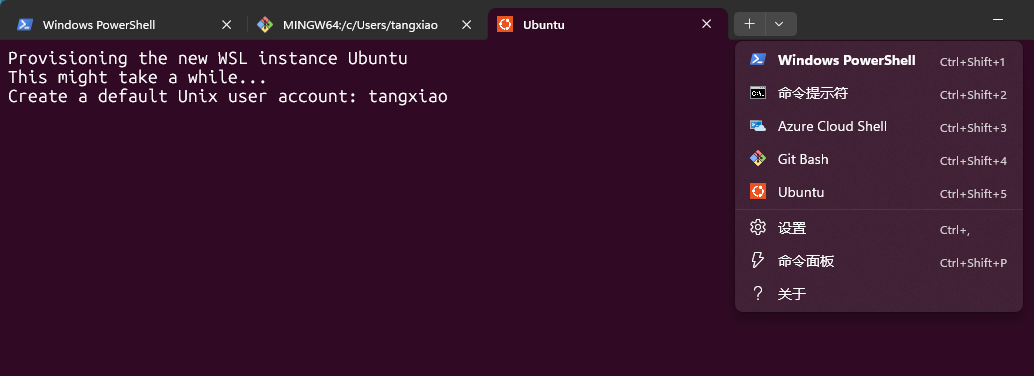
3. 进入与文件互通
- 进入子系统:终端顶部点击
+→ 下拉选择Ubuntu。 - Windows 访问 Linux 文件:资源管理器左下角点击 Linux 图标 → 进入 Ubuntu 文件夹(双向同步)。
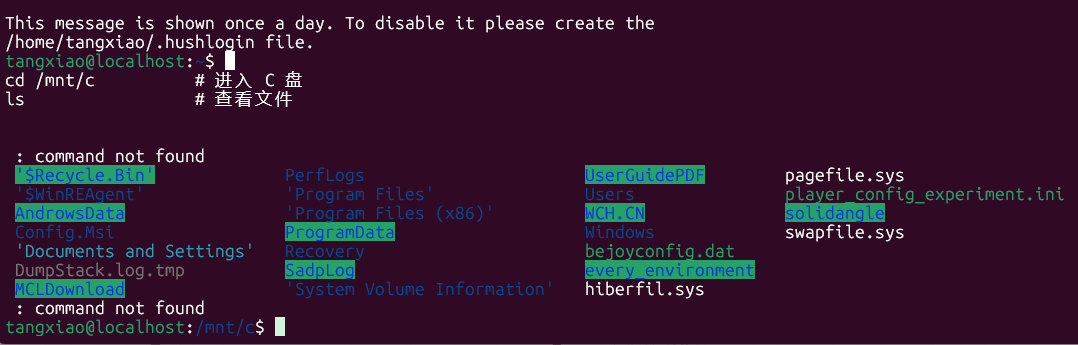
- Linux 访问 Windows 文件:
cd /mnt/c          # 进入 C 盘
ls                 # 查看文件
二、 AI Agent 工具安装指南
1. Hermes Agent(WSL 环境)
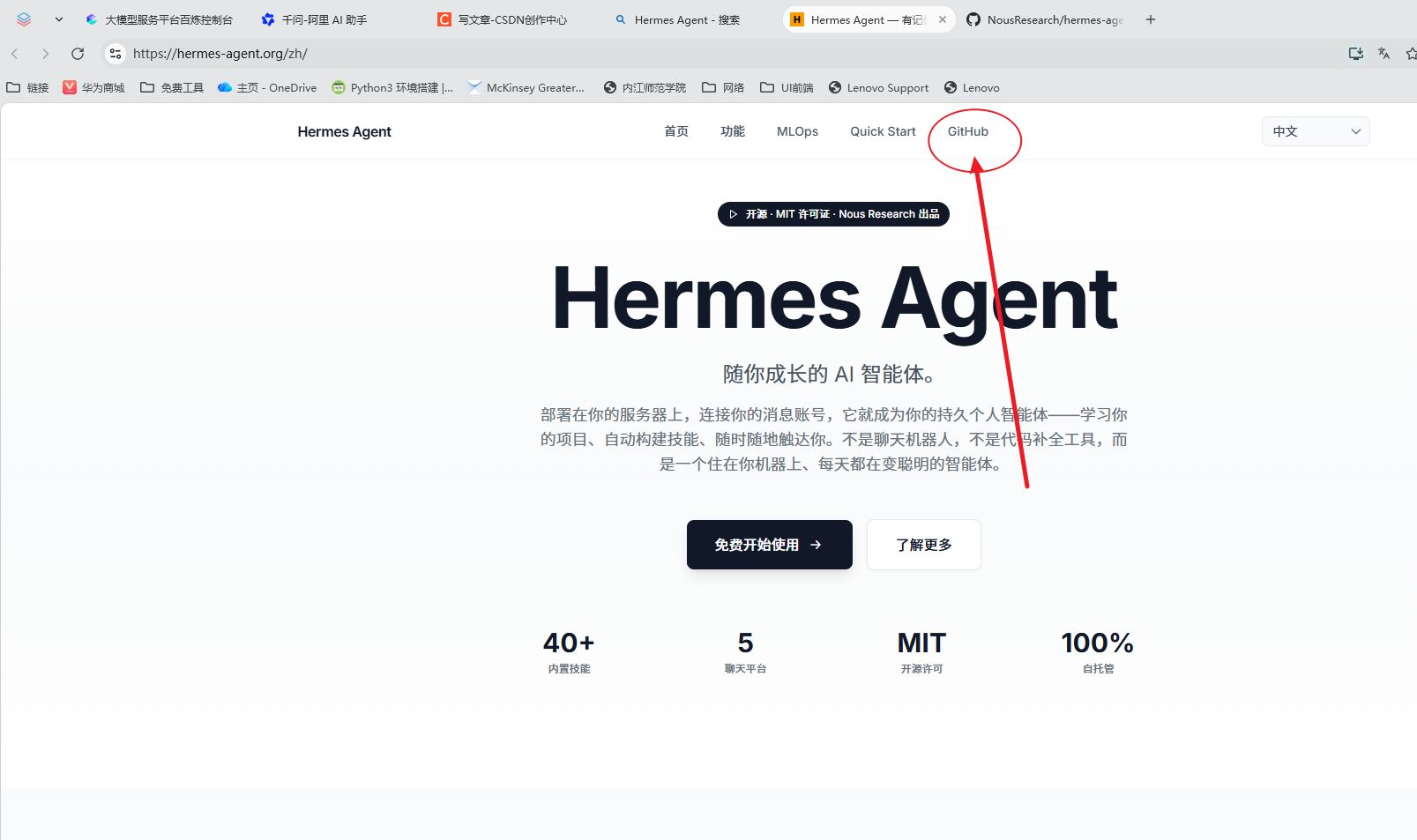
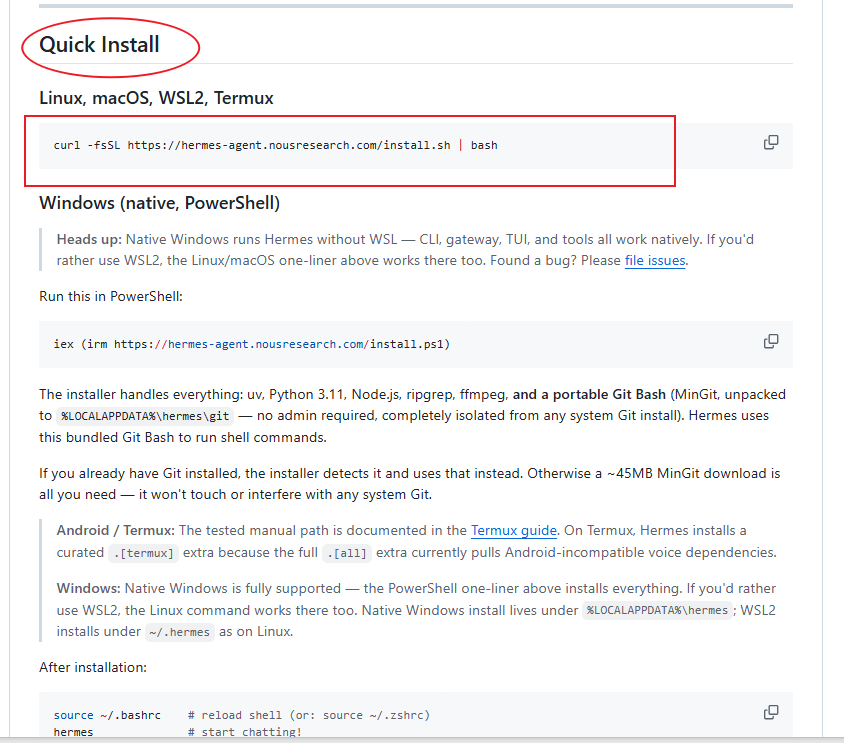
适用场景:Windows 原生不支持,需通过 WSL 运行。
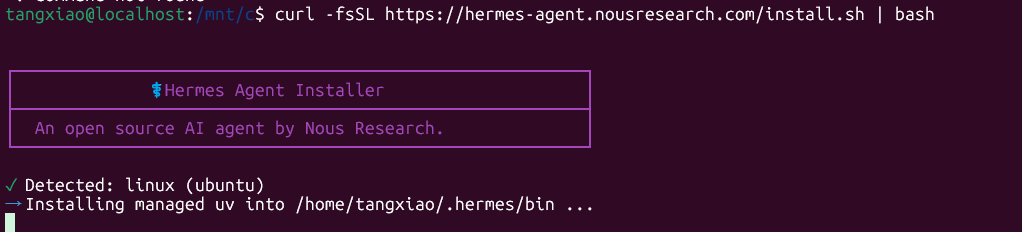
- 在 WSL 终端粘贴官方一键安装命令并执行(国内网络可能需多次重试,约 20 分钟。
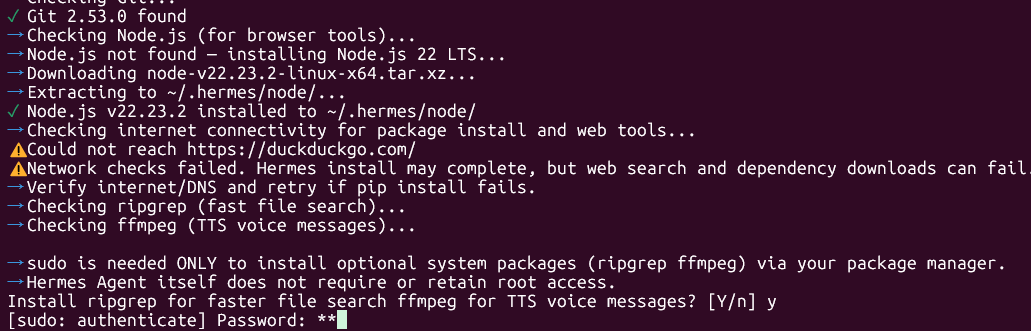
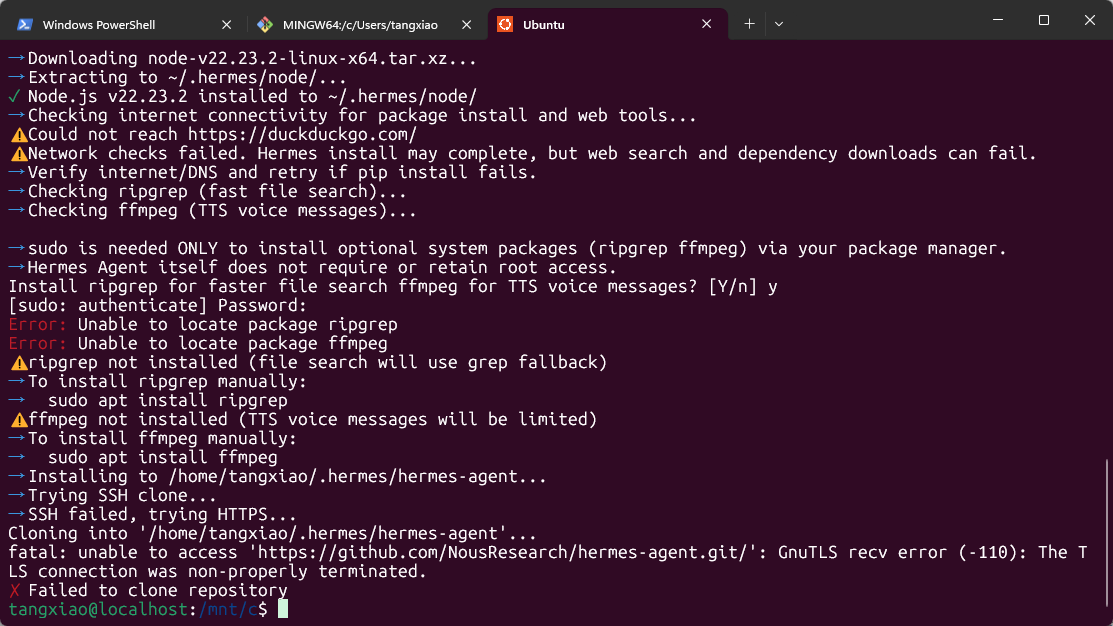
apt update已经成功完成,但curl安装失败了。-
# 1. 确认 universe 仓库已启用
sudo add-apt-repository universe -y

# 2. 再次更新索引
sudo apt update

# 3. 重新安装 curl
sudo apt install -y curl
然后再把你刚刚从 README 文档里复制的快速下载代码复制过来,重新再来一次。
- 选择模型提供商:推荐 OpenRouter。
- 前往 OpenRouter 官网创建 API Key,复制后粘贴到 WSL 终端回车。
https://openrouter.ai/workspaces/default/keys - 选择模型(可选免费模型),启动聊天功能验证即可。
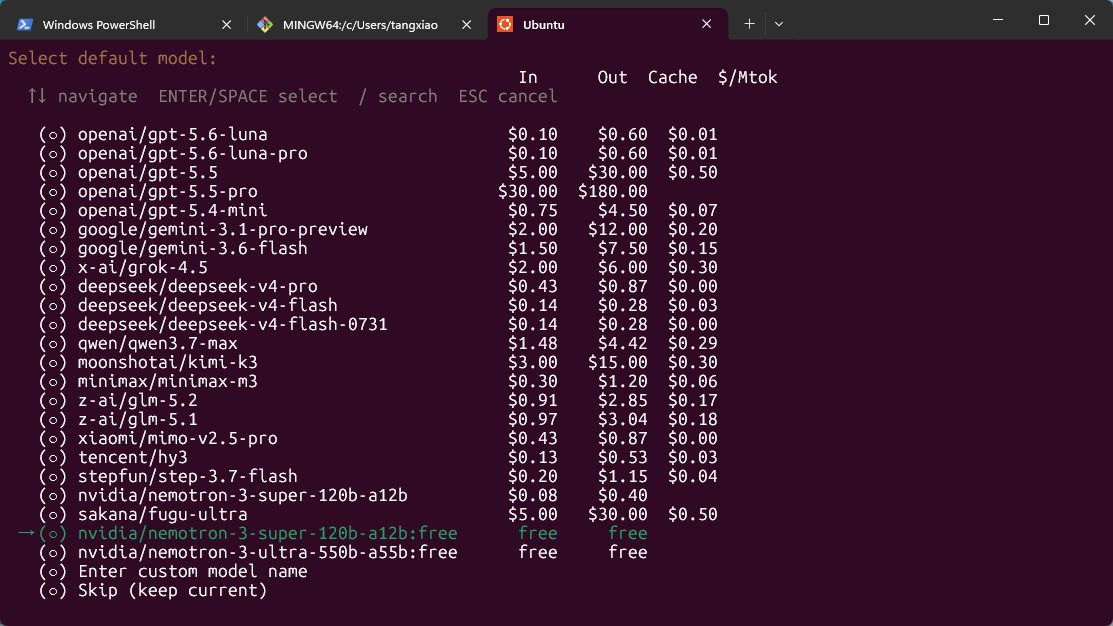
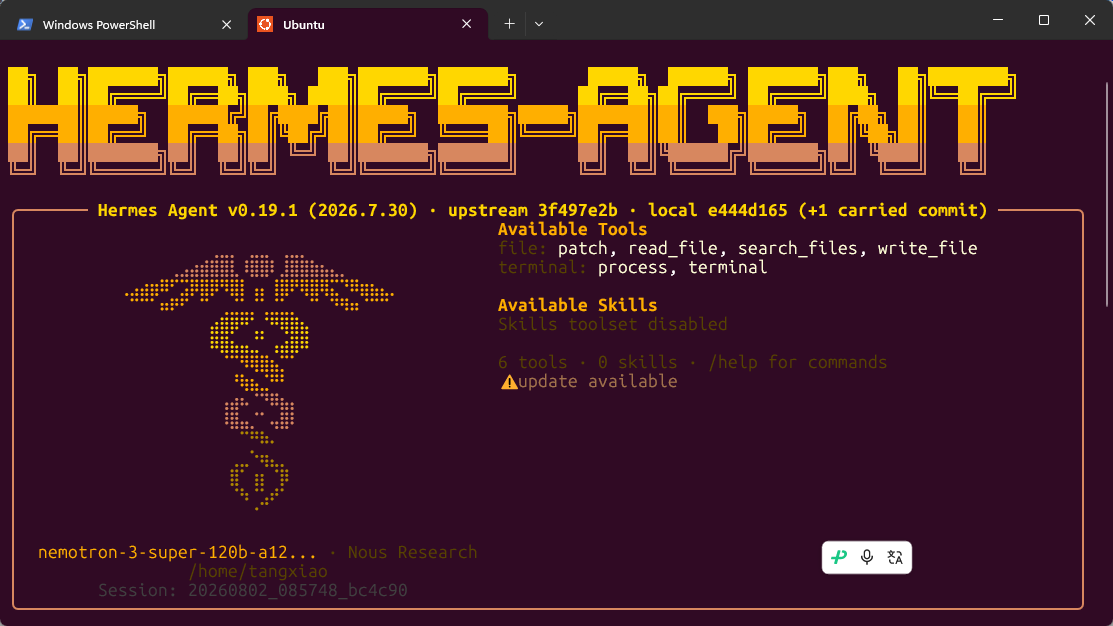
- 之后的启动命令是hermes
2. Codex(OpenAI 官方)
前置条件:需 ChatGPT Plus 订阅 + 海外网络环境。
获取 Plus 订阅流程:
- 使用国内邮箱在 ChatGPT 官网注册账号。
- 安卓手机安装 Google Play Store → 登录 → 设置 → 常规 → 账号和设备偏好 → 国家/地区改为美国(需美国 IP)。
- Google Play 绑定支付方式(国内卡可绑)→ 搜索下载 ChatGPT APP → APP 内通过 Google Play 订阅 Plus。19美元
安装 Codex:
- Windows 桌面右键 → 终端打开。
- 执行 Codex 安装命令。
- 输入
codex启动 → 浏览器自动跳转登录 ChatGPT 账号 → 验证对话响应即完成。
3. Claude 官方订阅(简要流程)125美元
- 访问 Claude 官网,必须使用 Gmail 邮箱的 Google 账号登录(避免手机验证码拦截)。
- 同 Codex 流程:Google Play 切换美国区 → 下载 Claude APP → APP 内完成订阅。
⚠️ 关键注意事项
| 事项 | 说明 |
|---|---|
| 网络环境 | ChatGPT/Claude 注册及订阅全程需海外 IP;Hermes 国内可装但可能慢 |
| 支付绑定 | Google Play 支持国内信用卡/借记卡绑定,无需海外银行卡 |
| Gmail 要求 | Claude 登录务必用 Gmail,其他邮箱易触发风控验证 |
| WSL 版本 | 默认安装 Ubuntu,是目前兼容性最好的发行版 |
| 文件操作 | Linux 内用 touch 创建文件,Windows 资源管理器实时可见 |

Agent 垂直技术社区,欢迎活跃、内容共建。
更多推荐


 5
5 0
0- 0


 已为社区贡献1条内容

所有评论(0)