Pytorch安装(windows版|含 Anaconda 安装配置)
安装Anaconda 2022.10
由于高版本的Anaconda 容易不适配PyTorch的安装,本次安装采用旧版本,避免报错
安装Anaconda
- 下载网址:https://mirrors.cqupt.edu.cn/anaconda/archive/
- 下载版本:Anaconda3-2023.07-2-Windows-x86_64.exe
Ps:使用镜像源地址为 https://mirrors.bfsu.edu.cn/anaconda/archive/下载win版本,该版本下适用的python版本为3.9
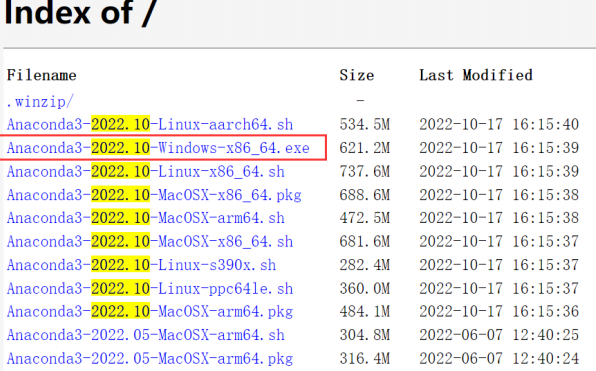
双击刚刚下载的 Anaconda.exe 文件,按以下步骤进行安装
① Just me 和 All Users,选择 Just me;
② 安装路径选择最大的盘(一般是 D 盘),放在新建的【D:\Anaconda】里(可自定义);
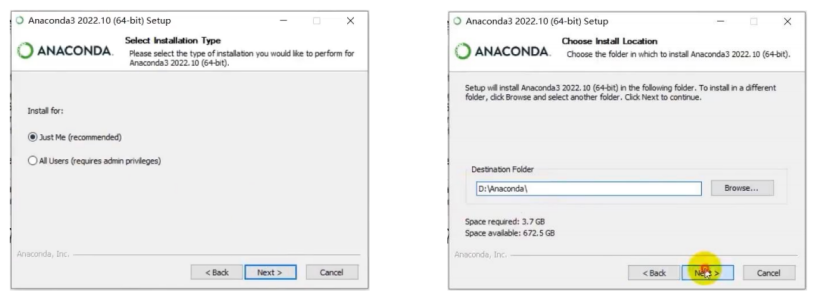
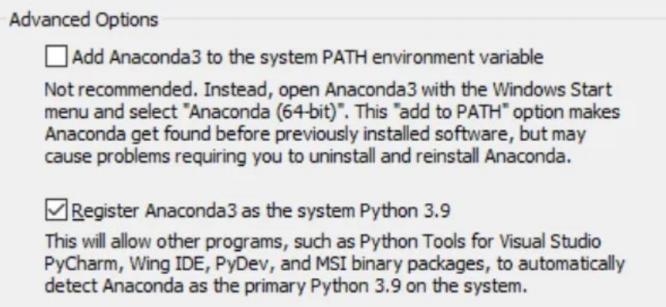
③ 不勾选第一个方框,按照如图所示选择
配置环境变量
在开始菜单搜索“环境变量”,点击“编辑系统环境变量” ,在弹出的的窗口中再次点击“环境变量”,然后选中 Path 路径,并点击编辑。
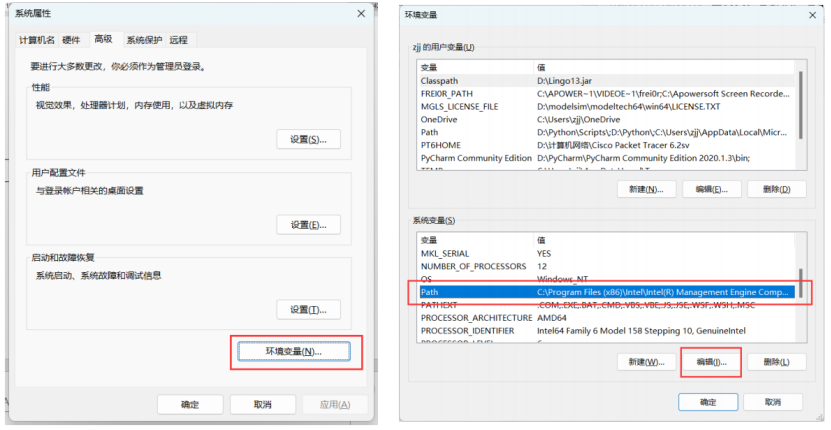
通过右侧的“新建”按钮,可新建环境变量的路径,将【D:\Anaconda】、【D:\Anaconda\Scripts】与【D:\Anaconda\Library\bin】添加到环境变量。(以前面安装Anaconda路径为准)
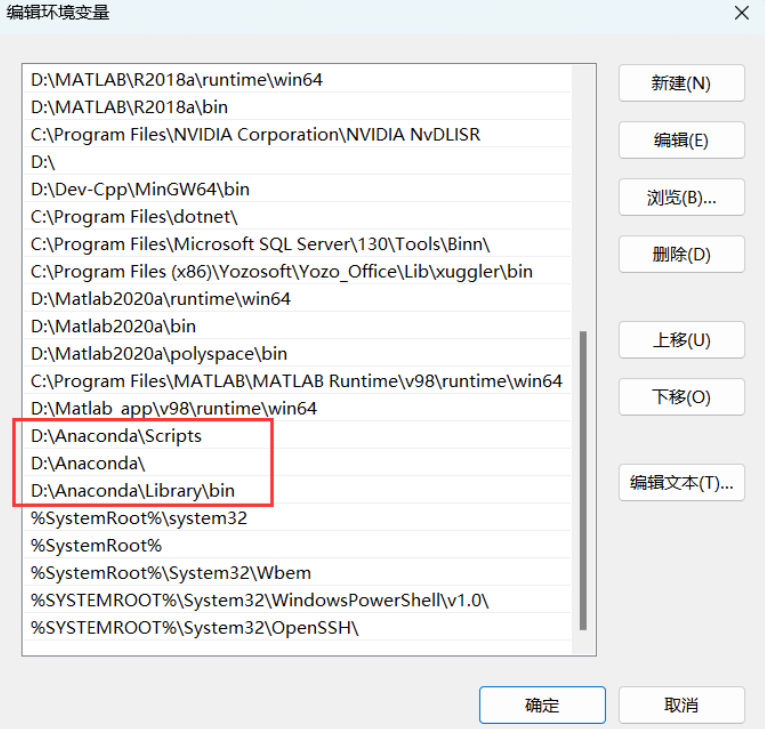
注意,若此前有为其它单独的 Python 解释器添加过环境变量,需要删除它的环境变量,否则 Anaconda 的环境变量会被挤出来(故点击确认后应再次返回查看,如果不对,点击确定后,再点进来会自动消失)。
创建CUDA 虚拟环境(GPU 版)
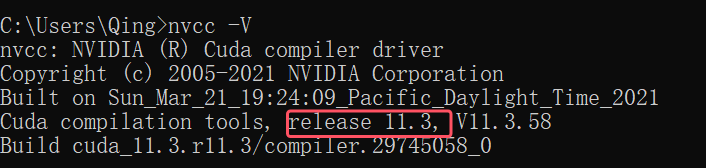
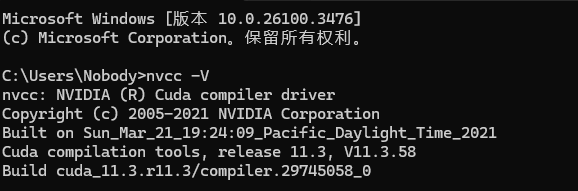
(1)按下Win+R 后输入 cmd,进入命令提示符,输入 nvcc -V,若呈现下图则跳过安装CUDA
(2)安装CUDA
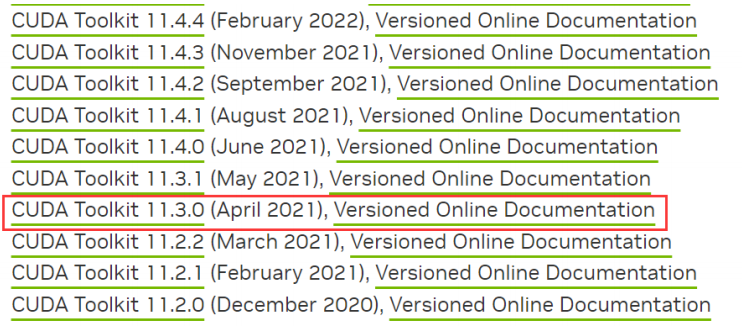
CUDA 的下载链接:https://developer.nvidia.com/cuda-toolkit-archive,本次下载11.3版本。
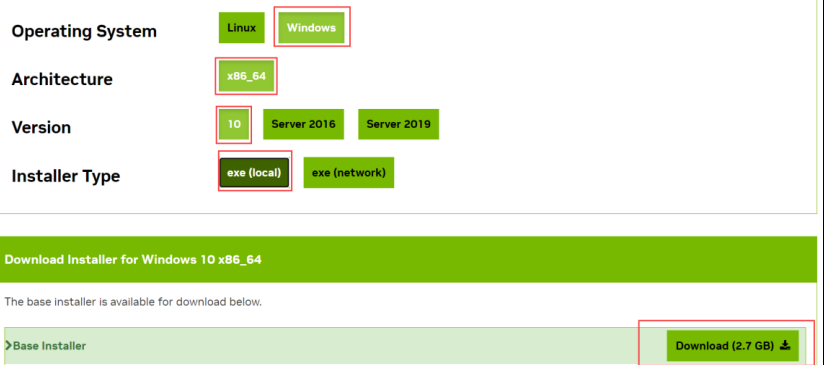
接下来要选择平台,按如下配置选择, 最后点击右下角的 Download(2.7GB),将其放置新建的 D:\CUDA 中。
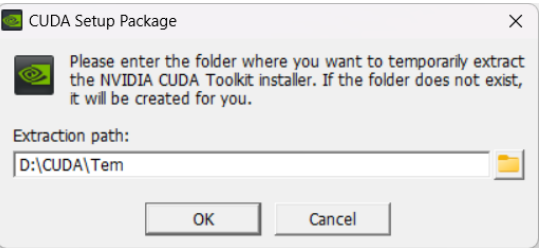
下载好之后,点击 exe 文件,这里要选择临时的解压文件夹,考虑到解压后需要占用大约 7G 的内存,因此建议放在 D:\CUDA\Tem 内,安装结束后,该临时解压文件夹会自动删除。
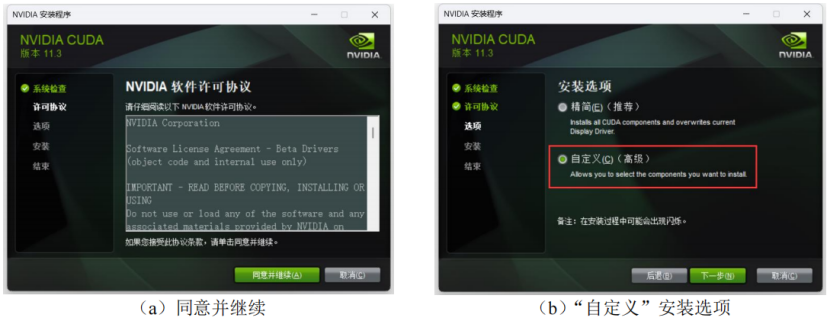
解压完成,双击exe下载,进入如图所示的安装界面,同意并继续后,点击“自定义”。
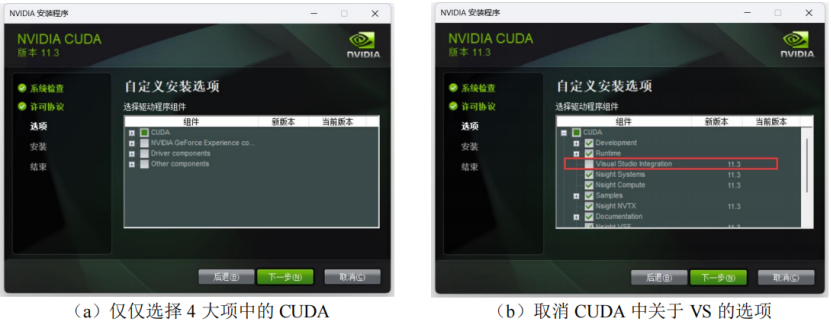
接下来,仅仅选择 4 大项中的 CUDA,并取消 CUDA 中关于 VS 的选项。
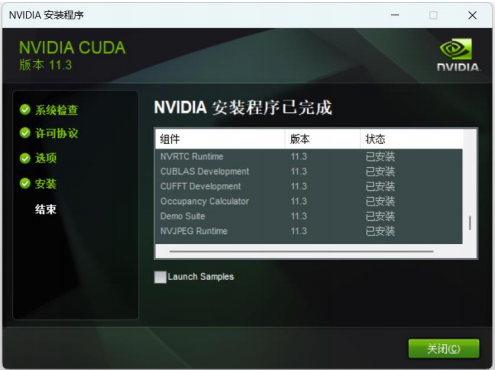
完成配置后,按照默认的 C 盘路径进行安装(大约 7G)即可,结束后如图所示
也可以自定义安装路径:
CUDA Documentation:D:\Program Files\Nvidia\CUDA\v11.1
Sample:D:\ProgramData\Nvidia\CUDA\Sample\v11.1
CUDA Development:D:\Program Files\Nvidia\CUDA\v11.1
现在回头查看临时解压文件夹 D:\CUDA\Tem,会发现已经消失,顺便可以删除临时文件夹D:\CUDA了。
最后,回头检查一下 CUDA 版本,Win+R 后输入 cmd,进入命令提示符, 输入 nvcc -V,如图:
(3)点击 Anaconda Prompt 进入命令行环境中,之后的命令操作均在这里执行(在base环境下)
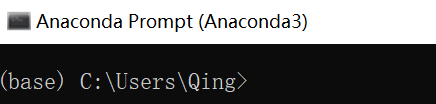
需要执行的常见操作命令如下,每次执行注意检查执行是否成功。
# 创建虚拟环境myenv并指定python版本为3.9
conda create -n myenv python==3.9 conda create -n graphenv python==3.11

# 启动
myenv conda activate myenv

# 列出当前环境下的所有库
conda list

# 安装 NumPy 库,并指定版本 1.21.5,添加通道为清华大学镜像地址
conda install numpy==1.21.5 -c https://mirrors.tuna.tsinghua.edu.cn/anaconda/pkgs/main

# 安装 Pandas 库,并指定版本 1.2.4
conda install Pandas==1.2.4 -c https://mirrors.tuna.tsinghua.edu.cn/anaconda/pkgs/main

# 安装 Matplotlib 库,并指定版本 3.5.1
conda install Matplotlib==3.5.1 -c https://mirrors.tuna.tsinghua.edu.cn/anaconda/pkgs/main

# 退出虚拟环境 conda deactivate
安装PyTorch
# 执行安装命令
conda install pytorch torchvision cudatoolkit=11.3
如果执行上述命令安装失败时,考虑加入以下镜像通道重新安装。

# 加入什么镜像,就在后面添加-c 网址即可
conda install pytorch torchvision cudatoolkit=11.3 -c https://mirrors.tuna.tsinghua.edu.cn/anaconda/pkgs/main
检查安装的pytorch是否可用
在Anaconda Prompt 进入命令行环境中进行如下操作

# 进入 Python 解释器
python

# 输入pytorch测试语句
>>>import torch
>>>torch.cuda.is_available()

若安装失败,键入import torch后会返回 No module named ‘torch’。
若安装成功,不会返回任何语句,同时在下一行 出现“>>>”,提示我们可以继续敲代码。
最后一步,输入 torch.cuda.is_available()
回车后显示使用 conda 安装是 False,使用 pip 安装是 True
结果截图:


Agent 垂直技术社区,欢迎活跃、内容共建。
更多推荐
 11
11 0
0- 0


 已为社区贡献3条内容

所有评论(0)