安装Pytorch和Tensorflow(Linux版)
·
安装Anaconda3(Linux)
1、提前下载好Anaconda3的Linux版本
wget -c https://repo.anaconda.com/archive/Anaconda3-2023.03-1-Linux-x86_64.sh2、找到下载conda文件的目录,进入该目录下输入以下安装命令,一路回车,直到它要求输入yes,继续回车
bash Anaconda3-2023.03-1-Linux-x86_64.sh当看到显示“Thank you for installing Anaconda3”时安装完成
3、测试conda是否安装成功,输入以下命令,如果返回版本号则安装成功
conda --version4、设置环境变量(若上述测试命令显示conda命令可正常使用,忽略以下步骤)
- 打开环境变量设置文件
vi /etc/profile- 在profile文件尾部添加以下命令
export PATH=~/anaconda3/bin:$PATH注意:这里的 export PATH 后面填的是conda安装目录所在的bin文件地址
- 按下esc,再键入:wq保存并退出
- 最后执行生效命令
source /etc/profile5、验证安装是否成功
conda list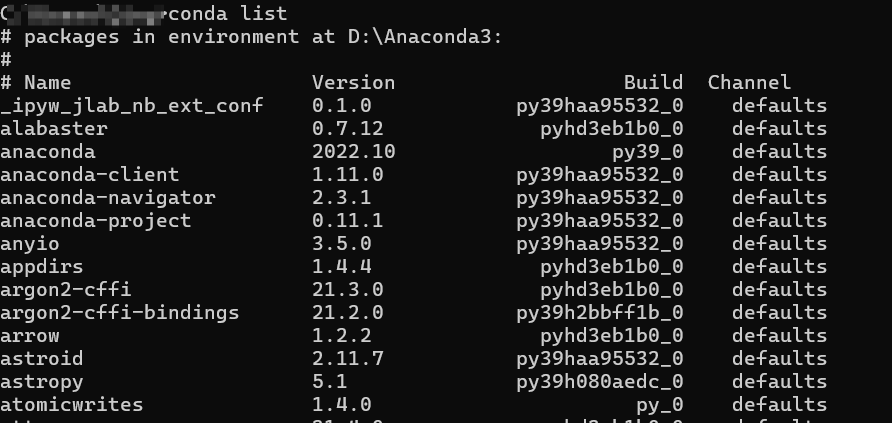
6、创建新的虚拟环境,并设置python版本号为3.8
conda create -n myenv python = 3.87、激活启动环境
conda activate myenv
#或者: bash 'source activate myenv'
#或者: conda.bat activate myenv
8、退出虚拟环境
conda deactivate9、删除虚拟环境
conda remove -n 环境名称 --all进行深度学习模型训练时,需要下载和安装的工具以及数据集都不同,且各种模型配置需要的依赖包和版本也不同,所以后续进行Pytorch和Tensorflow安装时,最好都独立创建不同的虚拟环境进行安装配置。
安装Pytorch
1、创建新的虚拟环境,在激活的虚拟环境下执行安装命令
conda install pytorch torchvision torchaudio cpuonly -c pytorch2、验证Pytorch是否成功安装
import torch # 如果pytorch安装成功即可导入
print(torch.cuda.is_available()) # 查看CUDA是否可用
print(torch.cuda.device_count()) # 查看可用的CUDA数量
print(torch.version.cuda) # 查看CUDA的版本号
安装TensorFlow
1、创建新的虚拟环境,在激活的虚拟环境下执行安装命令
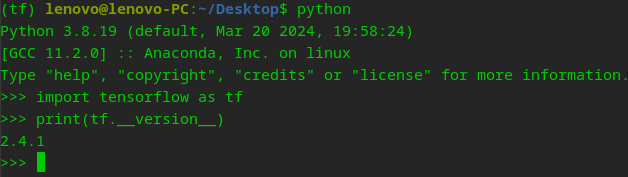
conda install tensorflow2、验证tensorflow是否成功安装,在终端命令行窗口下输入python,进入Python编辑环境后输入以下代码来检查tensorflow的版本:
python
import tensorflow as tf
print(tf.__version__)
出现tensorFlow的版本号即说明安装成功!

Agent 垂直技术社区,欢迎活跃、内容共建。
更多推荐


 3
3 0
0- 0


 已为社区贡献3条内容

所有评论(0)