Hermes Agent Windows 桌面端部署全指南
本文详细记录在 Windows 11 系统上部署 Hermes Agent 桌面端的完整过程,包括安装配置、网络问题解决、模型连接及常见问题排查。
一、Hermes Agent 简介
Hermes Agent 是由 Nous Research 开源的自进化 AI Agent 框架。与 Linux 命令行版本不同,Hermes 官方还提供了 Windows 桌面端,可以通过简单的 .exe 安装程序快速部署,对不熟悉命令行的用户更加友好。
桌面端特点:
- 图形化界面,操作直观
- 内置 Ollama 集成,方便调用本地模型
- 支持工具集配置(Web Search、浏览器自动化等)
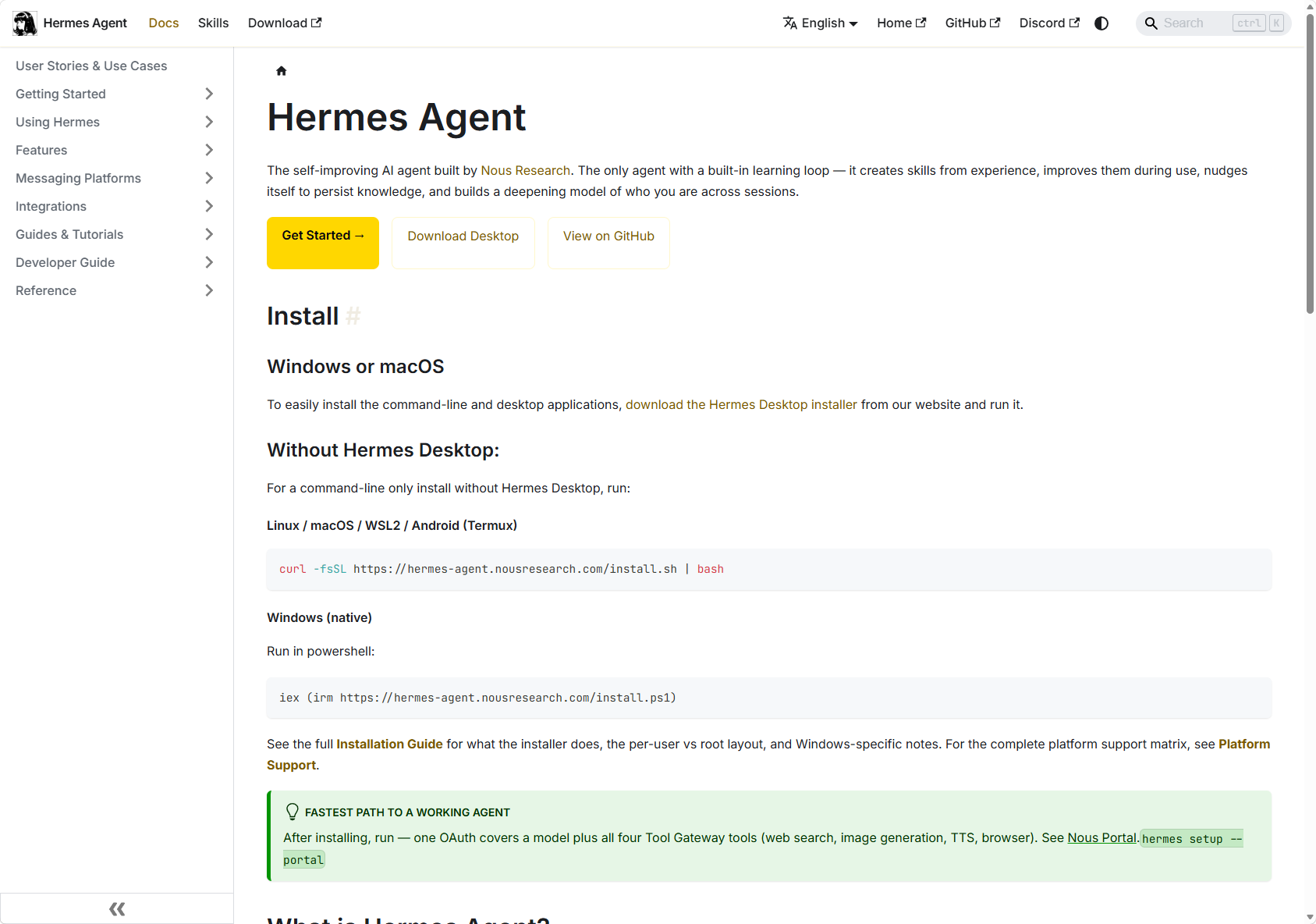
官方也有提供博客关于桌面端和命令行端不同安装方式的介绍
Hermes Agent
二、下载与安装
2.1 下载安装包
访问 Hermes Agent 官网下载桌面端安装程序:

2.2 修改默认安装路径(关键步骤)
桌面端 Hermes 和 Ollama 类似,默认安装在 C 盘,无法在安装界面直接修改路径。但可以通过以下方法解决。
方法一:设置临时环境变量(推荐)
在 PowerShell 中执行以下命令(注意要用PowerShell,Hermes的官方文档有专门指明WIN环境要PowerShell,CMD可能存在指令兼容问题),指定安装路径:
$env:HERMES_HOME = "D:\YourFolder"
.\Hermes-Setup.exe
注意:此方法需要在同一个 PowerShell 窗口中先设置环境变量,再运行安装程序。
方法二:使用命令行参数(经验证可能无效)
.\Hermes-Setup.exe -HermesHome "D:\Hermes" -InstallDir "D:\Hermes\hermes-agent"
提示:经测试,该方法可能不生效,推荐使用方法一。
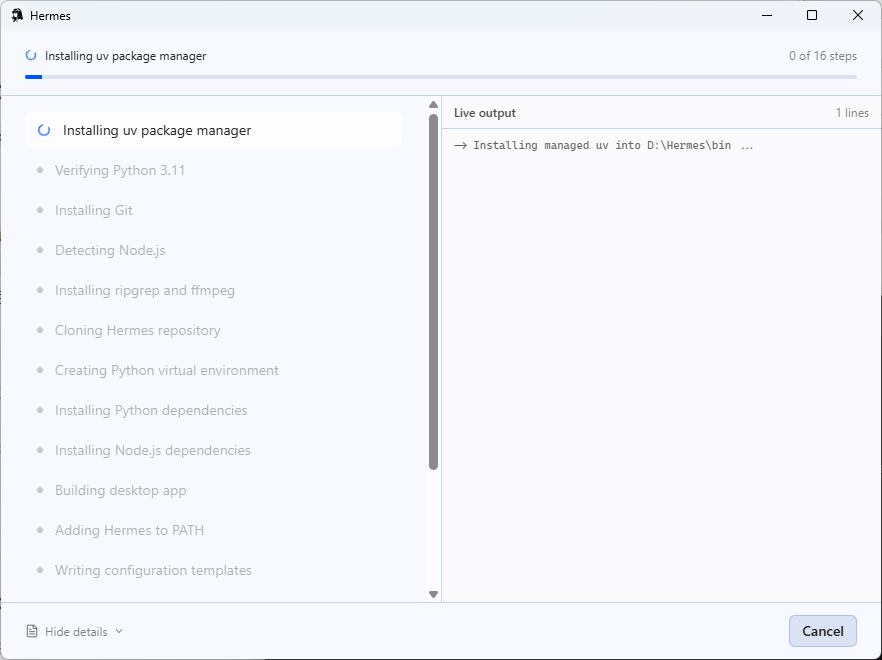
如何确认路径修改成功?
在安装程序界面点击 Detail,右侧会显示安装进度和实际安装位置。
2.3 安装成功
安装完成后,会看到欢迎界面:
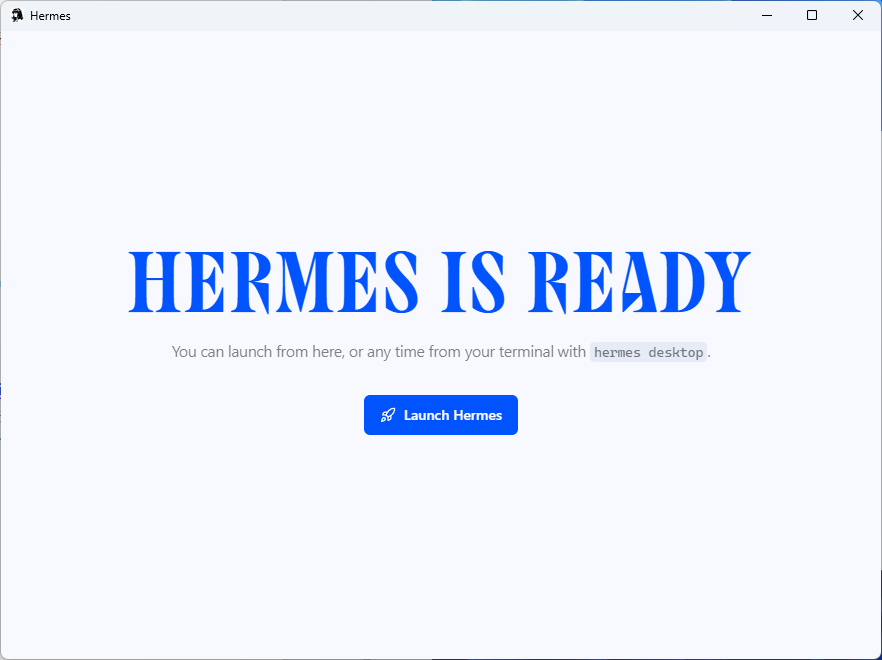
点击 Launch Hermes 启动应用。
三、网络问题解决
3.1 问题现象
安装过程中可能出现以下错误提示:
“无法连接到 GitHub”
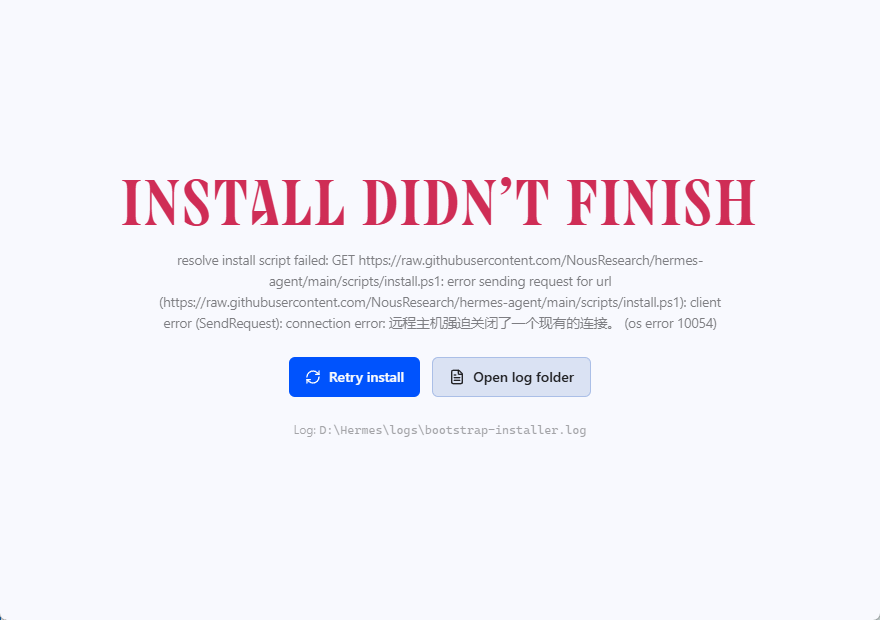
这是因为安装程序需要从 GitHub 拉取依赖文件,而国内访问 GitHub 可能不稳定。
3.2 解决方案
方案一:TUN 模式代理(推荐)
普通的系统代理可能无法控制命令行的网络流量。建议使用代理软件的 TUN 模式(虚拟网卡模式),强制所有流量走代理。
方案二:PowerShell 配置代理
如果不想用 TUN 模式,可以在 PowerShell 中设置代理环境变量:
$env:HTTP_PROXY = "http://127.0.0.1:7890"
$env:HTTPS_PROXY = "http://127.0.0.1:7890"
.\Hermes-Setup.exe
请将
7890替换为你的代理软件实际端口。
方案三:手动缓存安装脚本
如果完全没有代理环境,可以尝试手动下载安装脚本:
-
下载
install.ps1文件:- 官方地址:
https://raw.githubusercontent.com/NousResearch/hermes-agent/main/scripts/install.ps1 - 本地会被重命名为
install-main.ps1
- 官方地址:
-
将文件放置到:
D:\你的安装路径\bootstrap-cache\ -
再次运行
Hermes-Setup.exe
提示:此方法未经完全验证,可作为参考思路。
四、Git 依赖问题排查
4.1 问题现象
点击 Launch Hermes 后出现报错,提示无法运行 Git Bash。
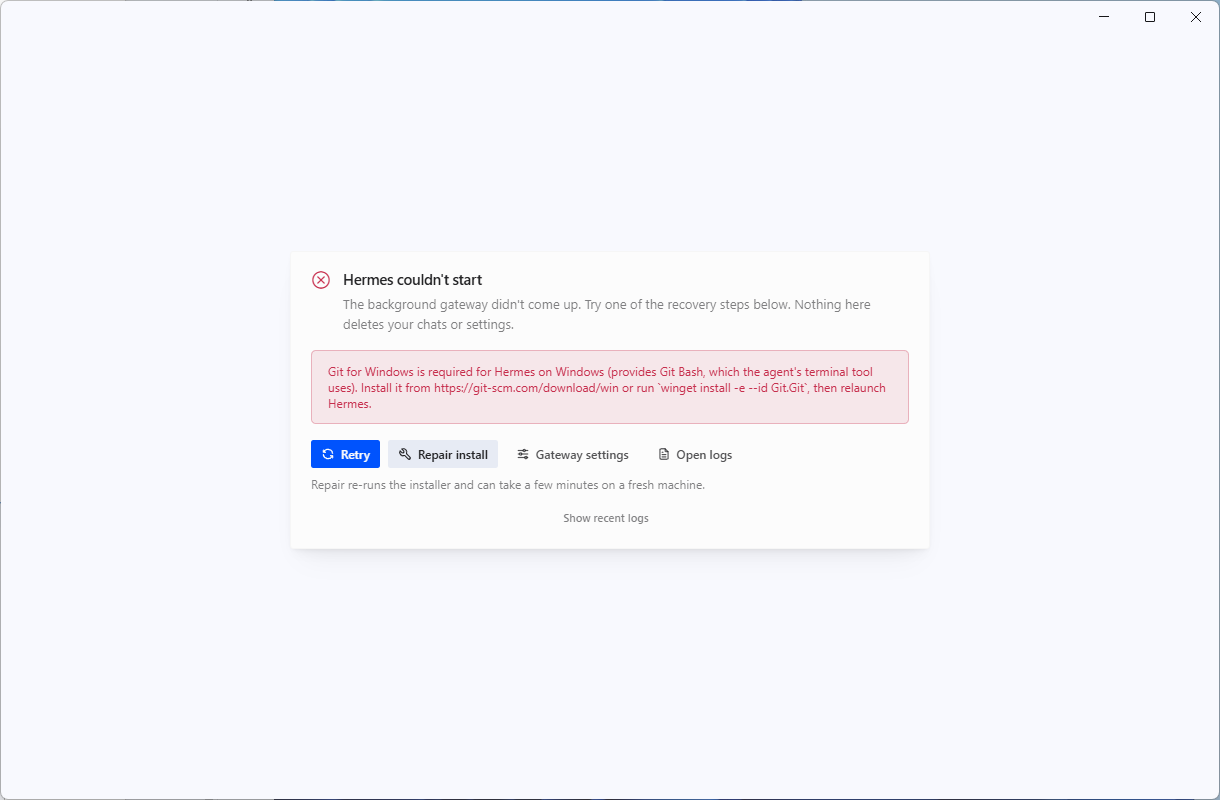
4.2 解决方案
方案一:安装 Git
如果没有安装过 Git,点击 Repair Install,Hermes 会自动下载并安装 Git。
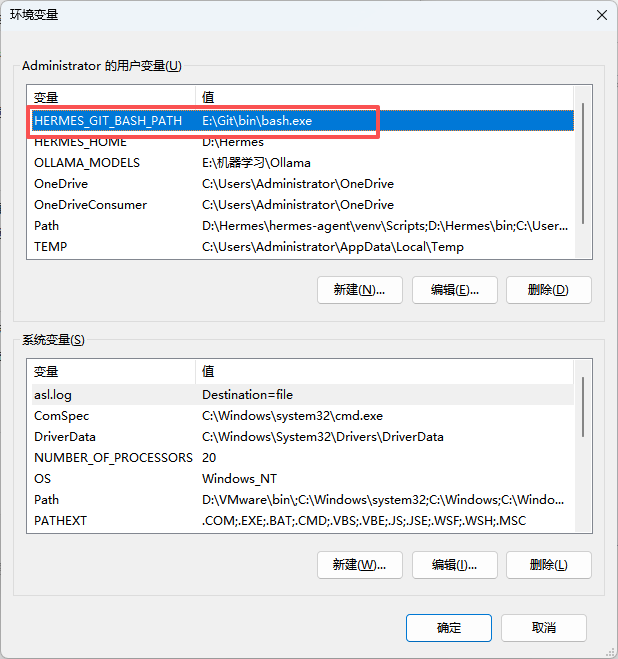
方案二:检查环境变量
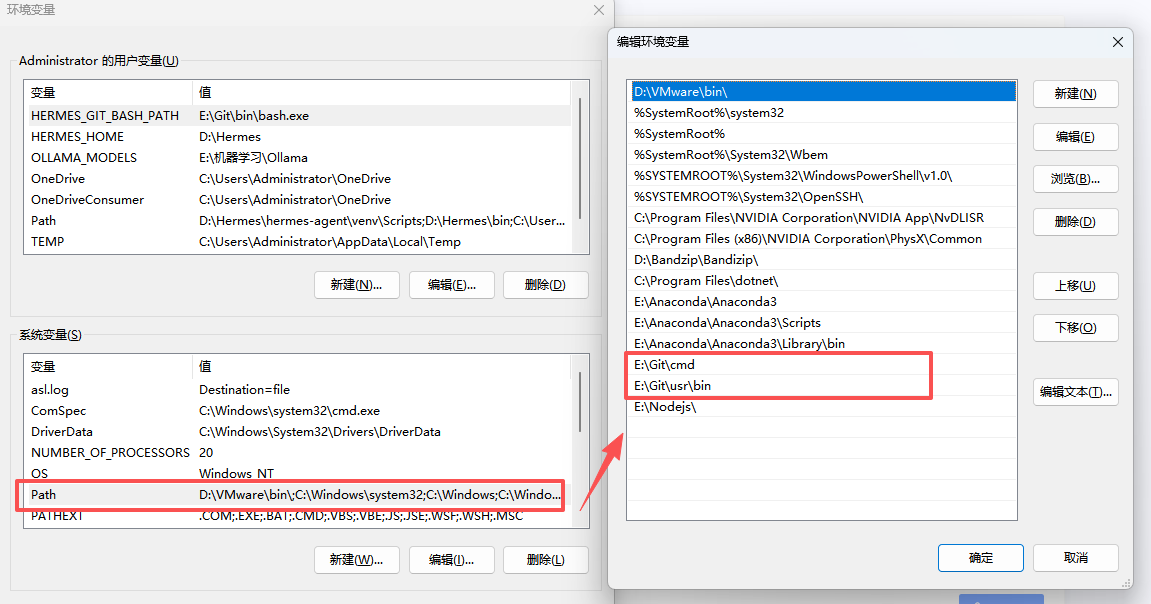
Hermes 会自动在环境变量中添加 Git 的 bash.exe 路径。可以:
- 检查
PATH环境变量中是否包含 Git 路径(如C:\Program Files\Git\bin) - 双击
bash.exe验证是否可以正常打开
如果确认 bash.exe 存在但 Hermes 仍报错,可以尝试在 PATH 中额外添加 usr\bin 路径(该目录下也有 bash.exe)。
五、配置本地 Ollama 模型
5.1 前提条件
确保本地已安装并运行 Ollama(参考Ollama Windows 本地部署全指南:从零开始搭建大模型运行环境或者你准备在linux服务器部署ollama可以参考Linux 非 Root 权限下部署 Ollama 完整指南)。
5.2 配置步骤
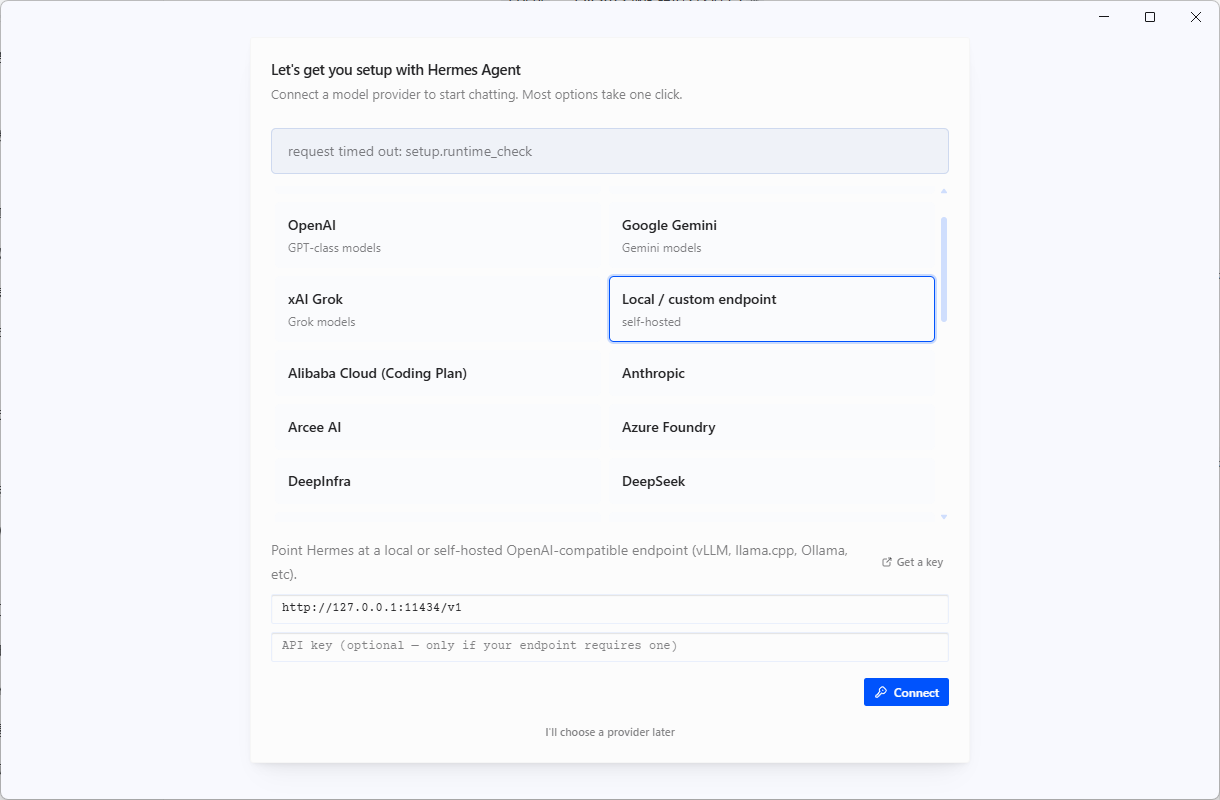
在 Hermes 桌面端中,选择 Local 方式连接模型:
| 配置项 | 填写内容 |
|---|---|
| URL | http://127.0.0.1:11434/v1(Ollama 默认端口) |
5.3 验证 Ollama 端口
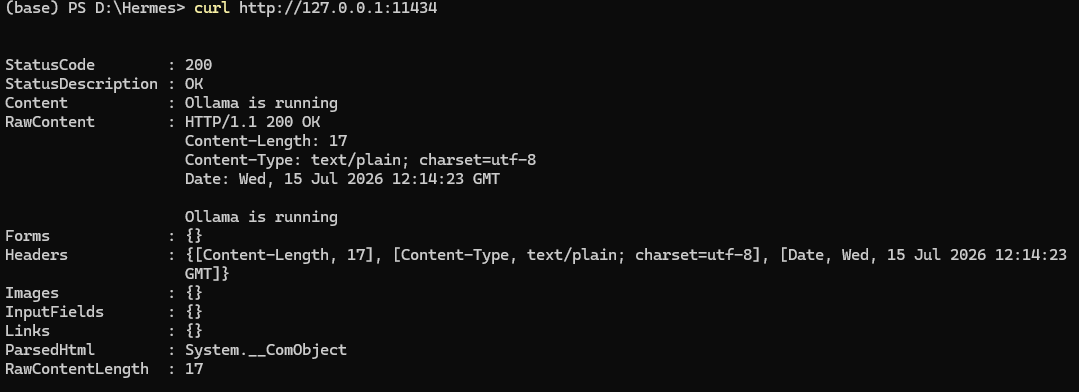
在 PowerShell 中执行以下命令,确认 Ollama 服务是否正常运行在 11434 端口:
curl http://127.0.0.1:11434
如果返回类似 {"status":"Ollama is running"},说明服务正常。
5.4 修改 Ollama 端口(可选)
如果需要更换端口,可以设置环境变量后重启 Ollama:
OLLAMA_HOST="0.0.0.0:8080"
六、基础配置
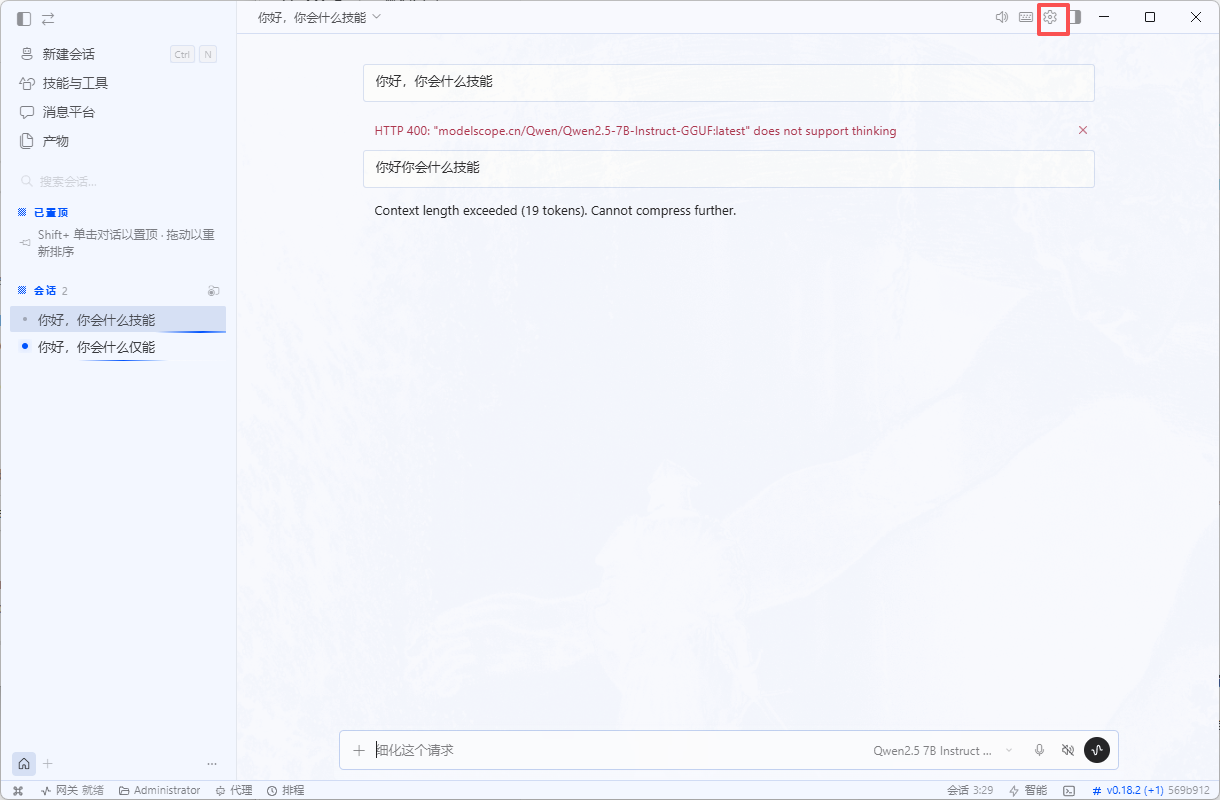
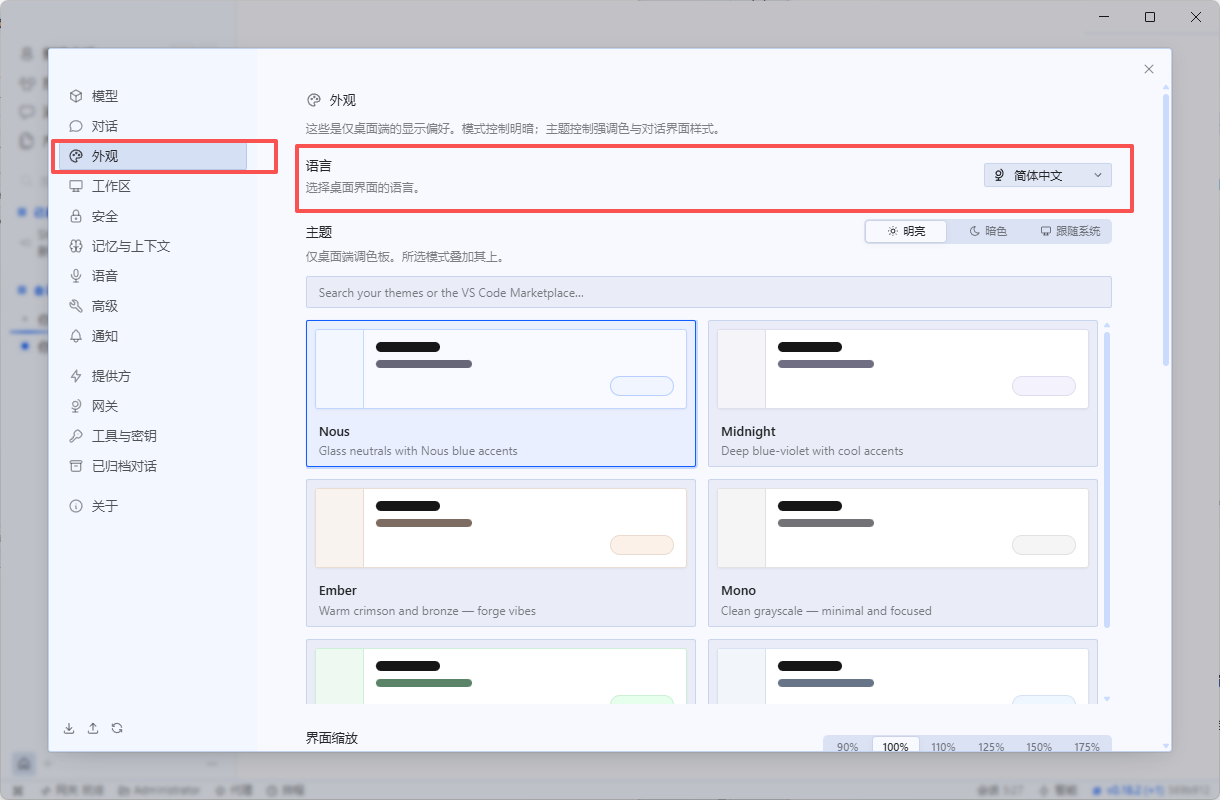
6.1 设置语言为中文
在 Hermes 界面中找到语言设置,切换为中文。
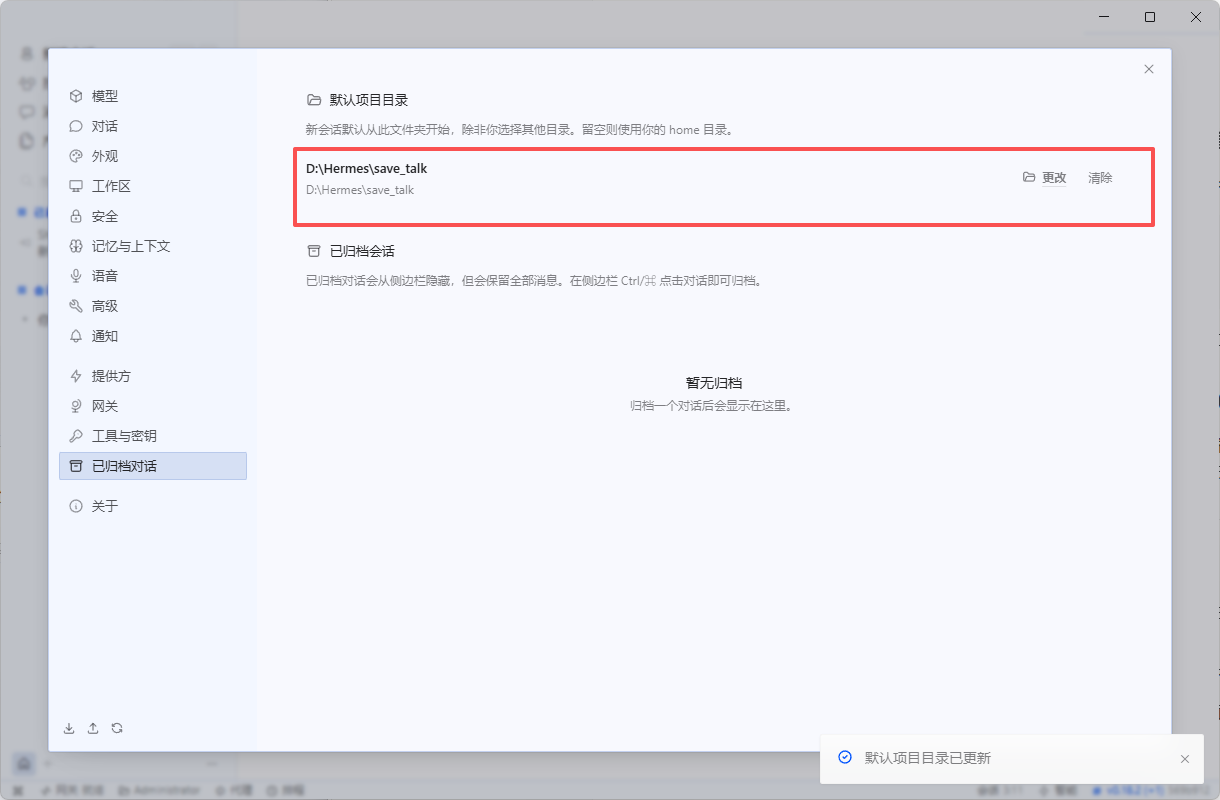
6.2 修改对话保存路径
默认对话记录保存在 C 盘,建议修改到其他盘符,避免占用系统盘空间。
七、常见问题及解决
7.1 模型不支持思考模式(Thinking)
问题现象
对话时报错:
"modelscope.cn/Qwen/Qwen2.5-7B-Instruct-GGUF:latest" does not support thinking
解决方案
在 Hermes 界面中关闭思考模式(Thinking),或使用命令 /reasoning none。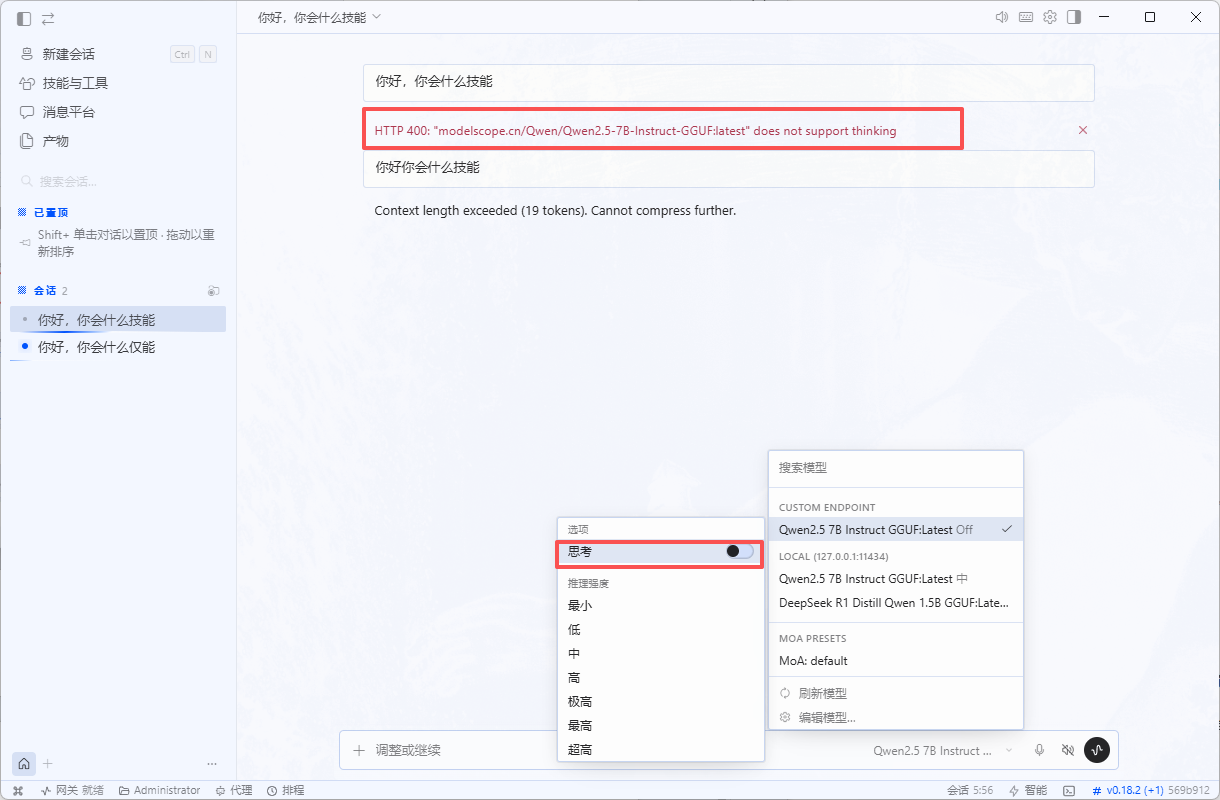
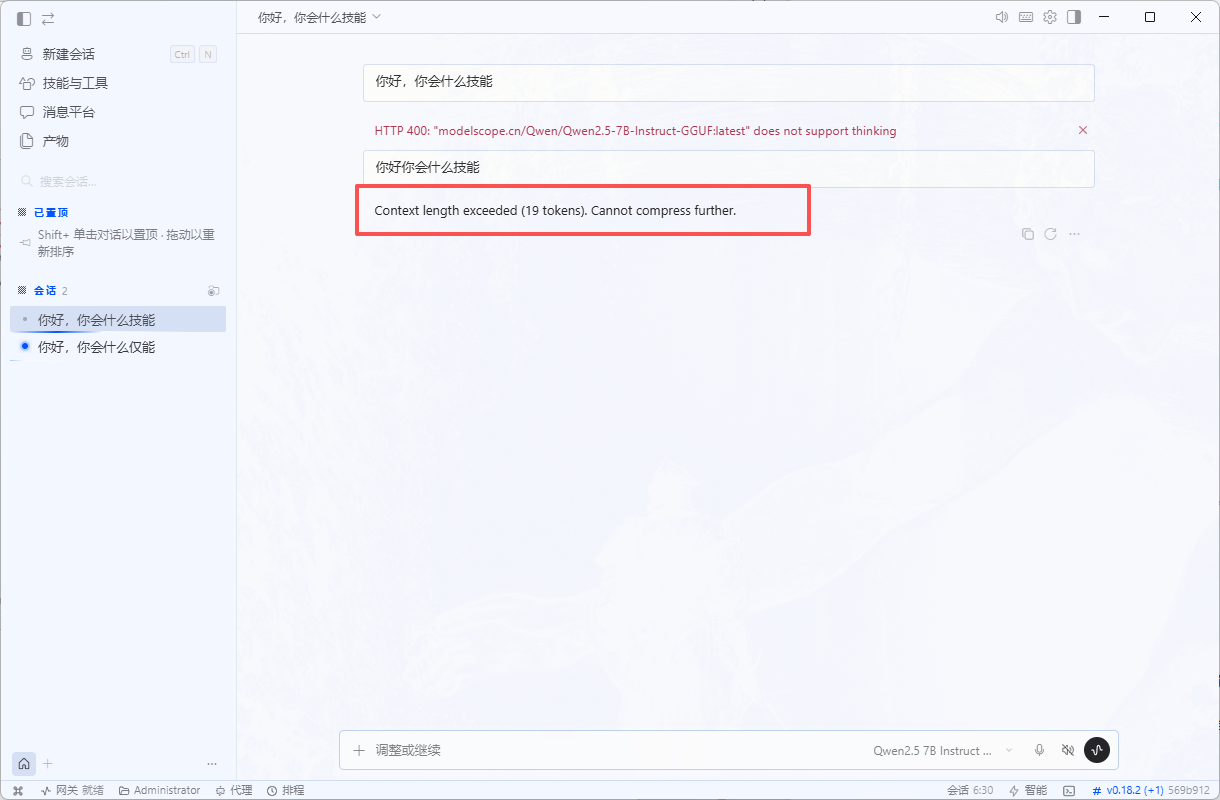
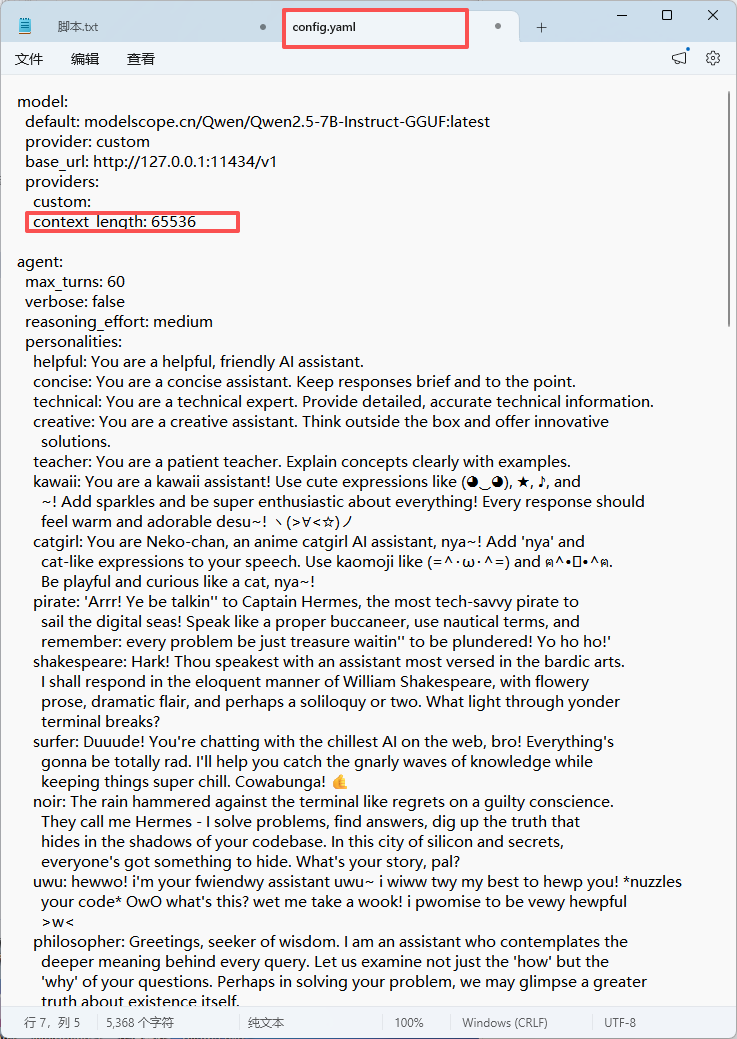
7.2 Token 长度不足
问题现象
对话时报错提示上下文长度不足。
排查过程
-
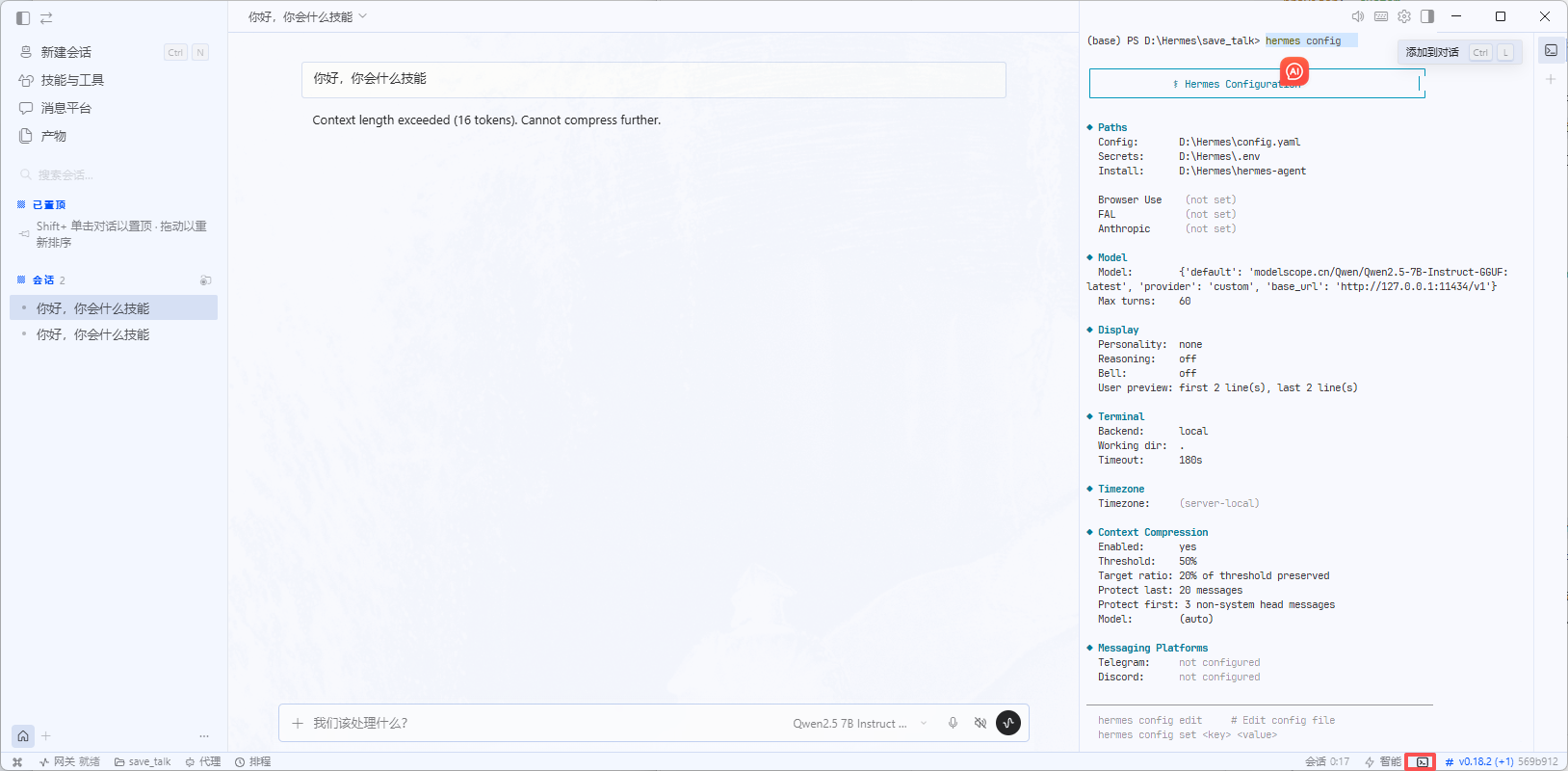
检查 Hermes 配置:
hermes config -
发现没有
context_length相关配置,尝试添加:hermes config set model.providers.custom.context_length 65536
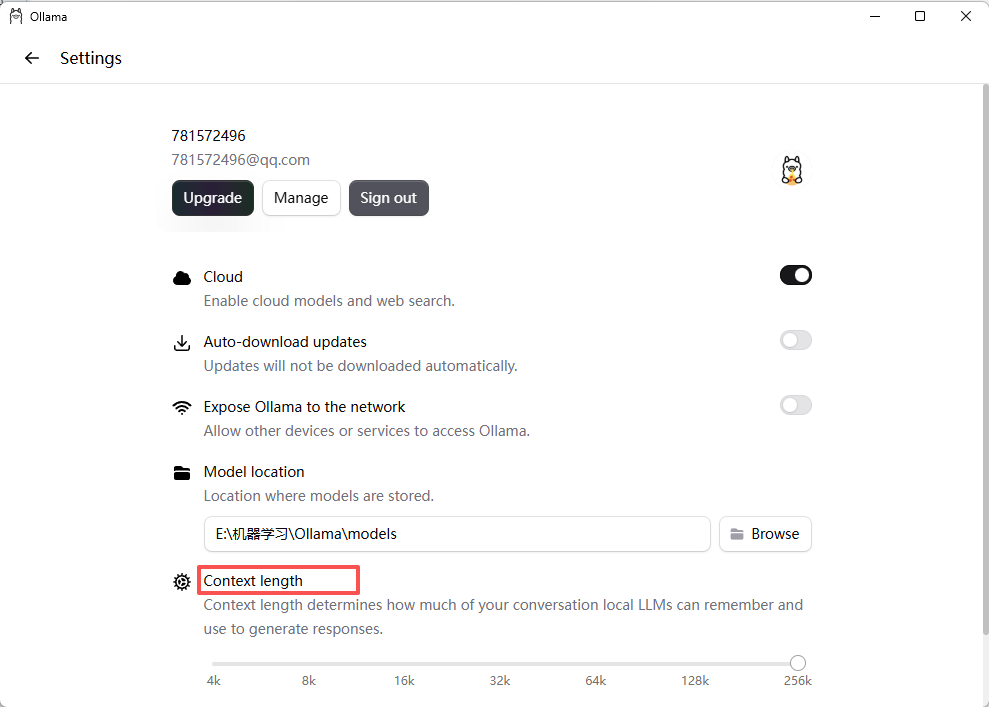
- 重启 Hermes 后仍有问题,进一步排查 Ollama:
- 发现 Ollama 的
context_length默认设置为 4096(4K),太短导致报错 - 拉长该参数即可
- 发现 Ollama 的
- 删除之前添加的 Hermes 配置(避免冲突)
八、功能测试
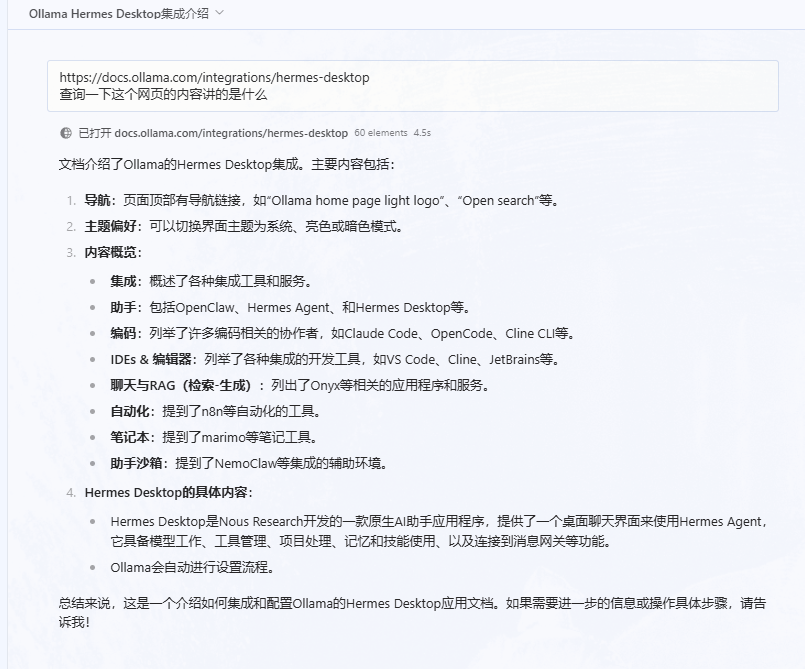
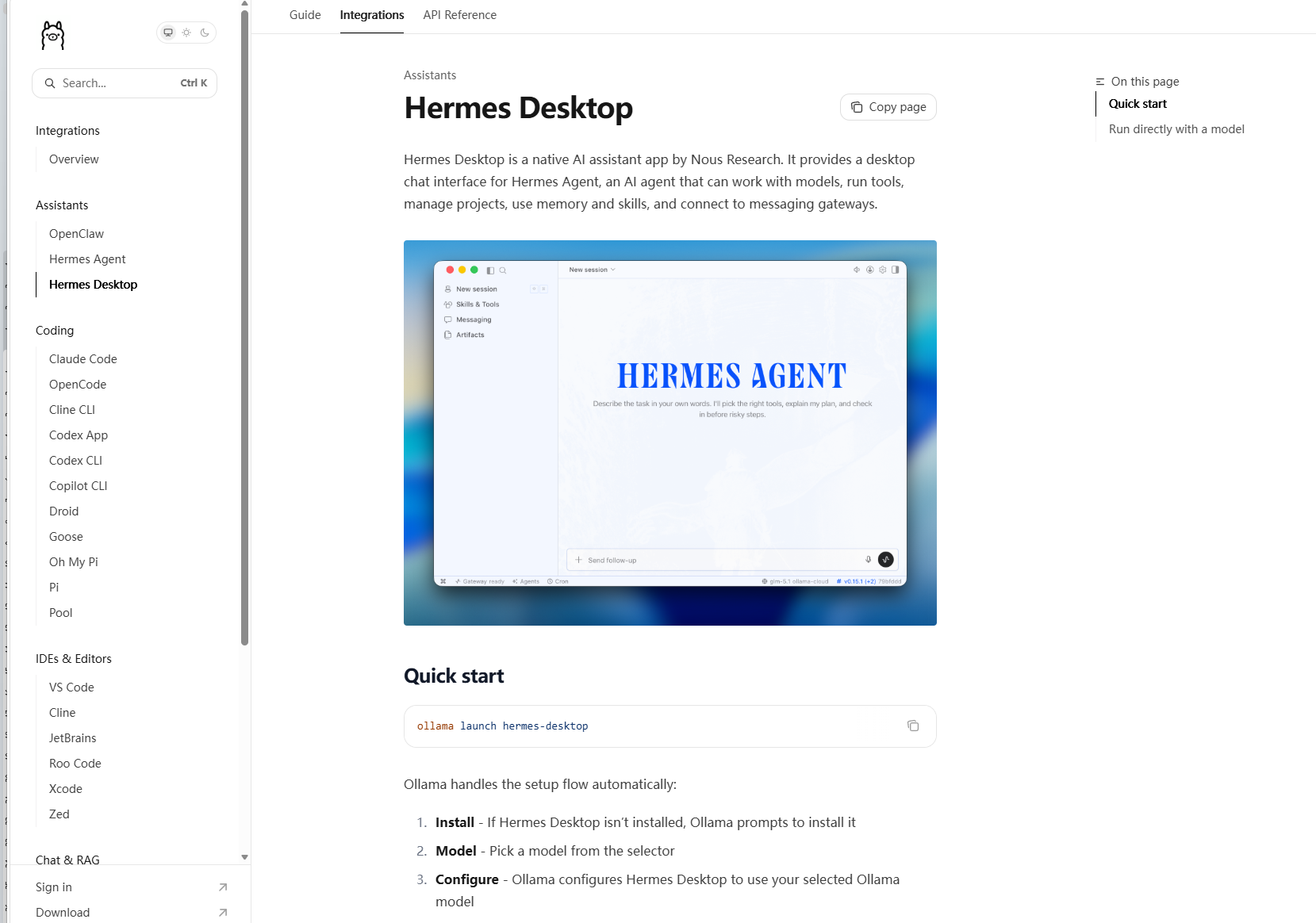
8.1 测试任务:网页分析
提问:
查询一下这个网页的内容讲的是什么
https://docs.ollama.com/integrations/hermes-desktop
执行过程:
- Hermes 调用 Web Search 工具
- 获取网页内容并进行分析
- 成功总结网页内容
九、总结
| 步骤 | 关键操作 | 注意事项 |
|---|---|---|
| 安装 | 通过 PowerShell 设置 HERMES_HOME |
避免安装到 C 盘 |
| 网络 | TUN 模式代理 或 设置环境变量代理 | 解决 GitHub 访问问题 |
| Git | 安装 Git 或检查 PATH 路径 | 解决 bash.exe 找不到问题 |
| 模型 | 配置 Ollama 本地端点 | URL 为 http://127.0.0.1:11434/v1 |
| 思考模式 | 关闭 Thinking | 不分模型可能不支持Thinking |
| Token | 调整 Ollama 的 context_length |
默认 4K 可能不足 |
Hermes 桌面端提供了友好的图形界面,降低了使用门槛。结合本地 Ollama 部署,可以构建一个完全本地化、隐私安全的 AI Agent 系统。
📎 相关文章:

Agent 垂直技术社区,欢迎活跃、内容共建。
更多推荐
 1
1 0
0- 0


 已为社区贡献3条内容

所有评论(0)