Claude Code桌面版:CLI的GUI化革命
·
作为一个长期使用 AI 编程工具的开发者,我一直觉得 Claude Code 的 CLI 模式虽然强大,但使用门槛确实不低。所以我自己开发了这款 Claude Code 桌面版——它把命令行交互彻底重构成了 GUI 界面,体验可以说是脱胎换骨。
📊 核心优势:CLI 到 GUI 的降维打击
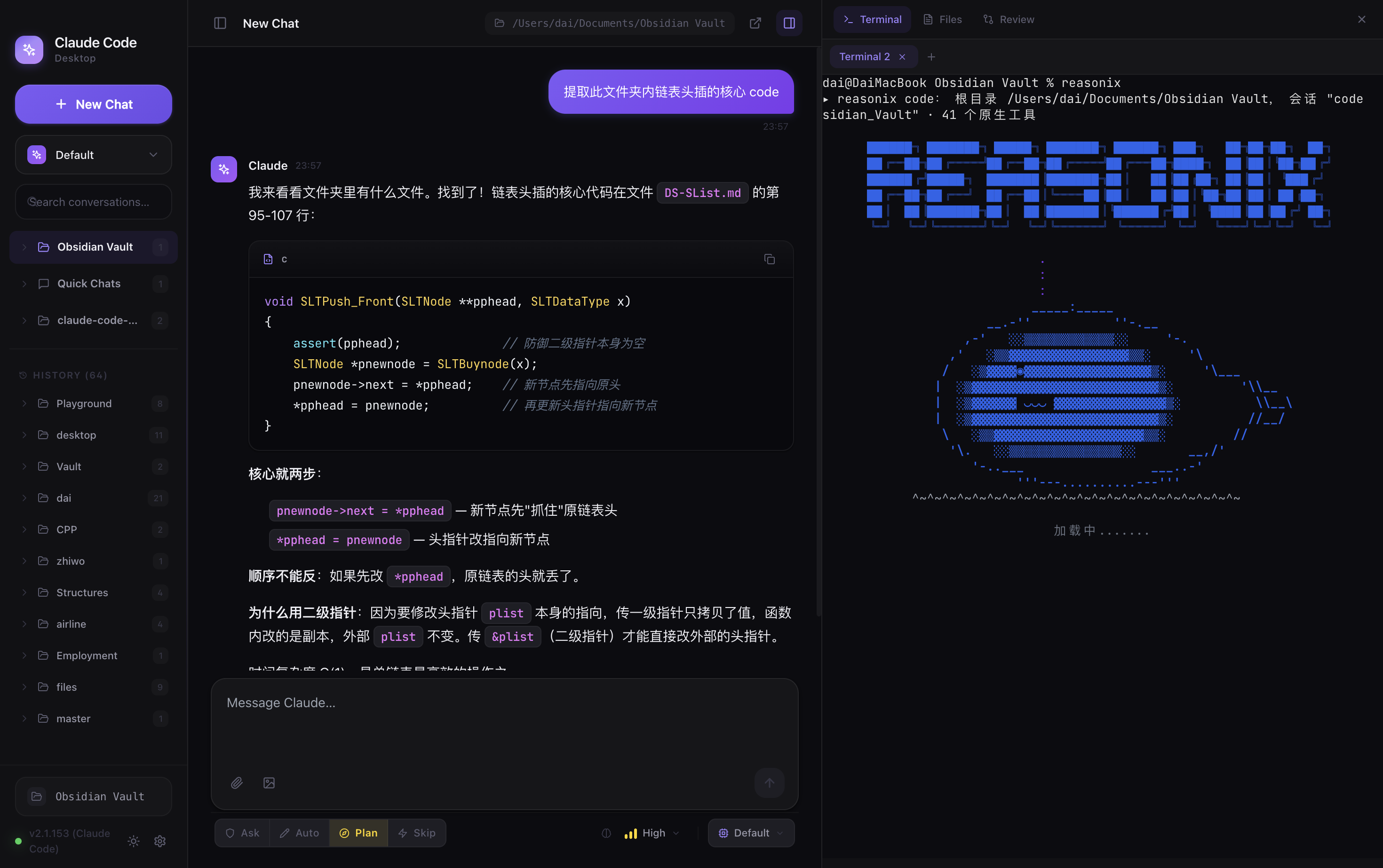
对于不熟悉终端操作的用户来说,CLI 的黑色命令行窗口本身就是一道心理门槛。这款桌面版直接把交互变成了聊天界面,左侧导航栏 + 右侧对话区的布局,和日常使用的聊天软件几乎零学习成本。你不需要记任何命令,打字就行。
🎨 UI 设计:简约但不简单
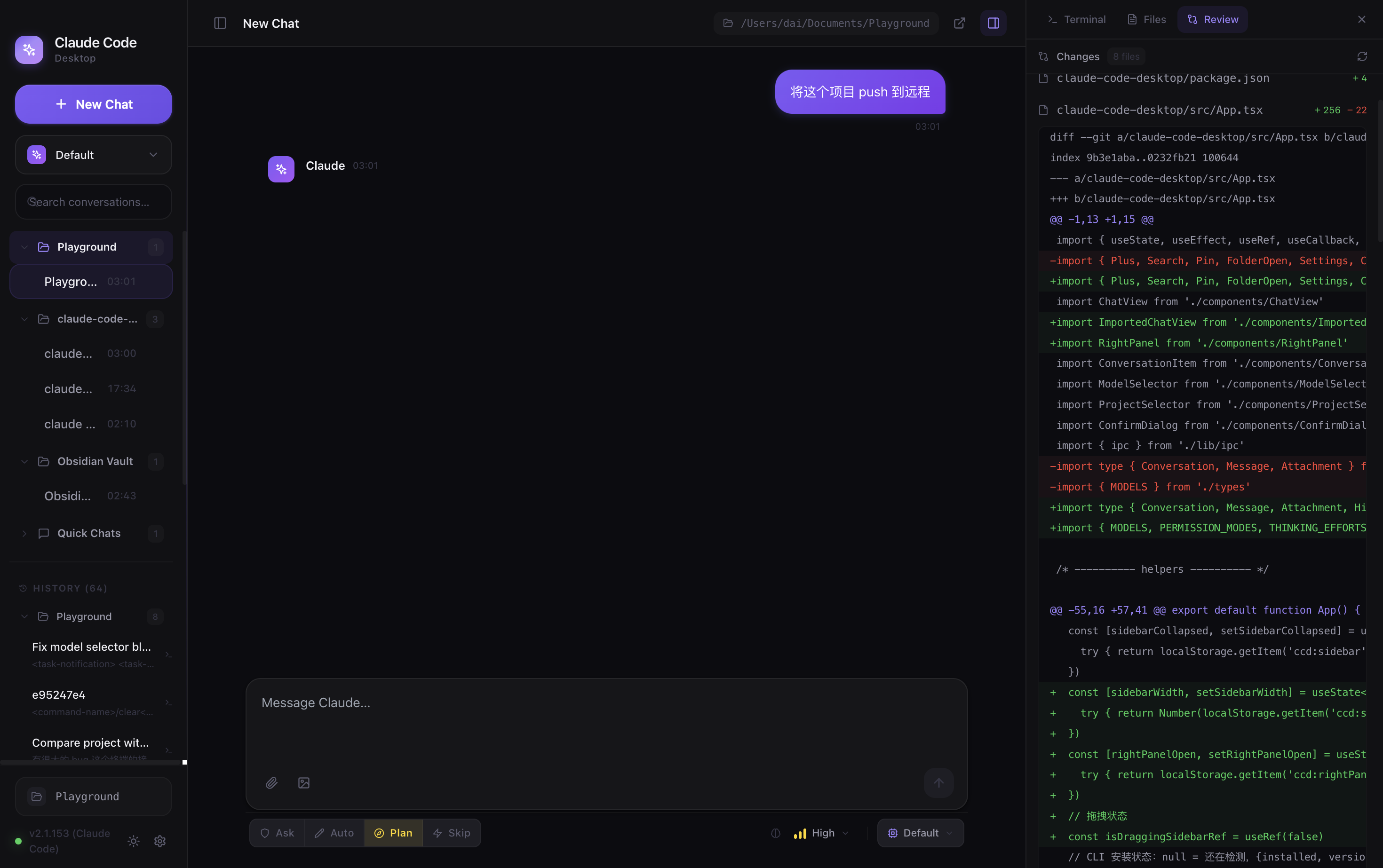
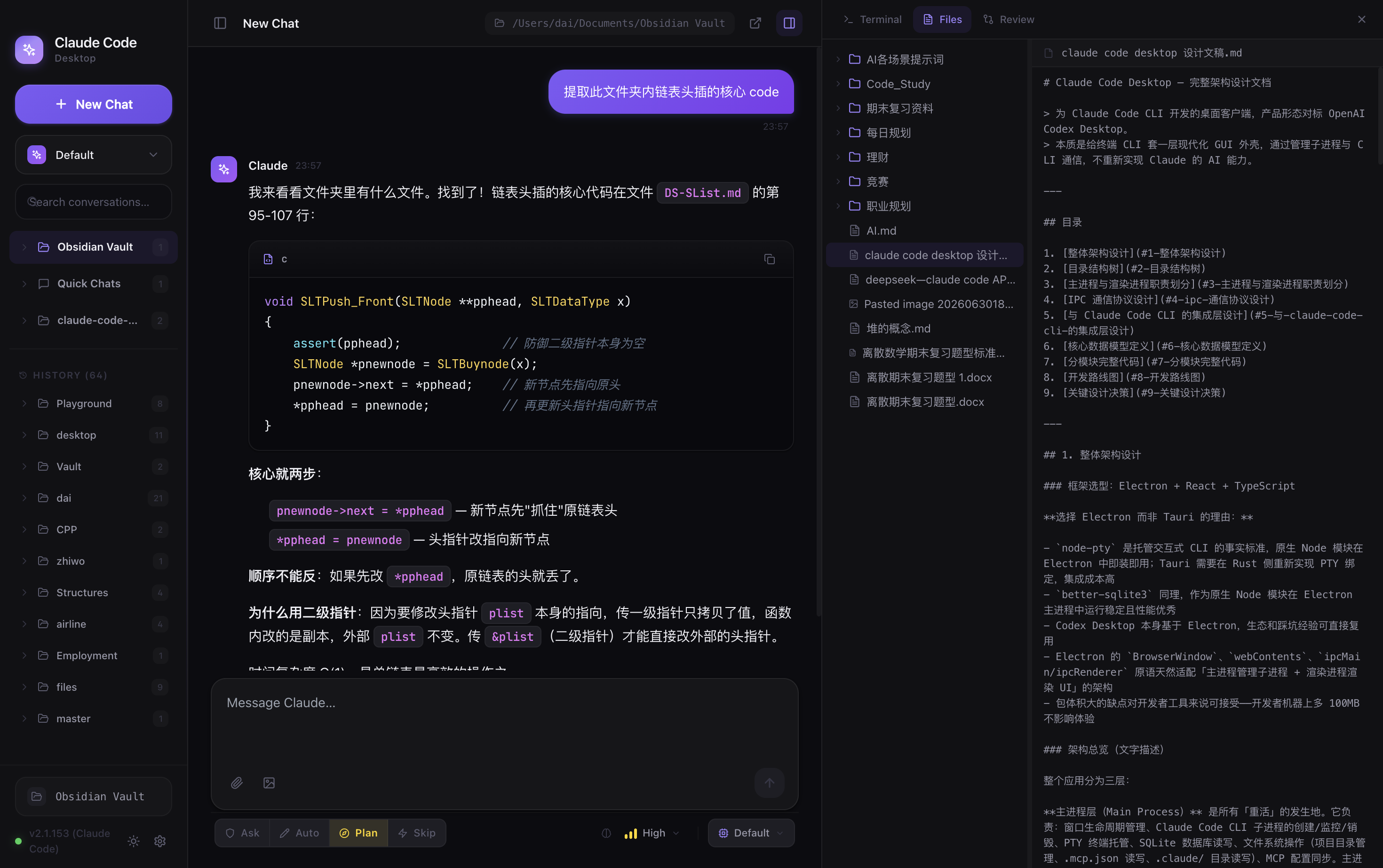
整体采用暗色主题配紫色点缀,视觉层次清晰。代码块有完整的语法高亮,关键字、变量、注释分色显示,阅读体验比终端好太多。左上角的文件路径面包屑导航让你随时知道当前工作在哪个项目下,这种上下文感知在 CLI 里是很难直观呈现的。
📁 项目管理:历史记录一目了然
左侧边栏的文件夹结构让你可以按项目组织对话,每条记录都有时间戳和未读 badge 标记。搜索功能可以快速定位历史对话,这在 CLI 模式下基本是不存在的体验。对于需要反复回顾之前代码讨论的场景,这个功能的价值非常大。
🔄 CCswitch 支持:模型切换无缝衔接
支持 CCswitch 转换意味着你可以在不同模型之间灵活切换,不需要退出当前工作流。对于需要根据任务复杂度选择不同模型的用户,这个功能很实用。
💡 额外发现的亮点
实际体验下来还有几个细节值得提:
- 代码块一键复制,告别手动选中
- 输入区支持图片和附件上传,可以直接截图提问
- 明暗主题切换,适配不同使用场景
- 对话气泡设计让 AI 回复和用户输入视觉分离,信息获取效率更高
🎯 适用人群
如果你是以下类型,这款工具值得试试:
- 对终端有心理障碍的非技术/半技术用户
- 想要更好代码阅读体验的开发者
- 需要管理多个项目对话的 AI 编程重度用户
- 希望用 Claude Code 但被 CLI 门槛劝退的人
总结一句话:它做的事情不复杂——把 CLI 包了一层 GUI,但正是这层包装,让一个强大的工具从“少数人的利器”变成了“多数人的日常”。

Agent 垂直技术社区,欢迎活跃、内容共建。
更多推荐


 6
6 0
0- 0


 已为社区贡献1条内容

所有评论(0)