超简单零基础教程:ngrok内网穿透,公网访问本地HTML网页
📖 教程简介:本文手把手教大家通过 ngrok 实现本地 html页面内网穿透,无需服务器即可实现外网访问、全程零基础可上手,适配 Windows/Mac 系统。
✨ ngrok 核心优势:轻量无复杂配置、支持HTTPS公网域名、自带请求日志监控、适配各类本地服务穿透,是开发者本地调试、临时公网服务部署的神器。
第一步:注册 ngrok 账号
ngrok 穿透服务需要绑定账号认证,否则无法正常使用完整穿透能力:
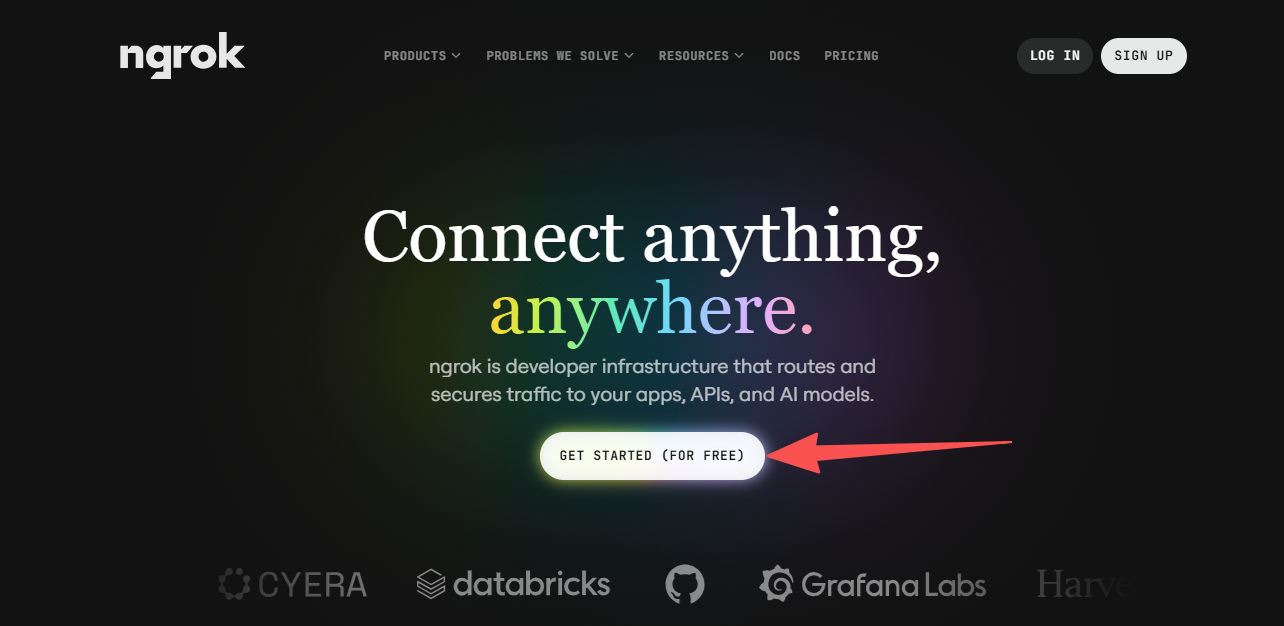
1. 打开浏览器,访问 ngrok 官方主页:ngrok: deliver your apps, APIs, and AI on local and prod
2. 点击页面右上角 Sign up 注册账号,支持 GitHub、Google 快捷登录,无需繁琐邮箱验证
3. 完成注册后自动登录个人后台仪表盘
第二步:下载并安装 ngrok
推荐官方渠道下载,适配电脑系统,保证安装包安全无冗余:
1. 登录账号后,进入官方下载页面:Download ngrok for macOS | ngrok
2. 页面会自动识别当前电脑系统(Mac/Windows/Linux),选择对应版本下载
Mac 快捷安装方式(推荐):终端执行 Homebrew 命令一键安装
brew install ngrok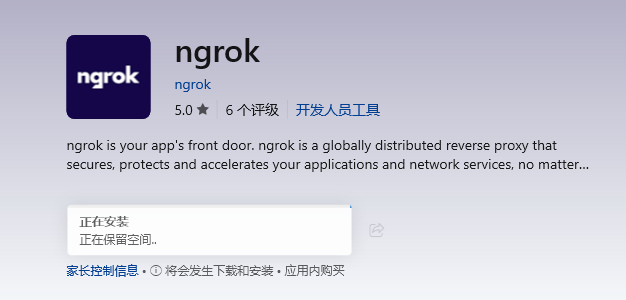
第三步:配置专属认证 Token(核心步骤)
安装完成后必须配置 Authtoken 绑定个人账号,否则穿透服务会受限、频繁断线:
1. 进入 ngrok 个人仪表盘:ngrok Log in — Manage Tunnels, Domains & API Gateways
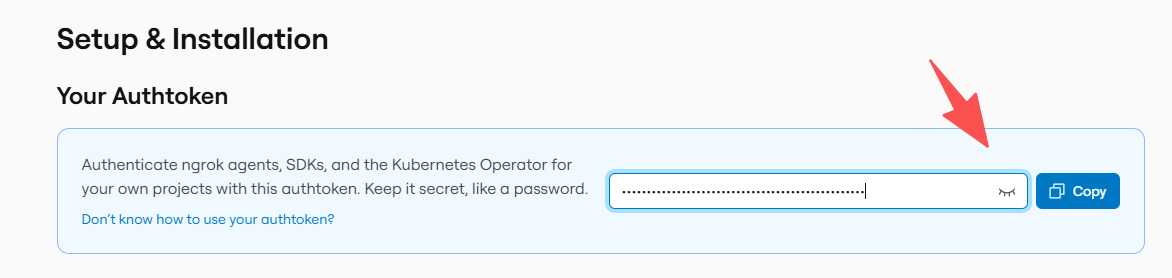
2. 在页面找到 Your Authtoken 模块,复制专属令牌字符串
3. 打开电脑终端,执行以下配置命令,替换为自己的 Token:
ngrok config add-authtoken 你的token第四步:VS Code 安装 Live Server,启动本地 HTML
1. 安装插件
- 打开 VS Code,左侧扩展图标
- 搜索插件:
Live Server(Ritwick Dey 开发,下载量最高那款) - 点击安装,安装完成重启 VS Code
2. 编写测试 index.html
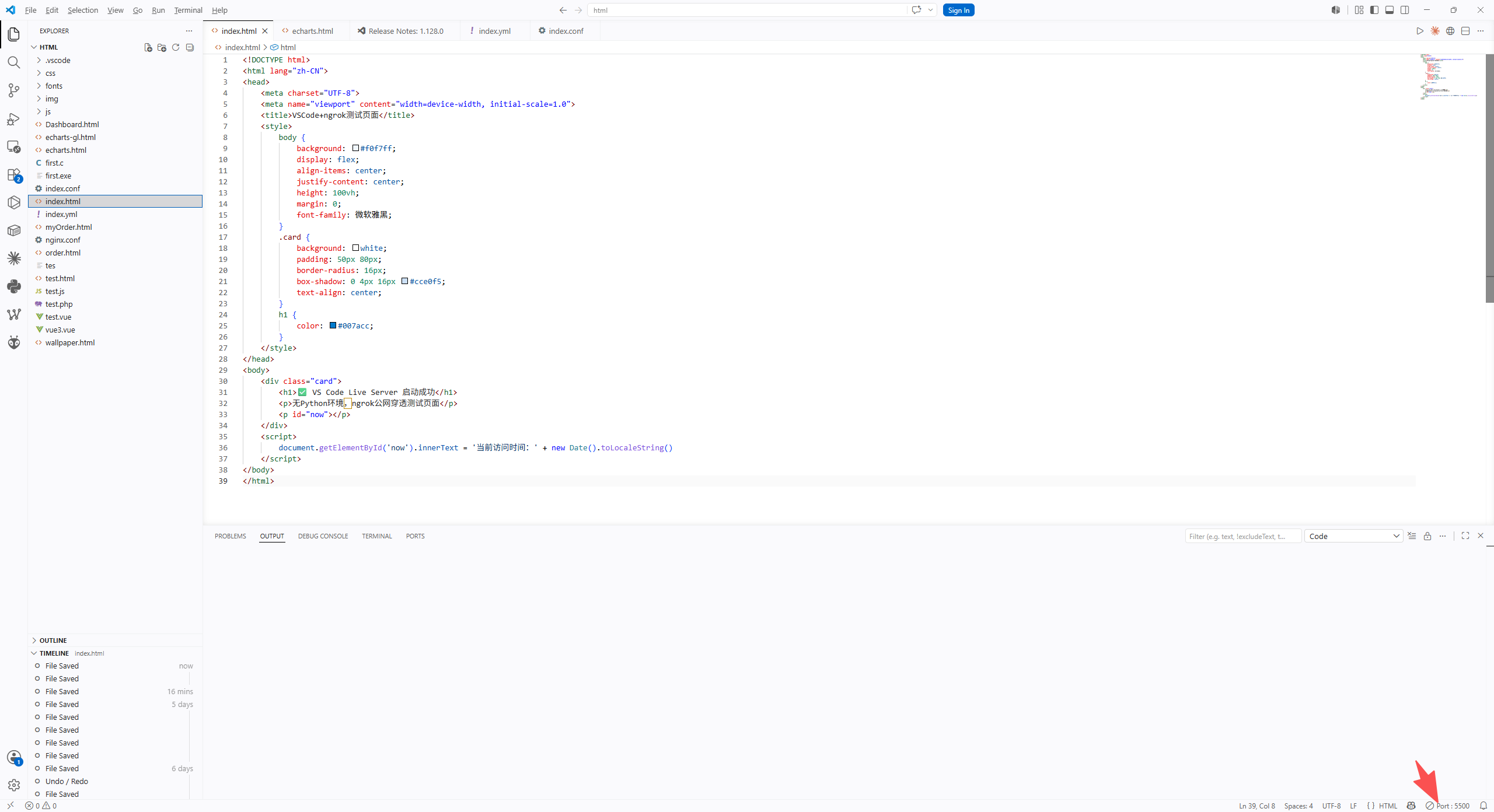
新建文件夹,里面创建index.html,复制下面测试代码:
3. VS Code 一键启动本地网页
- VS Code 打开上面存放 index.html 的文件夹
- 右键点击
index.html,选择 Open with Live Server - 自动弹出浏览器页面,地址默认:
http://127.0.0.1:5500
重点:Live Server 默认端口是 5500,记住这个端口,后面 ngrok 穿透要用。 不要关闭 VS Code,关闭插件服务就会停止。
第五步:ngrok 穿透 5500 端口,生成公网地址
- 新开独立终端窗口(wind+r 输入cmd然后回车)(VS Code 和 Live Server 保持运行,不能关)
- 执行穿透命令,端口填 Live Server 默认 5500:
ngrok http 5500启动成功输出示例
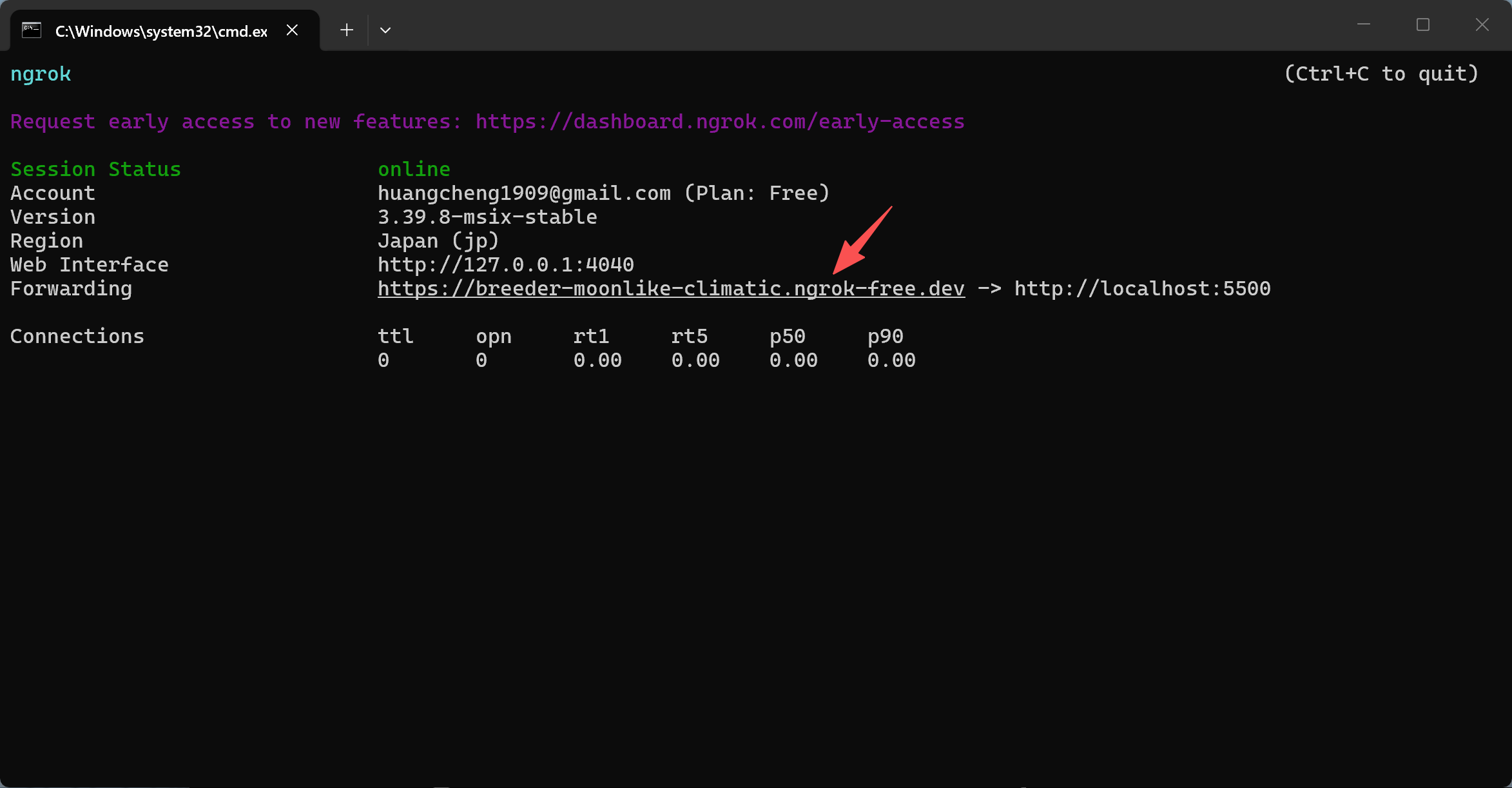
关键信息说明
Forwarding后的https://xxxx.ngrok.io= 公网访问地址,手机 / 外网电脑都能打开Web Interface: http://127.0.0.1:4040ngrok 本地请求监控面板- Session Status online:代表穿透正常在线
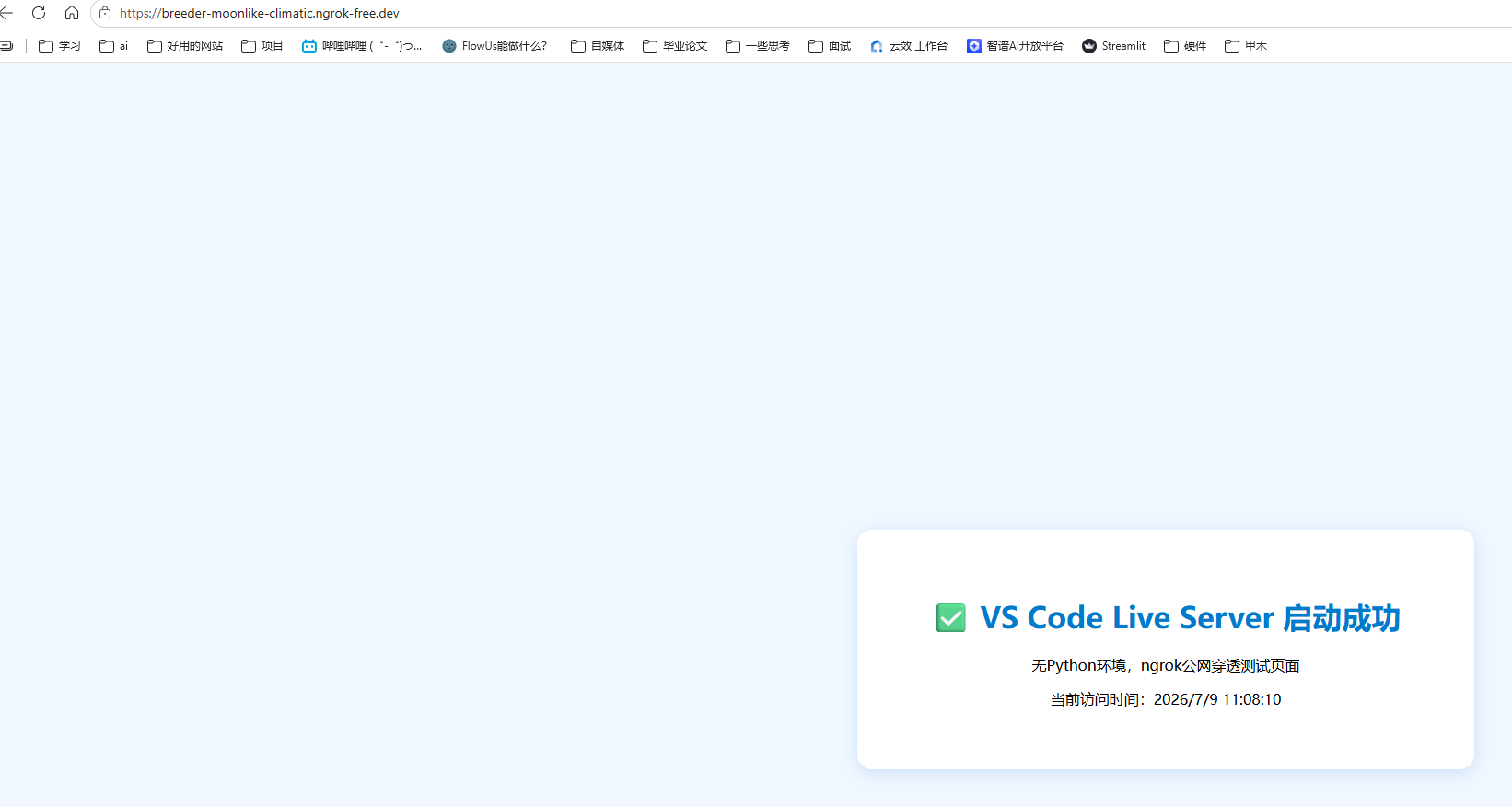
第七步:ngrok 管理面板调试
浏览器访问 http://127.0.0.1:4040 功能:
- Inspector:记录所有外网访问请求、请求头、静态资源加载日志
- Replay:一键重放访问请求,调试页面资源 404、样式加载异常
- 流量统计,方便排查前端资源路径错误
教程总结
整套流程零 Python、无后端,纯前端友好方案:
- VS Code 安装 Live Server 插件一键启动本地静态网页(端口 5500)
- ngrok 绑定账号 Token,穿透 5500 端口
- 获取公网 HTTPS 地址,外网、手机直接访问本地页面(可以直接发送链接给好友看到运行结果)

Agent 垂直技术社区,欢迎活跃、内容共建。
更多推荐

 4
4 0
0- 0


 已为社区贡献1条内容

所有评论(0)