在Visual Studio Code(VS Code)中于GitHub Copilot中使用BYOK接入deepseek api并使用Agent(在聊天窗口或智能体窗口)辅助编程的方法介绍
各位读者朋友可以先点个收藏、关注啦,这样便于你们之后的寻找与获取相关内容的更新呀!
作者邮箱:markma200808@outlook.com,欢迎沟通交流提建议和申请转载!请将邮件主题按如下要求命名:“沟通交流/提出建议/申请转载:+概要”
注意:本文主要讲解如何在VS Code中,利用GitHub Copilot的BYOK(即自带密钥功能),实现deepseek在VS Code中的原生接入而非借助拓展,从而达成在VS Code中全AI生态(包括聊天、行内建议、智能体窗口自动化任务等)的高性价比deepseek对昂贵copilot(主要使用GPT等)的代替。若不愿在底层配置而只愿享受便捷体验的,建议搜索其他文章,使用VS Code中Deepseek V4类似拓展解决。
注意:本文中,作者未加入任何超链接,请勿点击,那些是平台在文章发布后自动添加的;作者只加入了一个deepseek开放平台的官方链接,帮助没有api key的同志们获取。
注意:本文原创,转载请向作者私信或邮件获得许可后于文章开头声明转载。
一、先决条件
1. 你的VS Code版本在V1.123及以上,建议保持最新。
2. 你的VS Code处于正常使用状态,且打开了一个文件夹。
3. 你拥有GitHub Copilot的账户,免费版就足够。
4. 你拥有deepseek官网或其他途径获得的正规api key(若没有,可前往platform.deepseek.com获取)
二、配置操作流程
1. 打开VS Code
2. 点击窗口最上方快速访问输入框右侧的切换聊天按钮
3. 窗口右侧弹出AI对话侧边栏后,点击左下角的设置会话目标按钮选择本地
4. 右侧设置权限按钮建议保持默认审批
5. 点击对话框底部的模型(Ctrl+Alt+.)按钮
6. 选择菜单最下方的管理模型...或设置按钮
7. 点击+添加模型按钮
8. 选择Custom Endpoint
9. 输入组名,建议“DeepSeek”之类,便于区分,输入后按下回车键
10. 输入你的DeepSeek的API Key,以sk-开头(注意,此key必须保密,否则你的钱会被别人用掉,此key在你输入后在电脑中也是以Windows底层保密的,VS Code调用时起时也只是向Windows获取该密钥,因而输入后无法查看,务必保证输入正确,否则只能全部重来!),输入后按下回车键
11. 根据deepseek官方文档,将deepseek api接入Copilot CLI时,应使用Messages策略,因而此处下面的选项中建议选择Messages按钮(Chat Completions也可以,但不确定在使用agent功能时持续性是否可靠,若选择Chat Completions,参见下方第12*条)
12. 下面VS Code会弹出一个json配置文件编辑界面,如下方代码所示完整填写即可(注意:只要把VS Code弹出的配置文件中与下方给出代码相同的项修改即可,其他项不要动),可以修改maxInputTokens和maxOutputTokens,至于vision项据说deepseek现在支持了图像,感兴趣的同志们可以试试,若成功了希望反馈给作者)
[
	{
		"name": "DeepSeek",
		"vendor": "customendpoint",
		"apiKey": 这里是默认的,不用修改
		"apiType": "messages",
		"models": [
			{
				"id": "deepseek-v4-flash",
				"name": "DeepSeek V4 Flash",
				"url": "https://api.deepseek.com/anthropic",
				"toolCalling": true,
				"vision": false,
				"maxInputTokens": 128000,
				"maxOutputTokens": 16000,
				"supportsReasoningEffort": [
					"None",
					"High",
					"Max"
				]
			},
			{
				"id": "deepseek-v4-pro",
				"name": "DeepSeek V4 Pro",
				"url": "https://api.deepseek.com/anthropic",
				"toolCalling": true,
				"vision": false,
				"maxInputTokens": 128000,
				"maxOutputTokens": 16000,
				"supportsReasoningEffort": [
					"None",
					"High",
					"Max"
				]
			}
		]
	}
]
12*. (已读过12条的读者跳过此条)将上方代码中apiType改为chat completions,将url中的/anthropic删去,其他相同
13. 完成配置后回到AI聊天框,点击下方模型按钮,选中DeepSeek V4 Flash或Pro即可,建议将它们固定,这样就不用在其他模型中繁琐地翻找了
三、使用流程
方法一:使用编辑器窗口中的聊天模式进行(推荐)
1. 打开上述AI聊天侧边栏
2. 选择你想要的模型(flash速度快,价格低,但完成度不太好,即思考度不好;pro速度慢,价格高,但完成度很令人满意)
3. 在模型右侧选择思考强度,强度越高,消耗token越快
4. 在模型左侧选择智能体模式,作者及VS Code官方建议的方案是先选择Plan模式,给出你的要求并告诉它生成计划并在我批准后执行,然后选择Agent模式,在审批后告诉它执行,此后还可以进行多次指导和调整;当你想要把它当成一般的AI助手回答问题时,选择Ask模式)
5. 开始执行后,若选择了默认审批模式,那么经常会弹出通知让你允许更改和确认,请各位读者务必理解它正在执行的操作后再进行确认,这样可以保证你的代码、环境和电脑的安全
方法二:使用智能体窗口进行(更加推荐,但此模式目前还不稳定)
1. 点击编辑器窗口快速访问栏右侧的在智能体窗口中打开按钮打开智能体窗口
2. 若你的运气好,可以在打开后,在输入框的上方模型选择处找到本地按钮,即可如在编辑器窗口中的聊天模式一般使用了;如果运气不好,那就用方法一吧(下方是运气好时的图片)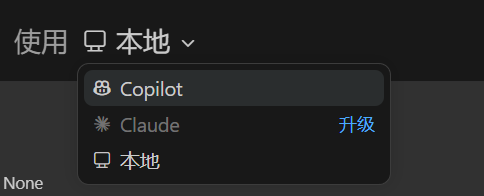
3. 更推荐此方法的理由:这是VS Code新版的专属功能,可以实现每次修改的回溯、记录等功能,在安全性上可能也会更好;同时,界面更加简洁,功能更加全面完善。各位读者如果有稳定进入的方法以及各种智能体窗口功能的发现、巧思、应用,特别欢迎来与作者沟通交流学习,期待着各位大佬的指教和共同进步!

Agent 垂直技术社区,欢迎活跃、内容共建。
更多推荐



 11
11 0
0- 0


 已为社区贡献1条内容

所有评论(0)