Claude-Code笔记:高频快捷键、权限模式与避坑指南
温馨提示:若页面不能正常显示数学公式和代码,请阅读原文获得更好的阅读体验。
作者: 丁闪闪 (连享会)
邮箱: lianxhcn@163.com
- 分类:AI 专题
- Title: Claude-Code笔记:高频快捷键、权限模式与避坑指南
- Keywords: Claude Code, AI Agent, VS Code, 快捷键, 权限模式, 上下文管理
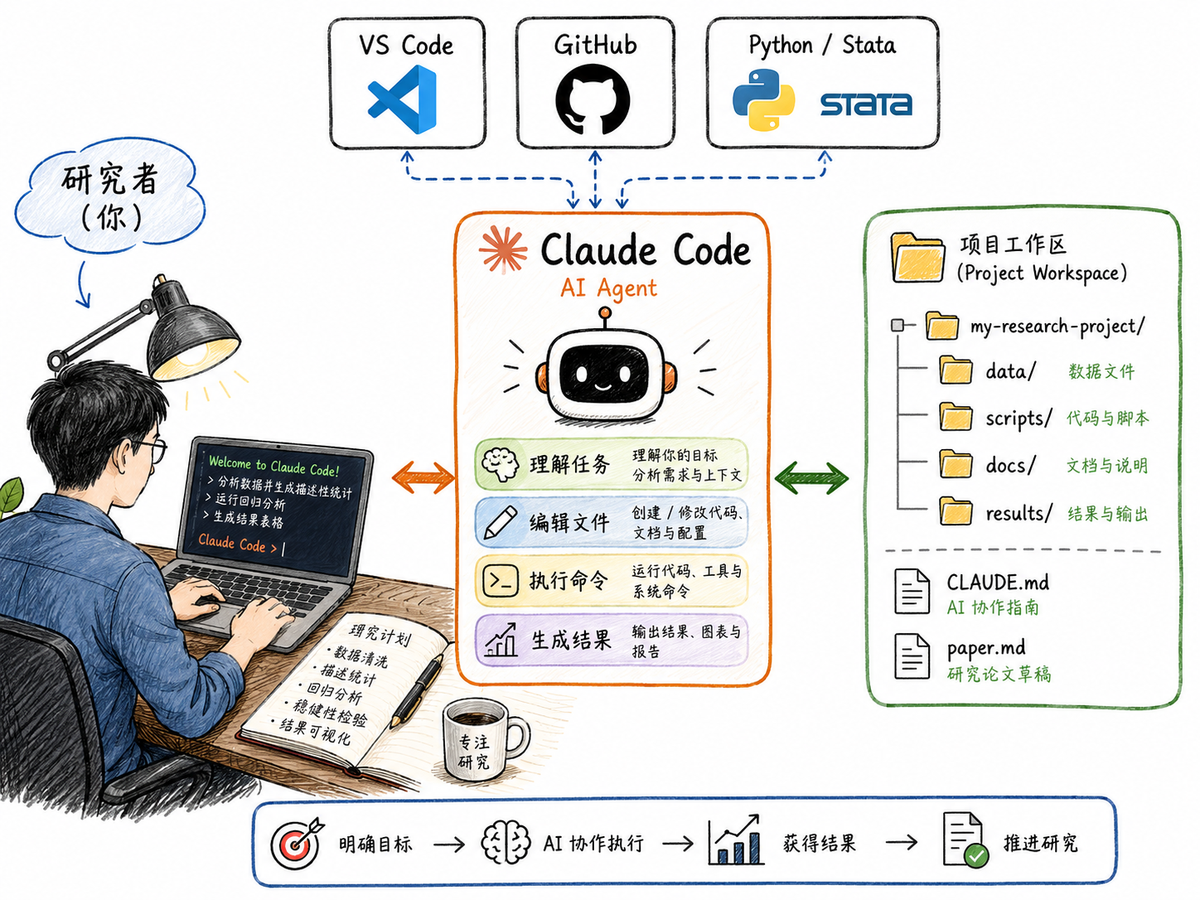
或许很多人都有这样的感受:使用 Claude Code 网页版感觉很简单。听闻 Agent 模式可以让 AI 直接在本地项目文件夹里工作。然而,等真正在本地项目里操作时,你会发现情况没那么简单 —— 感觉无从下手,自己似乎指挥不了这个 Agent。常见问题包括:
- 我怎们让 Agent 知道我的项目结构和规则?
- Agent 不停地问我:要继续吗 (
1. Yes)?我感觉自己还要像个老妈子一样盯着它每一步操作。 - 不小心下达了错误的命令,看着它在错误的道路上狂奔,却不知道该如何停止和回退。
- Claude 占用了终端,导致我无法在终端里执行其他命令。
- ……
本文从一个新手的视角出发,讲述如何在本地项目中使用 Claude Code,让 AI 高效地参与项目工作。文中介绍的所有快捷键和命令均以 官方 Interactive Mode 文档 为准;Claude Code 更新很快,不同版本的提示文字和快捷键可能略有出入,遇到对不上的地方,在会话中按 ? 或输入 /help 查看当前版本的说明。
1. 先理顺工作方式:文件夹即工作区
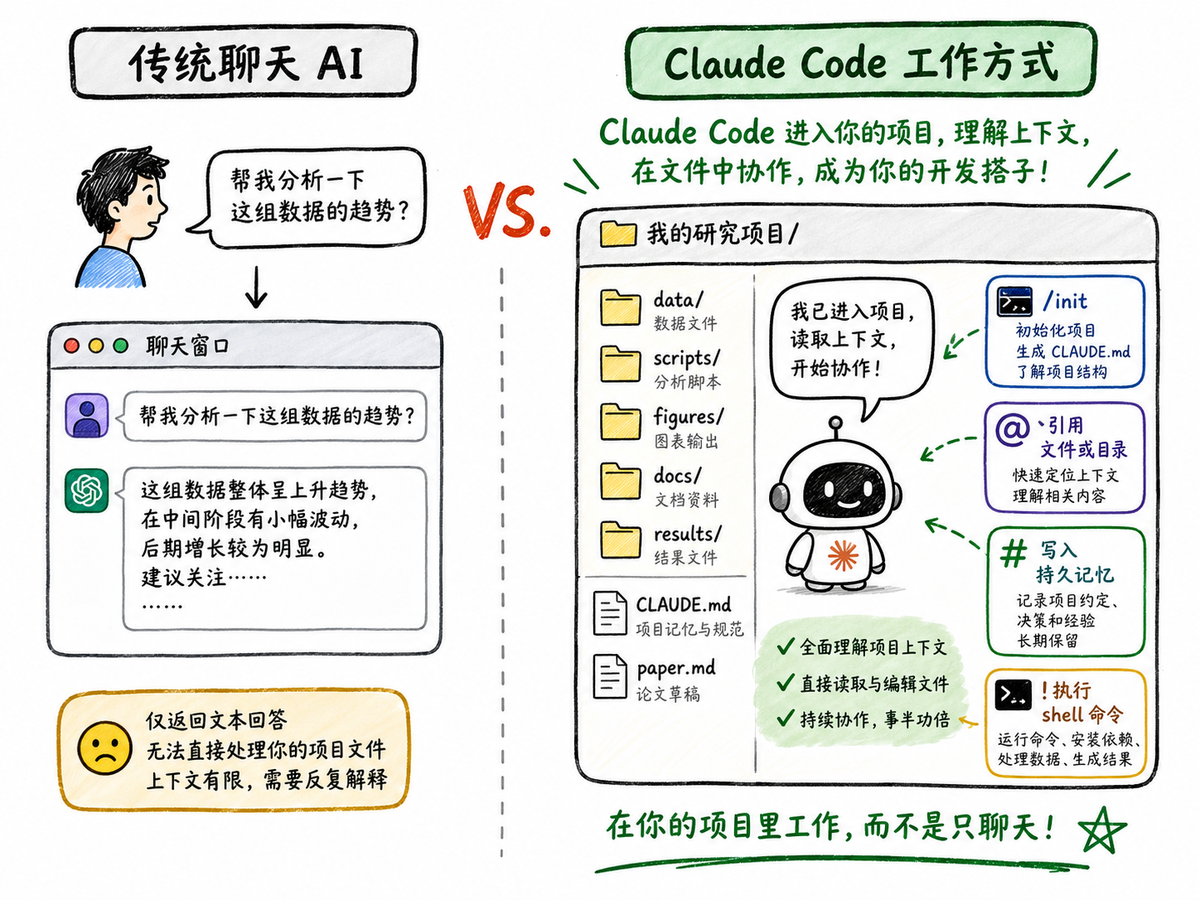
Claude Code 不需要额外「绑定」项目:在哪个文件夹里启动,它就以哪个文件夹为工作区。在 VS Code 中用 Ctrl+` 打开集成终端(此时终端已自动定位在项目文件夹),输入 claude 即可开始。
新项目的第一步是输入 /init。它会扫描项目结构,自动生成一份 CLAUDE.md——这是 Claude Code 每次启动都会自动读取的「项目记忆」,项目背景、文件夹用途、工作规则都写在这里。每次启动 Claude Code 时,它都会读取这个文件,以便在对话中保持上下文一致。
Note:
- 如果你此前已经在 ChatGPT 或 Claude code 网页端进行了项目规划,并在项目文件夹中生成了
CLAUDE.md文件,则无需再次初始化,Claude Code 会读取已有的CLAUDE.md文件。 - 如果你在项目中修改了
CLAUDE.md,需要重新启动 Claude Code 或在会话中让它重新读取该文件,否则对话中的上下文不会更新。
日常对话中,有三个前缀符号使用频率极高:
| 前缀 | 作用 | 示例 |
|---|---|---|
@ |
引用文件或目录,让 Claude 精准定位 | @plans/本周任务.md 开始做第一项 |
# |
把一条规则永久写入记忆文件 | # 所有输出文件统一放 output/ 目录 |
! |
直接执行 shell 命令,不经过 AI | ! git status |
一个容易忽略的细节:CLAUDE.md 每轮对话都会被读取,写得越长,消耗的上下文越多。建议只放「永远需要知道」的规则,控制在百行以内,细节资料用 @ 按需引用。
2. 权限模式:Shift+Tab 是最重要的一个快捷键
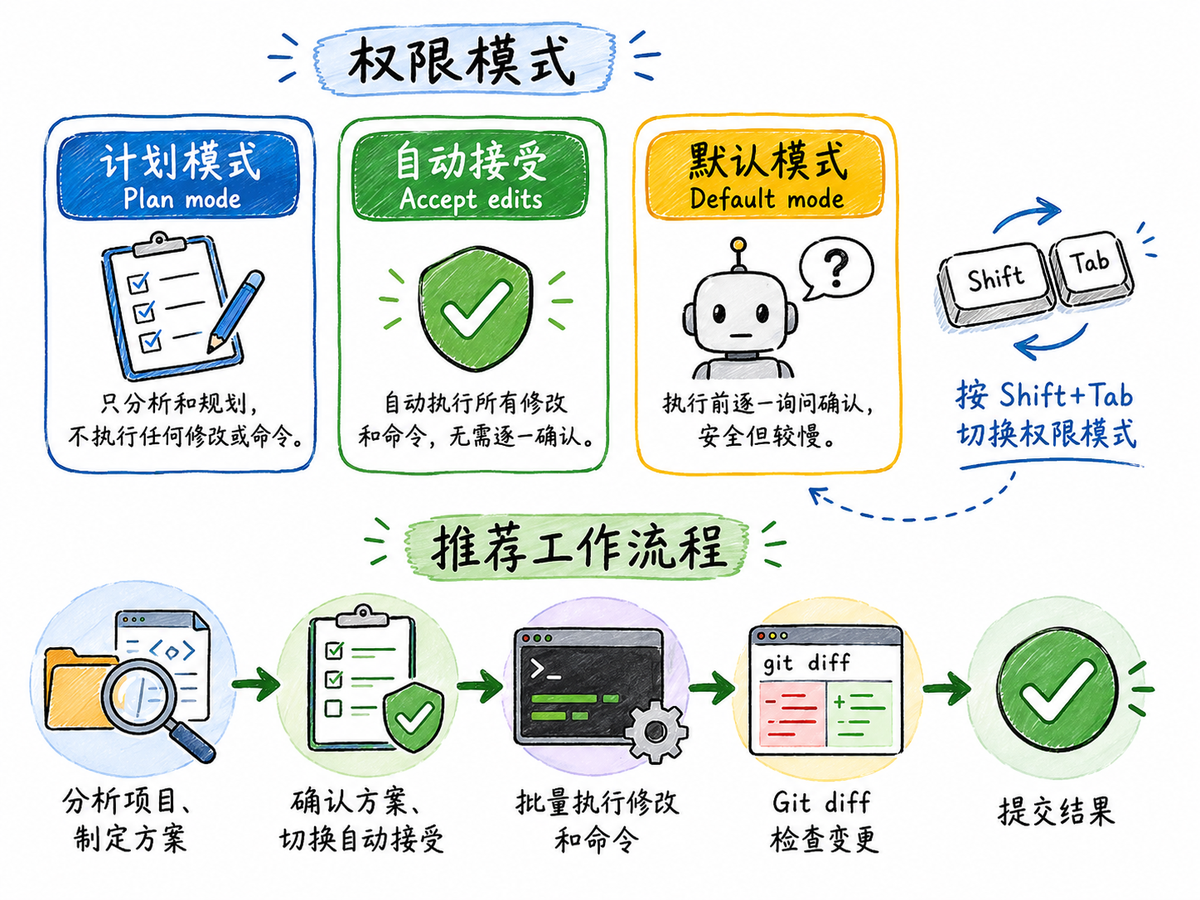
Claude Code 的权限模式决定了它在本地项目中能否直接修改文件。不同模式下,它的行为不同,按 Shift+Tab 可以循环切换模式,你可以在输入框下方的状态栏中看到如下几种模式:
II plan mode on (shift+tab to cycle)
II manual mode on • ← for agents
» auto mode on (shift+tab to cycle)
» accept edits on (shift+tab to cycle)| 模式 | 状态栏关键词 | 行为 | 适用场景 |
|---|---|---|---|
| 默认模式 | 无特殊标记 | 每次改文件、跑命令前都征求同意 | 刚上手;改动敏感资料 |
| 自动接受 | accept edits |
文件编辑直接执行,敏感命令仍会询问 | 批量、重复性修改 |
| 计划模式 | plan mode |
只读不写:先分析、出方案,经确认再动手 | 复杂任务开工之前 |
推荐的节奏是:
- 复杂任务先切到计划模式,让它读项目、列出行动方案,你审阅修改后再放行;
- 方案确定后切自动接受批量执行;
- 若涉及重要内容或敏感性较高的改动,切回默认模式逐项过目。
两点提醒。其一,部分 Windows 版本存在 Shift+Tab 跳过计划模式的已知问题,此时可直接输入 /plan 进入。其二,还有一档「跳过所有确认」(bypass permissions),需要启动时特意开启,任何操作都不再询问——除非在隔离的测试环境,否则不建议使用。
3. 高频快捷键:这几个先形成肌肉记忆
快捷键很多,但新手真正每天用到的是下面这些:
| 快捷键 | 作用 |
|---|---|
Esc(按一次) |
打断正在执行的任务,已完成的部分保留 |
Esc + Esc(连按两次) |
打开「回退」菜单,把代码和对话恢复到之前的检查点 |
Shift+Tab |
循环切换权限模式 |
\ + Enter |
输入换行(多行提示词),任何终端都有效 |
Ctrl+R |
搜索历史输入,翻旧提示词不用一路按上箭头 |
Ctrl+V(Windows 为 Alt+V) |
把剪贴板里的截图直接粘贴给 Claude |
Ctrl+G |
在外部编辑器中撰写长提示词,保存即发送 |
? |
查看当前版本的全部快捷键 |
其中 Esc Esc 值得单独强调:它不是简单的「停止」,而是回滚——Claude 改了一堆文件后你发现方向错了,连按两次 Esc 选择恢复到之前的状态,比手动撤销省事得多。发现它改错时,不要等它做完,先 Esc 打断、说清要求,必要时回退。
Mac 用户注意:涉及 Option 键的快捷键需要先在终端里把 Option 配置为 Meta 键;VS Code 用户在设置中加入 "terminal.integrated.macOptionIsMeta": true。想用 Shift+Enter 换行的话,在会话里运行一次 /terminal-setup 即可完成绑定。
4. 上下文管理:新手最大的痛点
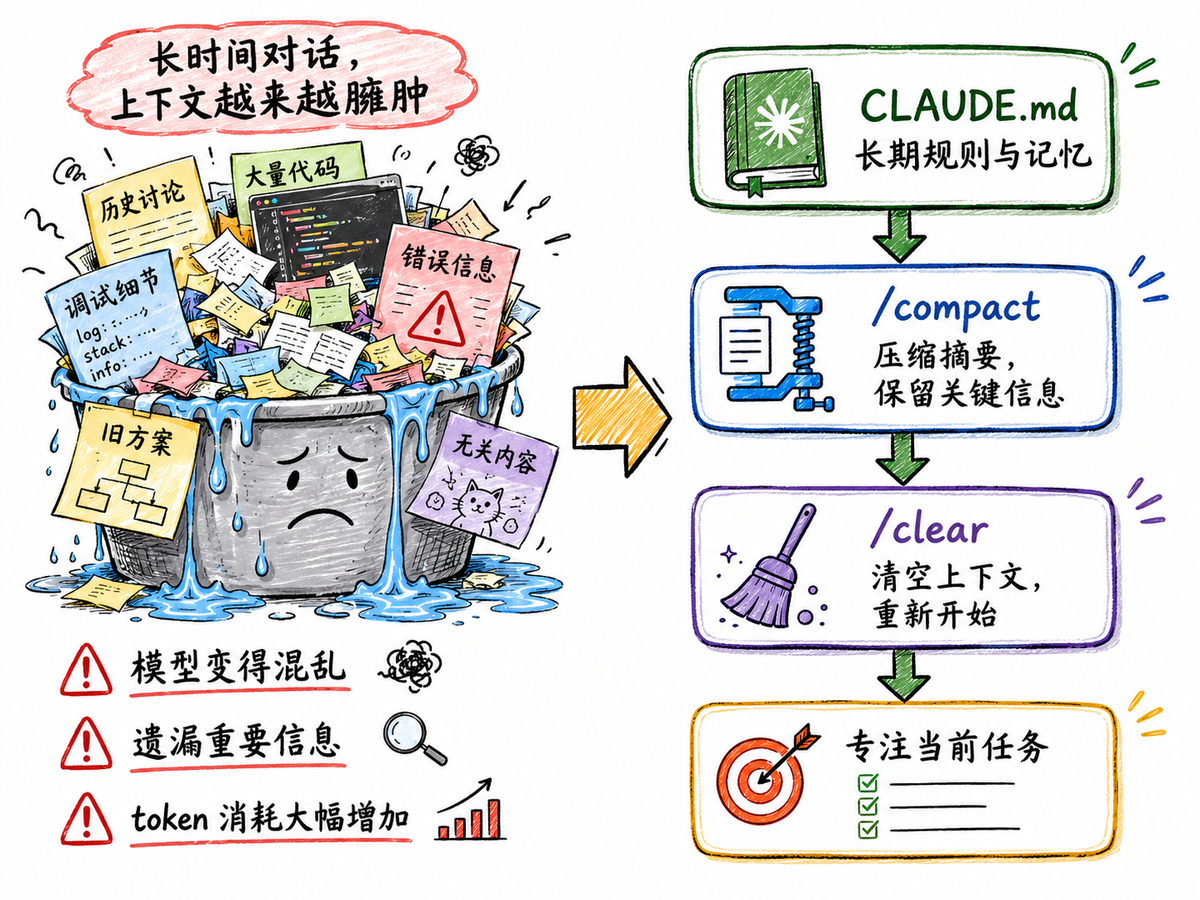
社区里被抱怨最多的现象是:一开始对答如流,越到后面越糊涂——忘记之前说好的规范、反复犯同样的错、甚至把刚改好的代码又改回去。这不是模型「变笨」,而是上下文窗口快满了。长对话还会连带另一个代价:每轮请求都携带全部历史,token 消耗和费用同步上涨。
应对思路是「精简噪音,保留信号」,三个命令要会用:
/context:查看当前上下文占用了多少,心里有数;/compact:把对话历史压缩成摘要,腾出空间。进阶用法是带指令的定向压缩,例如/compact 保留引用格式的修改规则,省略调试细节,摘要的信噪比会高得多;/clear:清空上下文,重开一个话题。
很多人舍不得用 /clear,怕丢了上下文。实际上,任务切换处主动清空,往往比带着「脏上下文」继续更高效——尤其当系统已经第二次自动触发压缩时,早期细节多半已经丢失,与其在残缺摘要上继续,不如 /clear 后用一段话重述任务。真正需要长期记住的信息,应该用 # 写进 CLAUDE.md,而不是指望对话历史。
Stata 用户尤其要留意一个概念区分:/clear 不是 cls。Stata 的 cls 是纯视觉操作,只擦掉结果窗口的显示,内存中的数据和暂元原封不动;而 /clear 清掉的是模型的「工作记忆」——执行之后 Claude 真的不记得这场对话说过什么了,需要重新交代任务背景,屏幕变干净只是附带效果。用 Stata 的概念对应如下:

Agent 垂直技术社区,欢迎活跃、内容共建。
更多推荐
 0
0 0
0- 0


 已为社区贡献10条内容

所有评论(0)