配置 OpenClaw 接入 DeepSeek API
·
1. 打开 OpenClaw 配置界面
首先,在终端输入以下命令进入 OpenClaw 配置界面:
openclaw config
进入后会出现配置菜单。
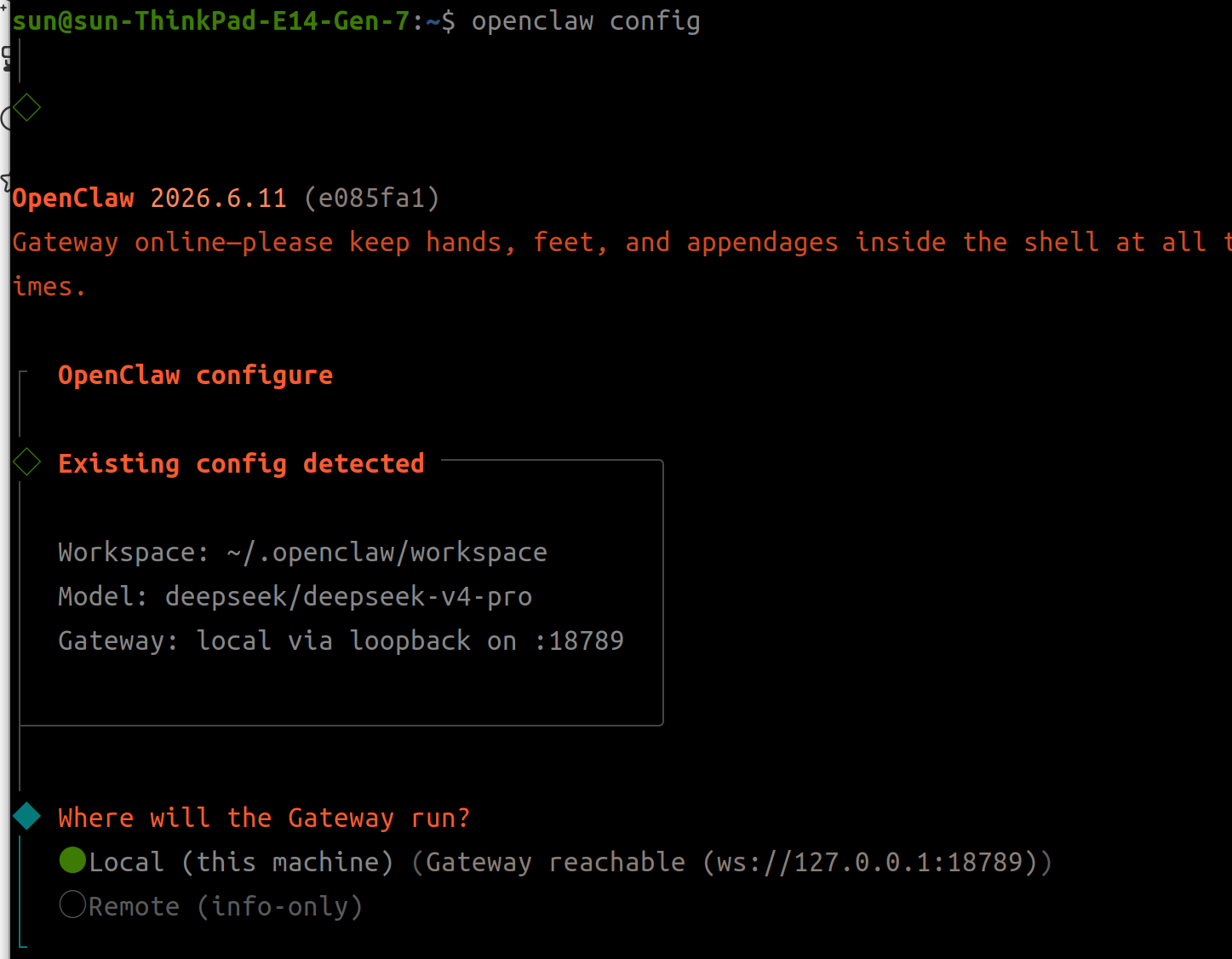
2. 选择 Gateway(服务中枢)
进入 Gateway 配置后,会看到两个选项:
- Local(本地)
- Remote(远程)
这里选择 Local(本地) 即可。
本地模式适合个人开发和日常使用,无需额外部署远程 Gateway 服务。
3. 选择需要配置的服务
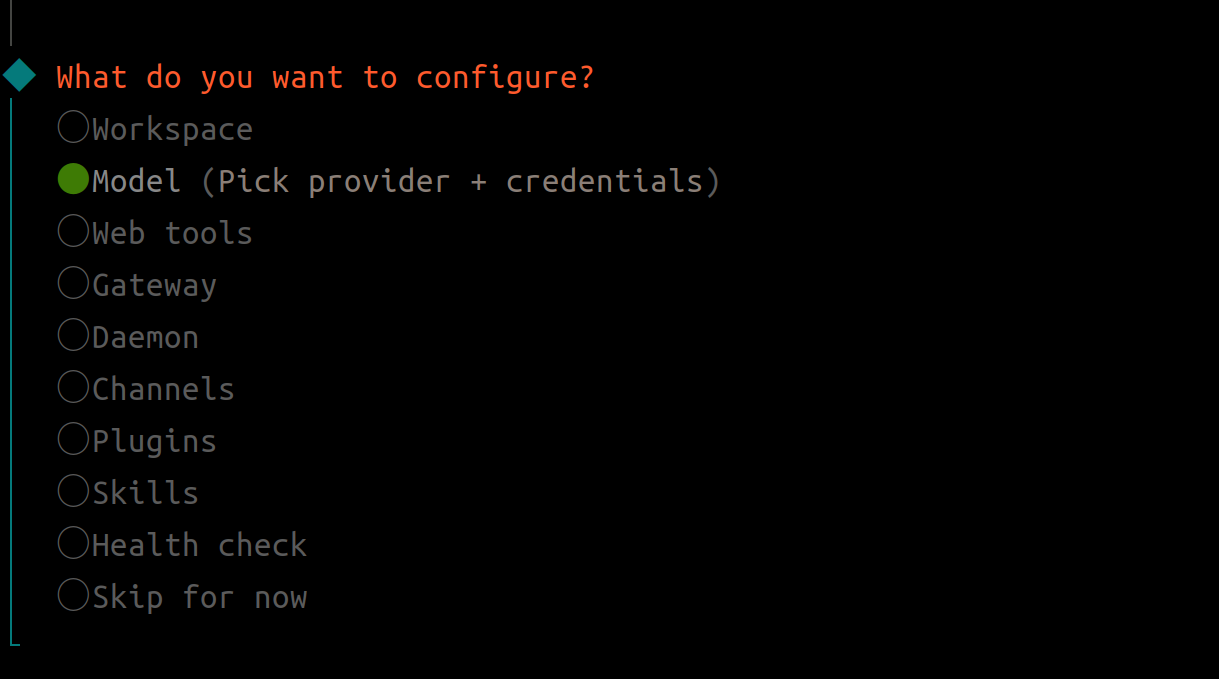
随后会进入 What do you want to configure? 页面。
如果只是希望 OpenClaw 能够正常进行 AI 对话,只需要选择:
Model
其它选项(Workspace、Plugins、Channels 等)可以暂时保持默认,后续有需要时再进行配置。
4. 选择模型提供商
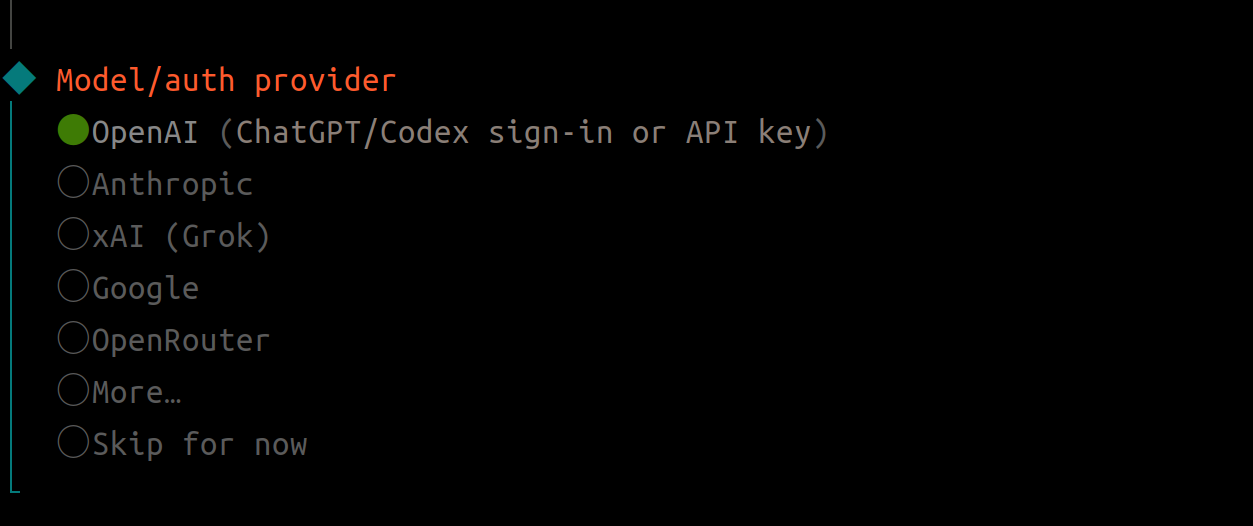
接下来选择模型提供商。
本文以 DeepSeek 为例,因此这里选择:
deepseek
5. 获取 DeepSeek API Key
打开 DeepSeek 官网并登录账号。
进入 API 开放平台。
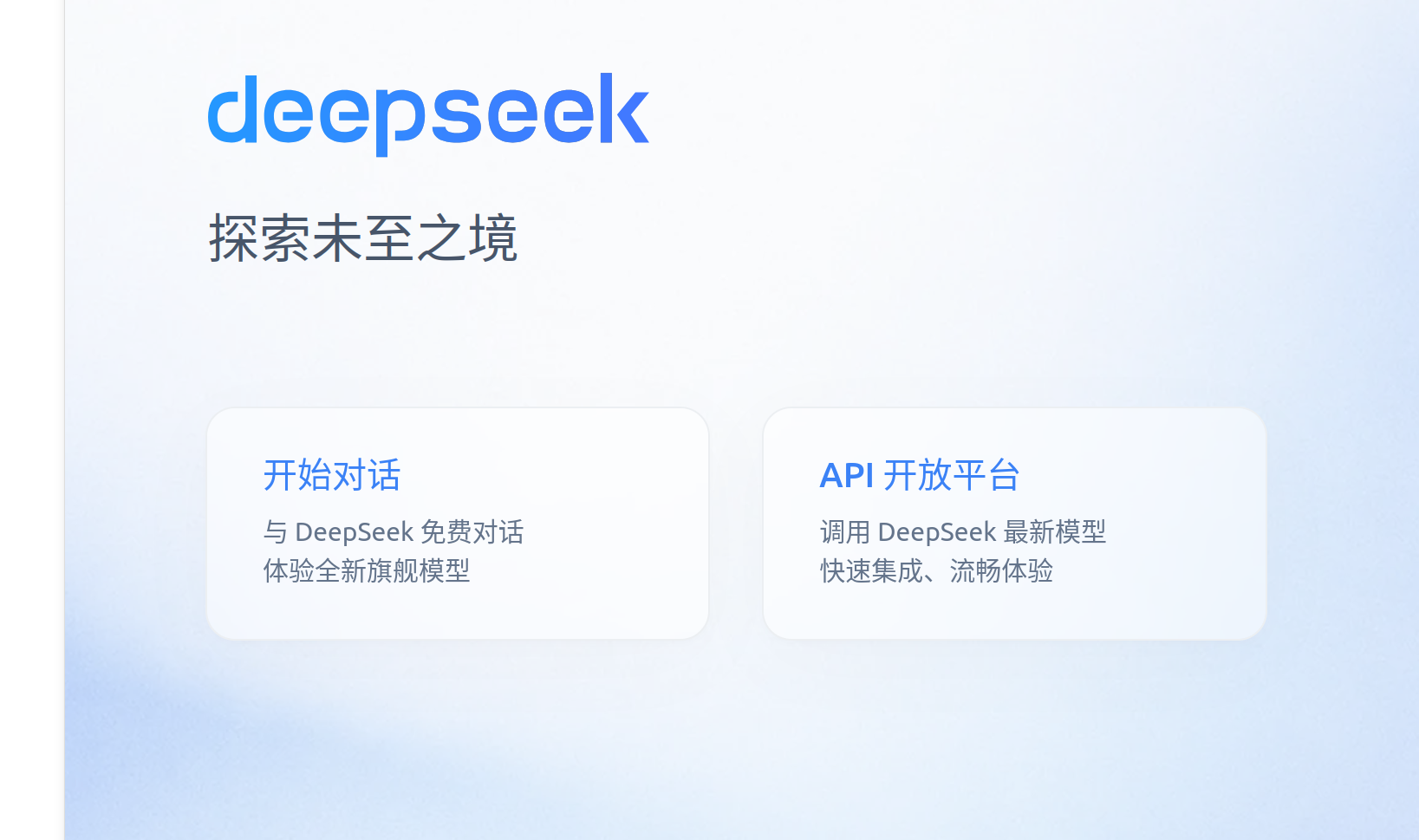
点击 创建 API Key。

创建完成后,复制生成的 API Key,后续配置 OpenClaw 时需要使用。
注意:API Key 仅会完整显示一次,请妥善保存,不要泄露给他人。
6. 配置 API Key 并选择模型
返回 OpenClaw。
首先,将刚刚复制的 DeepSeek API Key 粘贴到对应位置。

随后选择需要使用的模型。
本文选择的是:
deepseek-v4-pro
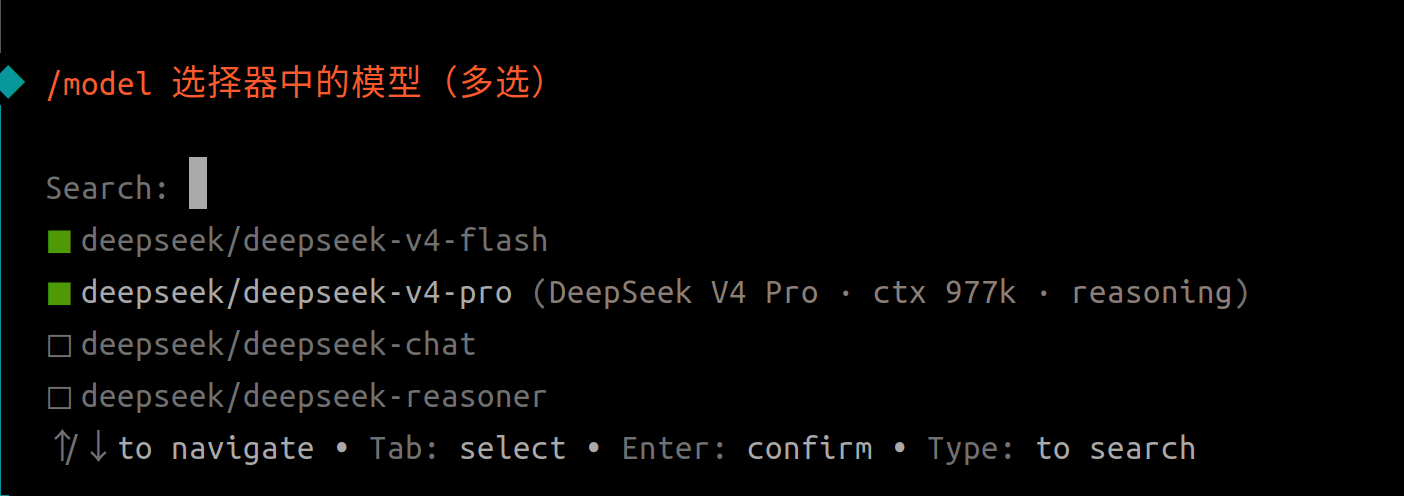
模型配置完成后,程序会再次回到:
What do you want to configure?
此时选择:
Done
完成配置。
7. 开始使用 OpenClaw
至此,OpenClaw 已成功接入 DeepSeek 模型,可以直接开始对话。
例如:
openclaw
输入问题后即可与 DeepSeek 进行交互。

Agent 垂直技术社区,欢迎活跃、内容共建。
更多推荐

 9
9 0
0- 0


 已为社区贡献1条内容

所有评论(0)