Alpine 安装 EFI GPT 安装到磁盘分区
·
Alpine 安装 EFI GPT 安装到磁盘分区
现在 sda 盘有四个分区。sda1 是 EFI 分区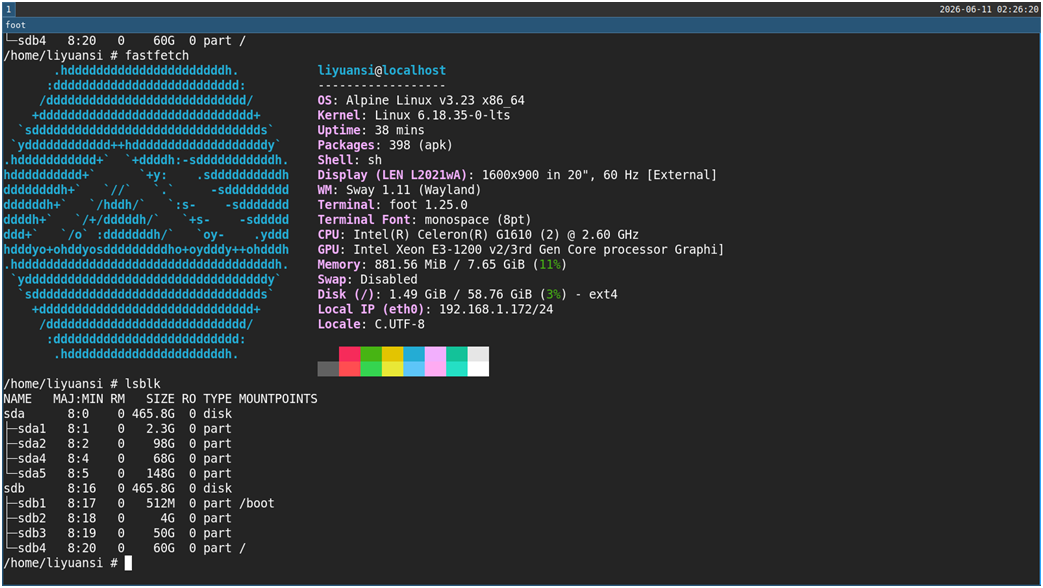
现在增加一个分区 sda3,把 alpine 安装到 sda3 分区
主要分两部,
第一是设定键盘,网络等。用 setup-alpine
第二是安装到 sda3 分区,用 setup-disk
设定计算机名。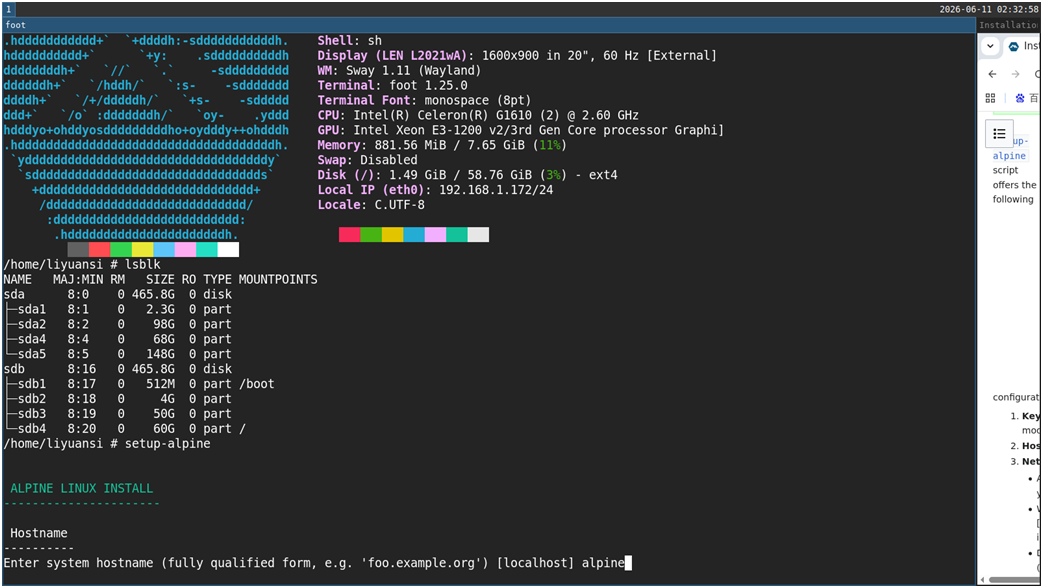
设定网络。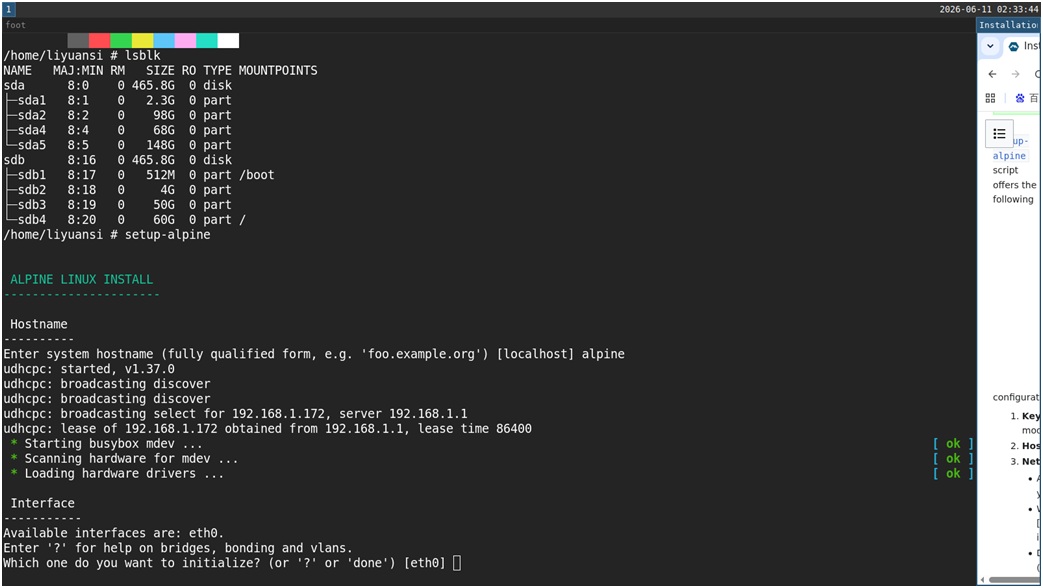
输入dhcp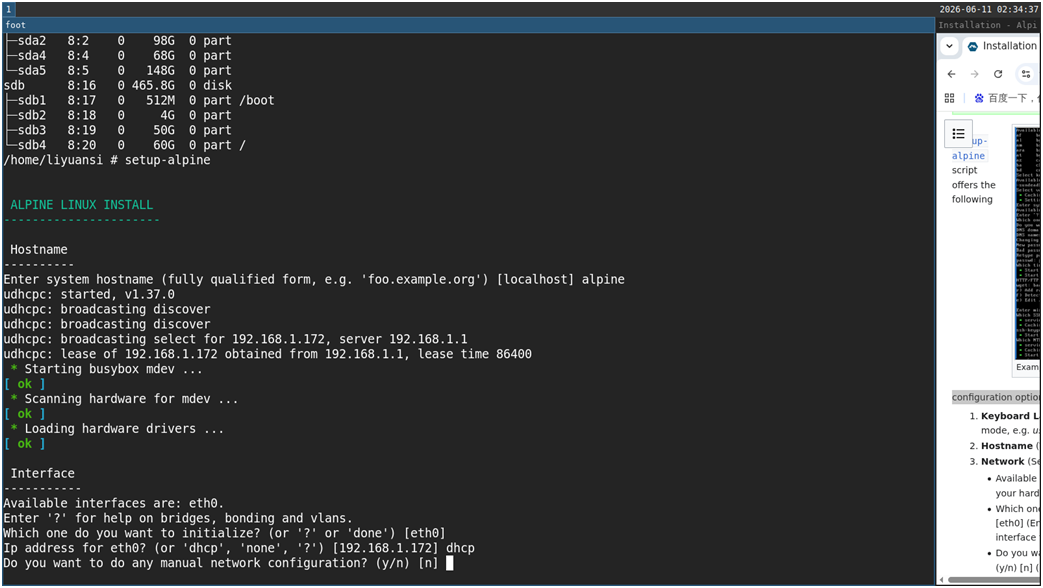
设定密码,设定时间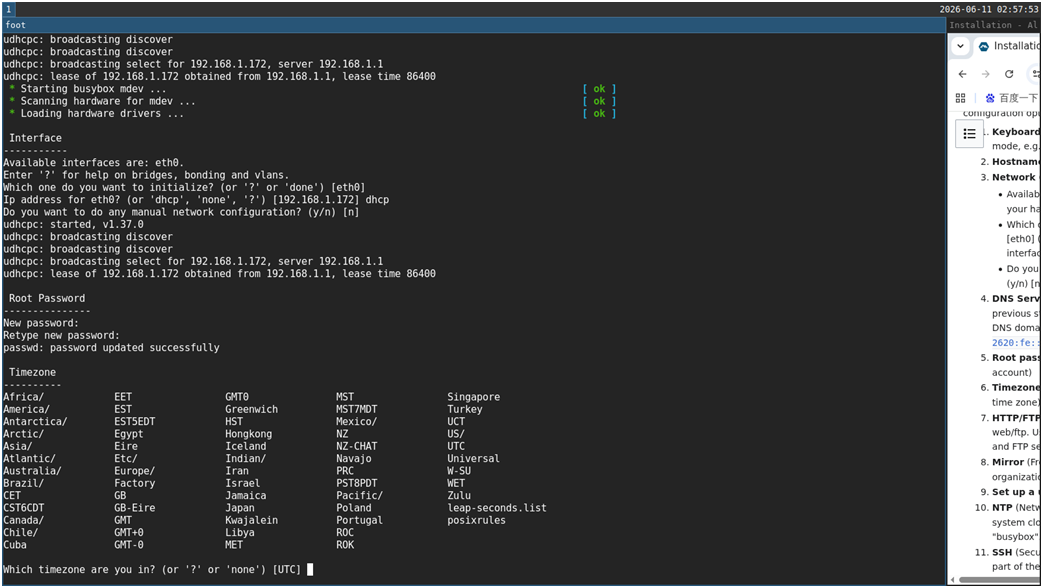
设定软件源
选1,自动选最快镜像。
基本是回车就行。
到磁盘这里了,注意,选none,none,none。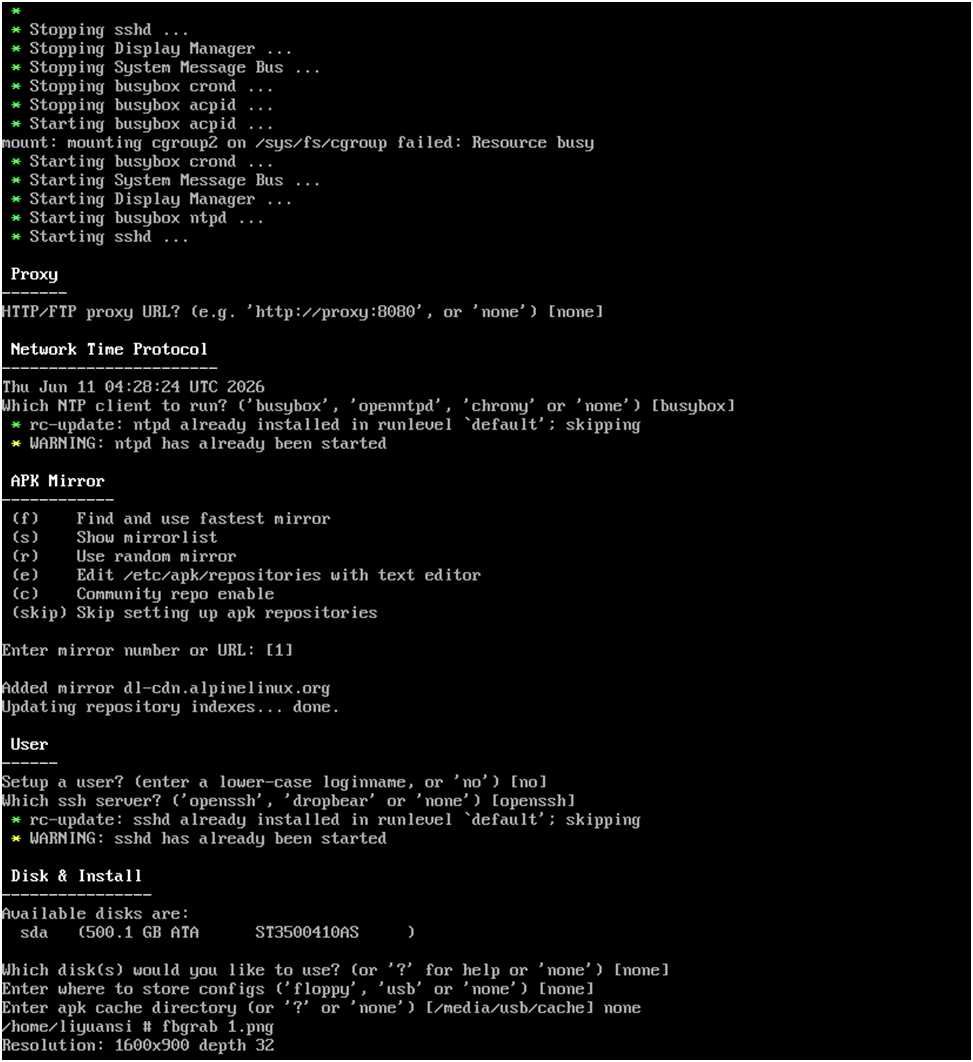
第一是设定键盘,网络等。用setup-alpine。就完成了。
唯一注意就是,到磁盘这里了,注意,选none,none,none。
下面是第二部开始。第二是安装到sda3分区,用setup-disk
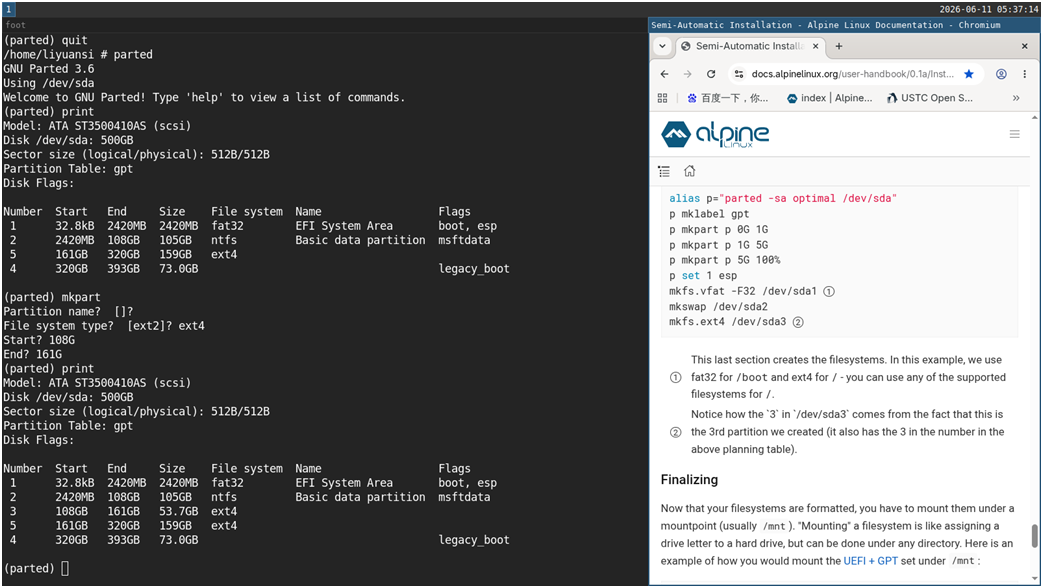
原来sda有四个分区,建立第五个分区,sda3.
EXT4格式,50G
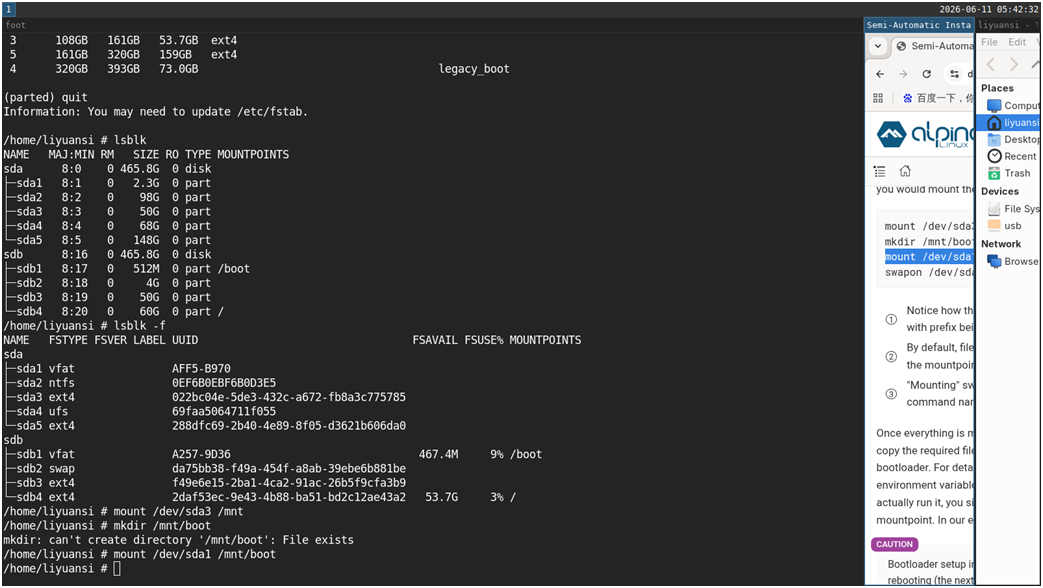
挂在/dev/sda3 到 /mnt
建立/mnt/boot目录
挂在/dev/sda1 到 /mnt/boot
安装到sda3分区,用setup-disk /mnt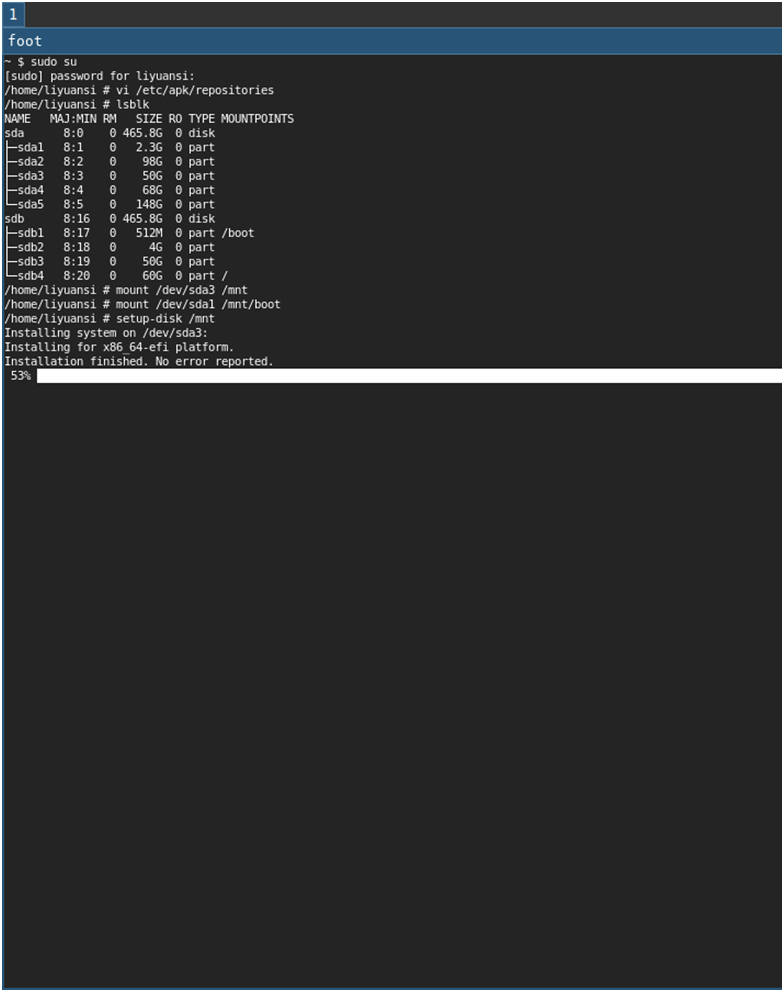
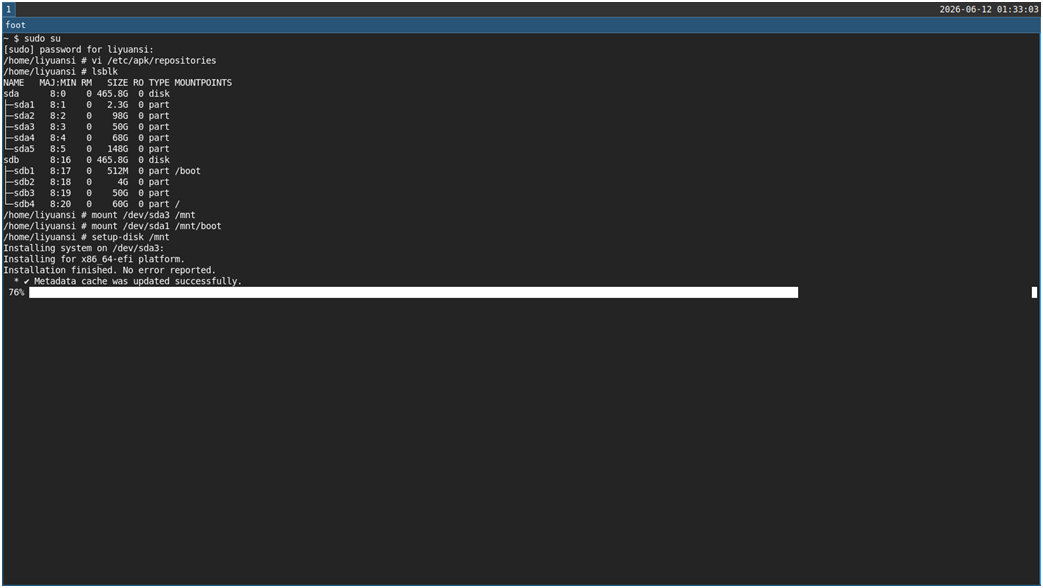
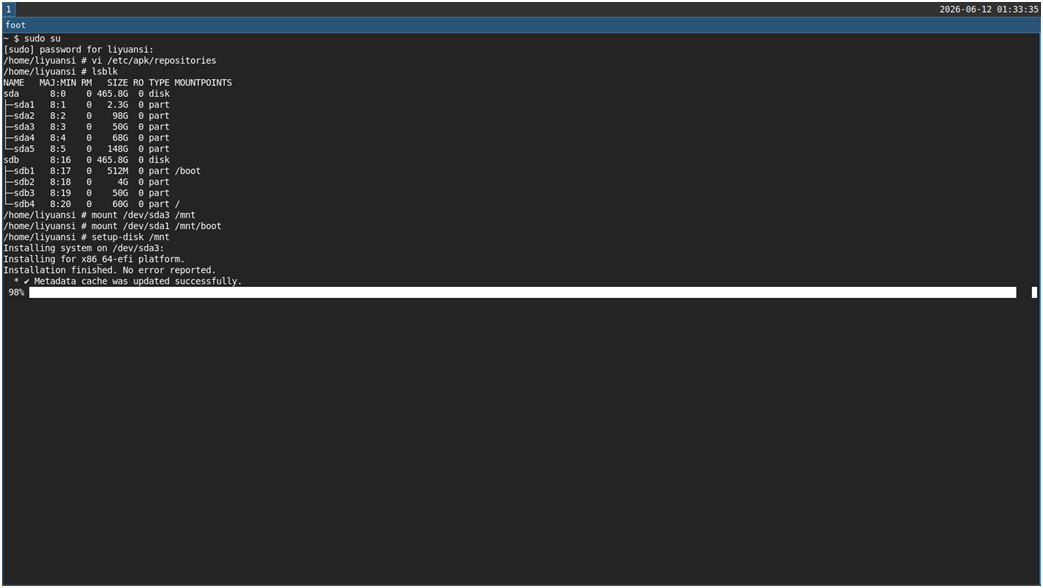
安装完成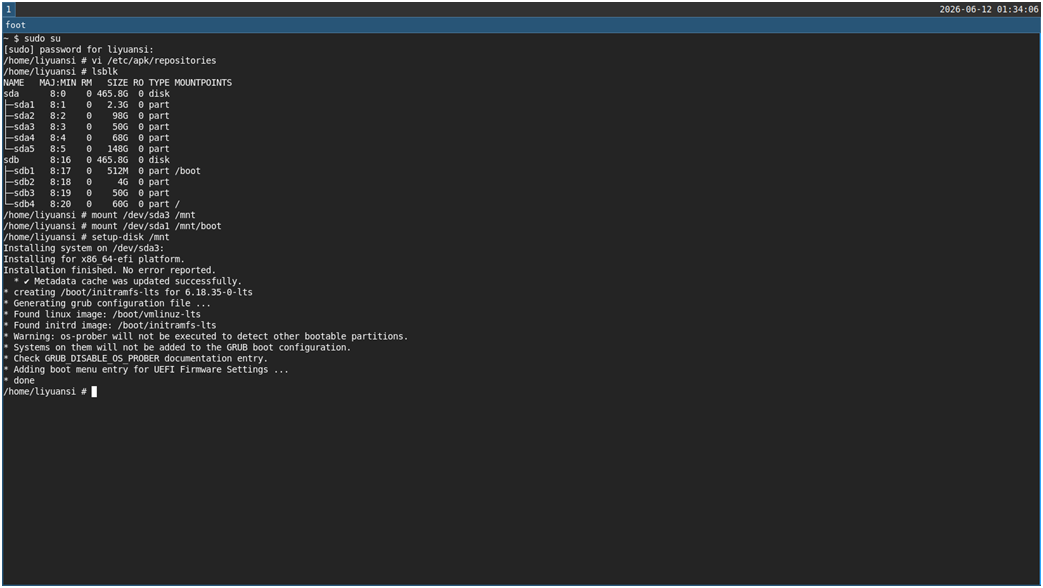
重启。你看,alpine已经安装到磁盘的sda3分区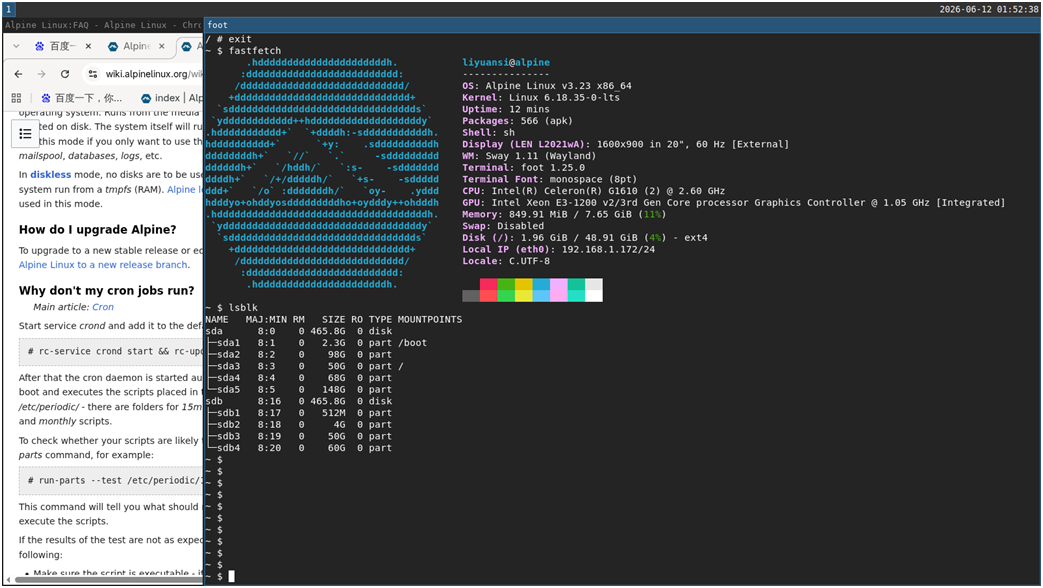
很小,很快,很安全,只有2G

Agent 垂直技术社区,欢迎活跃、内容共建。
更多推荐

 5
5 0
0- 0


 已为社区贡献3条内容

所有评论(0)