三步搞定,在AI编程工具中调用Claude / GPT大模型
不懂编程?不想写代码?完全没关系。本课程通过 Trae、VSCode 等主流AI编程工具,全程图形界面操作,只需三步就能用上Claude、GPT等顶级大模型。无需写一行代码,复制粘贴就能搞定。
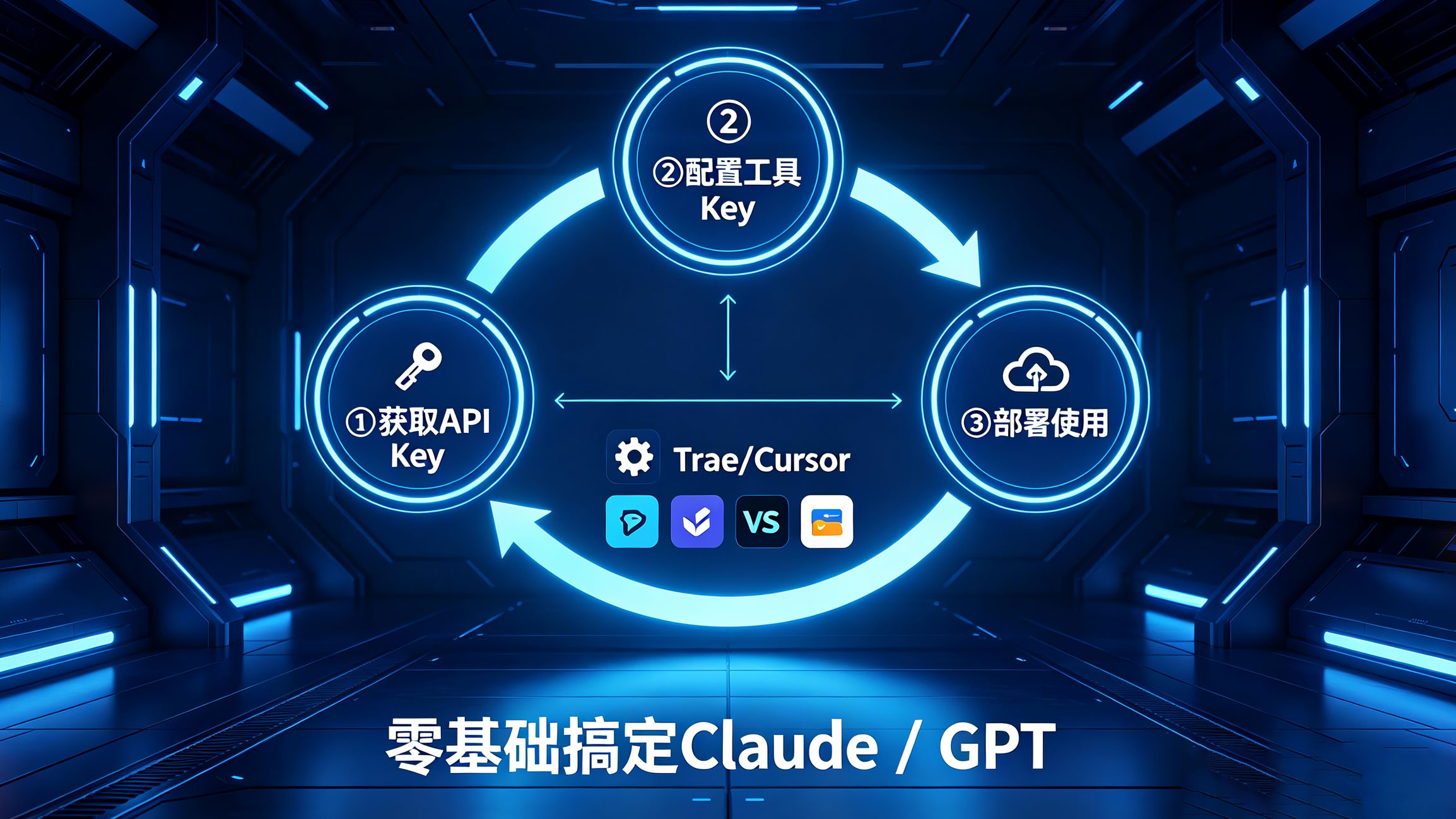
第一步:获取API Key
在KK AI平台注册账号并生成API密钥,这是所有后续操作的基础。
1.1 访问平台并注册账号
- 打开浏览器,访问 KKAI平台
- 点击页面右上角的「注册」按钮
- 选择账号类型(个人开发者 / 企业用户)
- 填写注册信息:
- 输入手机号或邮箱地址
- 设置登录密码(建议包含大小写字母、数字和特殊字符)
- 获取并填写短信或邮箱验证码
- 勾选同意《用户协议》和《隐私政策》
- 点击「注册」完成账号创建
1.2 登录控制台
- 注册成功后,自动跳转或手动登录
- 在页面顶部或左侧导航栏找到「控制台」(Dashboard)
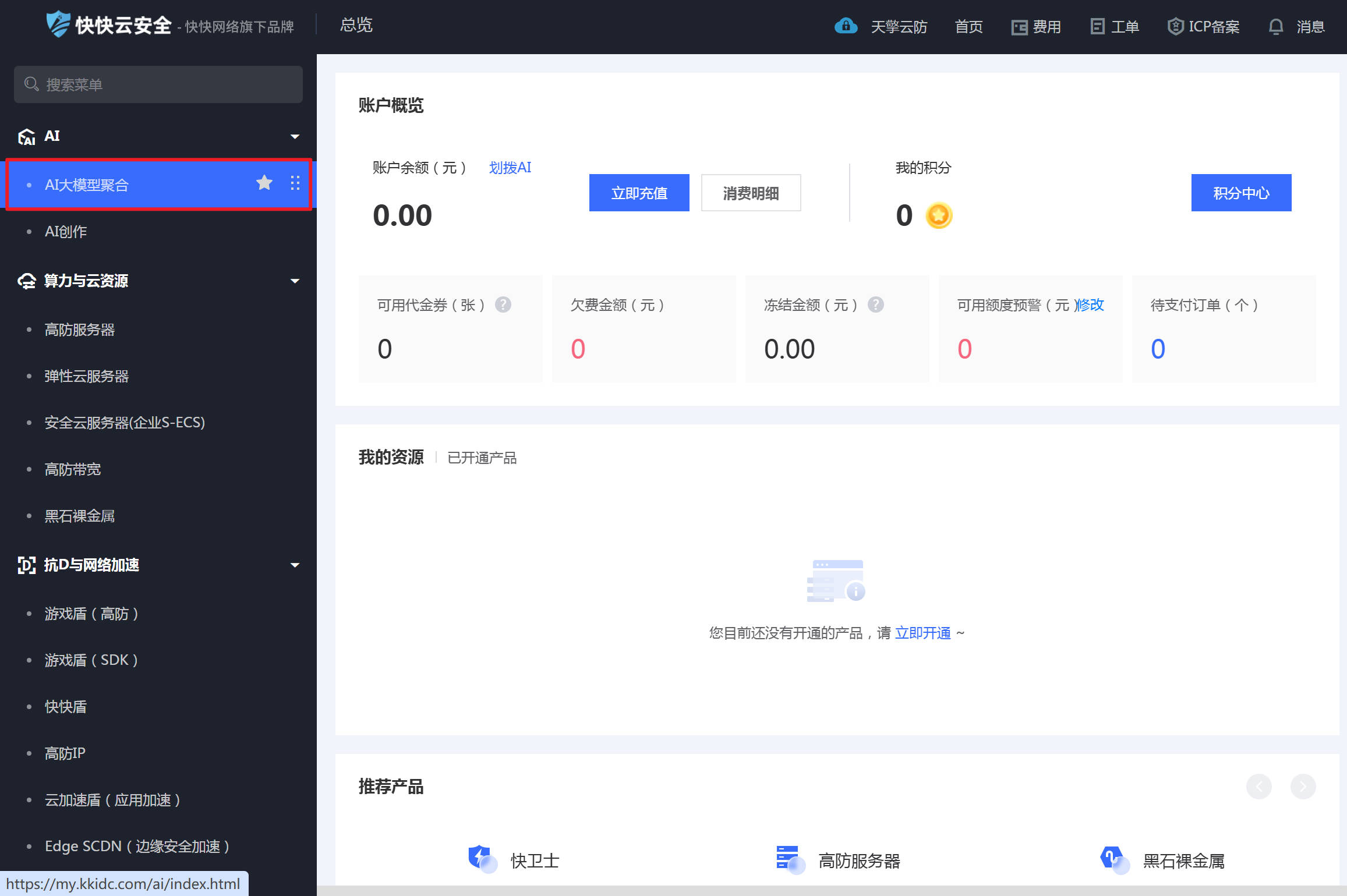
- 进入控制台主界面
- 找到左侧菜单栏点击“AI大模型聚合”
1.3 进入令牌管理页面
- 在控制台左侧导航栏中,找到「令牌管理」或「API Keys」菜单
- 点击进入该页面
- 如果你是第一次使用,页面会提示“暂无API Key,请创建”
1.4 创建新的API Key
- 点击「创建新令牌」(Create New API Key)按钮
- 在弹出的窗口中,填写密钥名称(建议填一个容易记的名字,比如“我的第一个Key”或“Trae专用”)
- 选择该密钥的权限范围(通常选择「全部模型」或按需勾选)
- 点击「确认创建」或「生成」
1.5 保存API Key
- 系统会生成一串密钥,格式类似
sk-xxxxxxxxxxxxxxxxxxxxxxxxxxxxxxxx - ⚠️ 立即复制并保存到安全的地方(建议保存到密码管理器或本地加密笔记中)
- 点击「我知道了」或「关闭」完成创建
⚠️ 极其重要: API Key相当于你的账号密码,关闭弹窗后密钥将不再完整显示。如果丢失,只能删除旧密钥并重新创建。请勿将API Key分享给他人或上传到公开代码仓库。
1.6 查看可用模型列表
在控制台的「模型广场」或「Models」页面,可以查看平台支持的所有模型及其对应的 Model Name(模型名称),后续配置工具时需要用到。常用模型名称包括:
| 模型 | Model Name(填写时使用) |
|---|---|
| Claude Sonnet 4.6 | claude-sonnet-4-6 |
| Claude Opus | claude-opus-4-6 |
| Claude Haiku | claude-haiku-4-5 |
| GPT-5.4 | gpt-5.4 |
| DeepSeek V4 Pro | deepseek-v4-pro |
| DeepSeek V4 Flash | deepseek-v4-flash |
| DeepSeek V3.1 | deepseek-v3.1 |
| Kimi K2 | kimi-k2 |
💡 提示: 模型名称以KK AI控制台「模型广场」实际显示的为准,以上仅供参考。
第二步:配置AI编程工具
将第一步获取的API Key和Base URL配置到你的AI编程工具中。
统一配置信息
无论使用哪个工具,以下两项信息是通用的:
| 配置项 | 填写内容 |
|---|---|
| Base URL(API地址) | https://ai-api.kkidc.com |
| API Key(密钥) | 第一步获取的KK AI API Key |
💡 重要提示: KK AI平台采用与OpenAI完全一致的接口规范,参数和返回结构都与OpenAI对齐,因此所有工具中提供商标识均选择 OpenAI 即可。
工具一:Trae —— 最简单,三步配置
Trae是字节跳动出品的AI编程工具,原生支持OpenAI兼容协议,配置自定义API无需编辑任何配置文件。
2.1.1 安装Trae
- 访问
trae.ai下载最新版Trae客户端(支持Windows / macOS) - 重要: 确保下载的是 支持自定义BaseURL的版本(V3.3.51及以上版本)
- 运行安装包完成安装
- 如果之前安装过官方版,建议先卸载再安装内测版
2.1.2 打开设置
- 启动Trae
- 点击左下角的设置图标(齿轮形状)
- 或直接按快捷键
Ctrl + ,(Windows) /Cmd + ,(macOS) - 在设置界面找到「Models」或「AI Settings」选项
2.1.3 添加自定义模型
- 在Models页面中,点击「Add Model」或「添加模型」按钮
- 选择「Custom Config」或「自定义配置」选项
- 在弹出的配置表单中,填写以下三项信息:
| 配置项 | 填写内容 |
|---|---|
| 提供商/Provider | OpenAI |
| Base URL(或Custom Request URL) | https://ai-api.kkidc.com |
| API Key | 你在第一步获取的API Key |
| Model Name(或Model ID) | 你想用的模型名称(如 claude-sonnet-4-6) |
⚠️ 注意: Trae的Base URL字段不要添加
/v1或/chat/completions后缀,只需要填写到域名即可。
2.1.4 保存并测试
- 点击「保存」或「Confirm」按钮
- Trae会自动验证API Key的有效性
- 验证通过后,在Trae的对话框左上角的模型下拉列表中,选择刚刚添加的模型
- 输入测试问题(如“你好,请介绍一下你自己”),检查是否能正常返回结果
🎯 切换模型超简单: 同一个Base URL下,只需要修改Model Name字段就能在Claude、GPT、DeepSeek之间自由切换。配置保存后同时适用于对话(Chat)和代码补全(Completion)功能。
工具二:VSCode —— 原生AI,无需插件
VS Code从2026年4月的1.116版本开始,已将GitHub Copilot内置为默认功能,无需安装任何扩展即可使用AI编程能力,且支持自定义模型接入。
2.2.1 安装VSCode
- 访问
code.visualstudio.com下载最新版VSCode(要求 1.116 及以上版本) - 运行安装包完成安装
- 启动VSCode
2.2.2 打开模型配置
- 打开VSCode后,点击左侧活动栏的 「Copilot」图标(或按
Ctrl+Shift+I) - 在弹出的AI对话面板中,点击右上角的设置齿轮图标
- 在下拉菜单中选择「Manage Models」或「模型管理」
💡 如果你的VSCode左侧没有Copilot图标,说明版本过低,请升级到最新版。
2.2.3 创建模型分组
- 在模型管理页面中,点击「Create Group」或「创建分组」
- 输入分组名称(建议填写
KK AI,方便识别) - 点击「确认」完成分组创建
2.2.4 填入API Key
- 选中刚创建的分组(
KK AI) - 找到「API Key」或「密钥」输入框
- 粘贴你在第一步获取的KK AI API Key
- 点击「验证」或「Verify」按钮,系统会自动测试密钥是否有效
2.2.5 添加模型(自动跳转JSON配置)
- 验证通过后,点击「Add Custom Model」或「添加模型」
- VSCode会自动打开一个 JSON配置文件(
~/Library/Application Support/Code/User/.../model-config.json) - 在JSON文件中,按照以下格式逐个填入你需要的模型信息:
[
	{
		"name": "此处填写你的自定义模型分组",
		"vendor": "customendpoint",
		"apiKey": "${input:chat.lm.secret.4bc72968}",
		"apiType": "chat-completions",
		"models": [
			{
				"id": "此处填写标准模型ID",
				"name": "此处填写你的自定义模型名称",
				"url": "https://ai-api.kkidc.com",
				"toolCalling": true,
				"vision": true,
				"maxInputTokens": 128000,
				"maxOutputTokens": 16000
			}
		]
	}
]
💡 配置字段说明:
name:分组名称(与你创建的分组一致)apiKey:你第一步获取的API Keymodels:模型列表,name为显示名称(可自定义),model为模型ID(必须与控制台一致)
2.2.6 保存并开始使用
- 保存JSON配置文件(
Ctrl + S/Cmd + S) - 关闭配置文件,返回VSCode主界面
- 在AI对话面板的左上角模型下拉列表中,选择你刚配置的模型(如“Claude Sonnet 4.6”)
- 输入测试问题,检查是否能正常返回结果
🎯 VSCode原生AI优势:
- 无需安装任何插件,开箱即用
- 支持Agent模式:可以自主编辑代码、执行终端命令
- 统一会话管理:所有AI会话集中管理
2.2.7 添加更多模型
如需添加更多模型,只需在JSON配置文件的 models 数组中追加新条目即可:
保存后,新模型会自动出现在VSCode的模型下拉列表中。
第三步:部署模型并开始使用
配置完成后,开始实际调用模型,让AI为你工作。
3.1 测试模型是否正常工作
无论使用哪个工具,配置完成后都应先进行测试:
-
发送一条简单的测试消息,例如:
- “你好,请简单介绍一下你自己”
- “用一句话解释什么是API”
-
检查返回结果:
- 如果正常返回了有意义的回答 → ✅ 配置成功!
- 如果返回错误(如401、404等)→ 检查API Key和Base URL是否正确
3.2 常用操作场景
配置成功后,你可以用AI编程工具完成以下任务:
生成代码
- 在对话框中输入:“用Python写一个快速排序,带详细注释”
- AI会生成完整的代码并解释每一行
解释代码
- 选中你不理解的代码片段
- 在对话框中输入:“请解释这段代码的作用”
- AI会逐行解读代码逻辑
调试修复
- 粘贴报错信息或问题代码
- 输入:“请帮我修复这个错误”
- AI会分析问题并给出修改建议
重构优化
- 选中需要优化的代码
- 输入:“请重构这段代码,使其更简洁高效”
- AI会输出优化后的版本
3.3 在多个模型间自由切换
KK AI平台最大的优势是:只需修改Model Name,就能在Claude、GPT、DeepSeek等多个模型间无缝切换。
在Trae中切换:
- 在对话框左上角的模型下拉列表中,直接选择另一个模型
在VSCode中切换:
- 在AI对话面板左上角的模型下拉列表中,直接选择另一个模型
3.4 不同模型的特点与选择建议
| 模型 | 适合场景 | 特点 |
|---|---|---|
| Claude Sonnet | 编程、复杂推理 | 代码能力强,推理深度高 |
| Claude Haiku | 轻量级任务、高频调用 | 速度快、成本低 |
| GPT-5.4 | 通用对话、文本生成 | 全面均衡 |
| DeepSeek V4 Pro | 编程任务首选 | 性价比极高 |
| DeepSeek V4 Flash | 高频轻量调用 | 极致性价比 |
| Kimi K2 | 长上下文场景 | 支持超长文本处理 |
3.5 常见问题排查
问题1:提示“401 Unauthorized”
- 原因:API Key错误或已过期
- 解决:重新检查API Key是否正确复制,或在KK AI控制台重新生成
问题2:提示“404 Not Found”
- 原因:Base URL错误或模型名称错误
- 解决:检查Base URL是否为
https://ai-api.kkidc.com,模型名称是否与控制台一致
问题3:提示“Network Error”
- 原因:网络连接问题
- 解决:检查网络是否正常(KK AI平台国内直连,无需代理)
问题4:模型返回结果异常
- 原因:模型名称填写错误
- 解决:登录KK AI控制台「模型广场」,确认正确的模型名称
问题5:VSCode中找不到模型配置入口
- 原因:VSCode版本过低(低于1.116)
- 解决:升级VSCode到最新版本
课程总结
完成以上三步,你已经可以:
| 技能 | 掌握程度 |
|---|---|
| ✅ 在KK AI平台注册并获取API Key | 已完成 |
| ✅ 在Trae中配置Claude/GPT等模型 | 已完成 |
| ✅ 在VSCode原生AI中配置自定义模型 | 已完成 |
| ✅ 在Claude、GPT、DeepSeek间自由切换 | 已完成 |
立即开始: 访问 KKAI平台 注册账号,获取API Key,三步开启你的AI编程之旅。

Agent 垂直技术社区,欢迎活跃、内容共建。
更多推荐



 2
2 0
0- 0


 已为社区贡献1条内容

所有评论(0)