Lora训练实战16:QwenImage2512人物角色 Lora训练,保姆级教程来袭!
一、Qwen image 2512 Lora训练方法——以人物角色为例
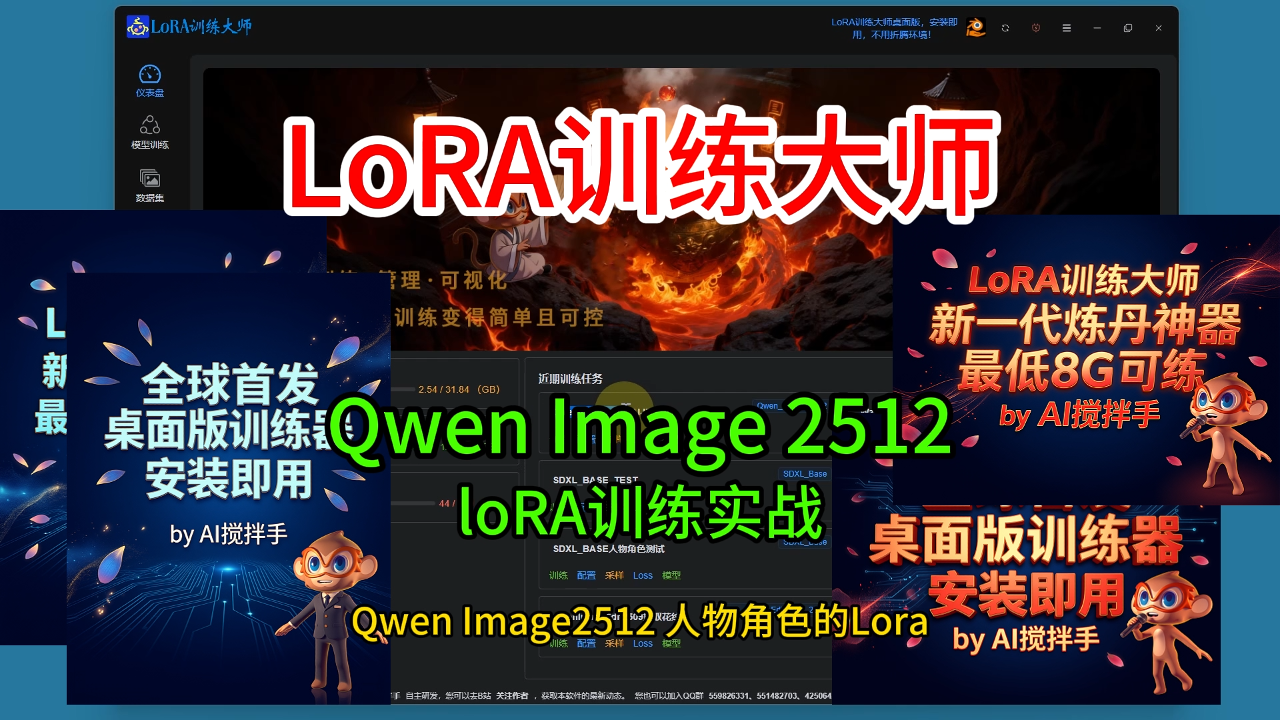
本视频介绍qwen image 2512的Lora训练方法,以人物角色为例进行训练
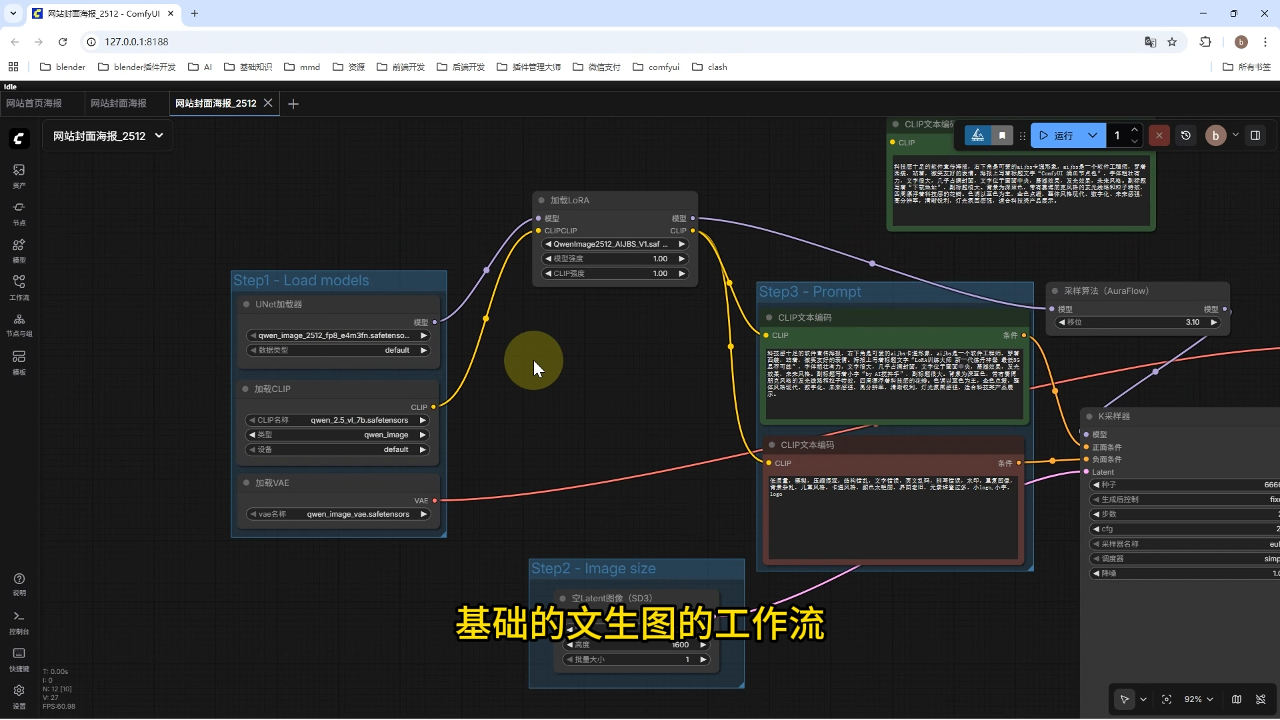
训练完成后可通过qwen image 2512基础文生图工作流加入训练好的Lora模型
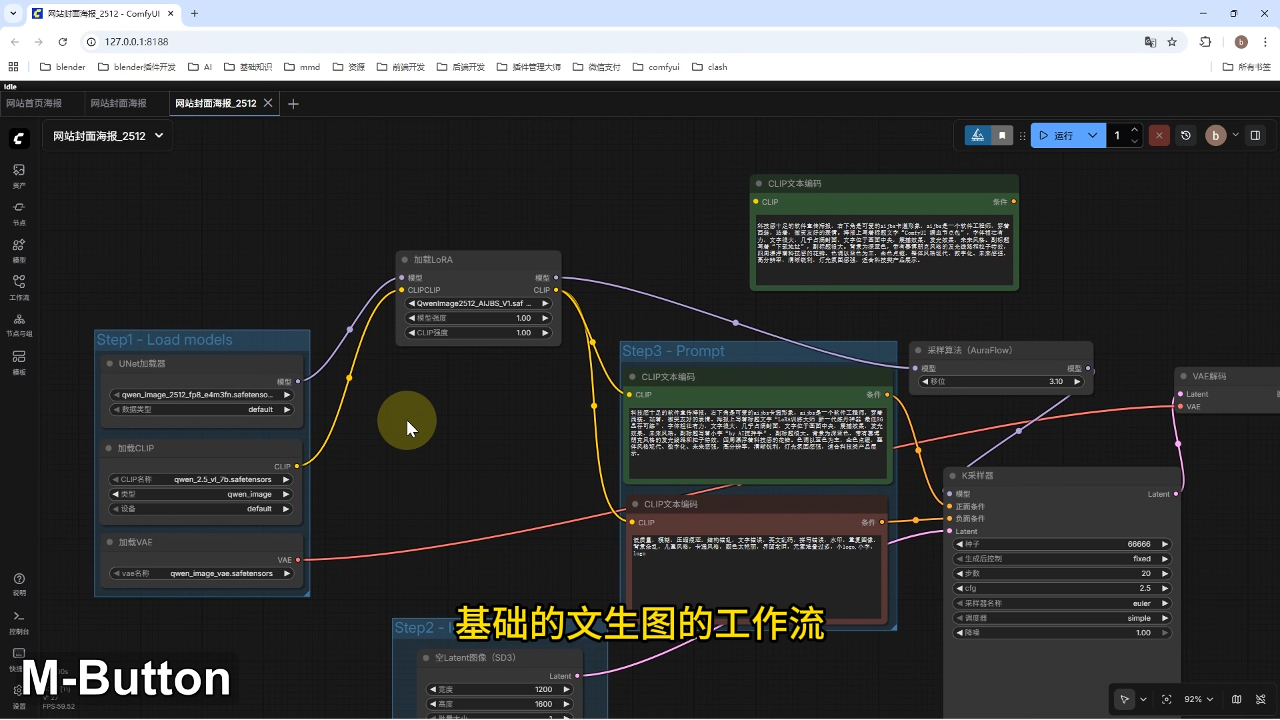
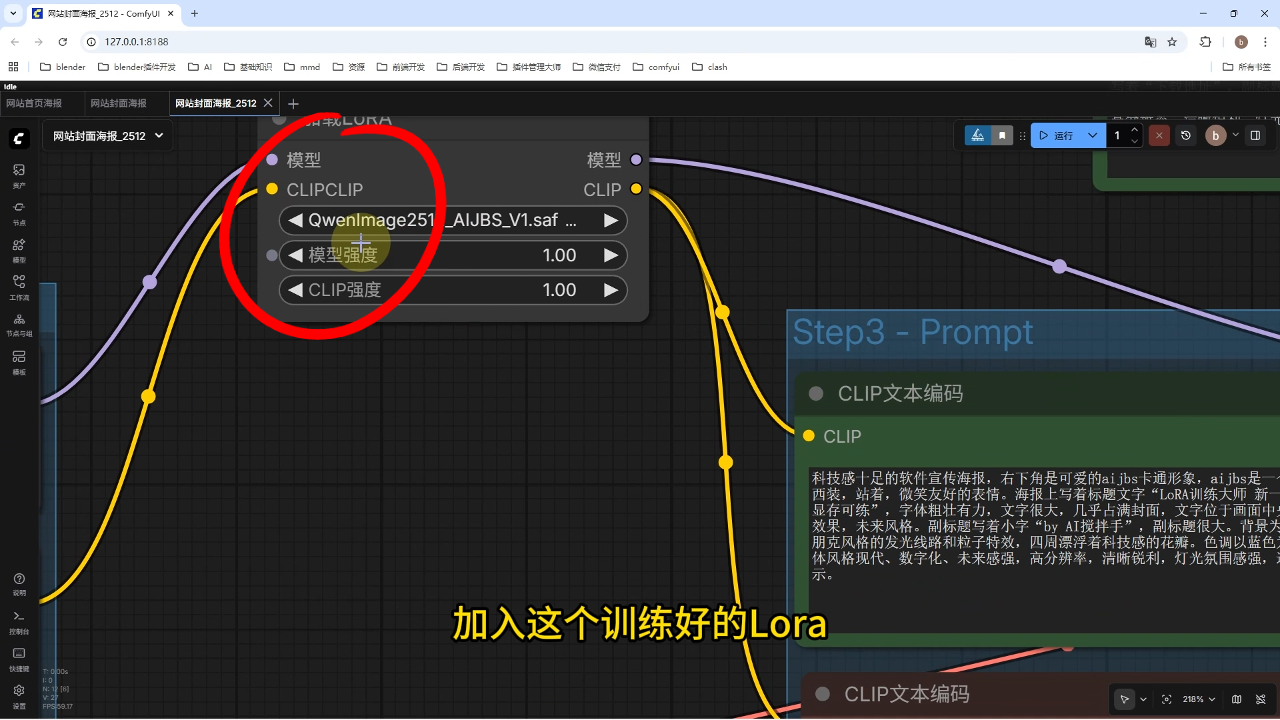
输入触发词
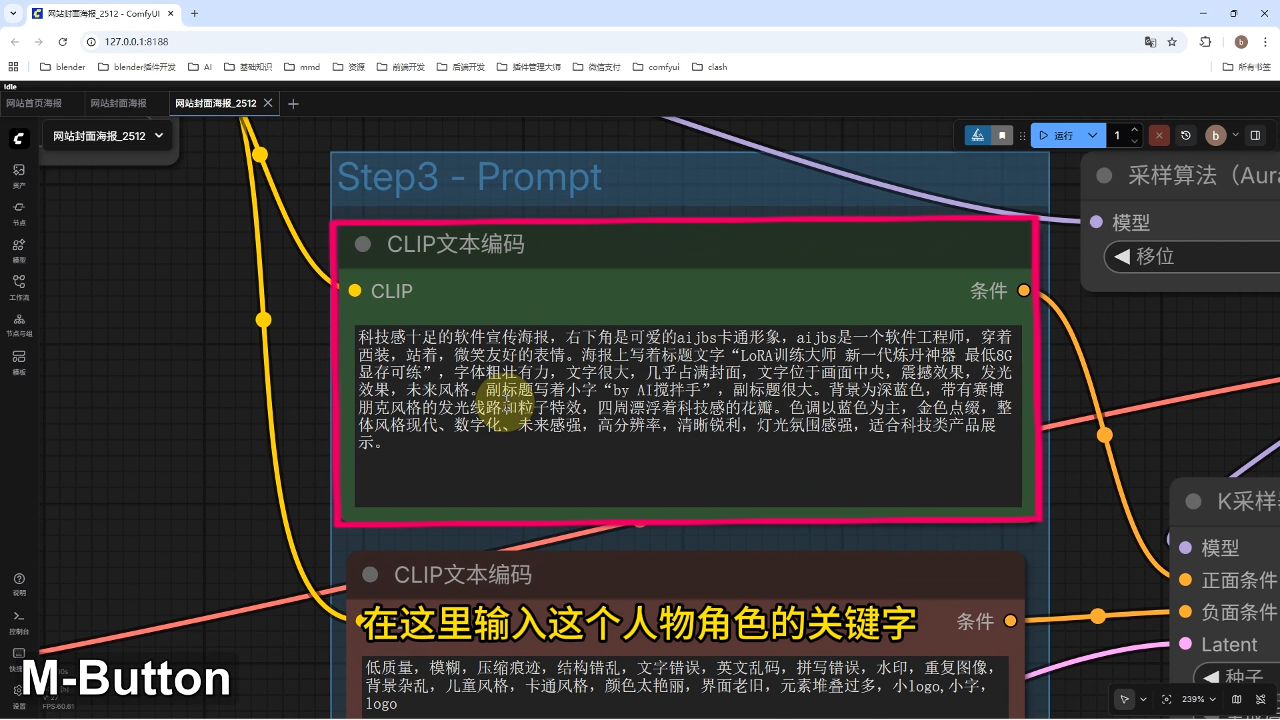
可生成科技感宣传海报
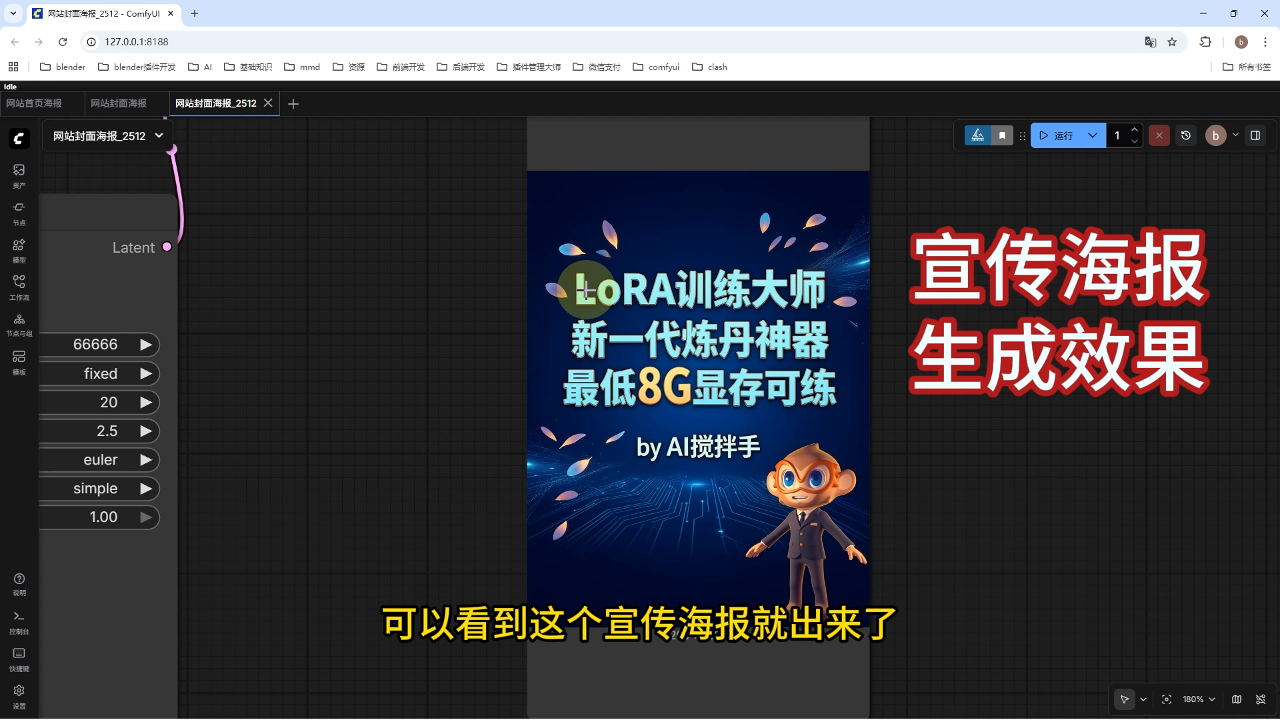
包含AI搅拌手卡通形象等元素,海报标题为“ Lora训练大师,新一代炼丹神器,最低8g显存可练”,副标题为“ai搅拌手”。
训练流程仅需两步:收集训练素材并通过Lora训练大师开启训练。
1.训练素材处理
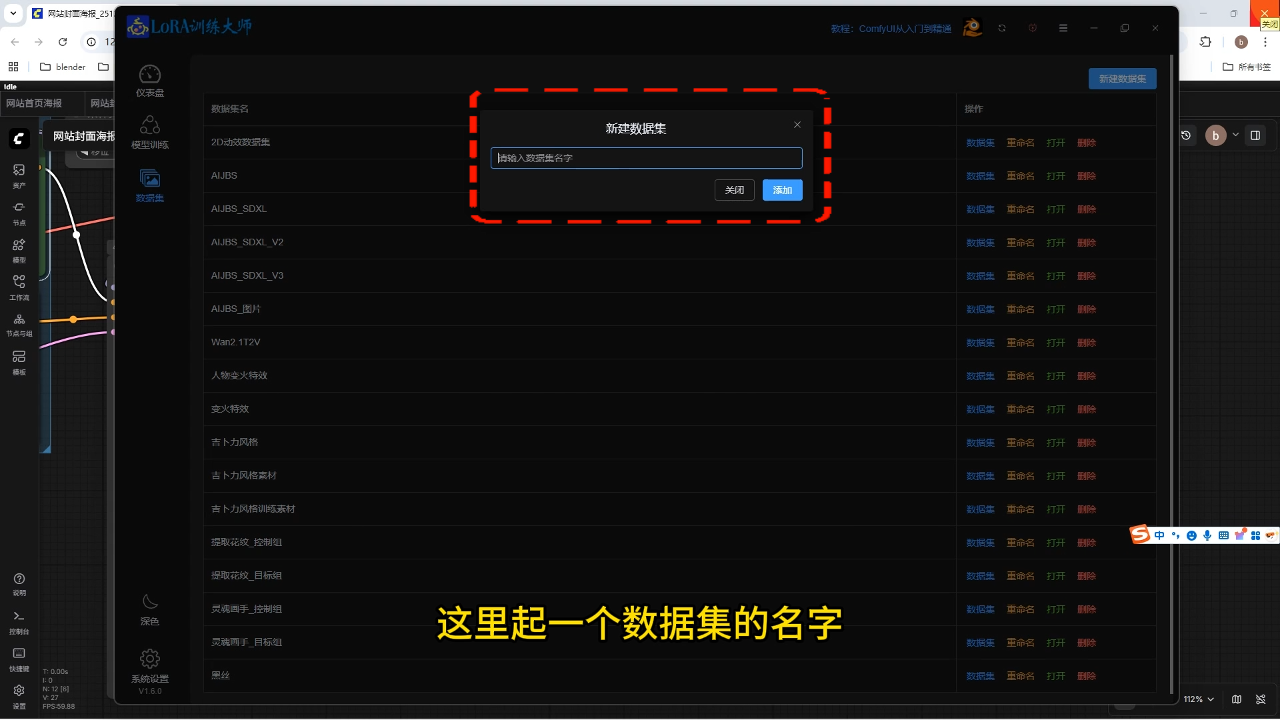
点击“新建数据集”并命名(如“AI搅拌手训练素材”),
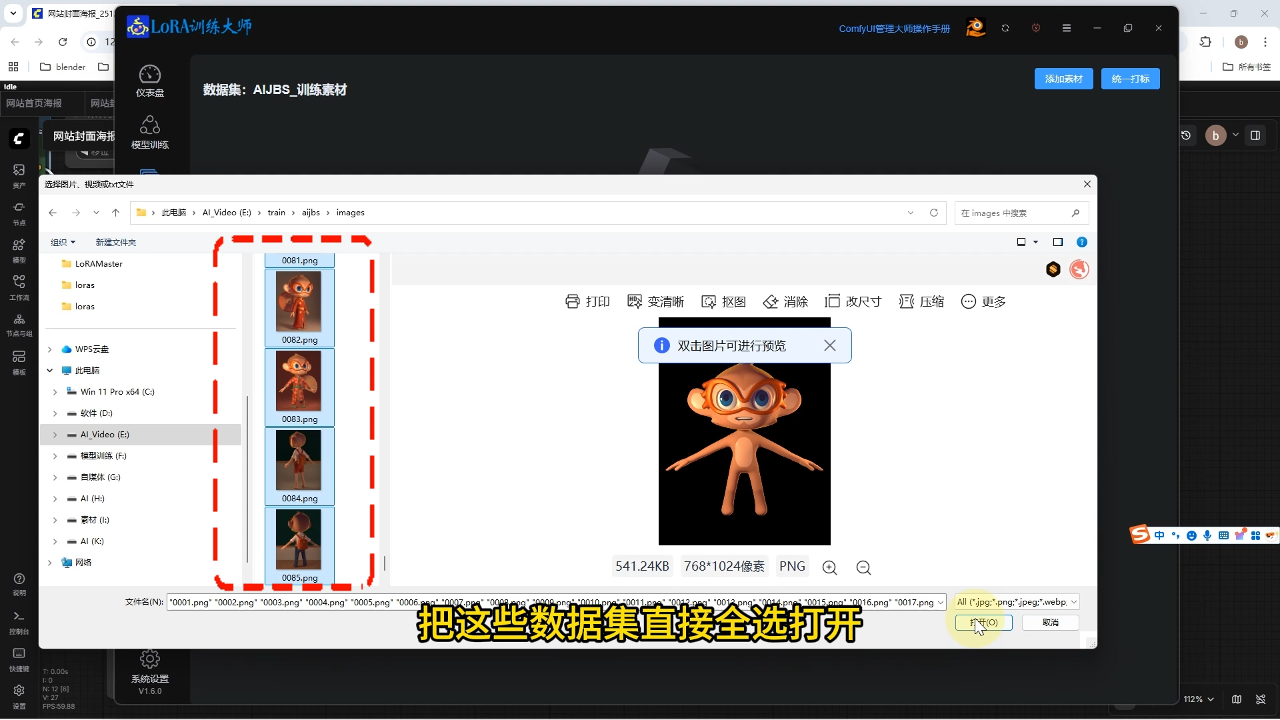
全选添加素材至数据集。
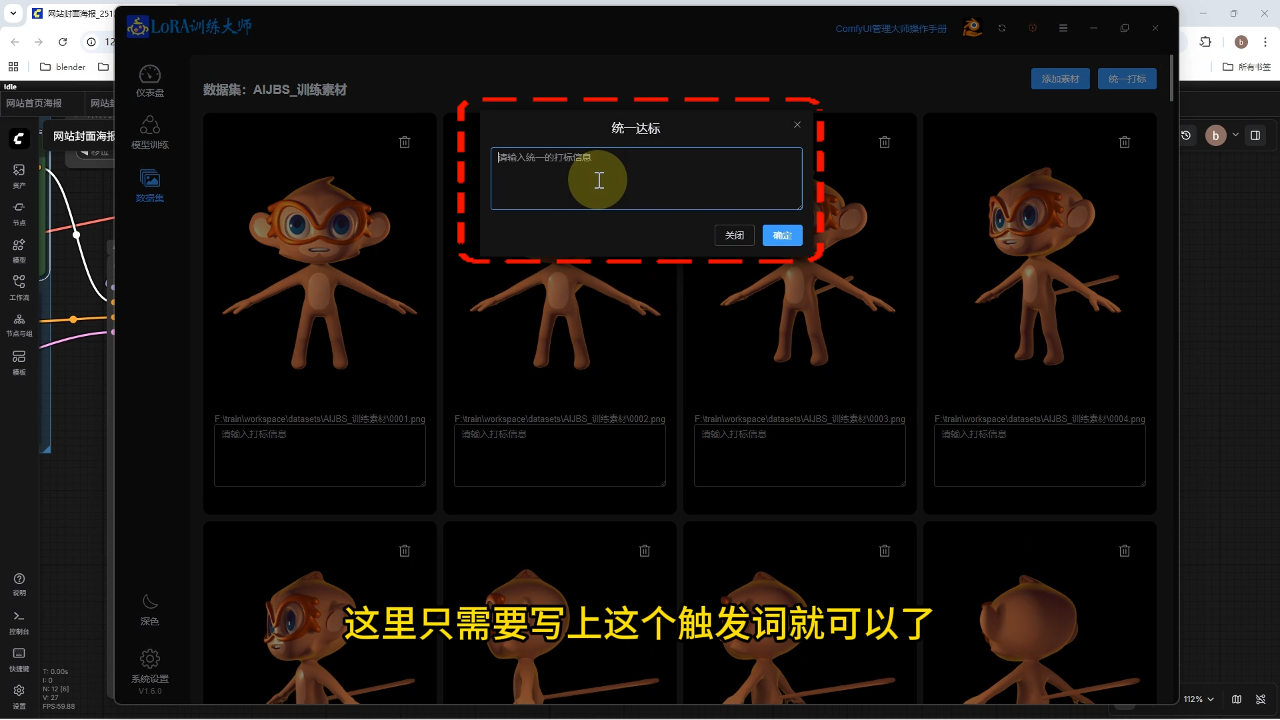
统一打标操作:输入触发词(如“AI搅拌手”)并确认,
完成打标后进入模型训练阶段。
2.任务配置
新建训练任务:命名为“qwen image 2512 AI搅拌手v2”。
模型选择:qwen image 2512
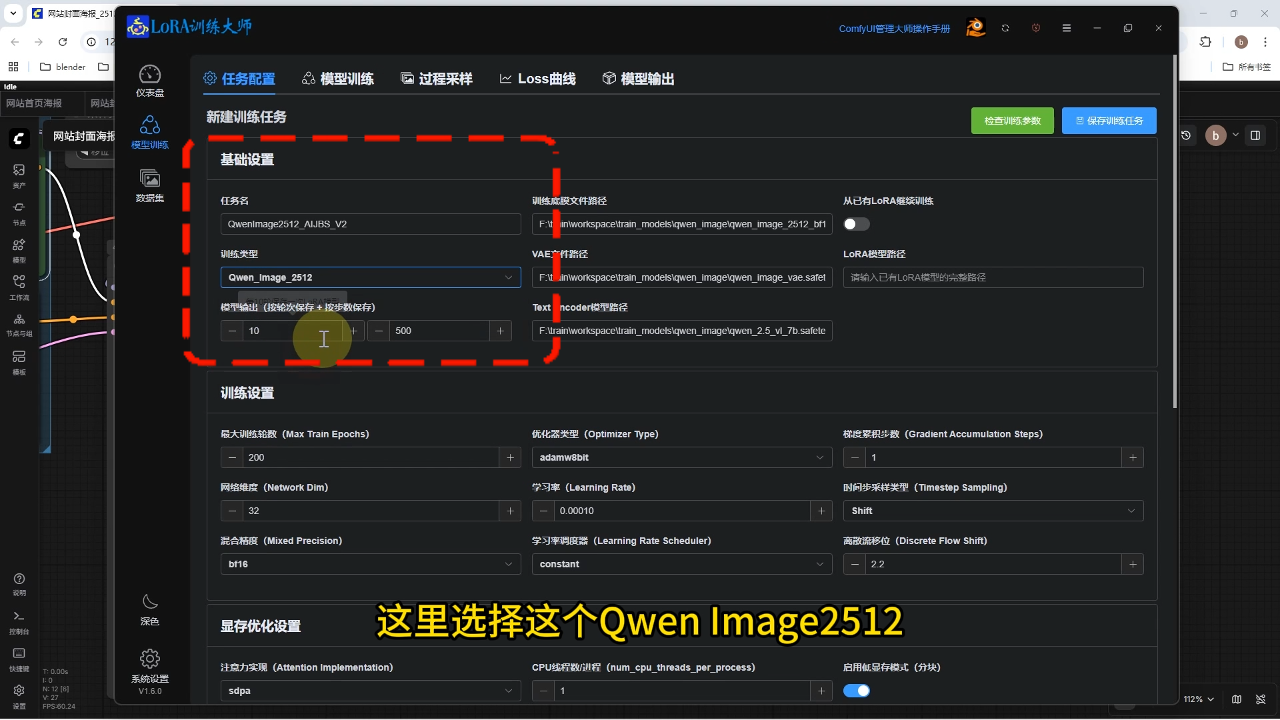
输出频率:默认每10轮和每500步输出一次模型
训练轮数:最大200轮
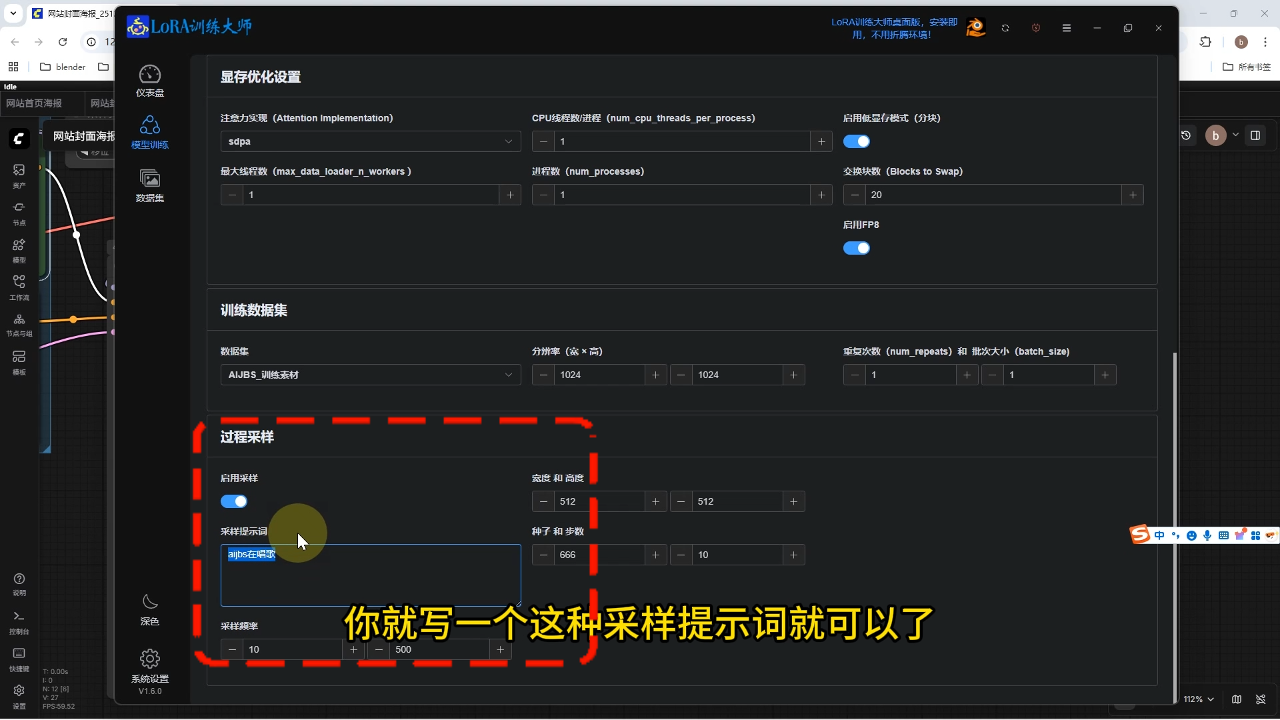
过程采样:可启用并设置触发词(如“AI搅拌手在唱歌”)
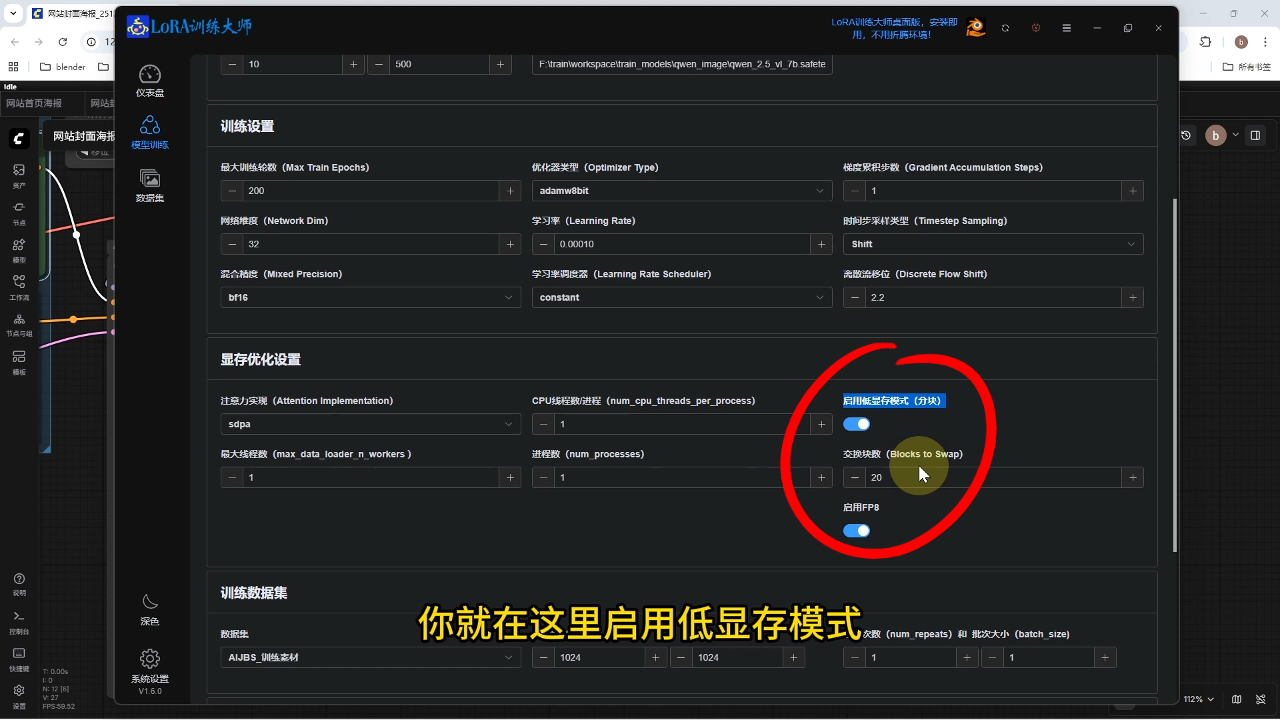
显存优化:低显存模式需启用分块,高显存配置可关闭或减小分块
3.模型训练
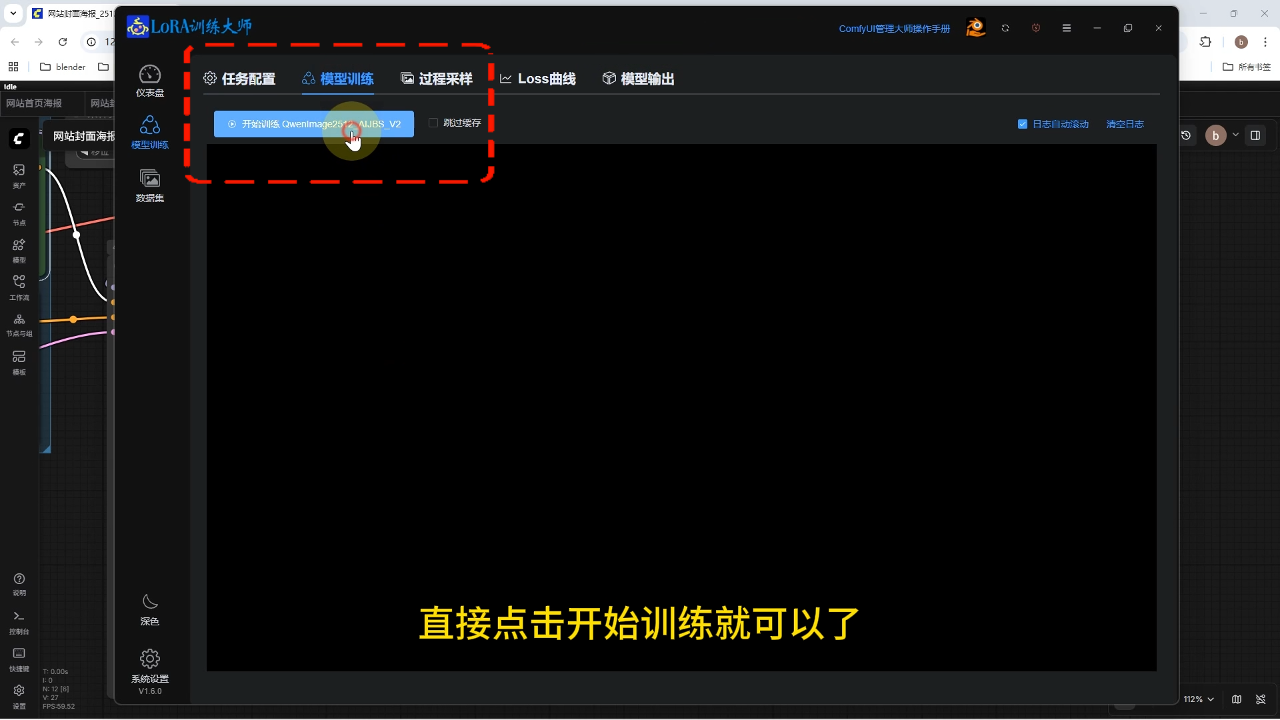
保存参数后点击“开始训练”, Lora训练大师自动完成准备工作并启动训练。
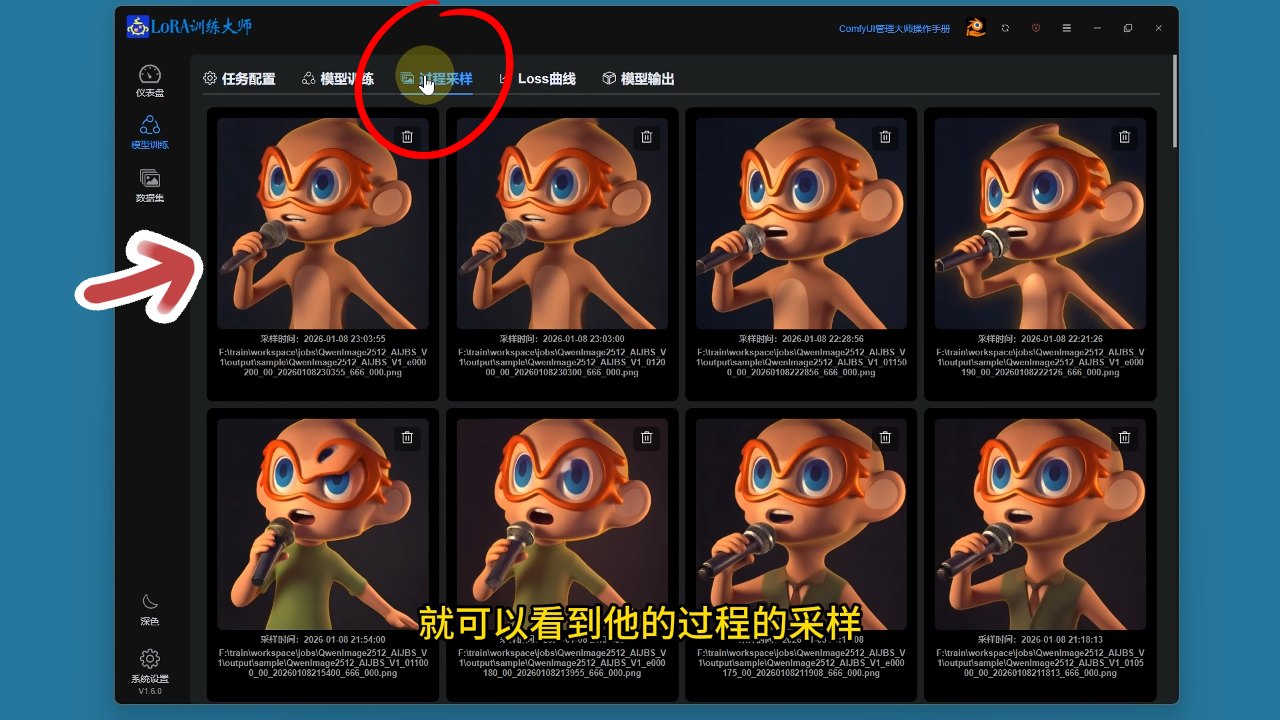
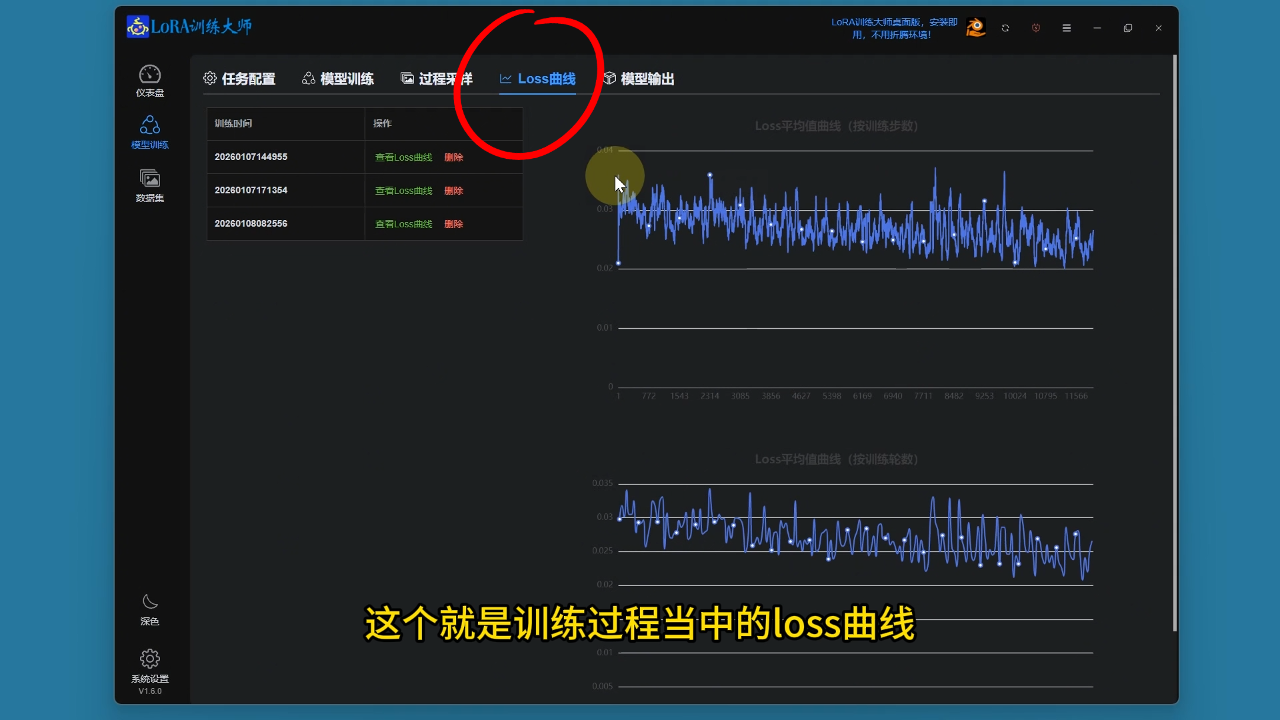
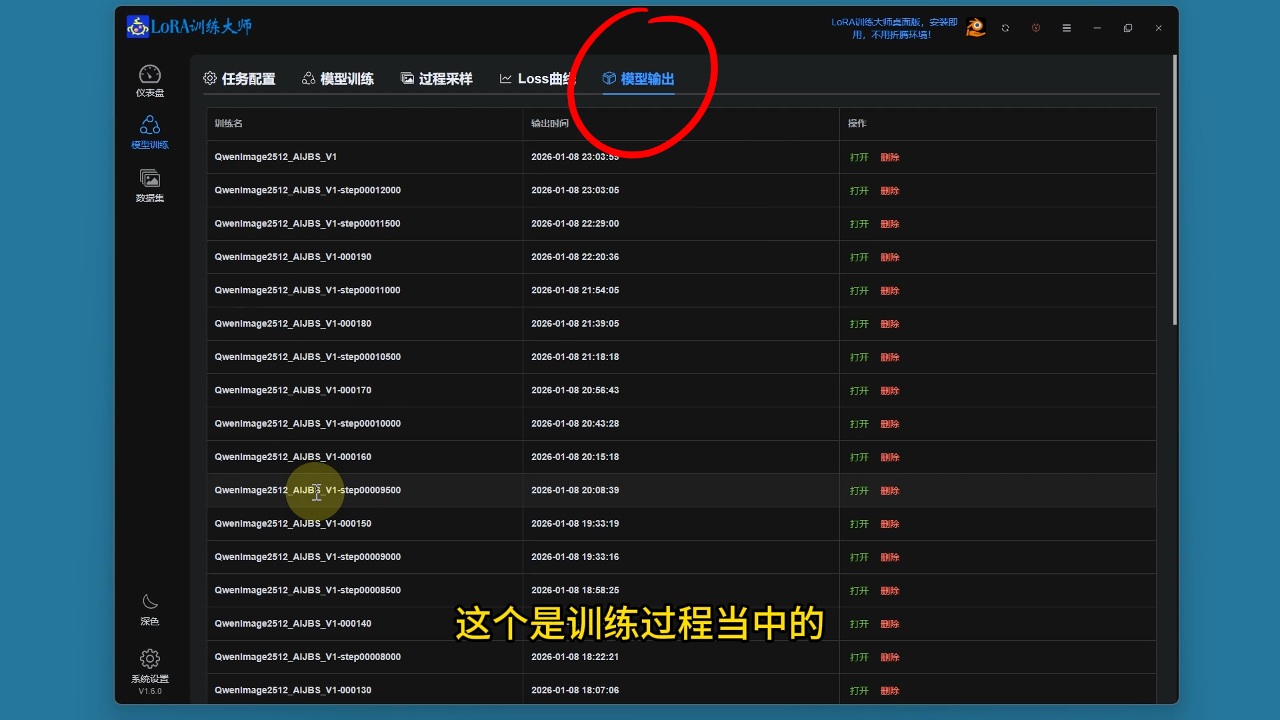
训练过程中可查看过程采样、loss曲线及模型输出。
过程采样
初始采样结果与目标差异较大,随训练轮次增加逐渐拟合。最终拟合效果与数据集卡通形象高度一致。
loss曲线
模型输出
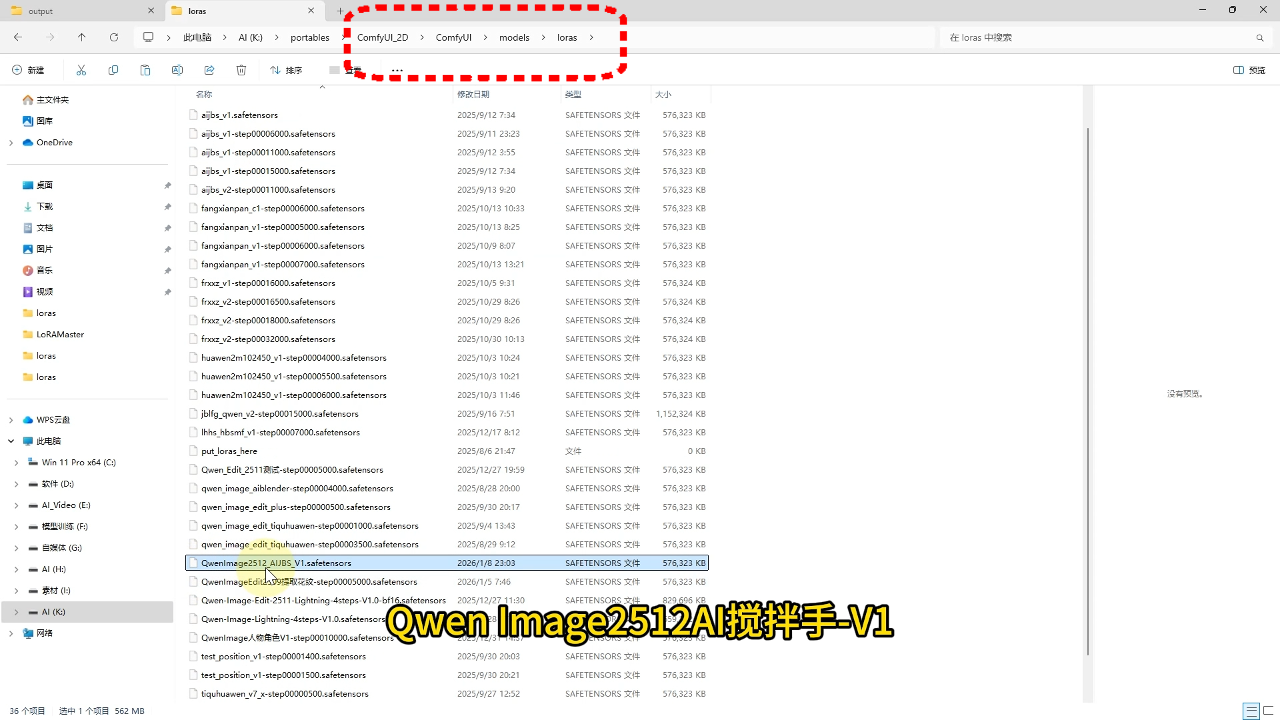
生成的Lora模型文件,可复制至comfyui models loras目录使用。
4.工作流的使用
打开工作流
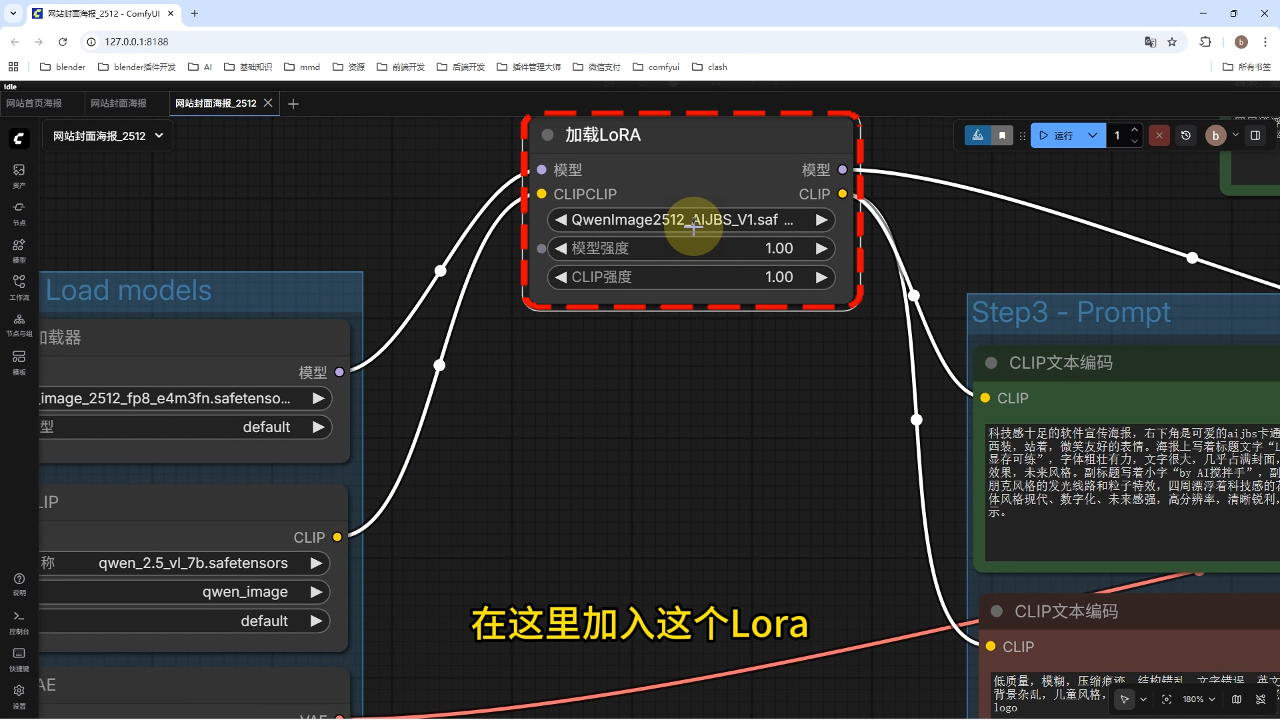
加入训练好的Lora模型
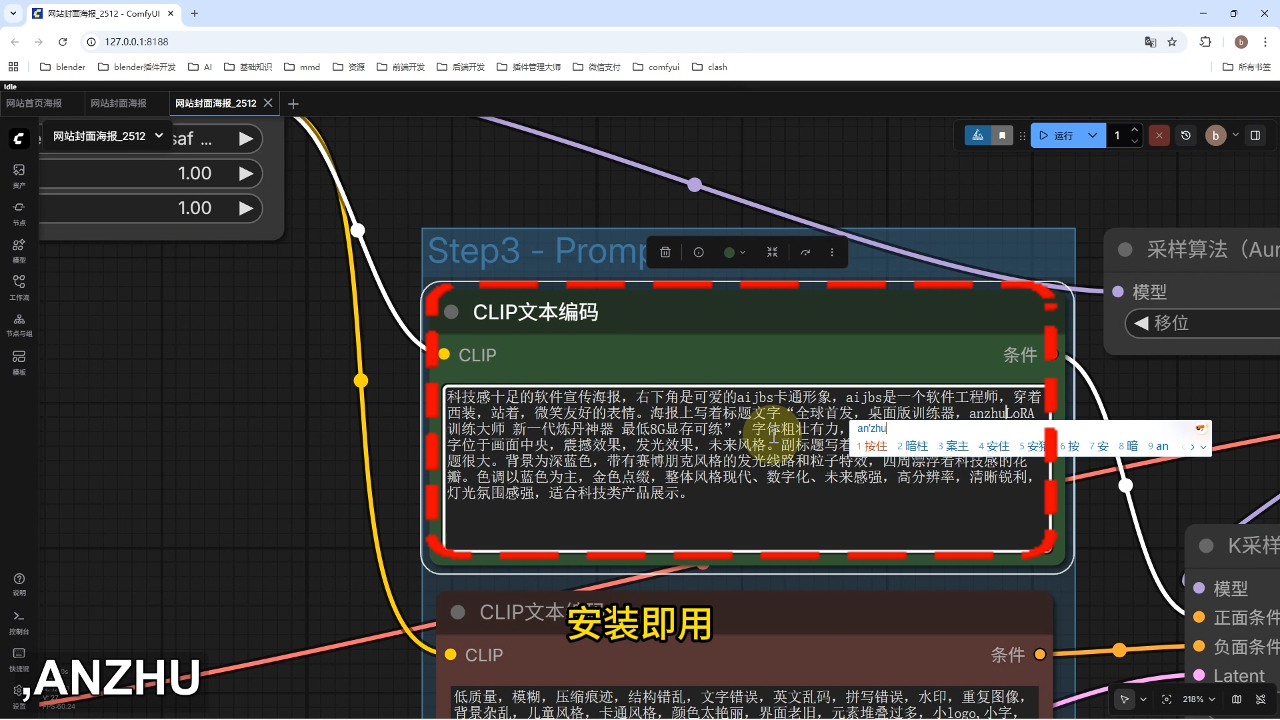
输入提示词“全球首发桌面版训练器安装即用”
可生成最终效果图
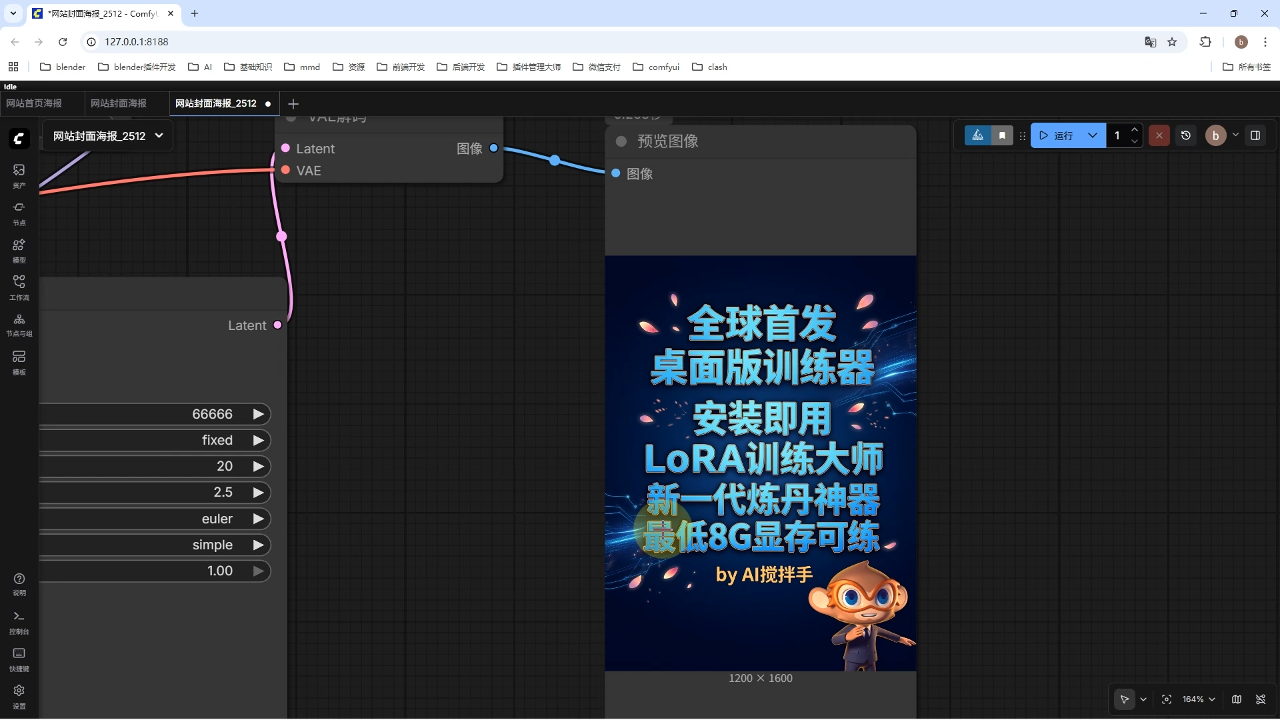
生成内容包含标题、副标题及AI搅拌手形象。
可参考comfyui搅拌站上的封面以及我发布于B站的封面(带有AI搅拌手角色的),都是用这种方式来生成的。
所以说你只要练了这样的一个Lora,就可以通过这个基础的qwen image 2512工作流生成带有你个人角色的图片或者海报。
二、知识小结
| 分类维度 | 核心内容 | 技术要点 | 操作步骤 |
| 训练原理 | qwen image 2512 Lora训练方法 | 图像生成模型 | 通过文生图工作流加入训练好的Lora |
| 案例演示 | AI搅拌手角色训练 | 触发词设置:"AI搅拌手在唱歌" | 1.收集训练素材2.使用Lora训练大师开启训练 |
| 数据集创建 | 人物角色数据集构建 | 统一打标功能 | 1.新建数据集2.添加素材3.设置触发词 |
| 训练参数 | 模型训练配置 | / | 1.选择基础模型2.设置采样提示词3.显存优化配置 |
| 效果验证 | 训练过程监控 | Loss曲线分析/过程采样对比 | 1.查看采样结果演变2.分析拟合程度3.导出最终模型 |
| 应用场景 | 宣传海报生成 | 文生图工作流集成 | 1.复制Lora模型2.输入宣传文案3.生成定制化图像 |
可点击下方原文链接观看视频教程👇

Agent 垂直技术社区,欢迎活跃、内容共建。
更多推荐
 8
8 0
0- 0


 已为社区贡献2条内容

所有评论(0)