VSCode+Github Copilot编程经验
[写在前面]
由于Copilot更新换代速度很快,文章描述功能或者UI位置会和新版本有所差异,但是基础使用(新能力除外)上相信大差不差,相信能一定程度的帮助到有需要的人。
安装篇
安装插件
-
在 IDEA 的 Plugins 市场中搜索 GitHub Copilot,安装并重启编辑器。
-
登录你的 GitHub 账号并完成 Copilot 订阅授权。
模式认知篇
相信大家第一次打开UI,看到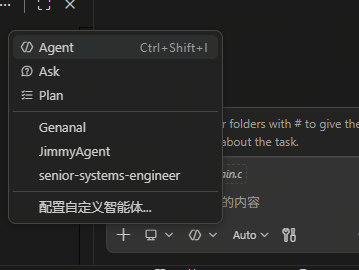
什么是Agent、Ask、Plan,一脸懵逼,大家都有相同的困惑,于是我查阅了相关资料进行验证后,发现一个网友的总结用“吃饭”来总结贴切又合适,分享给大家:
ASK-看菜谱-耐心导师:
像看菜谱一样查技术问题
- 核心比喻
就像想做番茄炒蛋时搜菜谱、问老师傅,Ask 模式是让 AI 充当耐心的技术导师:
-
你提出问题(比如「这段代码是干嘛的?」「Python 的列表推导式怎么写?」),AI 会像百科全书一样,给出答案、示例代码和原理解释,不会修改你的任何代码。
-
可以反复提问、追问细节,AI 始终保持耐心。
-
适合场景
场景类型 示例指令 学习新技术 这个框架怎么用? 理解代码 这函数啥意思? 技术方案讨论 用 React 还是 Vue 好? -
关键原则
只回答不动手,像个耐心的导师,控制权100%在你手里:
-
完全安全:不会误改代码,适合学习、调研、解惑阶段。
-
无压力提问:可以反复追问,直到完全理解。
-
适合作为技术学习和决策的辅助工具,而非直接执行开发。
Agent-请私厨-全程代劳:
请个私厨帮你搞定复杂开发任务
- 核心比喻
就像想吃川菜时请私厨上门做一桌菜,Agent 模式是让 AI 自主处理复杂、多步骤的开发任务:
-
你只需提出宏观需求(比如「帮我搭个博客项目」「把 React 应用迁移到 Vue」)。
-
AI 会自动拆解任务、分析代码、创建文件、运行测试、修复 Bug,中间可能会和你确认细节(如「要不要加评论功能?」),但大部分工作自主完成。
-
适合场景
场景类型 示例指令 从零搭建项目 创建一个 Todo 应用 大规模重构 把所有 API 改成 RESTful 风格 复杂自动化任务 写单元测试覆盖所有函数 -
关键原则
半自动驾驶,它干活你监督,随时可以叫停:
-
AI 负责执行复杂流程,你负责把控方向和验收结果。
-
过程中可随时干预、调整需求或终止任务,避免偏离预期。
-
适合处理需要多步骤协作的工程性任务,解放你的重复劳动。
PLAN-列菜单-搞定规划
先列菜单再动手
- 核心比喻
就像请客前先规划凉菜、热菜和烹饪顺序,Plan 模式强调先规划后执行:
-
你提出复杂需求(如「实现一个用户认证系统」),AI 不会立刻写代码,而是先输出一份详细计划:包含所需文件、实现步骤、每步任务及潜在风险。
-
你确认计划可行后,AI 才会开始执行开发流程。
-
适合场景
| 场景类型 | 示例指令 |
|---|---|
| 复杂功能实现 | 实现支付系统 |
| 需要讨论的重大任务 | 重构整个数据库层 |
| 多人协作场景 | 给团队看看这个方案行不行 |
- 关键原则
先计划后动手,你批准了再开工:
-
把风险前置,通过计划提前发现问题、对齐目标,避免盲目开发导致返工。
-
计划可用于团队讨论,让所有人对任务范围和路径达成共识。
-
控制权在你:计划不合理可以随时修改,确认后再进入执行阶段。
-
注意事项
该模式目前仅在最新版 VS Code 中可用,使用前需确保编辑器已更新。
一张表总结
| 模式 | 核心定位 | 比喻 |
|---|---|---|
| Ask 模式 | 答疑解惑、学习 | 看菜谱/问老师傅 |
| Agent 模式 | 自主完成复杂任务 | 请客前列菜单 |
| Plan 模式 | 先规划后执行 | 请私厨做一桌菜 |
基础功能篇
相信大家用过其它AI辅助编程工具的都用过这些功能,这些功能集合直接上干货:
与AI聊天基础功能TIPS:
-
行内聊天框
-
通过 Ctrl+I 快捷键启动
-
可以使用诸如 /fix /doc 等命令
-
也可以了在命令行启动,让 Copilot 提供命令建议。
-
比如查找端口占用,adb 列出设备列表。
-
-
聊天界面
-
快捷键 Ctrl+Shift+I 启动
-
聊天界面除了常规的使用自然语言获取帮助外,还可以使用固定的元素。
-
@参与者(participants)
-
workspace,以整个工程作为上下文
-
vscode,关于 vscode 本身的问题
-
-
#变量(Variables)
-
editor 编辑内的内容
-
file 添加文件
-
-
▪️/命令(Commands)
-
new 新建工程或文件
-
test 创建测试
-
代码自动提示补全
-
核心机制:
- Copilot 会实时分析你正在编写的代码上下文,自动给出语法、逻辑和结构的补全建议,无需额外操作。
-
常见补全类型:
-
函数提示补全:输入函数名或部分逻辑,自动补全函数定义、参数和基础实现。
-
语句提示补全:根据当前语法环境,补全循环、条件判断、变量赋值等语句。
-
类提示补全:自动补全类的属性、方法及继承关系。
-
块提示补全:识别代码块(如循环体、函数体),补全完整逻辑。
-
模块路径补全:在导入模块时,自动提示可用的包路径与文件。
-
-
示例演示:

自动生成测试
-
可以基于你编写的业务代码,自动生成对应的单元测试、集成测试代码,大幅节省编写测试用例的时间。
-
操作快捷键: Control + Enter (Windows/Linux)/ Command + Enter (Mac),可快速查看并选择 Copilot 提供的多种代码建议。
帮助理解代码
- 针对复杂、陌生或遗留代码,可直接将代码片段交给 Copilot,让其解释代码逻辑、功能用途、设计思路,帮助你快速读懂代码。
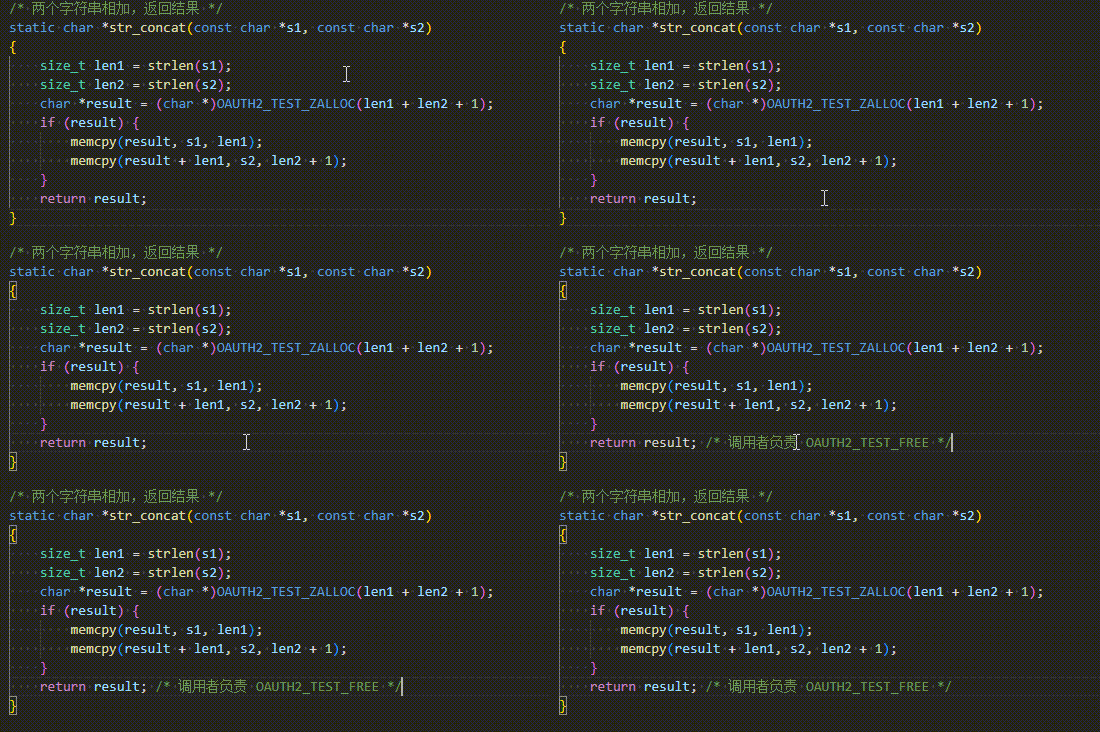
帮助生成代码注释
-
对于不想手动编写注释的场景,Copilot 能自动生成规范的代码注释(如单行注释、文档注释),清晰说明代码的功能、参数和返回值,提升代码可读性。
-
示例:
帮助优化代码
-
核心场景:
- 当代码功能已实现,但写法不够简洁、优雅,或变量/函数命名不规范时,Copilot 可提供优化方案。
-
优化范围:
-
提供更高效的算法或实现逻辑,简化冗余代码。
-
建议更具语义化的变量名、函数名,提升代码可读性。
-
优化代码结构,使其更符合设计模式与工程规范。
-
使用方式:选中待优化代码,通过 Copilot 交互面板发起优化请求。
-
帮助生成 commit message
-
核心场景:
- 在 Git 提交代码时,自动生成规范、清晰的 commit 信息,避免描述模糊或格式混乱。
TIPS:
结合git使用,可以规避代码被误修订,而不能找回的问题,使用有奇效,非常推荐。
提示词使用篇
现阶段的AI工具,在我看来,我们作为使用者,不是应该让它一下子就听懂我们话,秒懂我们的需求,我们更应该是作为一个沟通者,去理解AI需要什么内容。一个合格的沟通者,在介绍需求时,应该沟通清楚背景、明确目标、解释需求细节、确定交付要求、可提供的支持、风险预案等。我们在和AI沟通的时候,也需要尽可能明细的沟通这些内容。
给 AI 喂足上下文
-
要点1:打开相关文件
-
操作:在编辑器中打开和当前任务相关的文件(比如 CSS 样式文件、API 接口定义文件)。
-
目的:让 AI 能读取到项目的现有风格、接口规范和依赖关系,生成的代码能和已有代码保持一致,避免风格冲突或接口不兼容。
-
例子:写新页面组件时,打开同模块的 CSS 和 API 类型定义文件,AI 会复用相同的类名和接口结构。
-
-
要点2:起个好名字
-
操作:给函数、变量、类起语义清晰、意图明确的名字。
-
目的:名字是 AI 理解你需求的关键,越具体的名字(比如 calculateUserAge 而非 calc ),AI 越能精准生成符合逻辑的实现。
-
原则:函数名要能体现「做什么」,变量名要能体现「存什么」。
-
-
要点3:顶级注释
-
操作:在文件/函数开头写顶层注释,明确说明:
-
Purpose: 这段代码的核心目的
-
Tone: 代码风格(如简洁、严谨、友好)
-
额外约束(如性能要求、兼容版本)
-
目的:先给 AI 定好「调子」,相当于提前写好需求文档,让它从一开始就理解你的设计意图和编码风格。
-
用样板码引导 AI(Few-shot 学习)
-
原理卡
-
核心原理:AI 会通过你提供的最新样板代码,学习当前项目的代码风格、库版本和实现模式,从而生成高度一致的新代码。
-
本质:这是「小样本学习(Few-shot Learning)」在代码场景的应用,用少量示例教会 AI 你的编码偏好。
-
-
操作卡
-
先贴样板:在当前编辑区粘贴一段最新、最规范的样板代码(比如同模块的已有函数、组件实现)。
-
精确新代码:在样板码之后,写下你要实现的新代码的开头或注释,让 AI 基于样板风格生成后续内容。
-
事后清理:AI 生成符合要求的代码后,删掉之前粘贴的样板码,保持代码整洁。
-
-
实用提示
-
样板码要精简且典型:只保留核心逻辑和风格特征,避免冗余信息干扰 AI。
-
优先贴同模块、同功能的代码:让 AI 更容易理解上下文和实现模式。
-
适合场景:重构旧代码、开发新功能、统一团队代码风格。
-
魔法符号 # :让 AI 精准理解你的需求
-
指令 作用 场景示例
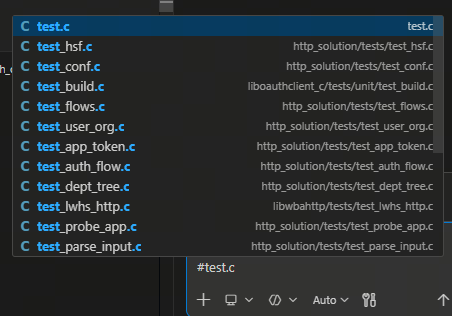
- #file 直接将指定文件的内容喂给 AI,让它基于该文件分析/生成代码 让 AI 基于 test.c 写单元测试;解释 utils.js 里的工具函数逻辑
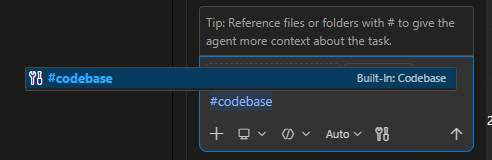
- \#codebase 在整个代码库中全局检索,帮你定位未知文件或相关代码 想找“处理支付的代码”但不知道文件名;让 AI 梳理项目中所有和登录相关的逻辑
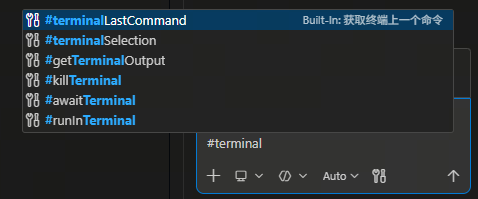
- \#terminal 让 AI 读取终端最后一段报错信息,直接分析并修复 Bug 运行代码后抛出异常,复制报错后用 \#terminal 让 AI 秒级定位问题并给出修复方案
-
核心价值
-
精准点菜:不用再用自然语言反复描述“我要哪个文件/哪段代码”,直接用 # 指令锚定目标。
-
降低沟通成本:AI 能直接获取真实的代码/报错上下文,避免信息传递偏差,输出更贴合需求的结果。
-
高效排错: #terminal 让 AI 直接对接报错信息,实现“一键修 Bug”。
-
-
注意事项
-
这类 # 指令是部分代码编辑器(如 vscode)的专属功能,并非所有 AI 工具都支持。
-
使用时需确保工具已完成项目索引,否则 #codebase 可能无法精准检索。
-
别想一口气吃成胖子!
AI当前的能力,大家都是有目共睹。
-
错误示范:一次性让AI做完整App
-
表现:需求过于庞大,AI输出容易混乱、遗漏或中断,开发者也会陷入信息过载,效率低下。
-
大神示范:框架→路由→数据库,分步推进
-
表现:将复杂的App开发拆解为模块化、流程化的小任务,依次交给AI处理,逻辑更清晰,结果更稳定。
-
底部总结:任务越小,AI越稳,你的Vibe不断线。
-
本质:小步迭代是和AI协作的核心原则,把大目标拆成可执行的最小单元,能显著提升AI输出质量和开发效率。
💡 延伸建议
在实际开发中,这种“分步推进”的思路可以进一步细化:
-
需求拆解:先让AI梳理功能清单和技术选型,再逐个实现。
-
模块拆分:按功能模块(如登录、列表、详情)拆分任务,避免一次性处理全量代码。
-
逐步验证:每完成一个小模块,就进行测试和反馈,及时修正问题。
调教 AI:迭代反馈的核心技巧
通过明确的指令调教 AI,让它持续输出符合你预期的代码。
- 实用技巧
-
反馈要具体:避免模糊的“写得不好”,要像明确指出问题(比如“变量名太随意”“算法效率低”)。
-
一次只改一点:不要同时提多个修改要求,让 AI 聚焦解决单个问题,输出更稳定。
-
提供参考:如果有规范文档或样板代码,可以附上,让 AI 更精准对齐你的要求。
- 示例
- 反馈1:别用递归,换成循环
直接指出实现方式的偏好,让 AI 调整算法逻辑,避免性能或可读性问题。
- 反馈2:变量名再高级点
引导 AI 优化命名规范,让变量名更语义化、更贴合工程风格(比如从 temp 改为 userAgeDifference )。
- 反馈3:遵循我的编程规范
要求 AI 对齐团队或个人的编码规范(如缩进、注释格式、函数长度限制等),保证代码一致性。
进阶玩法篇
提示文件(Instructions)——仓库级、路径级、个人级
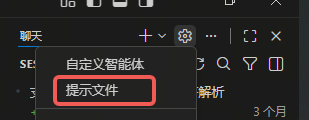
这玩意儿与大多数的AI辅助编程IDEA一样,比如Cursor的rules文件、Trea的规则文件等,Copilot把它命名成了提示文件。为了方便区分,我也同样继承使用了以下命名(个人习惯):
仓库规则、路径规则、个人规则
以Markdown格式在该文件中添加自然语言说明。系统会忽略说明信息间的空格,因此可将信息编写为一个段落,每个段落位于一行上,或用空白行分隔,以保持其可读性。
GitHub Copilot 支持多种作用域的自定义指令(既有仓库级也有个人级),常见类型和位置如下:
-
仓库级(Repository‑wide)
官方说明:Adding repository custom instructions for GitHub Copilot - GitHub Docs
在仓库中为 Copilot 编写“仓库级”提示(repository-wide custom instructions)时,请遵循短小、具备通用性的指导语句,便于 Copilot 在该仓库上下文中每次请求时使用。下面是简要步骤与建议:
-
文件位置与类型
-
仓库级指令放在
.github/copilot-instructions.md(适用于多种 IDE / Copilot 功能)。 -
如果还要使用可重用的交互式提示片段,可在工作区创建
*.prompt.md文件。
-
-
内容结构(推荐要点)
-
简短概述:仓库做什么、目标、主要语言/框架/运行时。
-
构建与验证命令:bootstrap、build、test、lint、run 等的具体命令与顺序(写明必需步骤)。
-
代码风格与约定:命名、格式化、首选工具(例如必须运行
make fmt)。 -
仓库结构:重要目录与关键文件位置(例如
cmd/、internal/、docs/)。 -
关键验证步骤:CI、预提交检查、任何必须通过的验证命令。
-
限制与优先事项:哪些任务不要交给 Copilot(例如生产关键、敏感逻辑等)。
-
-
编写要点(最佳实践)
-
保持短小、独立的语句,适用于大多数请求;避免太任务特定的指令。
-
避免引用外部资源作为必需步骤(大仓库中易出问题)。
-
对于 Copilot Code Review:注意 Copilot 只读取自定义指令前 4,000 个字符(超出部分不会被使用)。
-
Prompt files 可包含更长、更具体的可复用提示(用于 chat /生成场景)。
-
-
示例片段(示范性条目)
这是一个 Go 服务仓库。构建:`make build`,测试:`make test`,格式化:`make fmt`(提交前必须运行)。 主要目录:`cmd/`(执行入口)、`internal/`(服务逻辑)、`docs/`(文档)。 写单元测试并使用表驱动测试风格;对公共 API 进行文档更新。 -
-
路径/文件级(Path‑specific)
官方说明文档:Adding custom instructions for Copilot CLI
-
存放位置:在仓库中创建
.github/instructions/目录,文件名形如NAME.instructions.md(例如python.instructions.md)。 -
必须包含前置 frontmatter 指定匹配范围,例如:
---
applyTo: "**/*.py"
---
applyTo支持 glob 模式,决定该文件在哪些路径/文件上生效。-
内容结构建议:
-
用短标题分段(例如
# Python Coding Conventions) -
使用 bullet 列表写具体、可执行的规则(命名规则、样式、最佳实践、安全检查等)
-
在需要时包含短代码片段示例(正确/错误示范)
-
-
大小与可读性:
-
保持每个指令文件精简、聚焦;单个指令文件最好不超过 ~1000 行。
-
Copilot code review 只读取每个自定义指令文件的前 4,000 个字符,超出部分不会被使用。
-
-
何时使用:当你需要对特定语言、框架或目录制定不同规则时,用路径/文件级指令避免把全仓库规则搞混。
-
-
个人/本地级(Personal / Local)
-
本地文件:
$HOME/.copilot/copilot-instructions.md(对该用户本地 Copilot CLI 会话生效) -
个人设置:Copilot Chat 的个人指令也可通过 GitHub.com 的个人设置界面配置(参见自定义说明概览)
-
补充要点:
-
Copilot 在启动时会从这些默认位置加载指令;CLI 可用
--no-custom-instructions禁用加载。 -
若同一上下文同时存在多份指令,Copilot 会合并使用,但避免冲突(尤其是路径指令与仓库指令可能同时适用时,选择非确定性)。
-
参考与下一步(文档)
-
关于创建仓库自定义指令:Adding repository custom instructions for GitHub Copilot
-
关于 Prompt files 与示例:Prompt files
-
自定义响应概念与写作指南:About customizing GitHub Copilot responses
-
-
智能体(Agent.md)
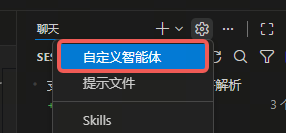
智能体,其实在前文中,也有所介绍,其实其实就是模式认知篇中的集中模式,AI辅助编程IDEA同样提供了自定义智能体的方式,通过自定义智能体,调用已有工具(内置工具集、MCP服务器、插件等)设计你想要的流程,最终实现符合你需求的私人助理。(不过如果只是编程的话,可能现有智能体已经足够使用,有自己的新增的工具or MCP等可以直接选择给现有的智能体进行使用)
-
代理/Agent 级(Agent instructions)
-
文件例如
AGENTS.md、CLAUDE.md、GEMINI.md(用于自定义 agent 行为)
-
MCP服务器
-
概述
-
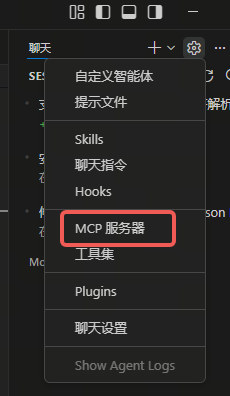
MCP 是一个开放协议,用来将外部工具和数据源与大型语言模型(LLMs)连接起来,扩展 GitHub Copilot 的能力(例如让 Copilot 访问仓库 issue、PR、网页等上下文)。
-
通过 MCP,可以把本地或远程 MCP 服务器注册为可用的工具集合(tools / resources / prompts),供 Copilot Chat、Copilot coding agent、Copilot CLI 等使用(不同客户端对远程/本地支持有所差异)。
-
-
主要能力与默认服务器
-
GitHub MCP Server:由 GitHub 提供,可让 Copilot 访问 GitHub 数据并调用如代码扫描、Copilot coding agent 的功能。可远程或本地运行;支持通过 toolsets 精细控制可用能力。 文档:About Model Context Protocol (MCP)
-
Copilot coding agent 默认配置了 GitHub 和 Playwright MCP 服务器(Playwright 默认只能访问 localhost 范围内的网页资源)。 文档:MCP and Copilot coding agent
-
-
如何使用与配置(常见场景、步骤)
- 使用内置 GitHub MCP Server(快速上手)
- 在支持的 Copilot 客户端中,GitHub MCP server 通常已可用;在 Copilot Chat/agent 中直接可调用与 GitHub 相关的工具。
参见:About Model Context Protocol (MCP)
- 在 Copilot CLI/本地客户端添加 MCP 服务器(示例)
-
Copilot CLI 可通过交互命令
/mcp add或编辑~/.copilot/mcp-config.json添加服务器(支持 local/stdio、http/sse 类型、指定 tools、headers 或 env 等)。 -
配置示例(mcp-config.json)示例见文档。
文档:Adding MCP servers for GitHub Copilot CLI
- 为 Copilot coding agent / 仓库层面配置 MCP 服务器
- 可在仓库中写入 JSON 配置,使该仓库在 agent 执行任务时可用指定服务器的工具(agent 会自动使用工具,无需额外批准)。
文档:MCP and Copilot coding agent
以及:Extending Copilot coding agent with MCP(详见“设置 MCP 服务器于仓库”)
-
最佳实践与安全提醒
-
仅启用或允许必要的 toolsets,以减少上下文窗口消耗并降低不必要的能力暴露;详细可通过 GitHub MCP Server 的 toolsets 配置控制。
-
对第三方 MCP 服务器要审查其功能与安全性(某些远程服务器需要 OAuth/PAT,部分客户端对远程服务器的认证支持有限)。
-
公共仓库与受 GitHub Advanced Security 覆盖的 private 仓库与 GitHub MCP server 的交互受 push protection 保护,可阻止在 AI 响应中泄露 secrets。
参见:About Model Context Protocol (MCP) -
本地实践例子:
-
我们需要编写Word、excel文档,但是文档往往是加密的,并且文档的内容格式对于普通的Agent来说,需要进一步识别与判断,大大阻碍了AI读取和编写这类文档的能力。
-
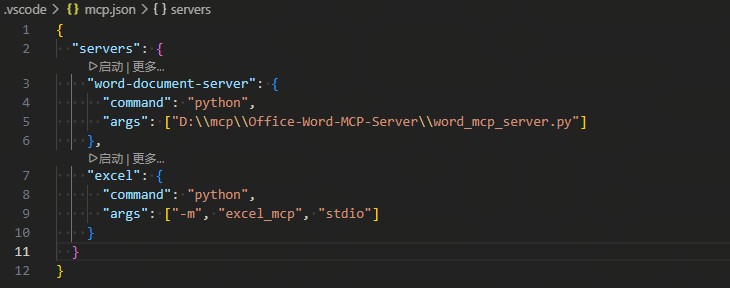
于是我在本地部署了一个word的mcp,它具有word内容读取,以及word写入等的能力(github上类似的MCP有很多,有需要可以自行搜索下载),在项目目录文件 .vscode/mcp.json 下配置mcp服务如下
-
启动对应服务后,在agent中加载对应的mcp服务,即可实现word文件读取、编写等(excel也是一样)。
-
PS: 具体MCP如何使用,对应的MCP仓库会有所介绍,这不用担心。
-
-
-
快速入口(文档链接)
-
About MCP(概念与 GitHub MCP server):https://docs.github.com/en/copilot/concepts/context/mcp
-
配置 MCP registry(创建与 CORS 要求):https://docs.github.com/en/copilot/how-tos/administer-copilot/manage-mcp-usage/configure-mcp-registry
-
配置组织/企业的 MCP 访问策略:https://docs.github.com/en/copilot/how-tos/administer-copilot/manage-mcp-usage/configure-mcp-server-access
-
在 Copilot CLI 中添加 MCP 服务器:https://docs.github.com/en/copilot/how-tos/copilot-cli/customize-copilot/add-mcp-servers
-
Copilot coding agent 与 MCP:https://docs.github.com/en/copilot/concepts/agents/coding-agent/mcp-and-coding-agent
-
以上覆盖 MCP 的基本概念、默认服务器、注册表与组织管理、在客户端/CLI 中添加 MCP 服务器,以及安全与最佳实践的要点。
工具集(toolsets)
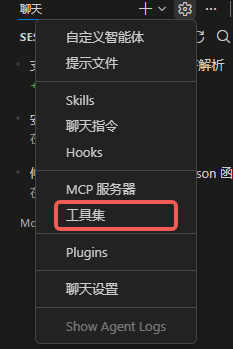
工具集(toolsets)是 GitHub 提供的、用于配置某个 MCP 服务器(例如 GitHub MCP server)所暴露的一组功能/工具的分组。也就是说,工具集不是协议本身,而是基于 MCP 的具体服务器实现里的一种配置手段:通过启用或禁用特定的 toolsets(例如 repos, issues, pull_requests 及可选的 actions, code_security 等),你可以控制 AI 能访问哪些 GitHub API 能力、资源和提示,从而改善性能和安全。参考:Configuring toolsets for the GitHub MCP Server。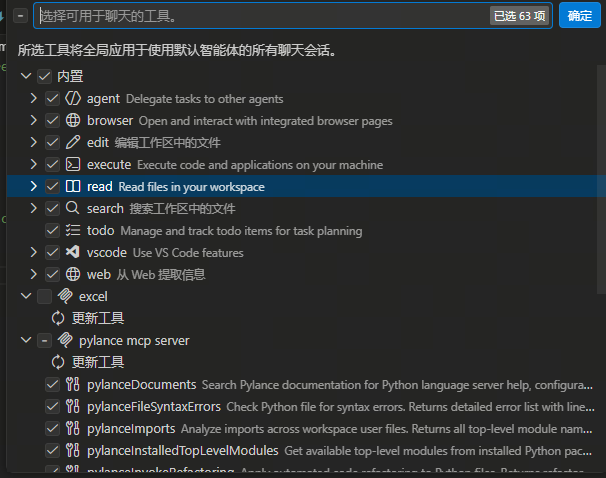
以上个章节中的MCP本地部署为例VSCode+Github Copilot编程经验:
我在本地部署了word-document-server MCP服务,即可在工具集列表中,看到word-document-server服务,对应的工具集,勾选对应的工具,即可加入到Agent中进行使用,实现读取、编写,甚至对word文件插入表格、图片等操作。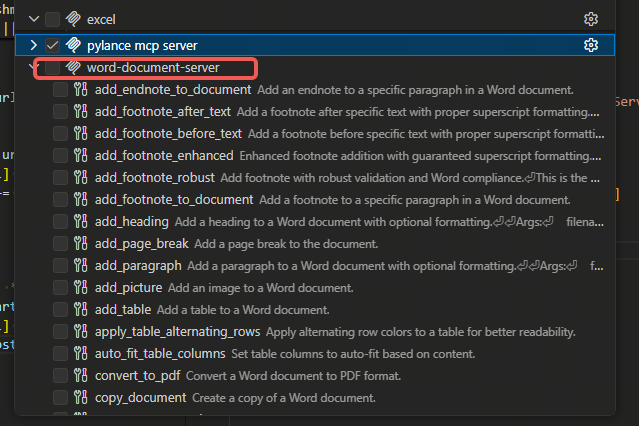
skills
Skills 是 GitHub Copilot 的可扩展机制,用来在特定任务中提供专门、可复用的指导和资源,帮助 Copilot 更准确地完成特定工作。
- 要点总结
-
什么是:一个 skill 本质上是一个目录,里面至少包含一个
SKILL.md(Markdown,有 YAML frontmatter),描述何时以及如何使用该 skill,且可以包含脚本、示例等辅助资源。参见 About agent skills。 -
存放位置:
-
项目级(仅对某个仓库生效):
.github/skills或.claude/skills -
个人级(跨项目共享,Copilot coding agent 与 Copilot CLI 支持):
~/.copilot/skills或~/.claude/skills
-
-
谁能用:Copilot coding agent、Copilot CLI、VS Code Insiders agent 模式等(某些计划限制见文档)。
-
使用时机:当你需要可重复的工作流、在某些任务下保持一致输出格式,或需要“按需”详细指令时使用 skill;若说明应始终适用,优先用 custom instructions(两者可并用)。参见 Comparing GitHub Copilot CLI customization features。
- 存放位置
-
项目级(仅对单仓库生效):放在仓库的
.github/skills或.claude/skills目录下。 -
个人级(跨项目生效):放在
~/.copilot/skills或~/.claude/skills。
- 目录与命名规则
-
每个 skill 用一个子目录(例如:
webapp-testing)。 -
子目录名用小写并用连字符代替空格。
- 必须文件:
SKILL.md
-
文件必须命名为
SKILL.md,内容为 Markdown 并带 YAML frontmatter。必填字段:-
name(必需):唯一标识,使用小写和连字符,通常与目录同名。
-
description(必需):描述 skill 功能与何时使用。
-
license(可选):技能适用的许可说明。
-
-
Markdown 正文部分写指令、示例、使用指南和可调用的脚本/资源说明。
---
name: test
description: Describe what this skill does and when to use it. Include keywords that help agents identify relevant tasks.
---

<!-- Tip: Use /create-skill in chat to generate content with agent assistance -->

Define the functionality provided by this skill, including detailed instructions and examples
- 可选资源
- 在同一目录放脚本、示例文件或其它资源,并在
SKILL.md中说明何时及如何使用它们(例如转换脚本、调试工具等)。
- 使用时机与触发
-
Copilot 会基于提示与 skill 的 description 自动决定是否使用该 skill。
-
你也可在提示中显式要求使用某个 skill:在 prompt 中以
/skill-name开头(例如:Use the /frontend-design skill to ...)。
- 在 Copilot CLI 中管理 skills(常用命令)
-
列出可用 skills:
/skills list或提示 “What skills do you have?” -
启用/禁用:
/skills(交互式选择) -
查看 skill 信息与位置:
/skills info -
添加 skill 存放位置:
/skills add -
重新加载新加的 skills(会话内):
/skills reload -
删除已添加的 skill:
/skills remove SKILL-DIRECTORY(插件添加的 skill 需通过插件管理)
- 设计建议
-
把通用、频繁用到的简单规则放到“自定义指令(custom instructions)”,把只在特定任务才用到的复杂流程放到 skill。
-
在
SKILL.md中给出明确步骤与工具调用顺序,示例能帮助 Copilot 更准确地执行。
参考文档:
[写在后面]
以上就是我所了解的关于VSCode + Copilot 实用玩法的全部内容啦。
就像开篇提到的,Copilot的功能迭代速度远比文档更新快,也许你看到这篇内容的时候,它已经上线了更多超出预期的新能力,也不必纠结文中的操作步骤、UI位置是不是已经过时——工具永远是服务于人的,上手试错10分钟,远比对着文档犹犹豫豫纠结半天有用。
可能很多朋友刚开始接触AI编程工具时,都会有「用多了会不会丧失自主编码能力」的顾虑,其实完全可以把Copilot当成你随时待命的编程搭档:写重复的样板代码、查记不住的API参数、排查低级语法错误、生成单元测试用例这些耗时间又低成长的事,大可丢给它处理,你反而能腾出更多精力放在核心的架构设计、业务逻辑梳理、技术方案选型这些真正构建你核心竞争力的事情上。它始终是副驾驶,握方向盘、决定路线的永远是你自己。
当下AI辅助编程已经是不可逆的行业趋势,与其站在岸边观望焦虑「AI会不会取代程序员」,不如早点主动拥抱它,把它变成自己的效率武器:刚入门的新人可以用它做代码解释、语法答疑,大幅降低学习门槛;有经验的开发者可以用它提效减负,把更多时间从重复劳动里抽出来,探索更有创造性的技术方向。早一天适应和AI协同的工作模式,就早一天拿到这个时代的效率红利。
也不用强求一开始就找到完美的使用流程,你可以从让它帮你写段函数注释、排查个卡了半小时的小bug、翻译段晦涩的技术文档这些小事入手,慢慢摸索出最适合自己的协同方式,久而久之你会发现,它真的能帮你省掉非常多无意义的内耗。
最后祝大家都能找到和AI工具最舒服的相处模式,写代码少遇bug,干活效率翻倍,在AI时代做走在前面的效率玩家~

Agent 垂直技术社区,欢迎活跃、内容共建。
更多推荐


 6
6 0
0- 0


 已为社区贡献1条内容

所有评论(0)