给 AI Agent 一个工位:AinoWork 开源发布,一条命令部署
文章目录
给 AI Agent 一个工位:AinoWork 开源发布,一条命令部署
给 AI 一个工位,而不只是一个对话框。本文手把手带你部署 AinoWork——开源·可私有化的团队 AI 工作台,一条命令就能跑起来。
一、这个工具解决什么问题
如果你用过 AI 编程工具,可能会遇到这样的场景:Agent 帮你生成了一段代码,但你想让它真正跑起来——npm install、pytest、打开浏览器测试——却发现它只能在聊天窗口里"建议",没法干活。
AinoWork 做了一件事:给每个 AI Agent 分配一个独立的 Docker 容器作为"工位"。容器里有真实的文件系统、Shell、Chromium 浏览器和 Git。Agent 在隔离环境里真正执行代码,搞砸了不影响宿主机。
它基于 Hermes Agent(Nous Research 开源的 LLM Agent 框架)构建,可以理解为给 Hermes Agent 加了一个 Web 工作台和 Docker 沙箱。
二、环境准备
开始部署前,确认你的环境满足以下条件:
| 依赖 | 版本要求 | 检查命令 |
|---|---|---|
| Docker | 24.0+ | docker --version |
| Docker Compose | v2+ | docker compose version |
| 操作系统 | macOS / Linux / Windows(WSL2) | — |
| 内存 | ≥ 8GB | — |
| 磁盘 | ≥ 20GB 可用 | — |
# 确认 Docker 版本
docker --version
# Docker version 24.0.7, ...

# 确认 Compose 版本
docker compose version
# Docker Compose version v2.21.0
三、一条命令部署
3.1 下载启动包
curl -fsSL https://raw.githubusercontent.com/oinone/ainowork/refs/heads/master/docker/ainowork-starter.zip -o ainowork-starter.zip
3.2 解压并启动
unzip ainowork-starter.zip && cd ainowork-starter
bash start-mac.sh   # macOS
# bash start-linux.sh   # Linux
# start-win.ps1         # Windows PowerShell
启动脚本会自动完成三件事:
- 创建
ainoworkDocker bridge 网络 - 预拉取沙箱镜像,为后续运行做准备(
ainowork-sandbox:1.0.0) - 启动 5 个基础服务容器(包含前后端所有镜像拉取)
3.3 确认部署成功
docker ps
输出中看到 5 个 Up 状态的容器即表示成功:
CONTAINER ID   IMAGE                        STATUS          PORTS
...            ainowork-frontend:1.0.0      Up (healthy)    0.0.0.0:3000->443/tcp
...            ainowork-backend:1.0.0       Up (healthy)    3003/tcp
...            redis:8-alpine               Up (healthy)    6379/tcp
...            postgres:16-alpine           Up (healthy)    5432/tcp
...            alpine-socat:1.8.1.1         Up
浏览器打开 https://localhost:3000,使用默认账号登录:
- 邮箱:
admin@ainowork.dev - 密码:
admin123456
四、快速上手
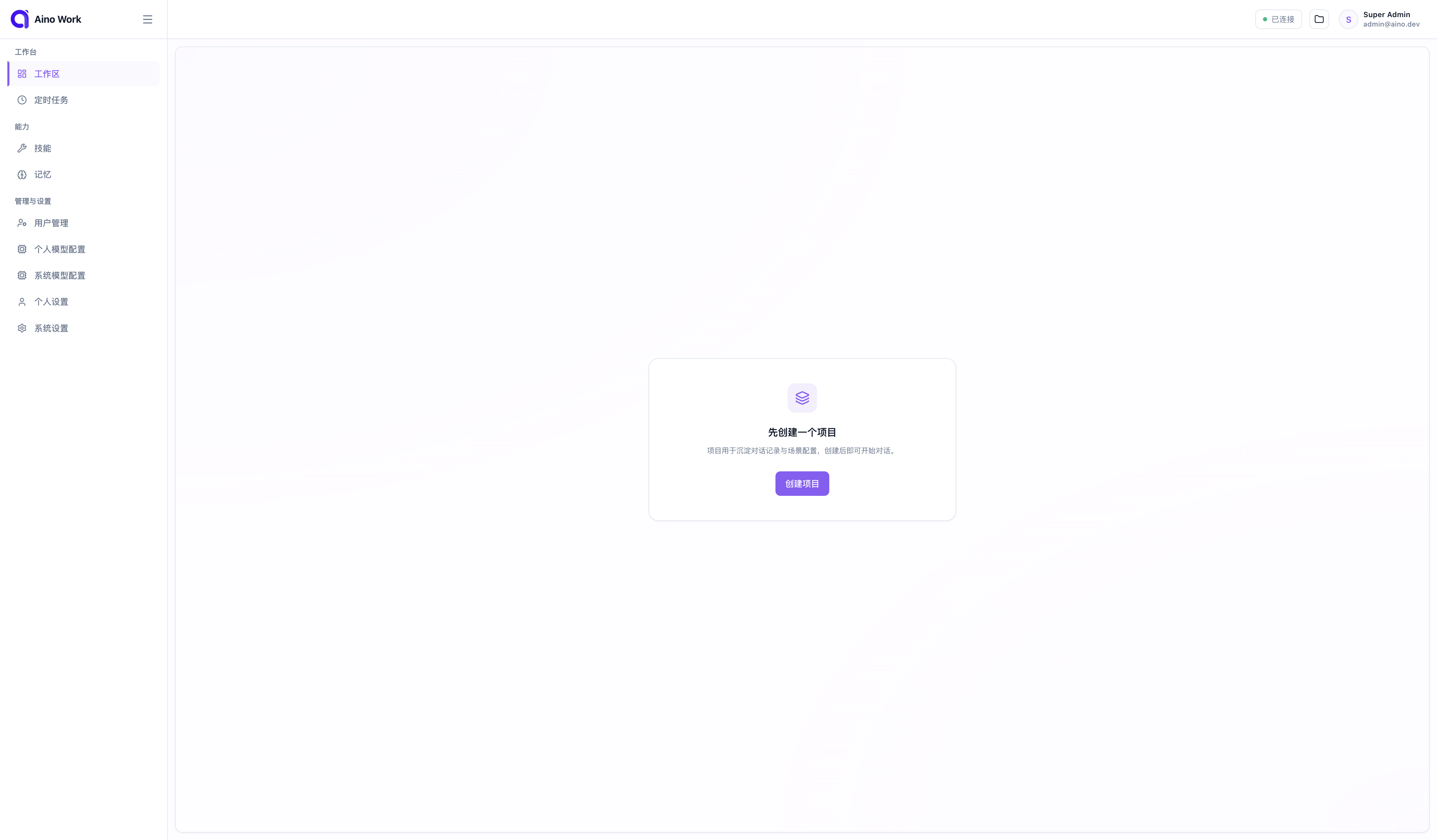
登录后,点击"新建项目"创建一个空白项目。空项目的工作区如下——左侧文件树、中间编辑器区、右侧 Agent 对话面板:
接下来的完整配置和体验步骤,浏览器直接访问内置帮助文档:
https://localhost:3000/help/getting-started
帮助文档会引导你一步步完成:模型配置 → 接入 Git 仓库 → 创建第一个 Agent 会话 → 体验沙箱执行。照着做就行。
核心功能一览:
| 功能 | 说明 |
|---|---|
| Docker 沙箱隔离 | 每个 Agent 会话独立容器,互不干扰 |
| 内置 Git 工作流 | Clone、diff、stage、commit、push 全在对话中完成 |
| 浏览器自动化 | Agent 通过 VNC 操控真实 Chromium |
| WebSocket 终端 | 随时进入 Agent 沙箱的实时 Shell |
| 多用户 RBAC | 团队共享,基于角色的权限控制 |
| 技能市场 | 高频任务沉淀为可复用技能,一人创建全员共享 |
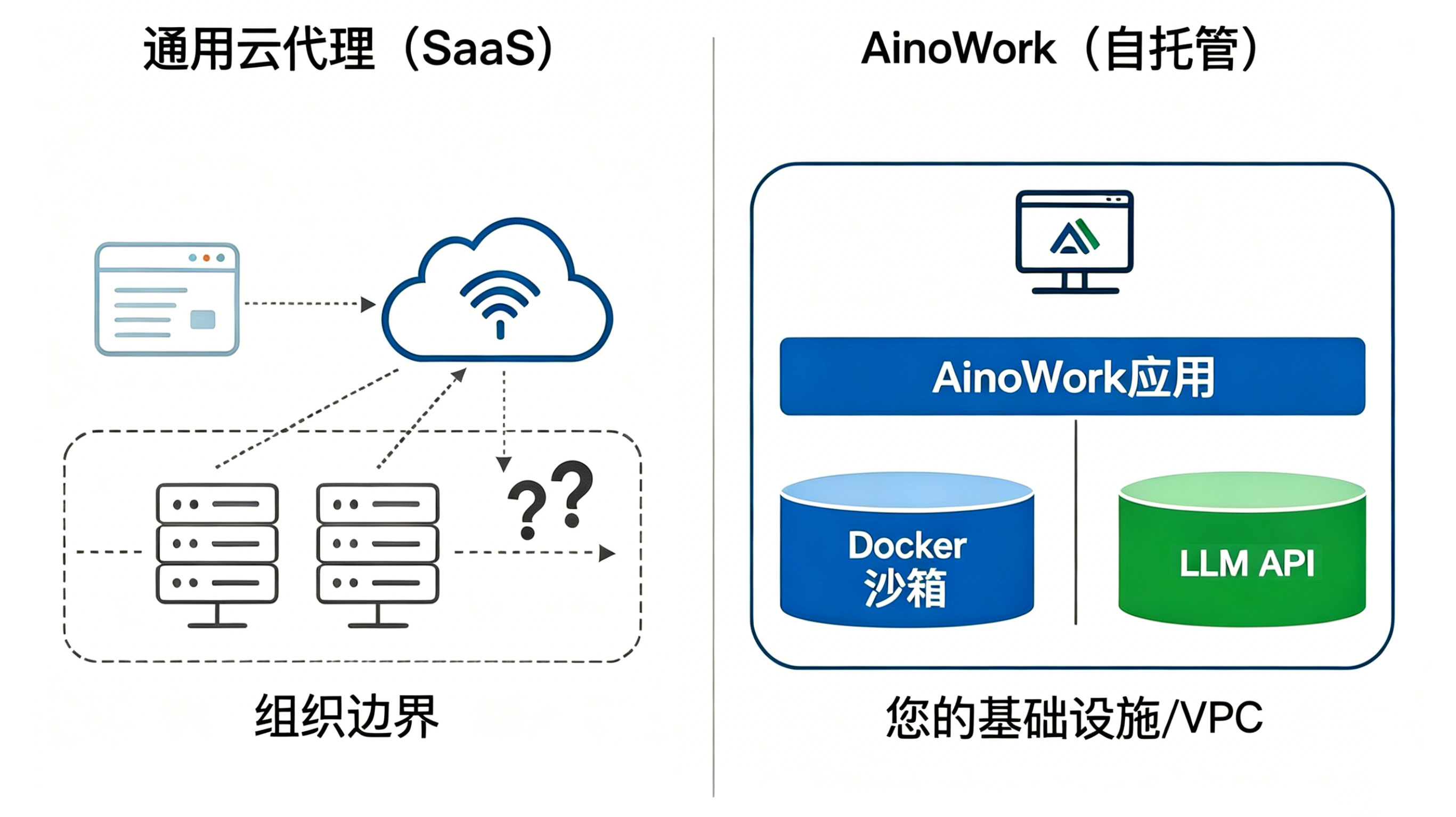
和通用云端 Agent 的区别
| 对比维度 | 通用云端 Agent | AinoWork |
|---|---|---|
| 部署方式 | 纯云端 SaaS | ✅ 可私有化 / 本地 / VPC 部署 |
| 数据归属 | 托管在厂商云端 | ✅ 留在自己环境,不出域 |
| 模型选择 | 平台绑定 | ✅ 自带 Key,多模型可配 |
| 团队管理 | 员工个人账号 | ✅ 多用户 RBAC,团队协作 |
| 能力沉淀 | 随人流失 | ✅ 技能市场,团队共享 |
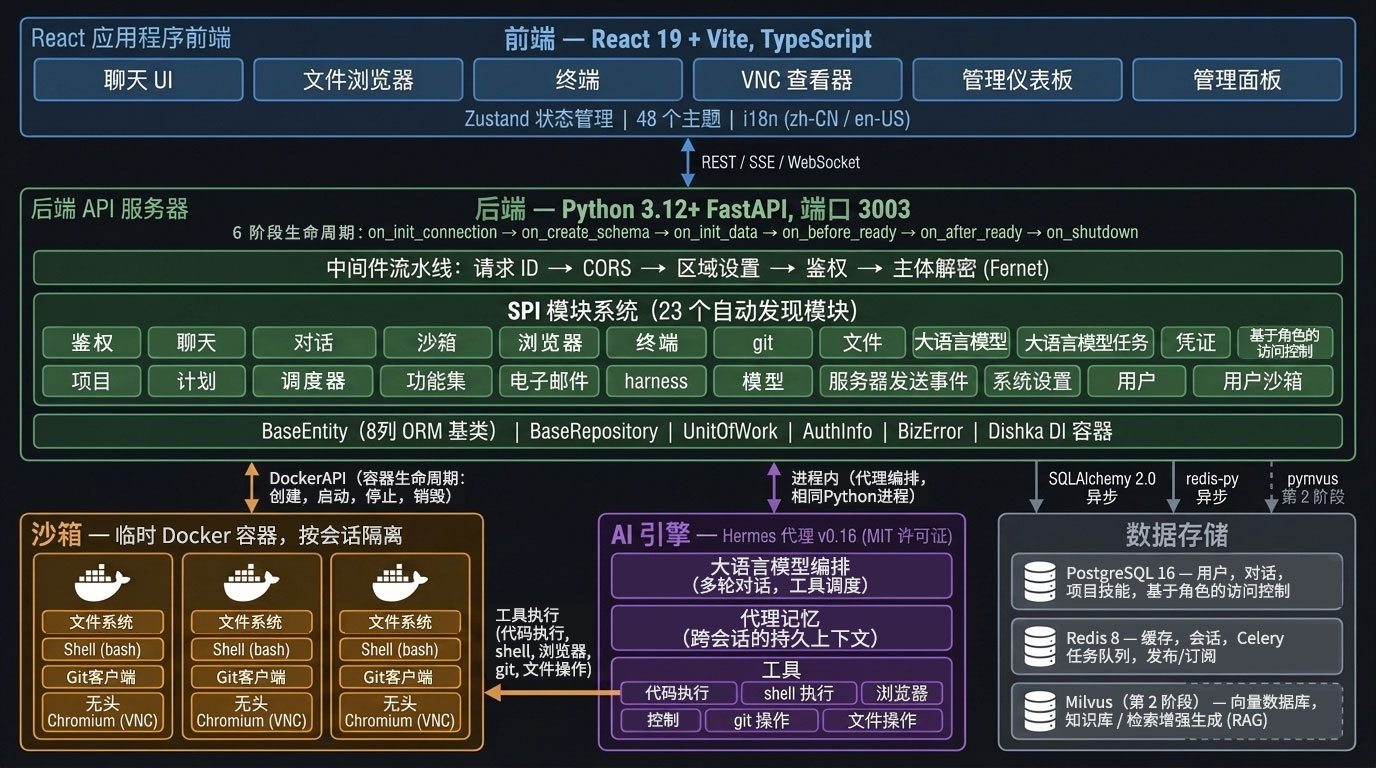
技术栈
| 层次 | 技术栈 |
|---|---|
| 后端 | Python 3.12+ / FastAPI / SQLAlchemy 2.0 异步 / Celery / Redis |
| 前端 | React 19 / TypeScript 5.8 / Vite 6 / Tailwind CSS v4 |
| AI 引擎 | Hermes Agent(Nous Research 开源 LLM Agent 框架) |
| 基础设施 | Docker / PostgreSQL 16 / Redis 8 |
五、避坑指南
避坑 1:3000 端口冲突
前端默认暴露在宿主机的 3000 端口。如果本机已有其他服务占用 3000,编辑
ainowork-starter/.env文件,修改FRONTEND_PORT=3001(或其他空闲端口),然后docker compose down -v && docker compose up -d重启。
避坑 2:登录后 Agent 不工作
登录后必须先配置 LLM API Key,否则 Agent 没有模型可用。进入"设置 → 模型配置",填入 API Key 和端点地址。如果使用国内模型,注意确认 API 端点是否兼容 OpenAI 接口格式。
避坑 3:Windows 启动报错
Windows 需要 WSL2 + Docker Desktop,且 Docker Desktop 必须切换到 Linux 容器模式。如果
start-win.ps1报错,检查:① WSL2 是否已安装并设为默认;② Docker Desktop 是否使用 Linux 容器(非 Windows 容器)。
六、总结
AinoWork 解决了 AI Agent "能说不能做"的问题——通过 Docker 沙箱给 Agent 一个真正干活的工位。一条命令部署,开箱即用,数据留在自己环境里。
部署完成后,试试创建一个工作区,让 Agent 完成第一个真实的开发任务。
常见问题
Q:AinoWork 和直接用 Hermes Agent 有什么区别?
A:Hermes Agent 是 Nous Research 开源的 LLM Agent 框架,核心是自进化的 Agent 循环——Agent 从经验中学习、创建和优化技能。但它是 CLI 工具,Agent 代码直接在宿主机上跑,没有执行环境隔离。
AinoWork 在 Hermes Agent 之上加了三个关键能力:① 独立 Docker 沙箱——每个 Agent 跑在隔离容器里,rm -rf 不影响宿主机;② Web 工作台——可视化管理工作区,不用敲命令行;③ 多用户 RBAC + 技能市场——团队共享 Agent 能力,不随个人流失。简单说:Hermes Agent 给了 Agent “大脑”,AinoWork 给了它"工位"。
Q:安全性怎么样?
A:直接使用 Hermes Agent 时,Agent 代码在宿主机上执行,误操作可能影响本机环境。AinoWork 给每个 Agent 分配独立 Docker 容器,通过 Docker Socket Proxy 隔离宿主机。Agent 的误操作被限制在容器内,宿主机不受影响。
Q:支持国产模型吗?
A:支持。所有兼容 OpenAI 接口的模型都能接入,包括国内主流大模型,在模型配置中填入 API 端点即可。
AinoWork 是开源·可私有化的团队 AI 工作台。给 AI 一个工位,而不只是一个对话框。
- GitHub:https://github.com/oinone/ainowork
- Gitee:https://gitee.com/oinone/ainowork

Agent 垂直技术社区,欢迎活跃、内容共建。
更多推荐
 0
0 0
0- 0


 已为社区贡献1条内容

所有评论(0)