C++定时关机程序的设计与实现

简介:本文介绍了如何使用C++语言结合VC++开发环境创建一个简单的定时关机程序。该程序利用Windows API实现了设置关机时间、取消关机和立即关机等功能,适合初学者学习C++和Windows编程。本项目通过调用系统底层API、处理用户输入、创建图形用户界面、采用线程和异步编程技术、进行错误处理和资源管理,帮助开发者理解和掌握系统级编程技能。同时,该项目为有经验的开发者提供了扩展和优化的潜力。 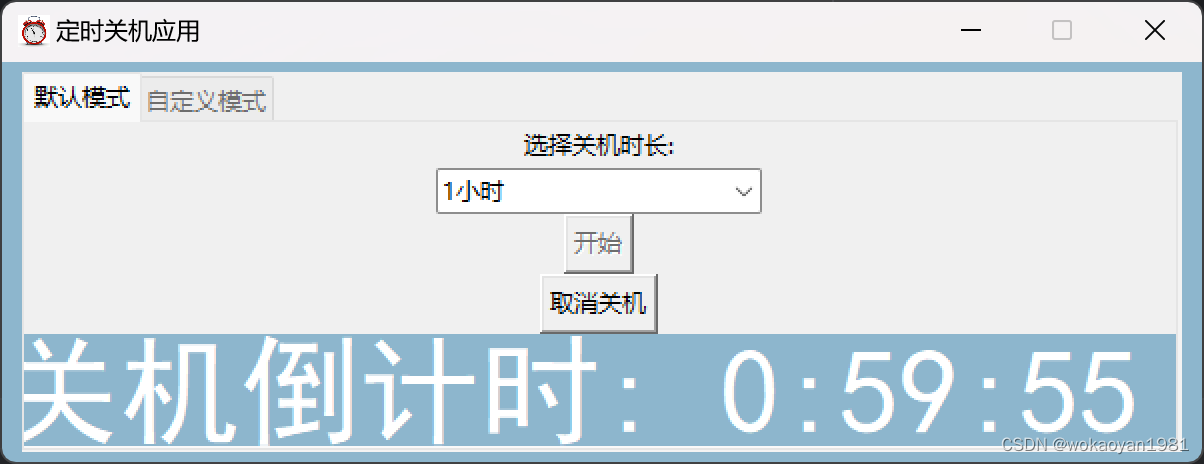
1. C++语言特性
C++是一种高性能的编程语言,它广泛用于系统软件、游戏开发、实时物理模拟等领域。因其支持多种编程范式,包括面向对象、泛型和过程式编程,C++提供了高度的灵活性和控制力。本章节将从基础开始,逐步深入探讨C++的核心概念。
1.1 变量与数据类型
在C++中,变量是存储数据的基本单位。变量的类型决定了它能存储的数据种类以及占用的内存大小。常见的基本数据类型包括整型(int)、浮点型(float)、双精度浮点型(double)、字符型(char)和布尔型(bool)。例如:
int number = 10;
float pi = 3.14f;
double precisePi = 3.14159;
char letter = 'A';
bool isTrue = true;
1.2 控制结构
C++提供了多种控制结构,以实现程序的逻辑分支和循环。这些包括if-else条件语句、switch-case多分支选择结构以及for、while、do-while循环结构。例如,使用if-else判断一个数是否为正:
int value = 10;
if (value > 0) {
    std::cout << "The number is positive." << std::endl;
} else if (value < 0) {
    std::cout << "The number is negative." << std::endl;
} else {
    std::cout << "The number is zero." << std::endl;
}
1.3 函数和类
函数是C++中执行特定任务的代码块,可以带有参数,并且可能返回一个值。类则是定义对象的蓝图,包括属性(成员变量)和方法(成员函数)。例如,定义一个简单的类和它的成员函数:
class Date {
public:
    void SetDate(int day, int month, int year) {
        this->day = day;
        this->month = month;
        this->year = year;
    }
private:
    int day;
    int month;
    int year;
};
本章节通过这些基础知识,旨在为读者构建起C++编程的坚实基础,并为后续章节开发定时关机程序提供理论支持。在下一章中,我们将介绍Visual C++开发环境,它是开发C++程序的重要工具之一。
2. VC++开发环境介绍
VC++(Visual C++)作为微软公司推出的一款集成开发环境(IDE),一直是Windows平台上进行C++开发的首选工具。为了深入理解和掌握VC++开发环境,本章将详细介绍其特点及应用,包括如何配置和使用IDE,项目管理,调试工具的使用以及与Windows API交互的基础知识。
2.1 VC++集成开发环境(IDE)的特性
2.1.1 用户界面概览
VC++的用户界面是程序员日常工作的主要场所,包括了编辑器、编译器、调试器以及各种辅助开发的工具。界面的主窗口一般分为几个区域:菜单栏、工具栏、编辑窗口、解决方案资源管理器、属性窗口、输出窗口等。
2.1.2 项目管理和解决方案
项目(Project)是VC++开发的基本单位,一个项目可以包含多个源代码文件、头文件、资源文件以及其他依赖项。解决方案(Solution)则是管理多个项目的容器,可以同时包含多个相关或不相关的项目,方便批量操作。
2.1.3 调试工具的使用
调试是开发过程中的关键环节,VC++提供了一系列强大的调试工具,如断点、单步执行、监视表达式、调用堆栈查看等。理解如何有效使用这些工具可以帮助开发者快速定位和修复程序中的错误。
2.1.4 与Windows API交互
VC++开发环境允许开发者直接调用Windows API,这是进行系统级编程的基础。理解Windows API的调用方式,可以直接访问Windows的核心功能,实现特定的系统操作。
2.2 VC++开发环境的配置和管理
2.2.1 环境变量和路径配置
正确配置VC++开发环境的环境变量和路径对于程序的编译和运行至关重要。开发者需要熟悉如何设置包含编译器和链接器的路径,以及如何添加第三方库的路径。
2.2.2 插件和扩展的安装
VC++支持插件和扩展的安装,这可以大大增强开发环境的功能。例如,代码格式化、版本控制插件等,可以有效提高开发效率。
2.2.3 代码版本控制集成
现代软件开发离不开版本控制,VC++支持与Git、SVN等版本控制系统的集成,使得代码的版本管理变得更为方便。
2.2.4 性能分析工具
性能分析工具可以帮助开发者了解程序的性能瓶颈,VC++提供了一系列性能分析工具,如内存泄漏检测、CPU使用分析等。
2.3 与Windows API交互的代码示例
2.3.1 创建窗口
Windows应用程序通常以窗口的形式存在,以下是一个创建简单窗口的基本代码示例:
#include <windows.h>

LRESULT CALLBACK WindowProcedure(HWND, UINT, WPARAM, LPARAM);

char szClassName[] = "MyWindowClass";

int WINAPI WinMain(HINSTANCE hThisInstance, HINSTANCE hPrevInstance, LPSTR lpszArgument, int nCmdShow) {
    HWND hwnd;
    MSG messages;
    WNDCLASSEX wincl;

    wincl.hInstance = hThisInstance;
    wincl.lpszClassName = szClassName;
    wincl.lpfnWndProc = WindowProcedure;
    wincl.style = CS_DBLCLKS;
    wincl.cbSize = sizeof(WNDCLASSEX);

    wincl.hIcon = LoadIcon(NULL, IDI_APPLICATION);
    wincl.hIconSm = LoadIcon(NULL, IDI_APPLICATION);
    wincl.hCursor = LoadCursor(NULL, IDC_ARROW);
    wincl.lpszMenuName = NULL;
    wincl.cbClsExtra = 0;
    wincl.cbWndExtra = 0;
    wincl.hbrBackground = (HBRUSH)COLOR_BACKGROUND;

    if (!RegisterClassEx(&wincl)) return 0;

    hwnd = CreateWindowEx(
        0,
        szClassName,
        "The title of my window",
        WS_OVERLAPPEDWINDOW,
        CW_USEDEFAULT,
        CW_USEDEFAULT,
        544,
        375,
        HWND_DESKTOP,
        NULL,
        hThisInstance,
        NULL
    );

    ShowWindow(hwnd, nCmdShow);

    while (GetMessage(&messages, NULL, 0, 0)) {
        TranslateMessage(&messages);
        DispatchMessage(&messages);
    }

    return messages.wParam;
}

LRESULT CALLBACK WindowProcedure(HWND hwnd, UINT message, WPARAM wParam, LPARAM lParam) {
    switch (message) {
        case WM_DESTROY:
            PostQuitMessage(0);
            break;
        default:
            return DefWindowProc(hwnd, message, wParam, lParam);
    }
    return 0;
}
以上代码展示了如何使用Win32 API创建一个基本的窗口,并指定了窗口过程函数 WindowProcedure 来处理窗口消息。
2.3.2 窗口消息处理
窗口消息处理是Windows编程的核心,需要开发者处理各种系统消息。这里展示了如何处理窗口关闭消息:
LRESULT CALLBACK WindowProcedure(HWND hwnd, UINT message, WPARAM wParam, LPARAM lParam) {
    switch (message) {
        case WM_DESTROY:
            PostQuitMessage(0);
            break;
        case WM_CLOSE:
            MessageBox(hwnd, "Are you sure you want to close this window?", "Window Close", MB_YESNO | MB_ICONQUESTION);
            if (lParam == IDYES) {
                DestroyWindow(hwnd);
            }
            break;
        default:
            return DefWindowProc(hwnd, message, wParam, lParam);
    }
    return 0;
}
此代码片段增加了一个窗口关闭消息(WM_CLOSE)的处理,当用户尝试关闭窗口时,会弹出一个对话框询问用户是否确定。
通过以上的代码示例,我们可以看到VC++如何与Windows API交互来完成基本的窗口创建和消息处理。在接下来的章节中,我们将进一步深入探讨Windows API的使用,以及如何结合这些API实现定时关机的特定功能。
3. Windows API的使用
3.1 Windows API概念
Windows API(Application Programming Interface)是微软提供的程序接口,它允许开发者通过调用函数来实现对操作系统的直接控制。Windows API覆盖了从系统底层操作到高级用户界面功能的广泛范围,是构建Windows应用程序不可或缺的工具集。
在C++中,开发者通常通过包含头文件(如 windows.h )和链接相应的库(如 Kernel32.lib 、 User32.lib )来调用Windows API。这些API函数通常具有特定的命名约定,比如 CreateWindowEx 用于创建窗口, Sleep 用于暂停程序执行等。
3.2 调用Windows API
在C++程序中,调用Windows API涉及以下几个步骤:
- 包含API函数所在的头文件。
- 链接使用到的API函数所属的库文件。
- 在程序中声明并调用API函数。
例如,获取系统时间的API函数声明如下:
#include <windows.h>

SYSTEMTIME GetLocalTime();
调用此函数将返回当前的本地时间, SYSTEMTIME 是一个结构体,包含了年、月、日等时间信息。
3.3 定时关机相关的API
为了实现定时关机功能,我们需要关注几个关键的API函数:
GetLocalTime:获取系统当前时间。GetTickCount:获取系统启动后经过的毫秒数。ExitWindowsEx:执行关机或重启等操作。
下面将详细介绍如何使用这些API来实现定时关机。
3.3.1 获取系统时间
GetLocalTime 函数用于获取当前系统的本地时间。在实现定时关机程序时,我们需要获取系统时间来进行任务调度。
#include <windows.h>
#include <iostream>

SYSTEMTIME st;
GetLocalTime(&st);

std::cout << "Current Local Time is: "
          << st.wHour << ":" << st.wMinute << ":" << st.wSecond << std::endl;
3.3.2 获取系统运行时间
GetTickCount 函数返回系统启动后经过的毫秒数。它可以帮助我们计算程序运行时间或延时。
DWORD tickCount = GetTickCount();

std::cout << "System has been running for: "
          << tickCount << " milliseconds." << std::endl;
3.3.3 执行关机和重启
ExitWindowsEx 函数是执行系统关机或重启的API。它需要两个参数:一个标志位指定关机或重启等操作,另一个标志位指定用户权限。
#include <windows.h>

// 关机代码示例
void ShutdownComputer() {
    // EWX_SHUTDOWN 标志位用于执行关机
    // EWX_FORCE 标志位用于强制关闭所有应用程序,不提示用户保存更改
    ExitWindowsEx(EWX_SHUTDOWN | EWX_FORCE, SHTDN_REASON_MAJOR_APPLICATION | SHTDN_REASON_MINOR_OTHER | SHTDN_REASON_FLAG_PLANNED);
}
3.3.4 设置定时任务
结合上述API,我们可以设置一个定时任务,在指定的时间执行关机操作。
#include <windows.h>
#include <iostream>

void SetShutdownTimer(unsigned int delaySeconds) {
    // 等待指定的秒数
    Sleep(delaySeconds * 1000);

    // 执行关机操作
    ShutdownComputer();
}

int main() {
    // 设置关机倒计时为60秒
    SetShutdownTimer(60);

    return 0;
}
以上代码片段展示了如何设置一个简单的定时关机程序。在这个例子中,程序会等待60秒,然后执行关机操作。
通过以上各节内容的学习,我们已经能够理解Windows API在C++程序中的基本使用方法,以及如何结合这些API实现定时关机功能。在下一节中,我们将深入探讨Windows定时器事件的实现,以及如何将这些知识应用到定时任务的实际开发中。
4. 定时器事件的实现
定时器机制概述
在开发定时关机程序时,定时器是一个非常重要的工具。它允许程序在预定的时间间隔内执行特定的任务,而不需要用户交互。在Windows环境下,定时器可以通过消息队列来实现,程序会接收到一个定时器消息,从而触发预定的操作。
Windows下的定时器机制
Windows提供了一个定时器API,允许开发者设置一个定时器,并为其指定一个回调函数。当定时器到期时,系统会向程序窗口发送一个 WM_TIMER 消息。程序需要重载窗口的消息处理函数,以处理这个消息并执行相应的操作。
定时器的创建和管理
在C++中,创建定时器通常会使用 SetTimer 函数,而销毁定时器则使用 KillTimer 函数。创建定时器时,需要指定一个唯一的定时器ID、超时时间(以毫秒为单位)以及一个可选的定时器消息ID。
定时器实例演示
下面给出一个简单的定时器示例,演示如何在C++程序中设置一个定时器,并在定时器超时时执行一个函数。
#include <Windows.h>

// 定时器超时后要执行的函数
VOID CALLBACK TimerProc(HWND hwnd, UINT uMsg, UINT_PTR idEvent, DWORD dwTime)
{
    MessageBox(hwnd, TEXT("定时器超时!"), TEXT("定时器事件"), MB_OK);
}

int main()
{
    // 设置定时器,ID为1,超时时间为5000毫秒(5秒)
    UINT_PTR nIDEvent = SetTimer(NULL, 1, 5000, (TIMERPROC)TimerProc);

    if (nIDEvent == 0)
    {
        // 创建定时器失败
        MessageBox(NULL, TEXT("创建定时器失败!"), TEXT("错误"), MB_ICONERROR);
    }

    // 消息循环,等待定时器消息或其他窗口消息
    MSG msg;
    while (GetMessage(&msg, NULL, 0, 0))
    {
        TranslateMessage(&msg);
        DispatchMessage(&msg);
    }

    // 销毁定时器
    KillTimer(NULL, 1);

    return (int) msg.wParam;
}
在这个示例中, TimerProc 函数定义了定时器到期时的回调行为。主函数中首先通过 SetTimer 创建了一个定时器,该定时器每5秒触发一次,随后程序进入消息循环等待定时器消息。当定时器消息到达时,系统会调用 TimerProc 函数并显示一个消息框。最后,程序在退出前使用 KillTimer 销毁定时器,以避免资源泄漏。
定时器参数的传递
在 SetTimer 函数中,除了定时器ID和超时时间外,还可以传递一个用户定义的参数给回调函数。这个参数通过 dwTime 参数传递,可以用于传递额外的数据或信息。
定时器事件的管理
多定时器的管理
当程序需要同时管理多个定时器时,可以通过为每个定时器指定不同的ID和回调函数来区分它们。每个定时器独立计时,当它们超时后,相应的回调函数会被调用。
定时器的优化
在定时器的使用中,为了提高效率,可以考虑将多个定时任务合并,减少定时器的数量。同时,应避免在回调函数中执行耗时操作,以免影响其他任务的执行。
定时器的实际应用
定时关机的实现
为了实现定时关机的功能,可以在定时器的回调函数中调用系统的关机命令。Windows提供了 ExitWindowsEx 函数来实现关机操作。
VOID CALLBACK ShutdownProc(HWND hwnd, UINT uMsg, UINT_PTR idEvent, DWORD dwTime)
{
    // 执行Windows关机命令
    ExitWindowsEx(EWX_SHUTDOWN | EWX_FORCE, SHTDN_REASON_MAJOR_APPLICATION | SHTDN_REASON_MINOR_OTHER | SHTDN_REASON_FLAG_PLANNED);
}
在这个例子中, ShutdownProc 函数会在定时器到期时被调用,并执行关机操作。 EWX_FORCE 参数确保即使有未保存的工作,关机也会继续执行。
定时任务的错误处理
在设置定时器和执行定时任务时,可能会遇到各种错误。例如,定时器无法创建、超时时间不正确或回调函数中出现异常等。对这些错误进行合适的处理,确保程序的稳定性和可靠性是非常重要的。
总结
定时器事件是Windows应用程序中常用的功能,通过本章的介绍,我们了解了如何在C++中创建和管理定时器事件。通过实例演示,我们展示了如何设置定时器,并在指定时间到达后执行关机操作。为了提高程序的效率和稳定性,对定时器进行合理管理和优化是必要的。随着定时器技术的掌握,为接下来实现图形用户界面和线程管理打下了坚实的基础。
5. 图形用户界面设计
在现代软件开发中,用户界面(UI)的友好性是衡量一个软件成功与否的关键指标之一。对于定时关机程序而言,一个直观易用的用户界面不仅能提升用户体验,还能使操作更为便捷。本章将深入探讨如何使用C++结合Windows API设计图形用户界面(GUI),并通过实例演示如何为定时关机程序设计一个高效、直观的用户界面。
用户界面设计基础
创建窗口
在Windows API中,创建窗口主要涉及 CreateWindow 或 CreateWindowEx 函数。这些函数允许开发者自定义窗口的各种属性,如窗口类名、窗口标题、位置、大小、风格等。
// 示例代码:创建一个简单的窗口
const char g_szClassName[] = "myWindowClass";

// 注册窗口类
WNDCLASSEX wc;
wc.cbSize        = sizeof(WNDCLASSEX);
wc.style         = 0;
wc.lpfnWndProc   = WindowProcedure; // 窗口消息处理函数
wc.cbClsExtra    = 0;
wc.cbWndExtra    = 0;
wc.hInstance     = hInst;
wc.hIcon         = LoadIcon(NULL, IDI_APPLICATION);
wc.hCursor       = LoadCursor(NULL, IDC_ARROW);
wc.hbrBackground = (HBRUSH)(COLOR_WINDOW+1);
wc.lpszMenuName  = NULL;
wc.lpszClassName = g_szClassName;
wc.hIconSm       = LoadIcon(NULL, IDI_APPLICATION);

if(!RegisterClassEx(&wc))
{
    MessageBox(NULL, "Window Registration Failed!", "Error!", MB_ICONEXCLAMATION | MB_OK);
    return -1;
}

// 创建窗口
HWND hwnd = CreateWindowEx(
    WS_EX_CLIENTEDGE,
    g_szClassName,
    "定时关机程序",
    WS_OVERLAPPEDWINDOW,
    CW_USEDEFAULT, CW_USEDEFAULT, 240, 120,
    NULL, NULL, hInst, NULL);

if(hwnd == NULL)
{
    MessageBox(NULL, "Window Creation Failed!", "Error!", MB_ICONEXCLAMATION | MB_OK);
    return -1;
}

// 显示窗口
ShowWindow(hwnd, nCmdShow);
UpdateWindow(hwnd);

// 消息循环
MSG Msg;
while(GetMessage(&Msg, NULL, 0, 0) > 0)
{
    TranslateMessage(&Msg);
    DispatchMessage(&Msg);
}
return Msg.wParam;
该代码段演示了如何使用Windows API来注册一个窗口类、创建一个窗口,并在消息循环中处理消息。窗口类的 lpfnWndProc 成员指向一个窗口过程函数,该函数负责处理窗口接收到的各类消息。
控件使用
用户界面的控件包括按钮、文本框、组合框等多种类型,它们让程序能够接收和显示用户输入。在Windows中,常用的控件可以通过 CreateWindow 函数创建,并通过消息处理函数来响应用户的操作。
// 示例代码:在窗口中创建一个按钮
HWND hButton = CreateWindow(
    "Button",              // 预定义控件类名
    "点击关机",            // 按钮上显示的文本
    WS_VISIBLE | WS_CHILD, // 窗口样式:可见且为子窗口
    50, 50,                // 按钮位置
    100, 40,               // 按钮大小
    hwnd,                  // 父窗口句柄
    (HMENU)1,              // 按钮标识
    hInst,                 // 程序实例句柄
    NULL);                 // 创建窗口额外参数
事件处理
事件处理是响应用户操作的关键。在Windows中,几乎所有的用户操作都可以转化为消息,由窗口过程函数接收和处理。典型的事件处理包括按钮点击、键盘输入等。
// 窗口过程函数示例
LRESULT CALLBACK WindowProcedure(HWND hwnd, UINT message, WPARAM wParam, LPARAM lParam)
{
    switch(message)
    {
        case WM_COMMAND:
            if(LOWORD(wParam) == 1) // 检测到是ID为1的控件发出的命令
            {
                // 执行关机操作
            }
            break;
        case WM_DESTROY:
            PostQuitMessage(0);
            break;
        default:
            return DefWindowProc(hwnd, message, wParam, lParam);
    }
    return 0;
}
该代码段展示了如何在一个简单的窗口过程中处理按钮点击事件,从而触发关机操作。
用户界面高级设计
控件布局
为了设计一个更加直观易用的用户界面,需要合理布局控件。控件应该按照功能分组,并适当使用标签、提示文本等辅助信息。
多线程下的UI更新
在多线程应用程序中,UI的更新必须在主线程上执行。使用Windows API中的 PostMessage 或 SendMessage 函数可以在不同线程间安全地传递消息,以实现UI的更新。
设计实例:定时关机程序的GUI
现在我们结合实际案例,详细说明如何设计一个定时关机程序的用户界面。用户界面应包括以下元素:
- 定时设置 :一个输入框,用户可以输入定时关机的时间。
- 启动/取消按钮 :一个按钮用于启动定时关机,另一个用于取消定时操作。
- 状态显示 :一个文本框显示当前的定时状态。
设计思路
- 创建一个窗口,并在窗口中添加上述控件。
- 为控件定义合适的标识符,以便于在事件处理中区分。
- 使用消息处理函数响应用户的输入和按钮点击,更新程序状态。
- 在定时执行关机前,通过消息机制向用户界面反馈定时状态。
实现步骤
-
创建窗口和控件 :
- 使用
CreateWindow或CreateWindowEx创建主窗口和控件。 - 为每个控件设置合适的类名和样式。
- 使用
SetWindowLongPtr函数为每个控件设置自定义的GWLP_USERDATA,存储控件的更多信息。
- 使用
-
控件布局 :
- 使用
SetWindowPos或MoveWindow函数调整控件的位置和大小。 - 使用
GetClientRect获取窗口客户区的大小,合理布局控件。
- 使用
-
事件处理 :
- 在窗口过程函数中添加对应控件消息的处理分支,如
BN_CLICKED按钮点击消息。 - 更新状态显示控件的内容,以反映当前的定时状态。
- 在窗口过程函数中添加对应控件消息的处理分支,如
-
多线程下的UI操作 :
- 确保所有UI更新操作在主线程中执行。
- 使用
PostMessage将定时器事件传递到主线程处理。
结构化设计
以下是为实现定时关机程序的用户界面设计的结构化表格,它展示了不同控件的属性、事件处理以及功能实现之间的关系。
| 控件类型 | 属性定义 | 事件处理 | 功能实现 |
|---|---|---|---|
| 窗口 | 标题: “定时关机程序” 大小: 240x120 |
创建窗口时触发 | 显示程序名称和定时设置 |
| 输入框 | 标识: ID_INPUT | WM_COMMAND | 接收用户输入的定时时间 |
| 启动按钮 | 标识: ID_START 文本: “启动定时关机” |
BN_CLICKED | 执行定时关机操作 |
| 取消按钮 | 标识: ID_CANCEL 文本: “取消定时操作” |
BN_CLICKED | 取消定时关机操作 |
| 状态显示 | 标识: ID_STATUS | WM_COMMAND | 显示定时状态 |
通过上述结构化设计和逐步细化,可以创建一个用户友好、功能完善的定时关机程序的图形用户界面。下面是一个实际实现界面的示例截图。
请注意,实际的程序运行界面将根据应用程序的具体实现有所不同。上述代码和设计方法为定时关机程序的GUI开发提供了一个良好的起点。在实际开发中,开发人员应根据应用程序的具体需求和目标用户群体的反馈,不断调整和优化用户界面设计。
6. 线程和异步编程概念
线程基础
在操作系统中,线程是一种允许执行路径在一个进程中并发执行的机制。每一个线程都有自己的执行栈,但它们共享进程内的资源。在Windows系统中,多线程编程是一项关键技术,可以用于实现并发执行和提高应用程序的响应能力。
线程通过 CreateThread 函数创建,具体使用方法如下:
#include <windows.h>

DWORD WINAPI ThreadFunction(LPVOID lpParam) {
    // 线程执行的代码
    return 0;
}

int main() {
    HANDLE hThread = CreateThread(
        NULL, // 默认安全属性
        0, // 默认堆栈大小
        ThreadFunction, // 线程函数
        NULL, // 传递给线程函数的参数
        0, // 默认创建标志
        NULL // 返回线程ID
    );

    // 等待线程结束
    WaitForSingleObject(hThread, INFINITE);

    // 关闭线程句柄
    CloseHandle(hThread);

    return 0;
}
线程同步是多线程编程中避免竞态条件和数据不一致的关键。常用的同步对象包括:互斥锁(Mutex)、信号量(Semaphore)、事件(Event)等。
互斥锁的使用
HANDLE hMutex = CreateMutex(NULL, FALSE, NULL);

// 等待获取互斥锁
WaitForSingleObject(hMutex, INFINITE);

// 释放互斥锁
ReleaseMutex(hMutex);
异步编程概念
异步编程是一种程序设计模式,允许代码在无需等待上一个操作完成的情况下继续执行。在Windows平台上,可以使用I/O完成端口(I/O Completion Ports)、异步过程调用(APC)或异步函数等技术实现异步操作。
使用异步过程调用(APC)
void CALLBACK APCFunction(
    ULONG_PTR dwData // APC函数接收的参数
) {
    // APC调用的代码
}

// 排队一个APC
QueueUserAPC(APCFunction, GetCurrentThread(), (ULONG_PTR)0);
实现定时关机功能
为了实现定时关机,我们需要创建一个专门的线程来处理计时任务。当到达预定时间时,该线程会通知主程序执行关机操作。
void PerformShutdown() {
    system("shutdown /s /t 1"); // 执行关机命令
}

void* ThreadFunc(void*) {
    Sleep(10000); // 假设等待10秒
    PerformShutdown();
    return NULL;
}

int main() {
    HANDLE hThread;
    hThread = CreateThread(
        NULL, 0, ThreadFunc, NULL, 0, NULL
    );
    WaitForSingleObject(hThread, INFINITE);
    CloseHandle(hThread);
    return 0;
}
在这个例子中,我们创建了一个线程 hThread ,它会等待10秒钟然后调用 PerformShutdown 函数执行关机操作。这个程序仅作为演示如何利用多线程进行定时关机,实际应用中需要更加复杂的逻辑来处理不同时间设置和用户交互。
通过线程和异步编程概念,我们可以构建一个高效且对用户友好的定时关机程序。需要注意的是,使用多线程时必须谨慎处理同步问题,确保程序的稳定性和数据一致性。
简介:本文介绍了如何使用C++语言结合VC++开发环境创建一个简单的定时关机程序。该程序利用Windows API实现了设置关机时间、取消关机和立即关机等功能,适合初学者学习C++和Windows编程。本项目通过调用系统底层API、处理用户输入、创建图形用户界面、采用线程和异步编程技术、进行错误处理和资源管理,帮助开发者理解和掌握系统级编程技能。同时,该项目为有经验的开发者提供了扩展和优化的潜力。

Agent 垂直技术社区,欢迎活跃、内容共建。
更多推荐


 3
3 0
0- 0


 已为社区贡献116条内容

所有评论(0)