conda 环境配置及 IDE(vsCode、PyCharm、Jupyter)开发环境配置
小白必备:conda 环境配置及主流 IDE 开发环境搭建指南
对于刚踏入编程世界的小白来说,环境配置往往是第一道拦路虎。别担心,今天这篇文章就带你一步步搞定 conda 环境配置,以及 vsCode、PyCharm、Jupyter 这三款主流 IDE 的开发环境搭建,让你轻松开启编程之旅。
一、conda 环境配置
(一)conda 的安装
首先,我们需要安装 conda。conda 有 Anaconda 和 Miniconda 两个版本,Anaconda 包含了大量常用的科学计算包,适合新手;Miniconda 则是精简版,只包含 conda 和一些基础工具,占用空间小。
-
访问官网:Anaconda 官网(https://www.anaconda.com/)或 Miniconda 官网(https://docs.conda.io/en/latest/miniconda.html),根据自己的操作系统(Windows、Mac、Linux)选择对应的版本下载。

-
下载完成后,双击安装文件。在安装过程中,有几个需要注意的地方:
-
对于 Windows 系统,建议勾选 “Add Anaconda to my PATH environment variable”,这样可以在命令行中直接使用 conda 命令。不过有些版本可能会提示不建议勾选,如果你是小白,勾选上能减少后续很多麻烦。
-
安装路径尽量不要有中文和空格,以免出现不必要的错误。
-
-
安装完成后,验证是否安装成功。在 Windows 系统中,打开命令提示符(Win+R,输入 cmd 回车);在 Mac 和 Linux 系统中,打开终端。输入 “conda --version”,如果显示出 conda 的版本信息,说明安装成功。
(二)conda 环境的创建与管理
-
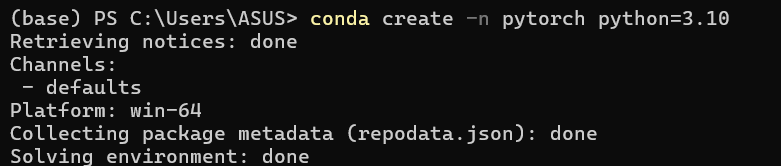
创建新环境:在命令行或终端中输入 “conda create -n 环境名称 python = 版本号”,例如 “conda create -n myenv python=3.9”,就创建了一个名为 myenv、Python 版本为 3.9 的环境。
-
激活环境:Windows 系统输入 “conda activate 环境名称”,Mac 和 Linux 系统输入 “source activate 环境名称”。激活后,命令行前面会显示当前环境的名称。

-
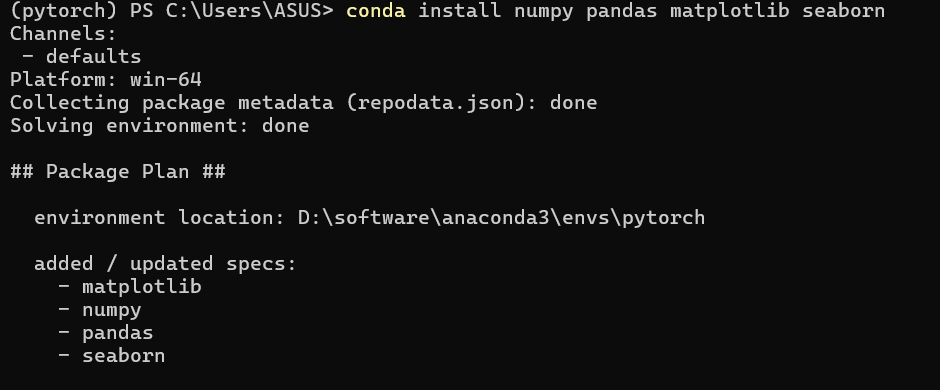
安装包:在激活的环境中,输入 “conda install 包名” 就可以安装需要的包,例如 “conda install numpy” 安装 numpy 包。也可以使用 pip 安装,输入 “pip install 包名”。
-
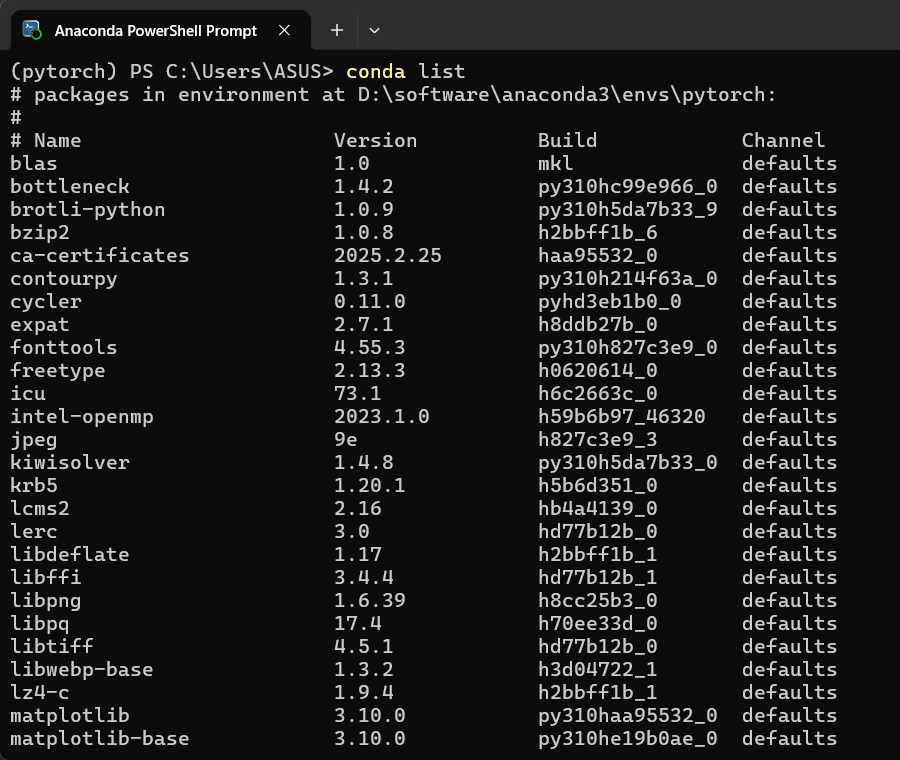
查看已安装的包:输入 “conda list” 即可查看当前环境中安装的所有包。
-
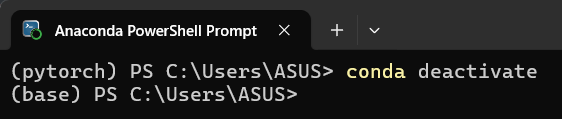
退出环境:输入 “conda deactivate”,退出当前环境回到base环境。
-
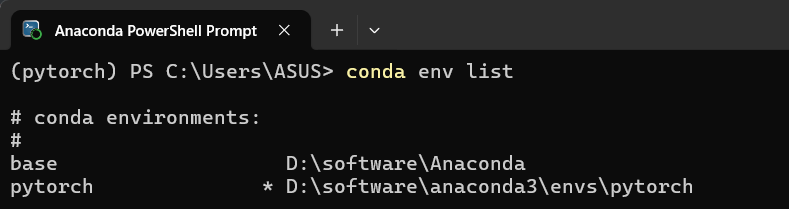
查看所有环境:输入 “conda env list” 或 “conda info -e”。
-
删除环境:如果某个环境不再需要,输入 “conda remove -n 环境名称 --all” 即可删除。
二、vsCode 开发环境配置
(一)vsCode 的安装
-
访问 vsCode 官网(https://code.visualstudio.com/),下载对应操作系统的安装包。
-
双击安装包,按照提示进行安装。安装时可以勾选 “添加到 PATH”,方便在命令行中启动 vsCode。
(二)配置 Python 开发环境
-
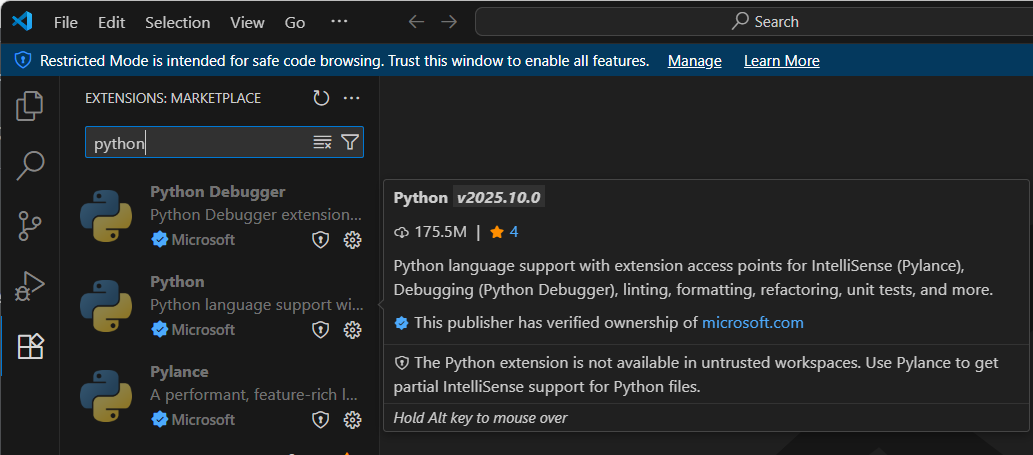
打开 vsCode,在左侧菜单栏中点击 “扩展” 图标(像四个小方块的图标),在搜索框中输入 “Python”,找到由 Microsoft 发布的 Python 扩展,点击 “安装”。
-
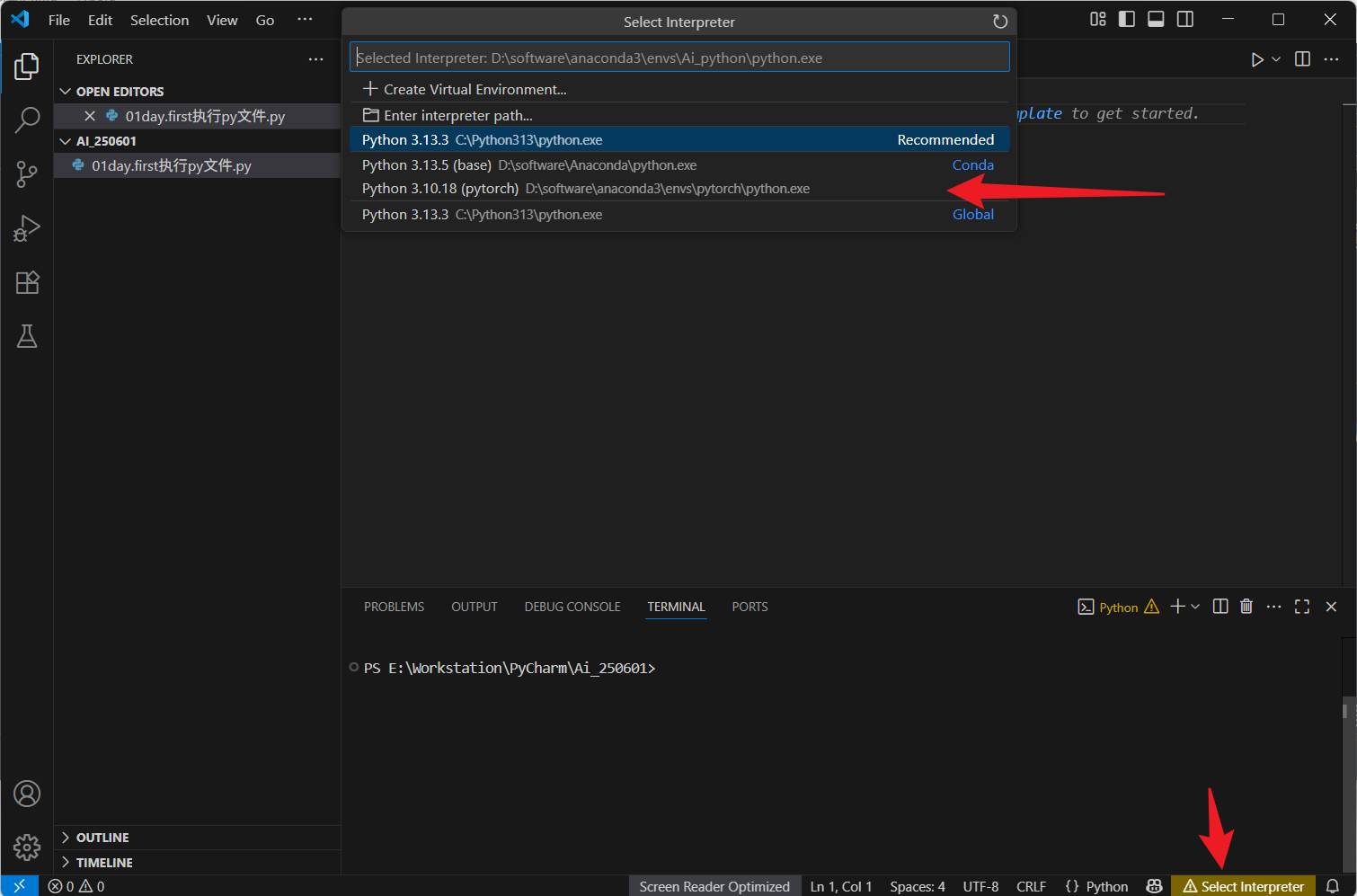
打开一个 Python 项目文件夹,点击 vsCode 右下角的环境选择按钮,会弹出已有的 conda 环境,选择我们之前创建的环境(例如 myenv)。
-
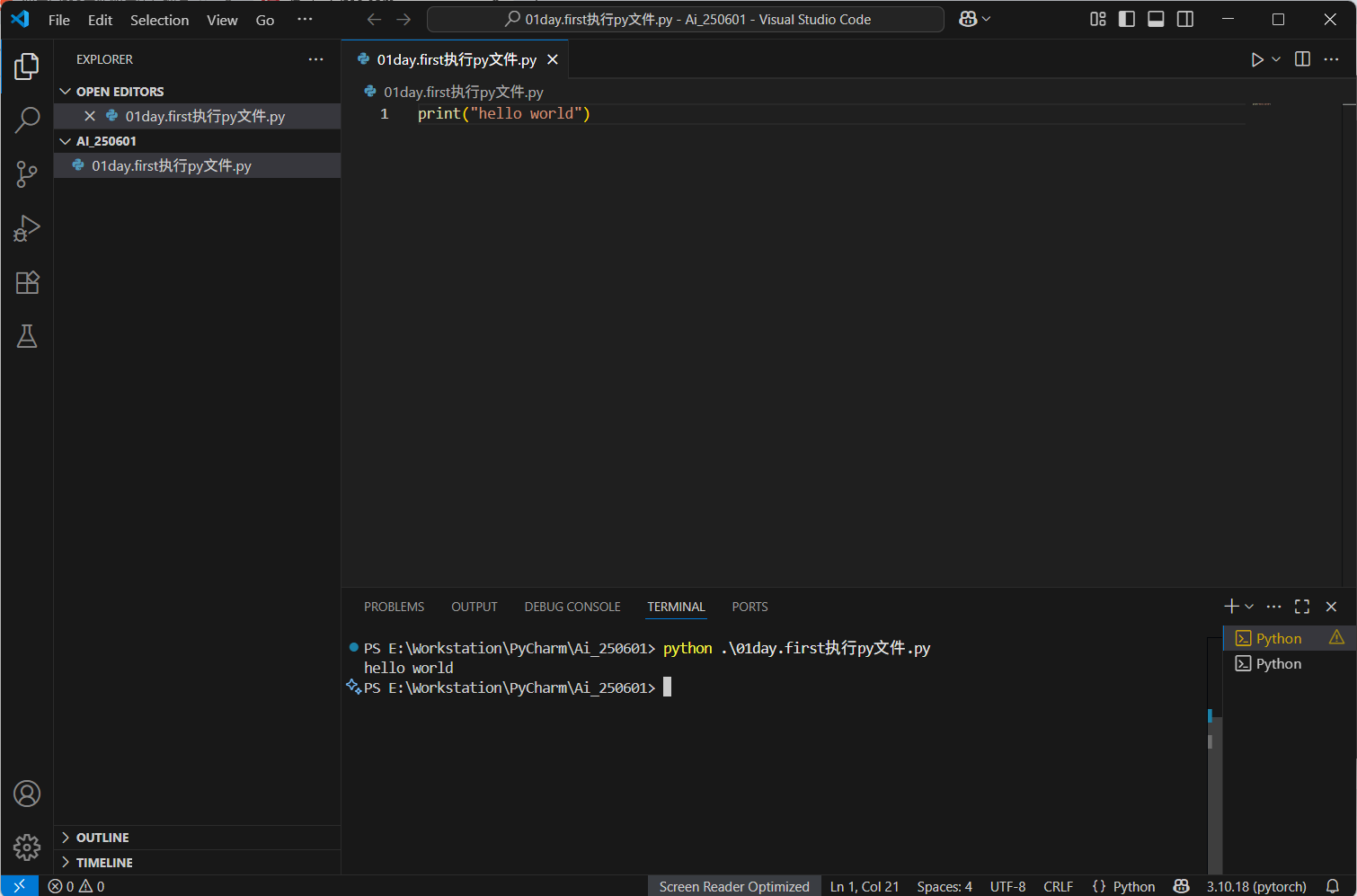
此时,vsCode 就会使用我们选择的 conda 环境作为当前项目的解释器了。我们可以新建一个 Python 文件,输入简单的代码 “print (“Hello, World!”)”,右键选择 “运行 Python 文件”,如果能在终端输出 “Hello, World!”,说明配置成功。
三、PyCharm 开发环境配置
(一)PyCharm 的安装
-
访问 PyCharm 官网(https://www.jetbrains.com/pycharm/),PyCharm 有社区版(免费)和专业版(收费,有试用期),新手选择社区版就足够了。根据操作系统下载对应的安装包。
-
双击安装包,按照提示进行安装。在安装过程中,可以勾选 “Create Desktop Shortcut” 创建桌面快捷方式,以及 “Add launchers dir to PATH”(Windows 系统)等选项。
(二)配置 conda 环境
-
打开 PyCharm,点击 “Create New Project” 创建一个新项目。
-
在弹出的窗口中,左侧选择 “Pure Python”,右侧 “Location” 选择项目的保存路径。
-
在 “Python Interpreter” 部分,点击 “Add Interpreter”,选择 “Conda Environment”,然后点击 “Existing environment”,再点击 “…” 按钮,找到我们之前创建的 conda 环境所在的路径。一般情况下,Anaconda 的环境在 “Anaconda 安装路径 /envs/ 环境名称 /python.exe”(Windows 系统),Miniconda 类似。
-
选择完成后,点击 “OK”,然后点击 “Create” 创建项目。
-
项目创建完成后,我们可以新建一个 Python 文件,输入代码并运行,如果能正常输出结果,说明配置成功。
四、Jupyter 开发环境配置
(一)Jupyter 的安装
在我们创建的 conda 环境中,输入 “conda install jupyter notebook” 或 “pip install jupyter notebook” 即可安装 Jupyter Notebook。
(二)启动与配置
-
安装完成后,在 conda 环境中输入 “jupyter notebook”,会自动在浏览器中打开 Jupyter Notebook 的界面。
-
此时,Jupyter Notebook 已经使用当前的 conda 环境作为解释器了。我们可以点击右上角的 “New”,选择 “Python 3” 创建一个新的 Notebook,输入代码并运行,测试是否正常工作。
-
如果想更改 Jupyter Notebook 的默认工作路径,可以在命令行中输入 “jupyter notebook --generate-config” 生成配置文件,然后找到配置文件中的 “c.NotebookApp.notebook_dir”,去掉前面的注释符号 “#”,并在后面输入想要设置的工作路径,保存后重启 Jupyter Notebook 即可。
通过以上步骤,我们就完成了 conda 环境以及 vsCode、PyCharm、Jupyter 这三款 IDE 的开发环境配置。在实际使用过程中,如果遇到问题,不要慌张,可以仔细检查步骤是否正确,或者在网上搜索相关错误信息,大部分问题都能找到解决办法。祝你编程愉快!

Agent 垂直技术社区,欢迎活跃、内容共建。
更多推荐
 25
25 0
0- 0


 已为社区贡献2条内容

所有评论(0)